

Configuración del conector de Kissflow BI con Microsoft Power BI mediante ODBC
El conector de BI de Kissflow te permite acceder con Microsoft Power BI a los datos de Kissflow almacenados en Snowflake mediante el controlador ODBC.
El conector de Kissflow BI te permite acceder a tus datos de Kissflow almacenados en una base de datos de Snowflake mediante Microsoft Power BI a través del controlador ODBC. El controlador ODBC actúa como interfaz para que Microsoft Power BI se conecte a Snowflake. Al configurar esta conexión, puedes acceder a tus datos de Kissflow y analizarlos en Microsoft Power BI.
Puedes hacerlo en tres pasos:
- Configura tu cuenta de Kissflow con la base de datos de Snowflake.
- Configura el controlador ODBC de Snowflake para que actúe como interfaz. Para completar la configuración de ODBC de Snowflake, debes introducir los parámetros de conexión. Haz clic aquí para saber cómo obtener el ID de cuenta, las credenciales y la URL del servidor de Kissflow.
- Configura un conector de Kissflow BI con Microsoft Power BI. En este documento se detalla cómo configurar un conector de Kissflow BI con Microsoft Power BI.
Descarga e instalación del controlador ODBC
Para habilitar la conexión ODBC para el conector de Kissflow, debes descargar e instalar el controlador ODBC de Snowflake en tu equipo Windows . Aprende a descargar el controlador ODBC de Snowflake desde el sitio web de Snowflake.
Configuración del controlador ODBC
Para configurar el controlador ODBC de Snowflake en Windows, sigue estos pasos:
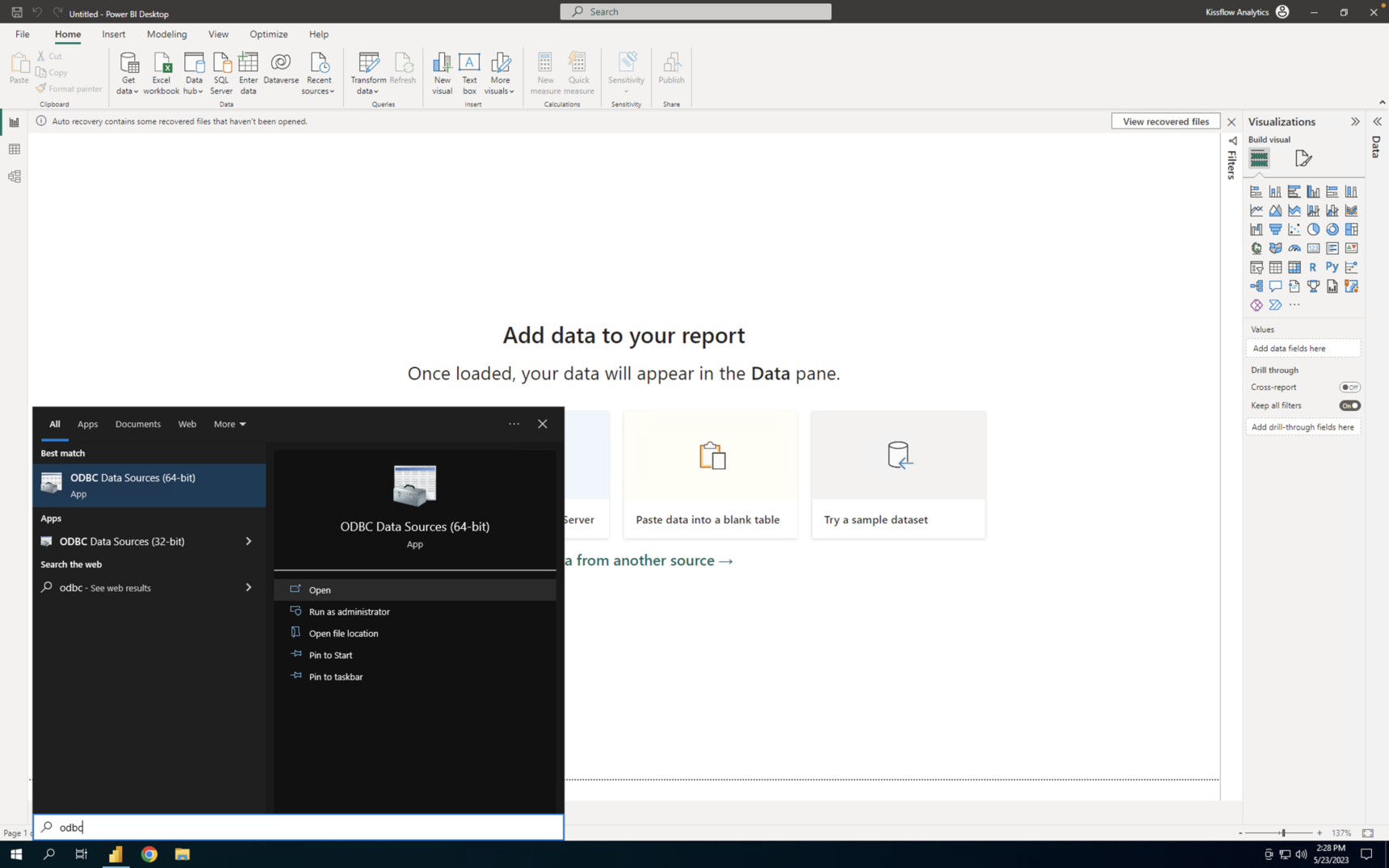
- Abre la herramienta Administración de orígenes de datos de Windows. Puedes abrir el Administrador de orígenes de datos ODBC desde Inicio > Panel de control > Herramientas administrativas > Orígenes de datos ODBC (64 bits).
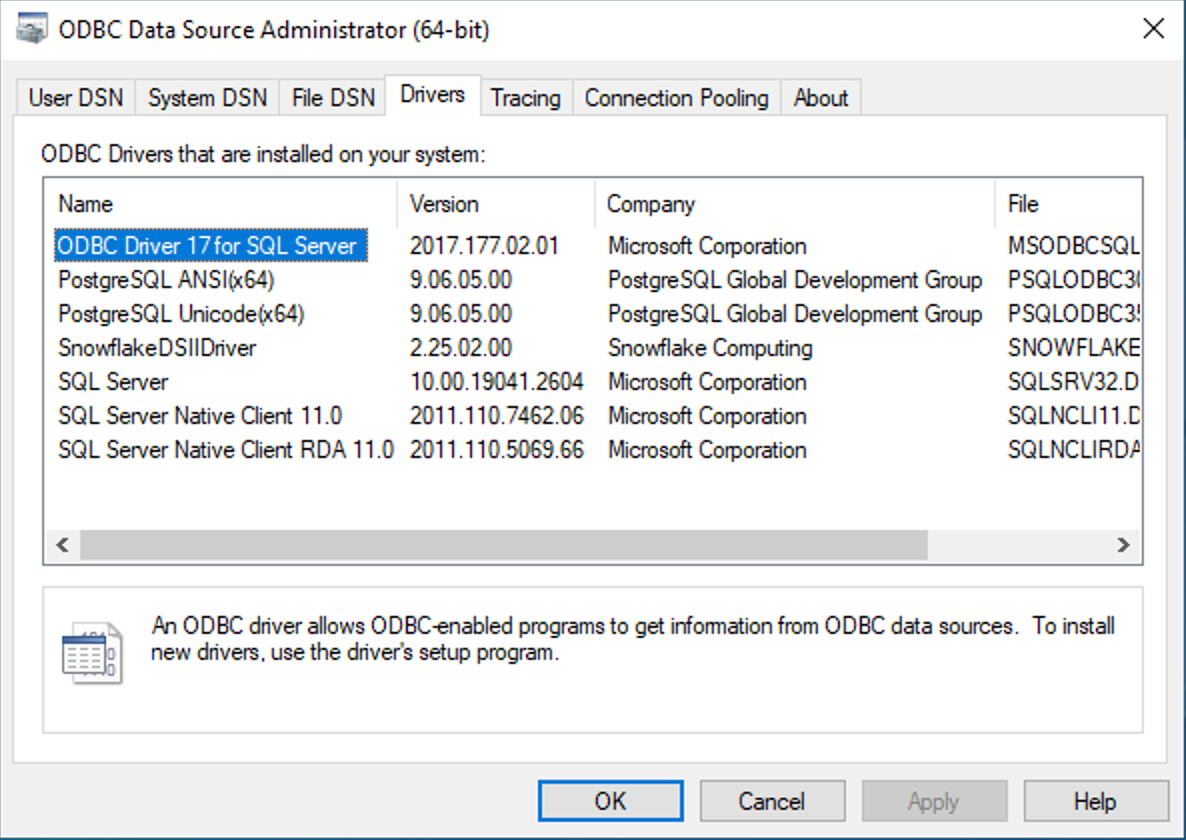
- Verifica que el controlador ODBC de Snowflake esté instalado. En el origen de datos ODBC, haz clic en la pestaña Controladores. El controlador ODBC de Snowflake debería aparecer en la lista de controladores.
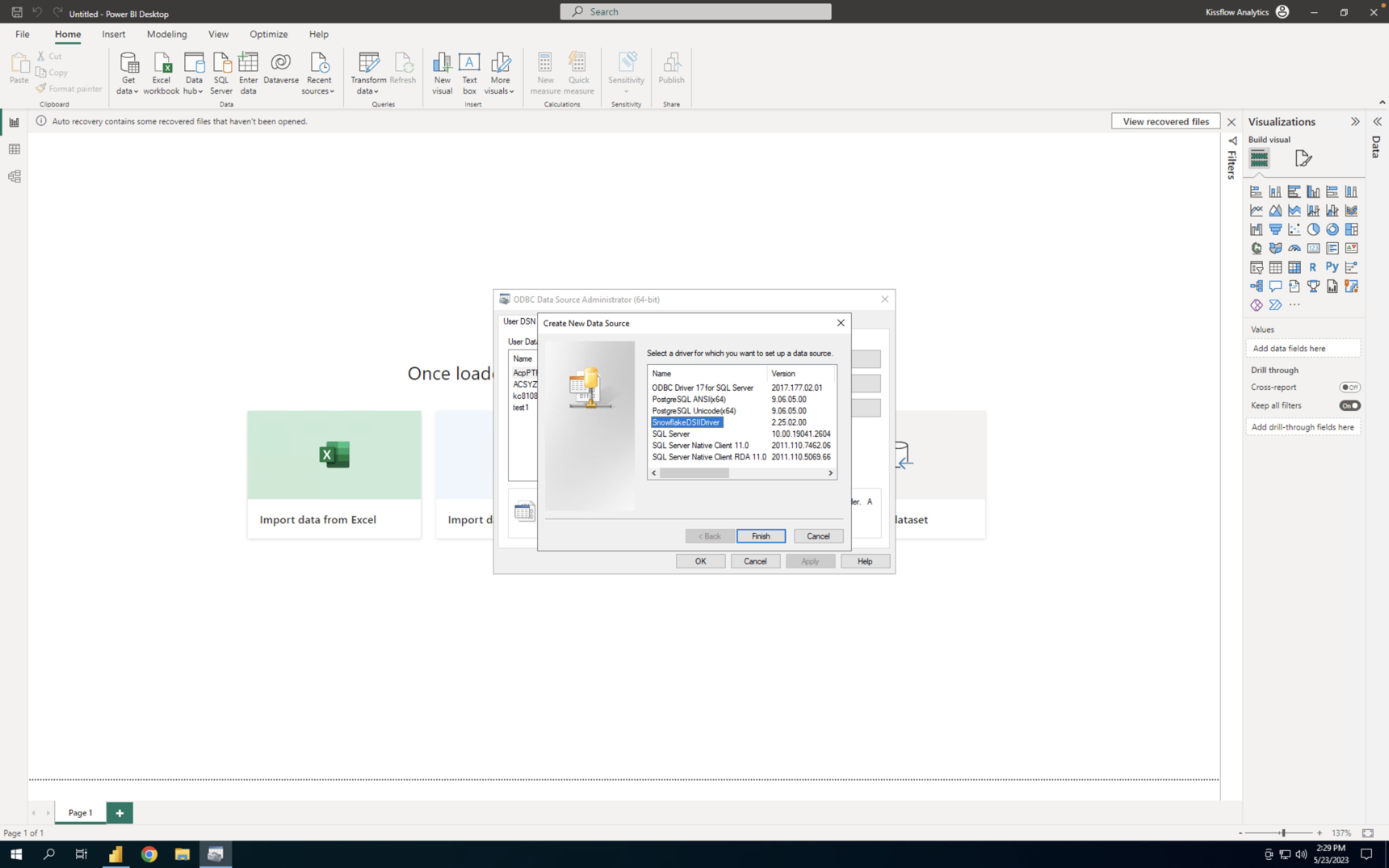
- Crea un nuevo DSN (nombre del origen de datos). En el origen de datos ODBC, haz clic en el botón Agregar.
- En el cuadro de diálogo Crear nuevo origen de datos, selecciona el controlador ODBC de Snowflake en la lista de controladores y haz clic en Finalizar.
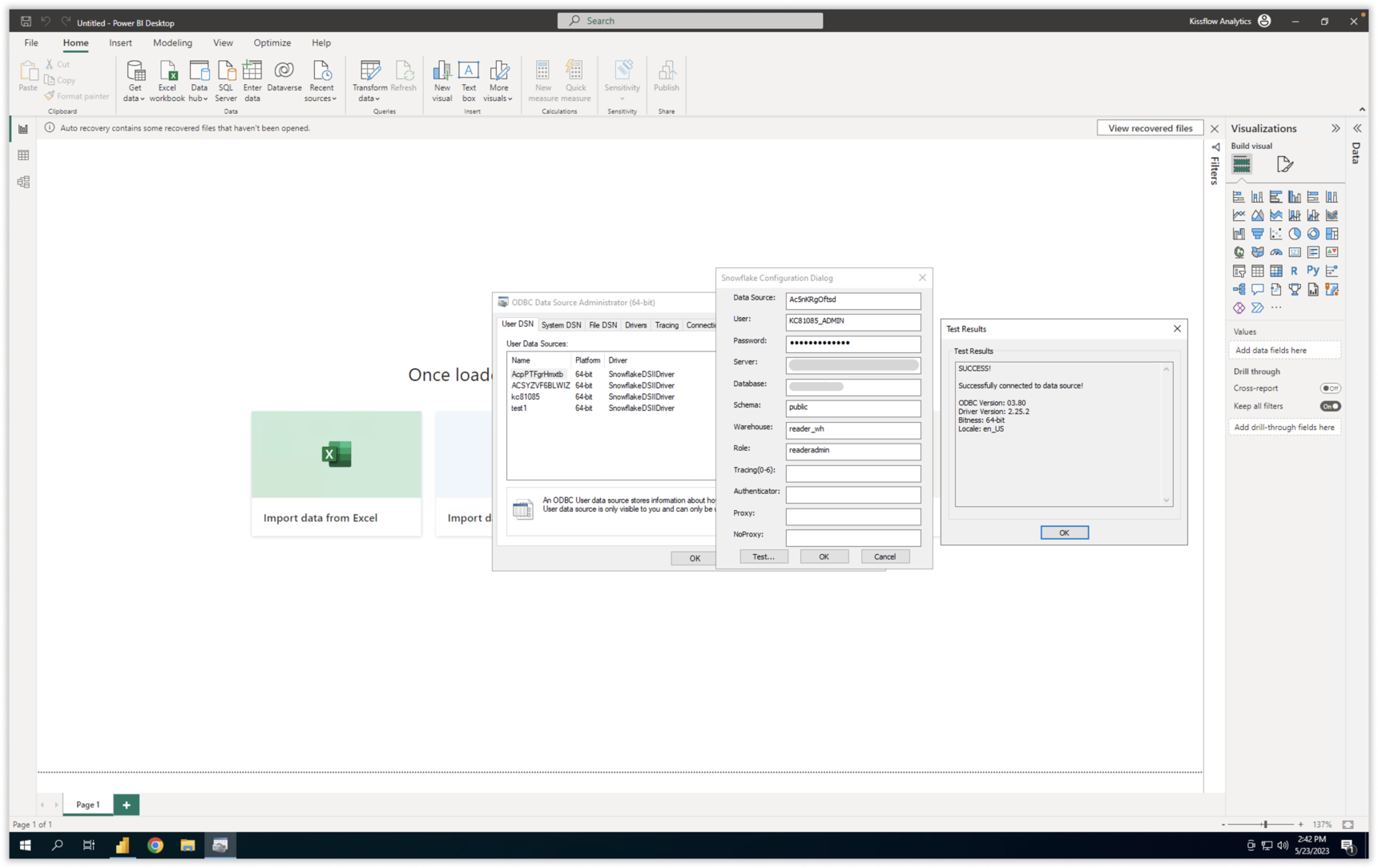
- Introduce los parámetros de conexión del controlador. En el cuadro de diálogo Configuración de Snowflake, introduce los siguientes parámetros de conexión:
- Origen de datos: el nombre de la base de datos de Snowflake, que corresponde al ID de cuenta de Kissflow.
- Usuario: el nombre de usuario de la base de datos de Snowflake, que es el nombre de usuario que recibiste por correo electrónico al habilitar el conector de Kissflow.
- Contraseña: la contraseña de la base de datos de Snowflake que creaste.
- Servidor: el nombre de host o la dirección IP del servidor de Snowflake, que corresponde a la URL que recibiste por correo electrónico junto con tu nombre de usuario.
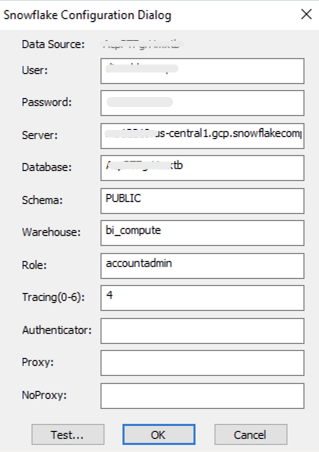
- Una vez que configures Snowflake, haz clic en Probar para comprobar si la configuración se realizó correctamente y haz clic en Aceptar.
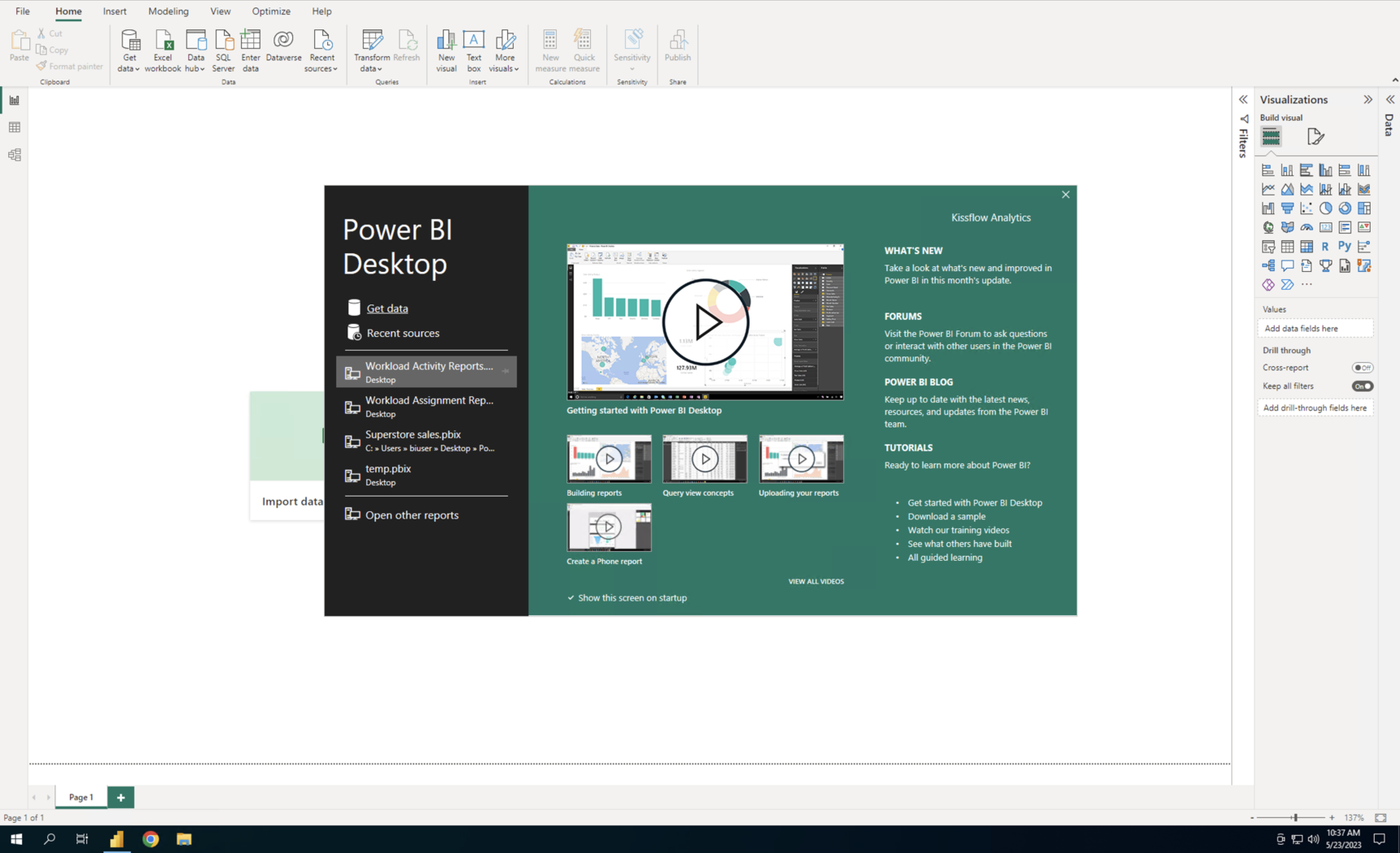
- Una vez que hayas creado el DSN, puedes abrir Microsoft Power BI.
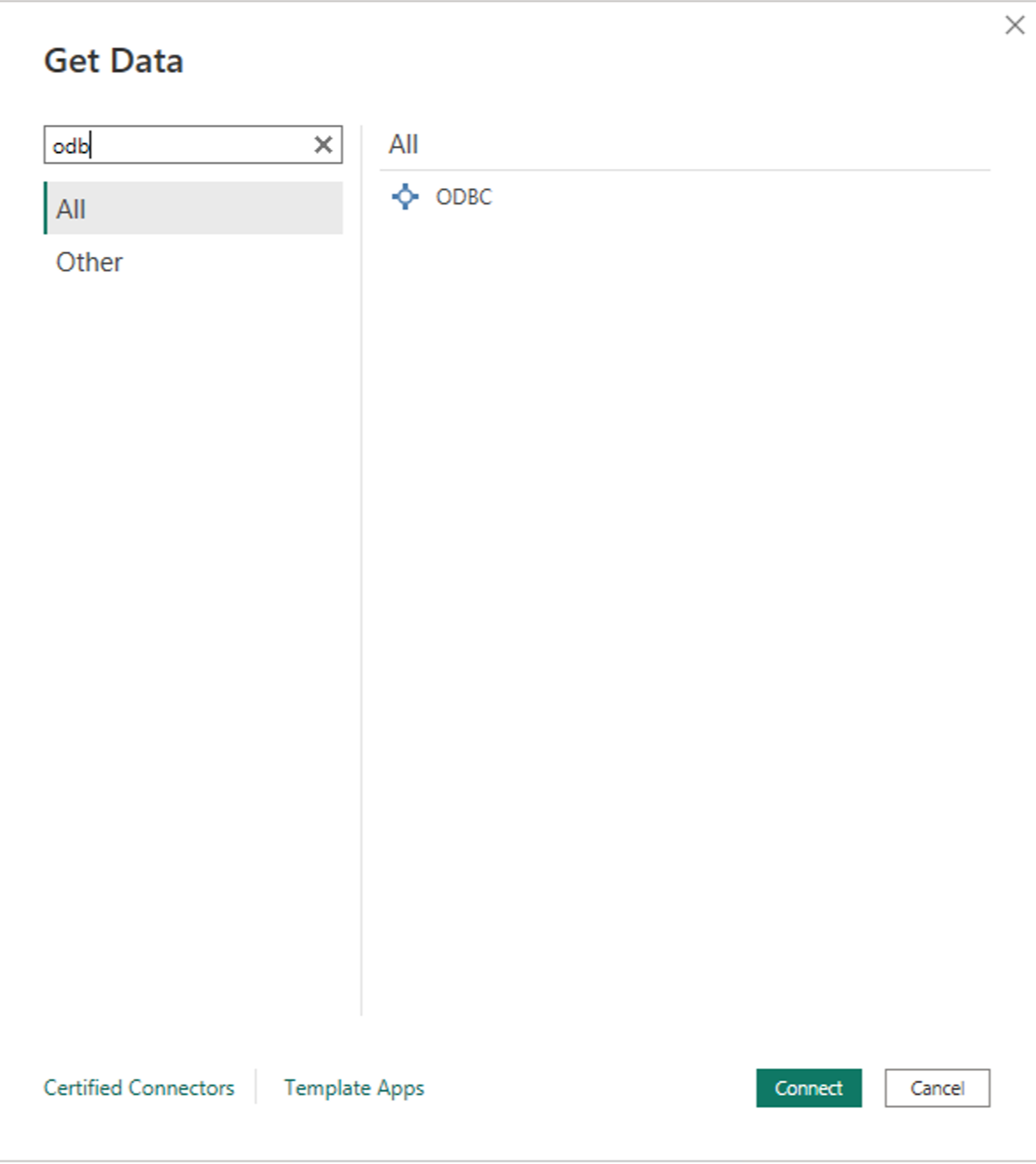
- Haz clic en Obtener datos en Power BI.
- Selecciona ODBC y el DSN que hayas creado.
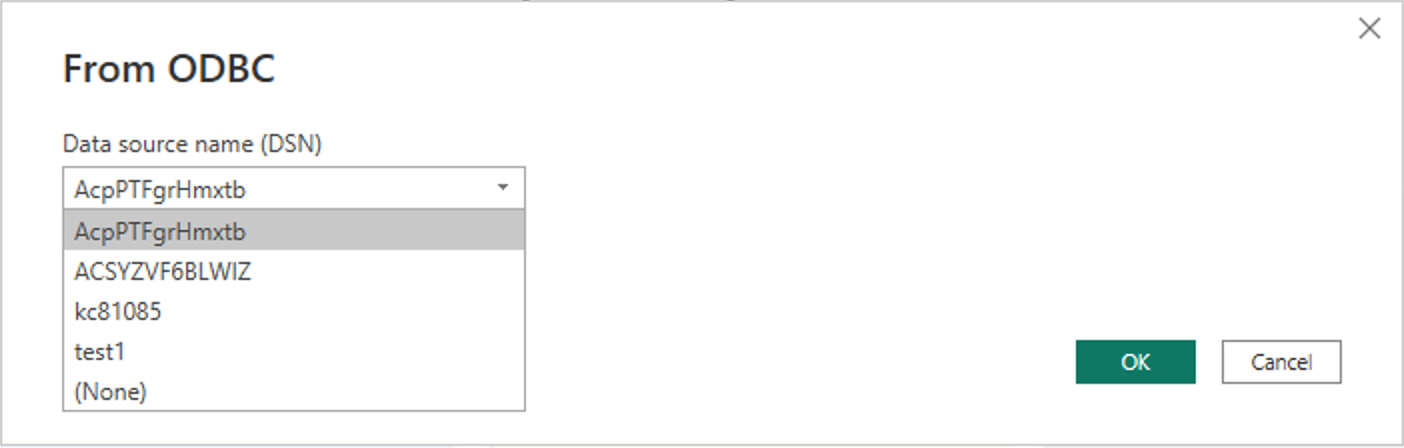 Haz clic en Aceptar.
Ahora has habilitado correctamente la conexión ODBC con Microsoft Power BI. Puedes comenzar a importar tus datos a Power BI. Sigue las instrucciones de este documento para saber cómo hacerlo.