Notificaciones en las aplicaciones
Puedes crear y personalizar notificaciones en el entorno de desarrollo de una app para mantenerte al día de las novedades importantes.
Puedes crear y personalizar notificaciones en el entorno de desarrollo de una aplicación para mantenerte informado sobre las actualizaciones importantes o garantizar una comunicación oportuna dentro de tu equipo.
También puedes seleccionar los canales de notificación (correo electrónico, aplicación web y push) a través de los cuales quieres recibir notificaciones haciendo clic en el botón Más opciones ( ) > Canales de notificación.
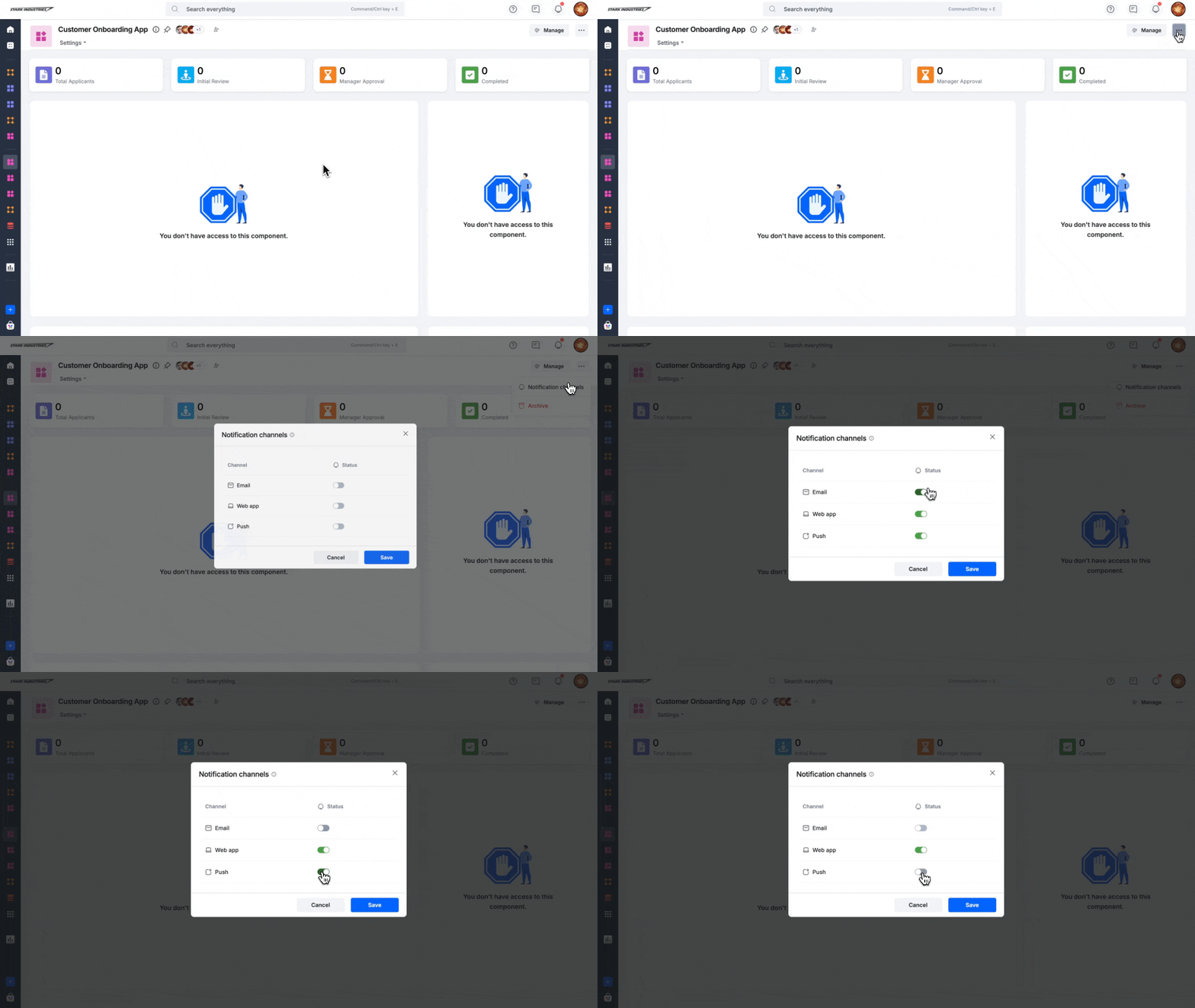
Hay dos tipos de notificaciones disponibles en Kissflow Apps:
-
Notificaciones de elementos - Estas notificaciones están relacionadas con las transacciones de elementos de cualquier proceso, tablero o dataform dentro de la aplicación. Puedes crear y personalizar notificaciones de elementos además de las notificaciones predefinidas para asegurarte de estar al tanto de las actividades y cambios relevantes.
-
Notificaciones de gestión de aplicaciones - Estas son notificaciones a nivel de aplicación diseñadas específicamente para desarrolladores de aplicaciones y destinadas a proporcionarles actualizaciones y notificaciones importantes relacionadas con la gestión de aplicaciones. Solo se pueden activar o desactivar.
Nota
No puedes personalizar las notificaciones en los entornos de prueba y producción, pero sí puedes activarlas o desactivarlas.
Si has realizado cambios en las notificaciones, debes volver a implementar la aplicación para que los cambios se reflejen en el entorno de producción.
Crear notificaciones de elementos
Para crear una notificación de elemento dentro de las aplicaciones,
-
Haz clic en el botón Configuración (
 ) ubicado en el panel izquierdo de la aplicación y haz clic en Configuración de notificaciones.
 -
Haz clic en + Nueva notificación para comenzar a crear una notificación nueva.
-
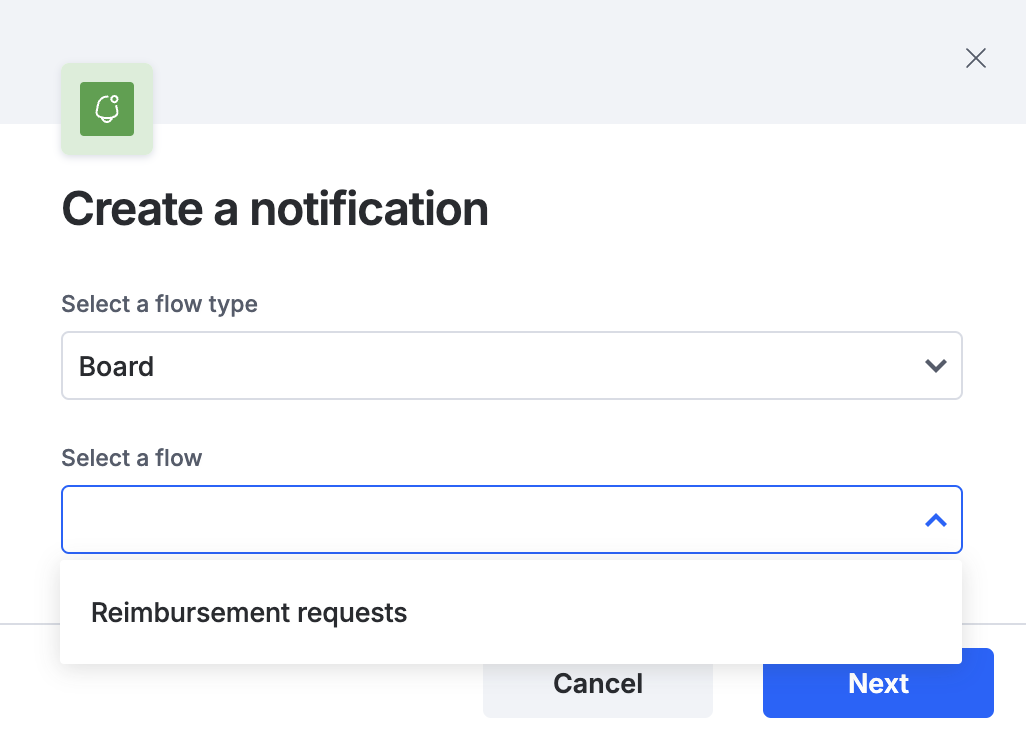
Selecciona el tipo de flujo y el flujo: elige el tipo de flujo (proceso, tablero o dataform) para el que quieres crear la notificación y haz clic en Siguiente.
-
Configurar detalles -
-
Selecciona el evento de notificación y las condiciones para activar la notificación.
-
Selecciona los destinatarios a quienes se debe enviar la notificación. Haz clic en Siguiente.
-
Nota
- Si hay un campo de usuario en el formulario y se ha seleccionado un usuario, su nombre aparecerá en el cuadro desplegable de destinatarios.
- Cambiar el evento de notificación después de configurar las condiciones y el destinatario restablecerá esas configuraciones.
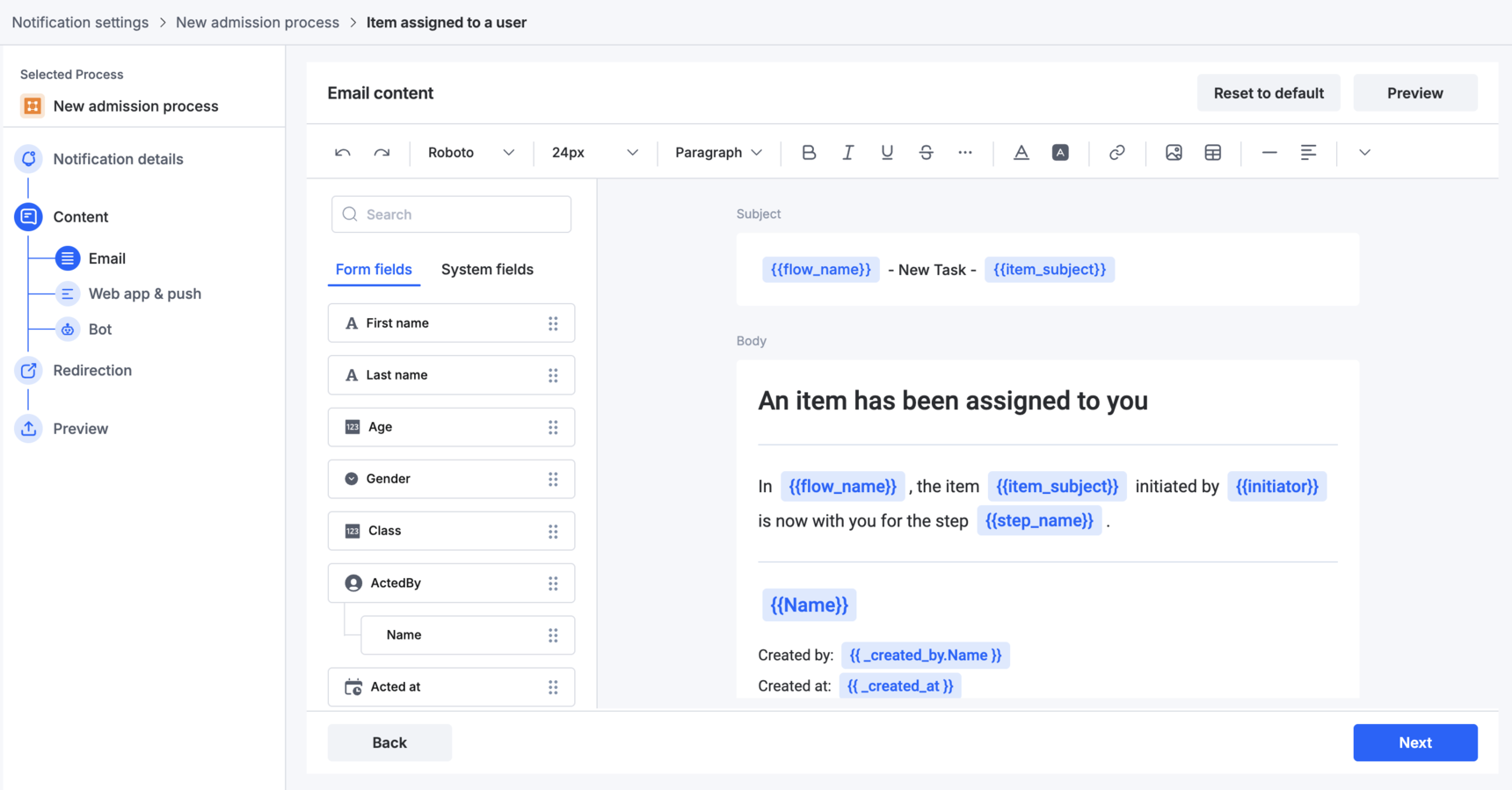
5. Personalizar y previsualizar el contenido -
- El contenido del correo electrónico es para los canales de notificación por correo electrónico, donde tienes mucho espacio para transmitir información de forma completa y proporcionar más detalles para que los destinatarios comprendan plenamente la notificación. Tiene un límite de 500 caracteres.
- El contenido de la aplicación web y push proporciona un resumen conciso o un fragmento del mensaje de notificación, ideal para canales como la aplicación web y las notificaciones push, donde el límite es de 300 caracteres.
- El contenido de Bot es el mensaje que se muestra en aplicaciones de chat como Slack, Microsoft Teams y Google Chat, para que puedas consultar los detalles clave sin salir del chat.
Haz clic en Siguiente.
6. Redirección - Elige la página de la aplicación o la ventana emergente que debe abrirse al hacer clic en la notificación.
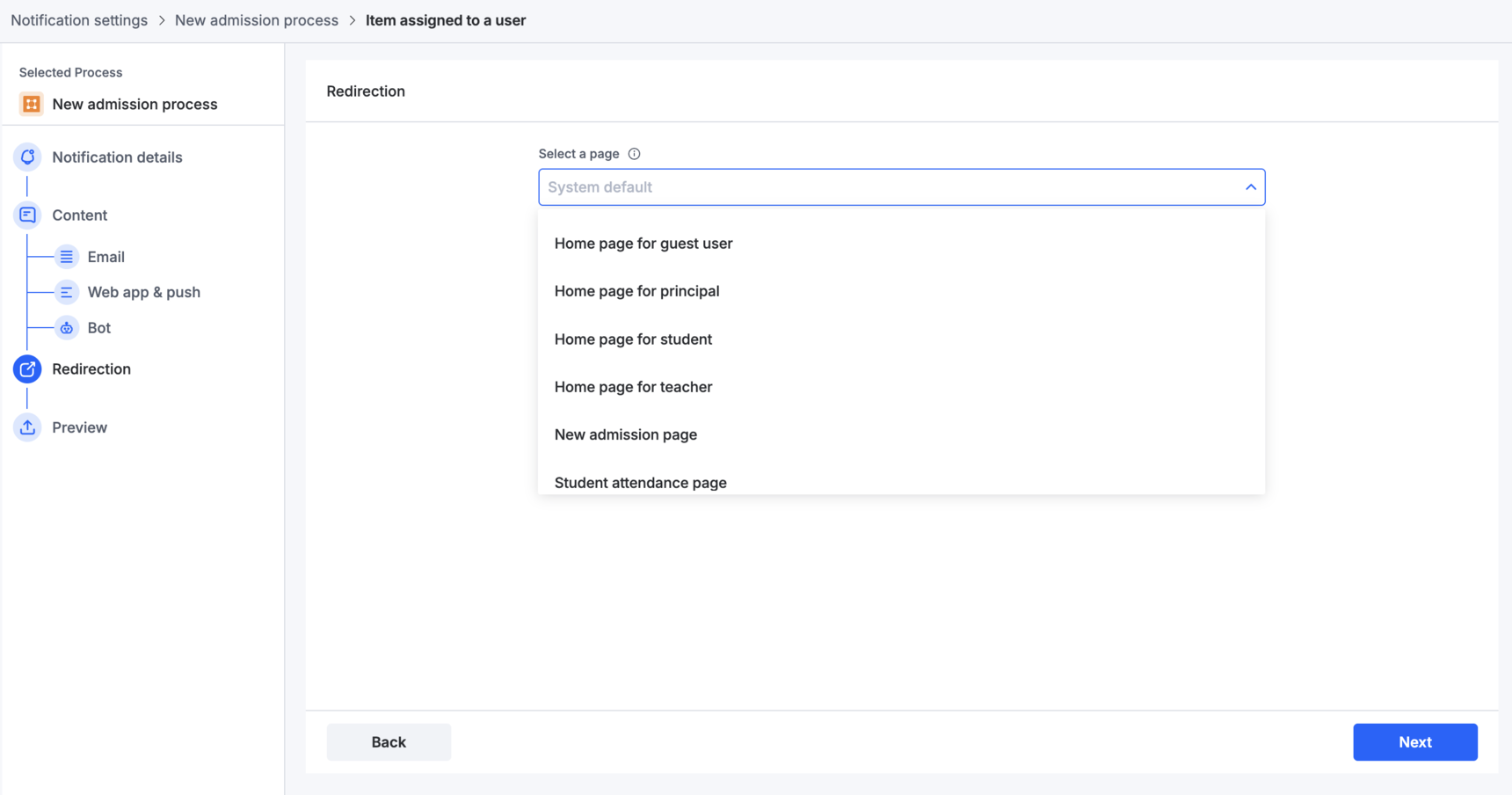
También puedes seleccionar Predeterminado del sistema para redirigir a una página predeterminada.
Haz clic en Siguiente.
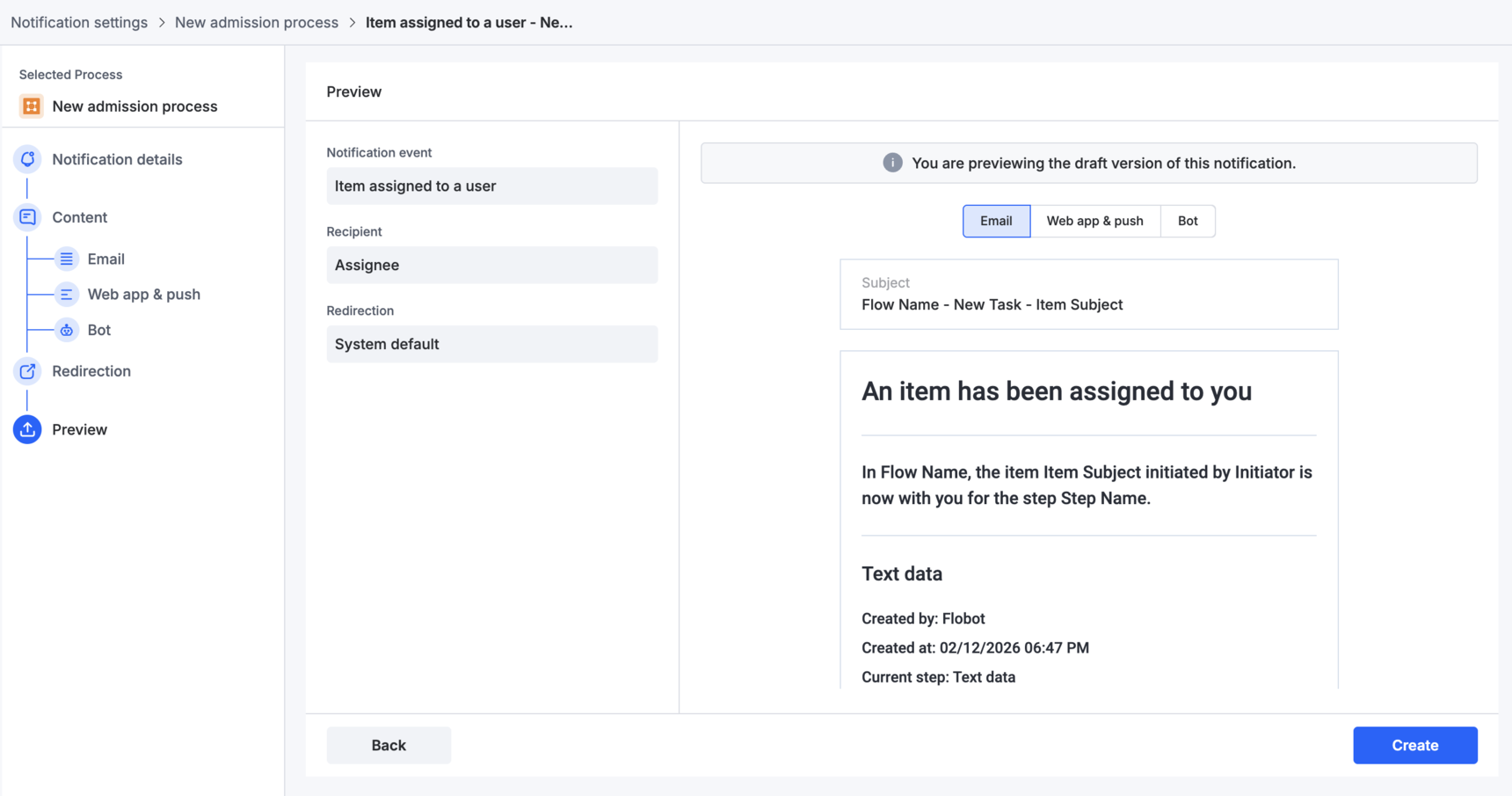
7. Vista previa - Previsualiza las notificaciones y haz clic en Crear. En la ventana emergente que aparece a continuación, puedes elegir cambiar el nombre de notificación generado por el sistema y asignarle el nombre que quieras.