

Creación de un conjunto de datos
Puedes crear un conjunto de datos de dos formas: desde cero o instalando una plantilla según tus necesidades de negocio.
Puedes crear un conjunto de datos de dos maneras: desde cero o instalando una plantilla de conjunto de datos según tus requisitos empresariales.
-
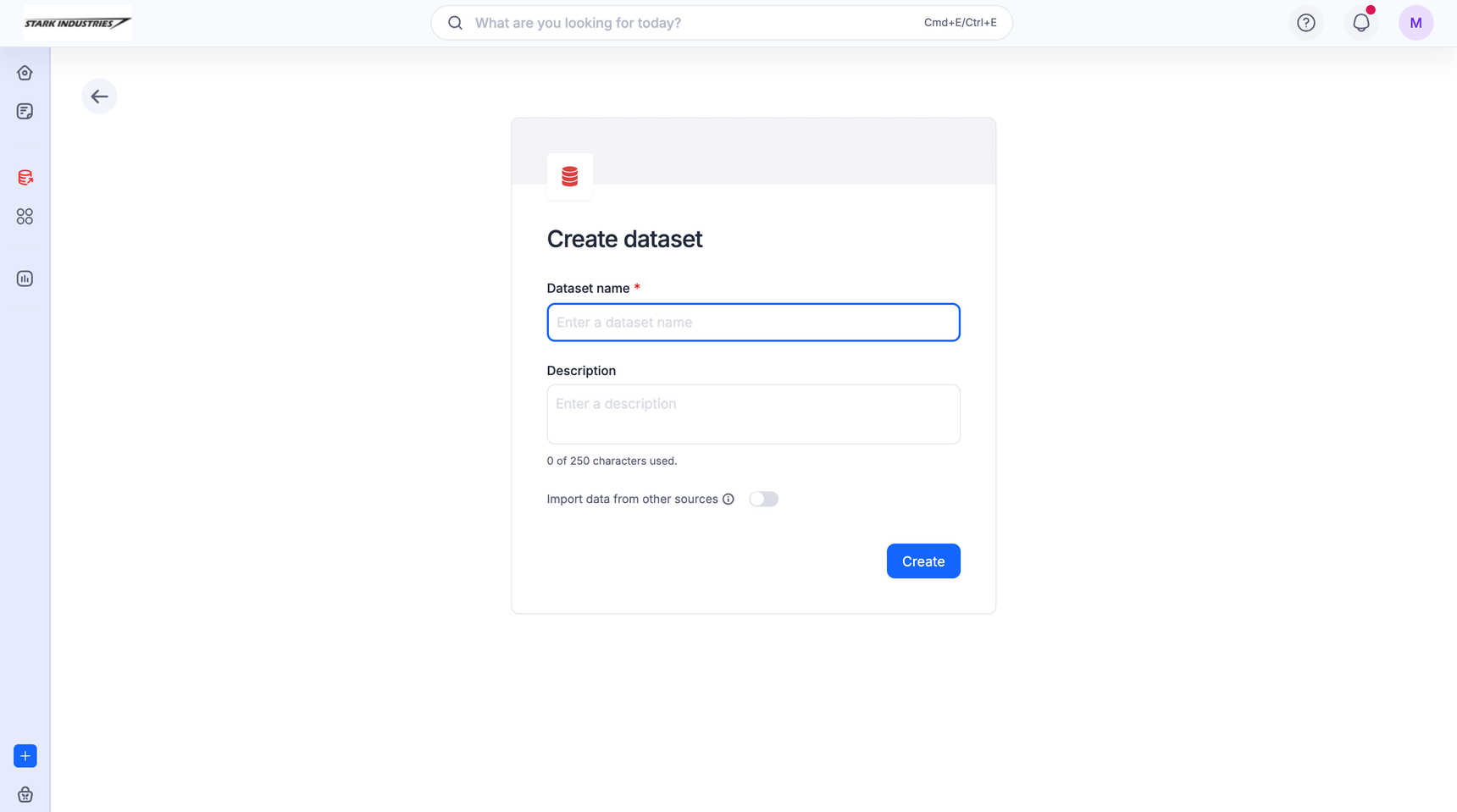
Haz clic en +Crear en la navegación izquierda y selecciona Conjunto de datos.
-
Introduce el nombre del conjunto de datos. También puedes añadir una descripción para encontrarlo más adelante.
-
Si ya tienes datos en formato CSV, XLSX o XLS, puedes hacer clic en Importar datos de otras fuentes y cargar el archivo. Solo puedes importar un máximo de 10 000 filas.
La configuración estándar admite hasta 100 columnas y 50 000 filas. Este es un límite flexible; si un requisito empresarial necesita un volumen de datos mayor, ponte en contacto con el equipo de atención al cliente.
-
Haz clic en Crear.
Consejo
Puedes elegir una plantilla de conjunto de datos relevante en Explorar > Galería de plantillas, o crear un nuevo conjunto de datos desde cero en Explorar > + Crear > Conjunto de datos si ninguna de las plantillas satisface tus necesidades.
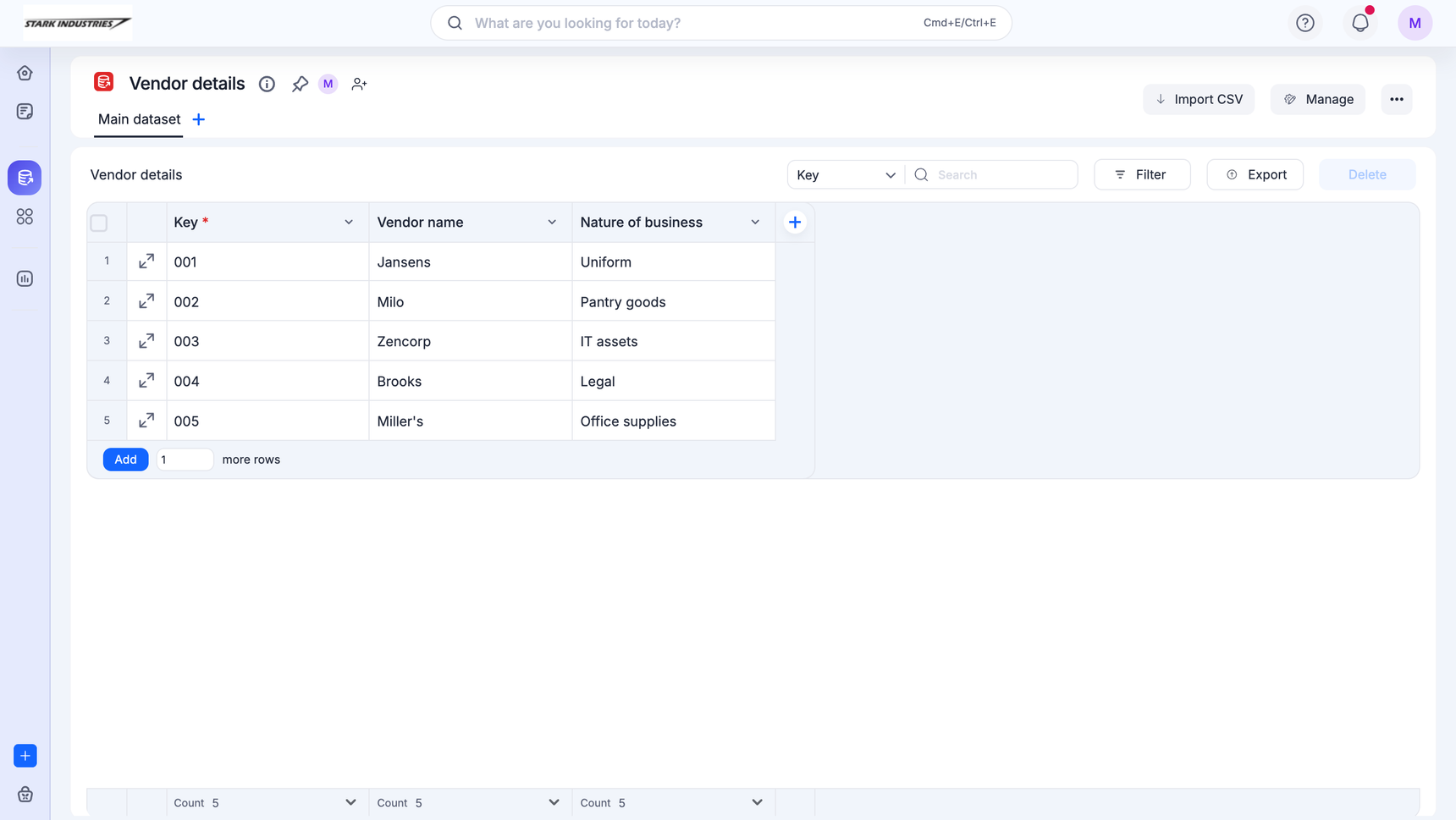
El campo Clave
El primer campo del conjunto de datos se denomina Clave. Este es el único campo cuyo nombre, eliminación o tipo de campo no puedes cambiar. Cada fila debe contener un valor único, como un número de empleado, SKU, nombre del proveedor o número de serie.
Cambiar el nombre de un conjunto de datos
Para cambiar el nombre del conjunto de datos, haz clic en el nombre actual, realiza los cambios y haz clic en Intro o fuera del nombre. Puedes cambiar la descripción de la misma manera.
Todos los cambios se guardan automáticamente.
Buscar un conjunto de datos
Hay dos maneras de buscar tu conjunto de datos.
Primero, haz clic en el icono de Búsqueda ( ) en la barra de navegación superior de la página e introduce el nombre del conjunto de datos en el cuadro de búsqueda. También puedes abrir el cuadro de búsqueda mediante los atajos de teclado:
- Mac: tecla Comando, ⌘ + E
- Windows: tecla Ctrl + E
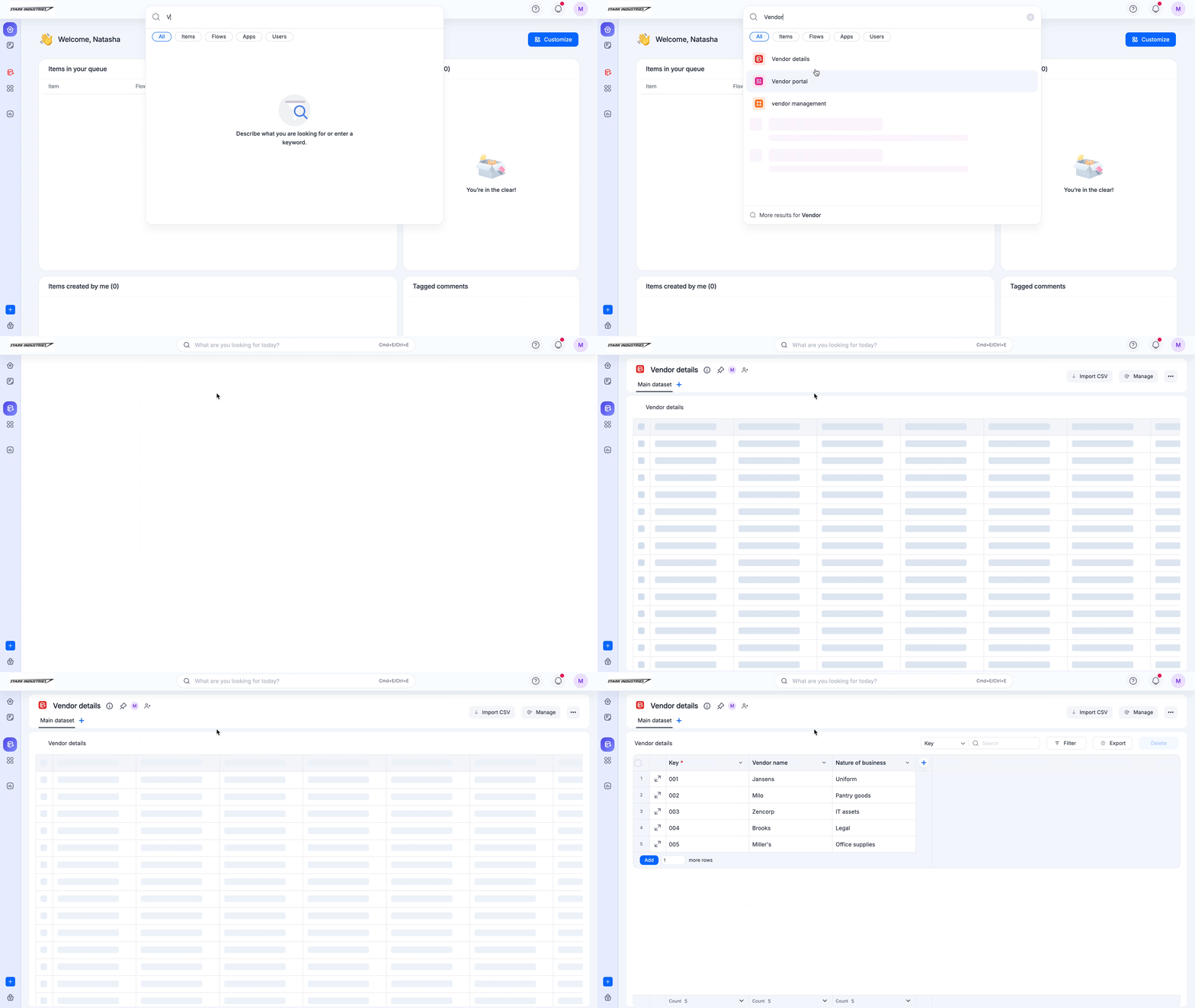
Segundo, haz clic en Explorar en la barra de navegación izquierda y elige una de las tres opciones:
- Activo
- Gestionados por mí > Conjuntos de datos
- Otros > Conjuntos de datos
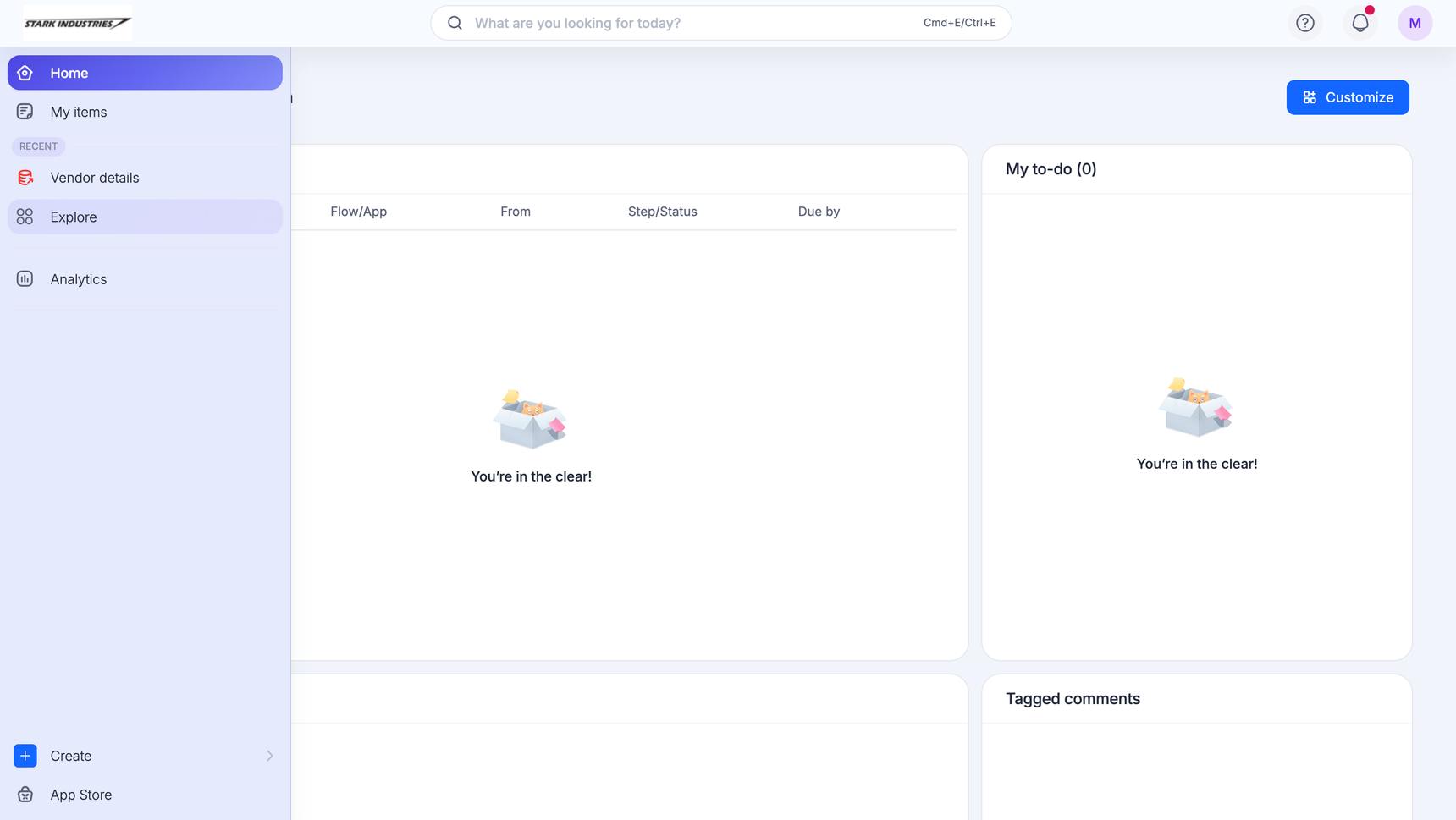
Aquí puedes ver todos los conjuntos de datos creados y a los que has accedido recientemente.
Puedes usar el cuadro de búsqueda para encontrar el conjunto de datos que quieras o ordenarlos según su nombre y la fecha de última publicación, lo que te resulte más conveniente.
Buscar un elemento en un conjunto de datos
Puedes usar el menú desplegable de campos para buscar elementos en un conjunto de datos. Selecciona el nombre del campo en el menú desplegable, introduce tu consulta y los resultados aparecerán al instante. De forma predeterminada, el menú desplegable de búsqueda apunta al campo Clave.
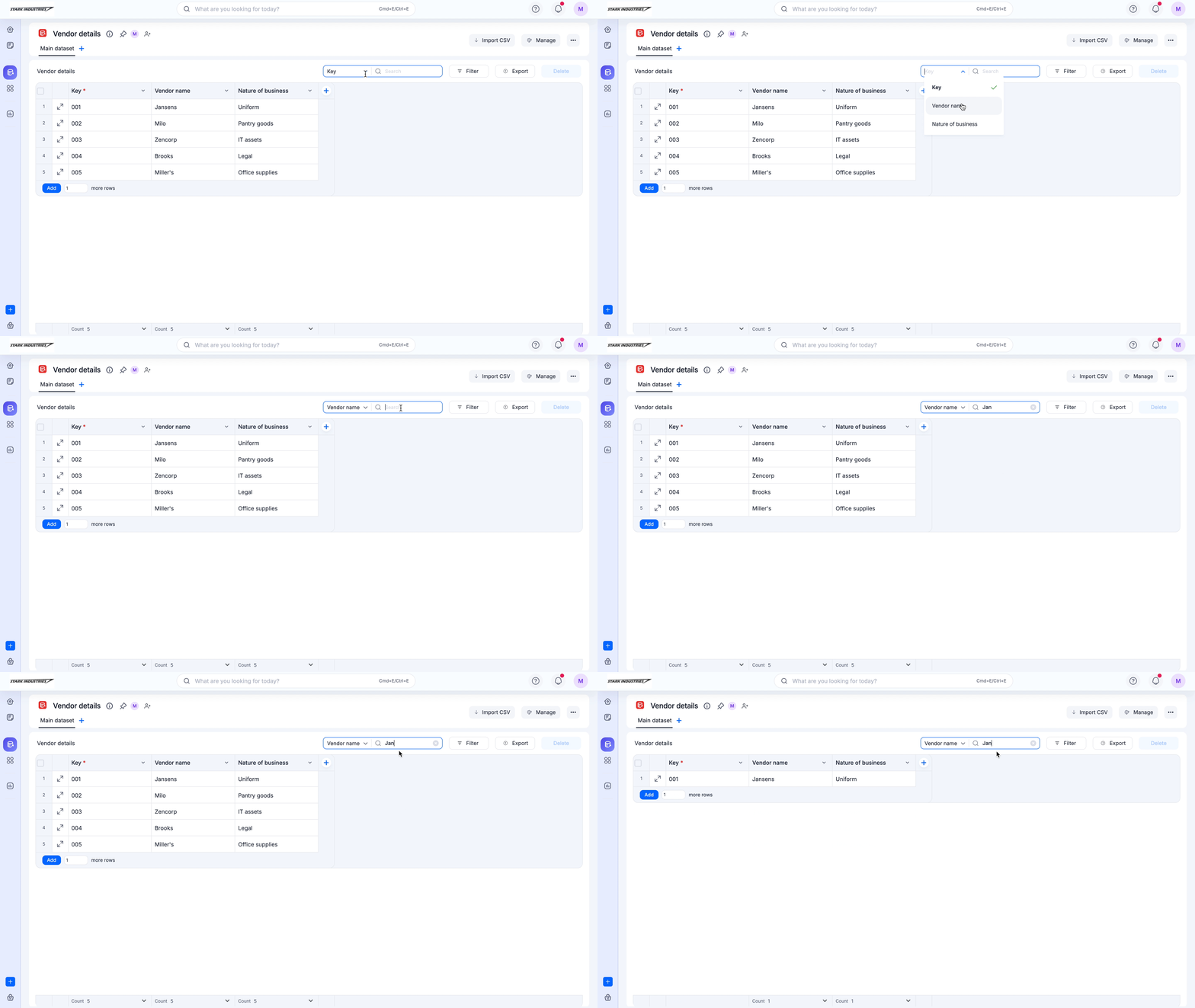
Esta barra de búsqueda está disponible en el conjunto de datos principal y también en sus vistas.
Tipos de campo compatibles
-
Campos de Texto, Área de texto, Número, Desplegable, Sí/No, Selección múltiple, Casilla de verificación, Moneda, Correo electrónico, Control deslizante y Usuario.
-
Campos del sistema: Clave, Creado por y Modificado por.
Nota
La barra de búsqueda no está disponible para conjuntos de datos con más de 200 000 filas.
Ver el ID del conjunto de datos
Es posible que quieras obtener y usar el ID del conjunto de datos al realizar llamadas a la API relacionadas con conjuntos de datos en Kissflow.
Accede al conjunto de datos para el que quieres realizar una llamada a la API y copia la última cadena que aparece después de «../dataset/» en su URL. La cadena 'Employee_Master' en la siguiente URL es el ID del conjunto de datos Employee_Master:
https://stark-corporation.kissflow.com/view/dataset/Employee_Master