

Crear un conector nuevo
El generador de conectores de Kissflow es una plataforma de desarrollo donde puedes crear, configurar y enviar nuevos conectores de integración.
El creador de conectores de Kissflow es una plataforma de desarrollo donde puedes crear, configurar y enviar nuevos conectores de integración para incluirlos en tu biblioteca de conectores.
Para crear conectores, debes tener una cuenta de desarrollador. El proceso de desarrollo se divide en cinco pasos generales:
-
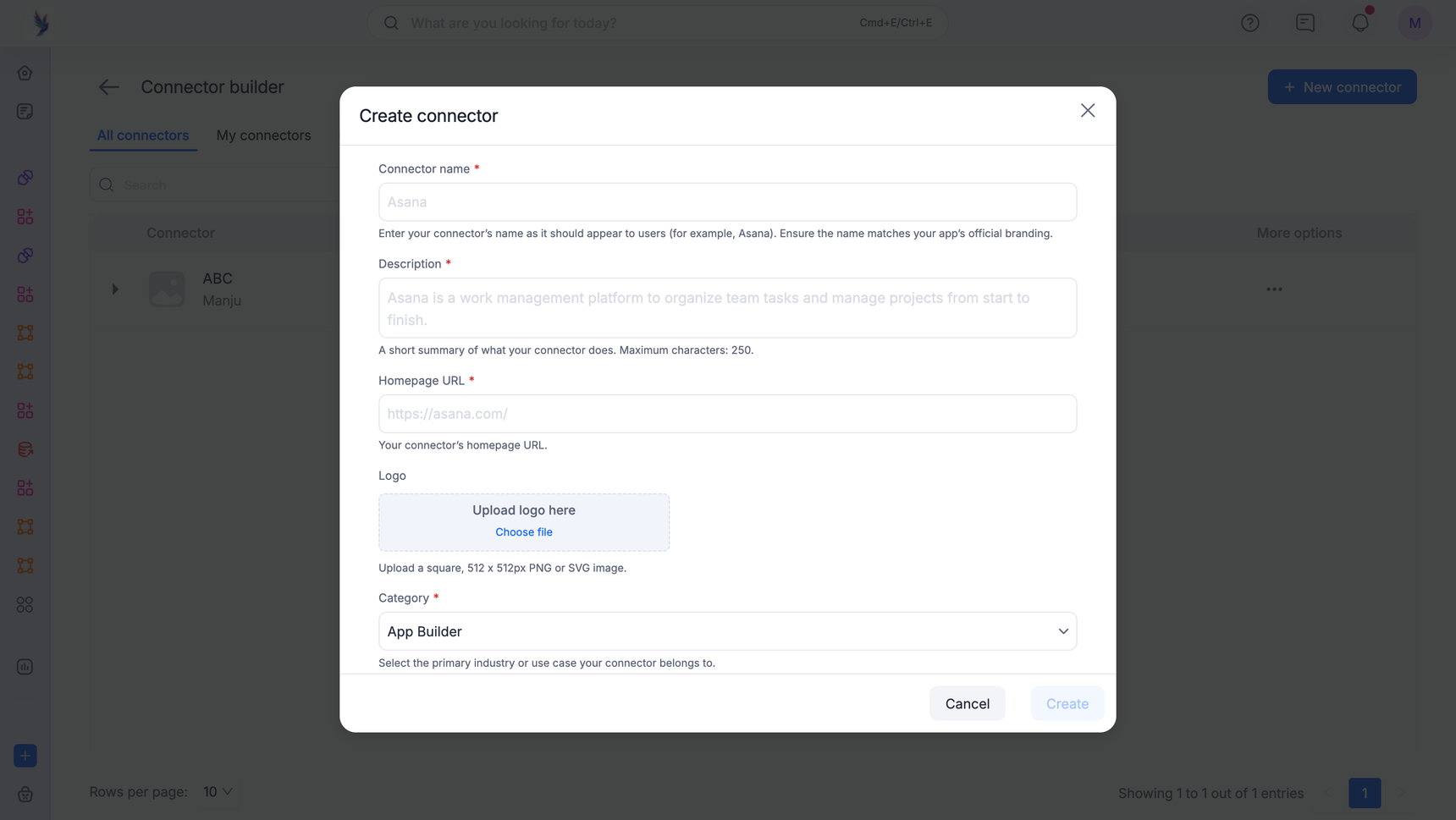
Detalles básicos: Proporciona información principal (nombre, descripción, URL, logotipo y público objetivo).
-
Autenticación: Configura cómo se conecta el conector de forma segura a la aplicación de destino.
-
Diseñador de entradas: Define los campos, activadores y acciones específicos de tu conector.
-
Funciones avanzadas: Configura las variables de entorno y los ajustes de conexión adicionales.
-
Revisar y publicar: Envía el conector completado para su revisión.
Acceder al creador de conectores
Solo los superadministradores tienen acceso predeterminado a la plataforma de desarrolladores. Si no puedes ver estas opciones, ponte en contacto con el administrador de tu cuenta.
-
Inicia sesión en tu cuenta de Kissflow.
-
Haz clic en tu foto de perfil, en la esquina superior derecha.
-
Selecciona Creador de conectores en el menú desplegable.
-
Haz clic en + Nuevo conector para abrir la página de creación.
Configurar los detalles básicos
Completa los metadatos iniciales para clasificar y personalizar tu conector dentro de tu biblioteca de conectores.
Identidad de marca principal
-
Nombre: Introduce el nombre oficial de la marca de la aplicación. Usa las mismas mayúsculas y el mismo estilo que en su sitio web oficial (por ejemplo, DocuSign, no Docusign).
-
Descripción: Proporciona un breve resumen del caso de uso principal del conector en 60 caracteres o menos. Ejemplo: Kissflow Board es una herramienta de gestión de casos para organizar proyectos.
-
URL de la página de inicio: Proporciona la URL de la página de inicio de la aplicación de destino como referencia.
-
Logotipo: Sube una imagen cuadrada transparente de 256x256 px (o más grande) en formato PNG, JPG o JPEG. No incluyas el nombre de la aplicación en el logotipo; utiliza recursos oficiales de la marca.
-
Categoría: Elige la categoría principal que mejor se adapte a la utilidad principal de la aplicación. Si se aplican varias, selecciona la que más se acerque a tu caso de uso principal.
Configurar la autenticación
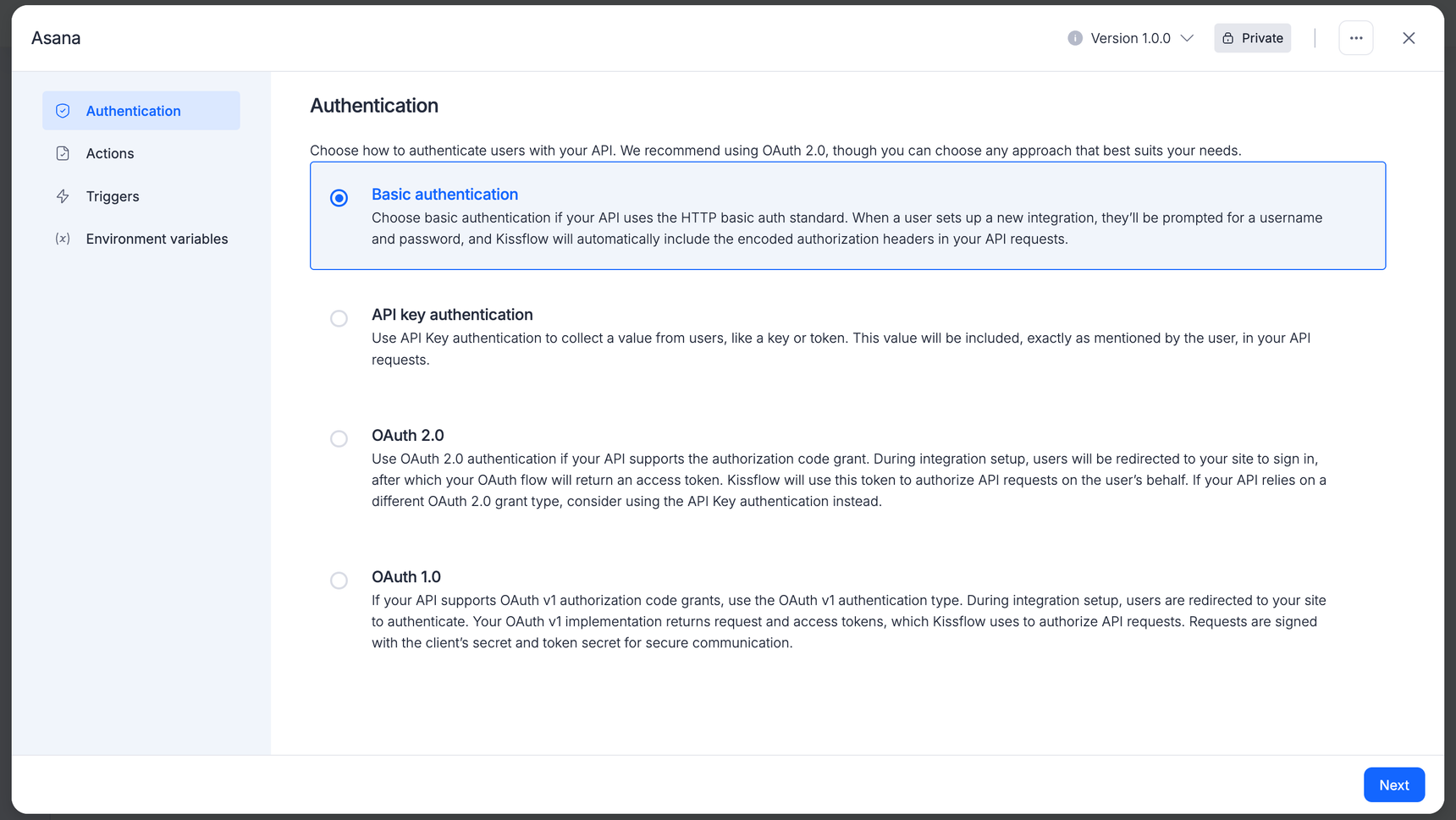
La autenticación permite que tu conector acceda de forma segura a la cuenta de un usuario individual en la aplicación de destino, lo que le permite supervisar los cambios en los datos (activadores) o ejecutar tareas relacionadas con los datos (acciones).
Kissflow admite tres métodos de autenticación, aunque se recomienda especialmente OAuth v2.
Tipo de autenticación
Descripción
Ideal para
Autenticación básica
Utiliza un Nombre de usuario y una Contraseña sencillos. Envía las credenciales con cada llamada a la API.
Este método almacena las credenciales sin procesar del usuario. Utilízalo solo como último recurso si la aplicación de destino no admite claves de API ni OAuth v2.
Sistemas heredados en los que no hay ningún otro método de autenticación disponible.
Clave de API
Utiliza una cadena estática (y un dominio opcional) proporcionada por la aplicación de destino.
Aplicaciones con un control de acceso sencillo basado en tokens.
OAuth v2
Utiliza un flujo de authorization_code (similar al de GitHub o Facebook). Intercambia un código por tokens temporales de acceso/actualización.
Estándar recomendado para integraciones modernas y seguras.
Configurar OAuth v2 (el método de autenticación preferido)
Dado que OAuth v2 es el estándar para las integraciones modernas, a continuación se explica paso a paso cómo configurarlo en Kissflow usando Asana como ejemplo.
1. Registra tu aplicación en la consola de destino
Antes de configurar Kissflow, visita la consola de desarrolladores de la aplicación de destino (por ejemplo, la consola de desarrolladores de Asana) y selecciona Crear una aplicación nueva. Debes proporcionar:
-
Nombre de la aplicación: El nombre que los usuarios ven cuando se les solicita conceder permisos.
-
URL de redireccionamiento (URL de devolución de llamada): Copia esta URL de la pantalla de configuración de Kissflow y pégala en la configuración de desarrolladores de la aplicación de destino. Aquí se redirige a los usuarios después de un inicio de sesión correcto o fallido.
Una vez registrada, la aplicación de destino te proporcionará un ID de cliente y un secreto de cliente.
2. Construye la solicitud de URL de autorización
Configura el endpoint de autorización inicial donde los usuarios iniciarán sesión. Puedes configurarlo mediante el Modo de formulario o el Modo de código.
Para Asana, el endpoint base es: https://app.asana.com/-/oauth_authorize
Añade los parámetros de consulta o encabezados HTTP requeridos. Para insertar valores de forma dinámica, utiliza la pestaña Datos de entrada (para elementos como el URI de redireccionamiento) o la pestaña Campo (env) para insertar variables de entorno almacenadas.
Parámetros de consulta estándar de OAuth v2
-
client_id(obligatorio): El ID único generado por la aplicación de destino. -
redirect_uri(obligatorio): El URI de devolución de llamada que coincide con la configuración de tu aplicación. -
response_type: Establécelo encode. -
state: Un valor opaco utilizado para evitar ataques CSRF; se devuelve sin modificaciones en la respuesta. -
scope: Una cadena delimitada por espacios que especifica los permisos de acceso.
3. Configura el intercambio del token de acceso
Cuando la aplicación devuelve correctamente un código de autorización, Kissflow debe intercambiarlo por un token de acceso mediante una solicitud POST al endpoint de tokens de la aplicación (por ejemplo, https://app.asana.com/-/oauth_token).
Los parámetros deben enviarse en un cuerpo POST estándar codificado como formulario. Normalmente, el endpoint devuelve una respuesta JSON como esta:
{
 "access_token": "f6ds7fdsa69ags7ag9sd5a",
 "expires_in": 3600,
 "token_type": "bearer",
 "refresh_token": "hjkl325hjkl4325hj4kl32fjds",
 "data": {
   "id": 4673218951,
   "gid": "4673218951",
   "name": "Greg Sanchez",
   "email": "gsanchez@example.com"
 }
}
Importante
Kissflow no inserta automáticamente el token de acceso en los pasos de acción de API posteriores. Debes hacer referencia a él manualmente mediante ${authData.access_token} en el Modo de código, o seleccionarlo entre las opciones de tokens de acceso en la pestaña de entradas cuando utilices el Modo de formulario.
4. Configura la solicitud de actualización del token
Si la API de destino admite actualizaciones automáticas de tokens, configura el cuerpo de la solicitud de actualización. Esto permite que Kissflow ejecute flujos de trabajo silenciosamente en segundo plano utilizando el refresh_token, lo que evita interrupciones en la integración cuando caduca el access_token de corta duración.
Probar y etiquetar la conexión
Solicitud de prueba
Antes de pasar a los activadores y las acciones, debes validar la configuración de autenticación.
-
Proporciona un endpoint sencillo y sin configurar (como un endpoint de perfil /user o /me) que no requiera entradas adicionales para ejecutarse.
-
Como Kissflow no envía el token de acceso de forma predeterminada, haz clic en Mostrar opciones para añadir explícitamente tu encabezado de autorización, o haz clic en Cambiar a modo de código para realizar un análisis personalizado de la respuesta.
Etiqueta de conexión
Crea una convención de nomenclatura dinámica que ayude a los usuarios finales a distinguir entre varias cuentas conectadas (por ejemplo, para separar una cuenta personal de una cuenta de trabajo).
De forma predeterminada, Kissflow asigna nombres a las conexiones mediante [App Name] + [Version]. Puedes personalizarlo asignando campos de la respuesta de prueba (como ${authData.data.email} o ${authData.data.name}) para que la etiqueta de conexión sea más reconocible.