Crear y administrar una lista
Puedes crear una lista al añadir un campo desplegable, una lista de comprobación o un campo de selección múltiple a tu formulario.
Puedes crear una lista cuando agregas un campo desplegable, una lista de verificación o un campo de selección múltiple a tu formulario.
-
Ve al editor de formularios y elige un tipo de campo (como Menú desplegable, Lista de verificación, etc.) para el que se necesite una lista para rellenar los datos.
-
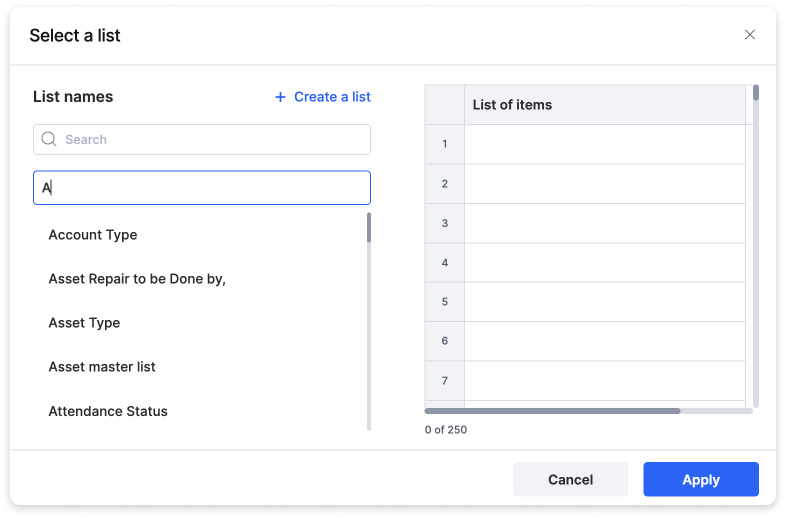
En el menú desplegable Seleccionar una lista, puedes seleccionar una lista existente o hacer clic en + Crear una lista para crear una nueva desde cero.
-
Si estás creando una lista nueva, introduce el título de la lista y agrega la lista de elementos. Haz clic en Aplicar cuando hayas terminado.
Buscar una lista
Puedes buscar y acceder a tu lista de una de las siguientes tres formas:
-
Desde el mismo campo del formulario que usaste para crear la lista.
-
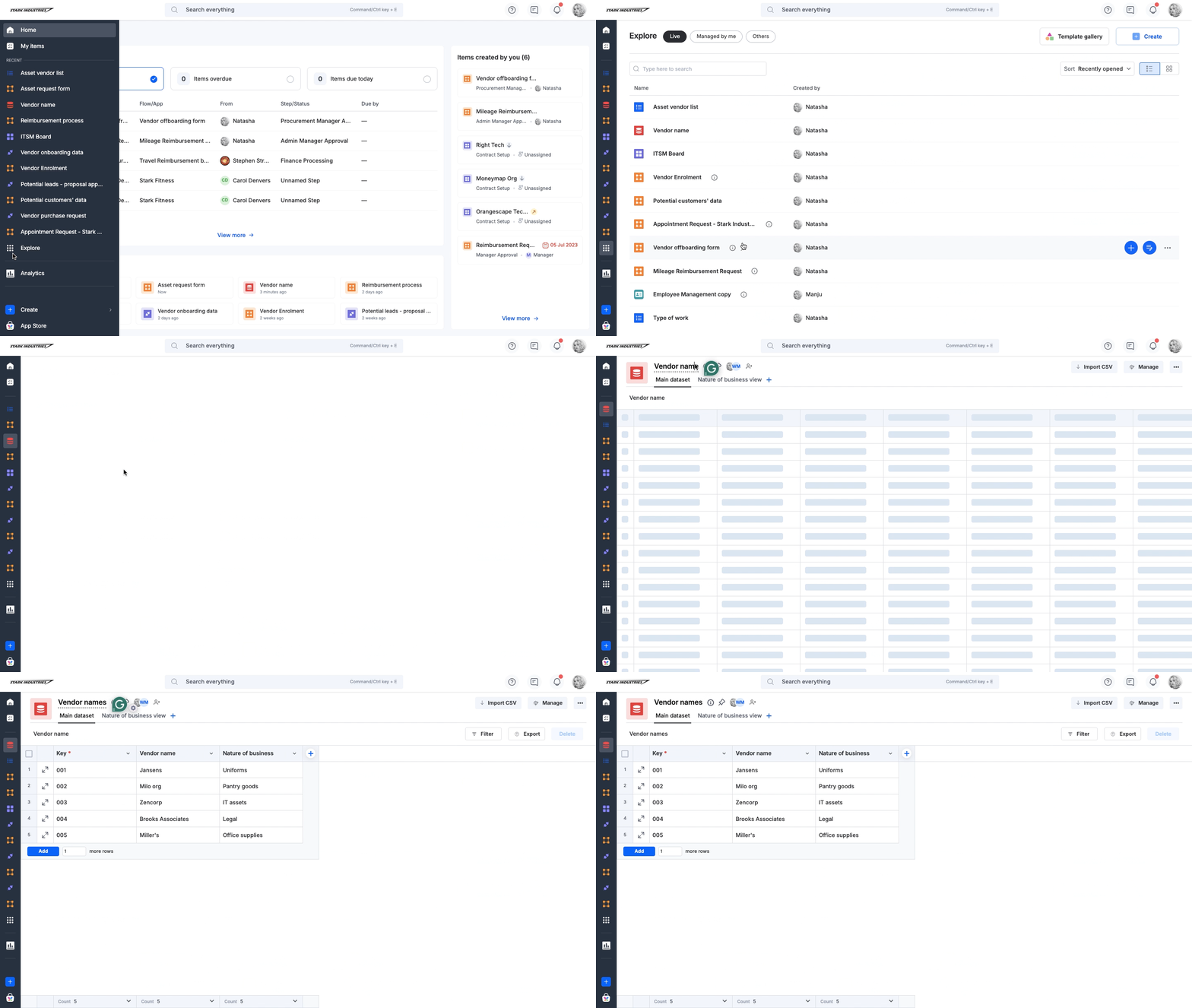
Mediante la barra de búsqueda en la parte superior.
-
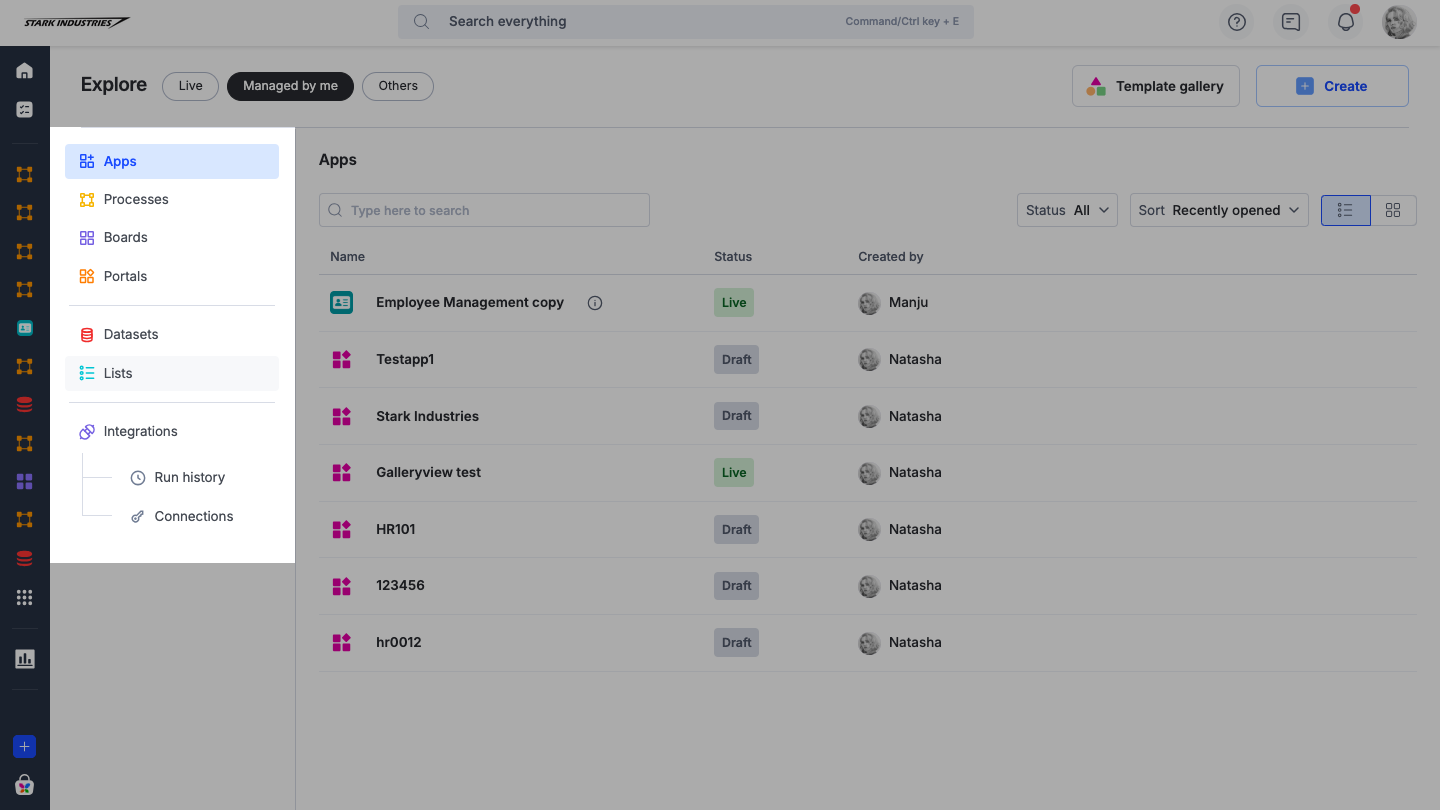
En Explorar → En vivo, Administradas por mí y Otras.
Cambiar el nombre de una lista
Para cambiar el nombre de una lista, ve a Explorar, abre la lista y cambia su nombre. Cuando hayas terminado, haz clic en Intro o simplemente haz clic fuera del nombre. Puedes cambiar la descripción de la misma manera. Todos los cambios se guardan automáticamente.
Editar los valores de una lista
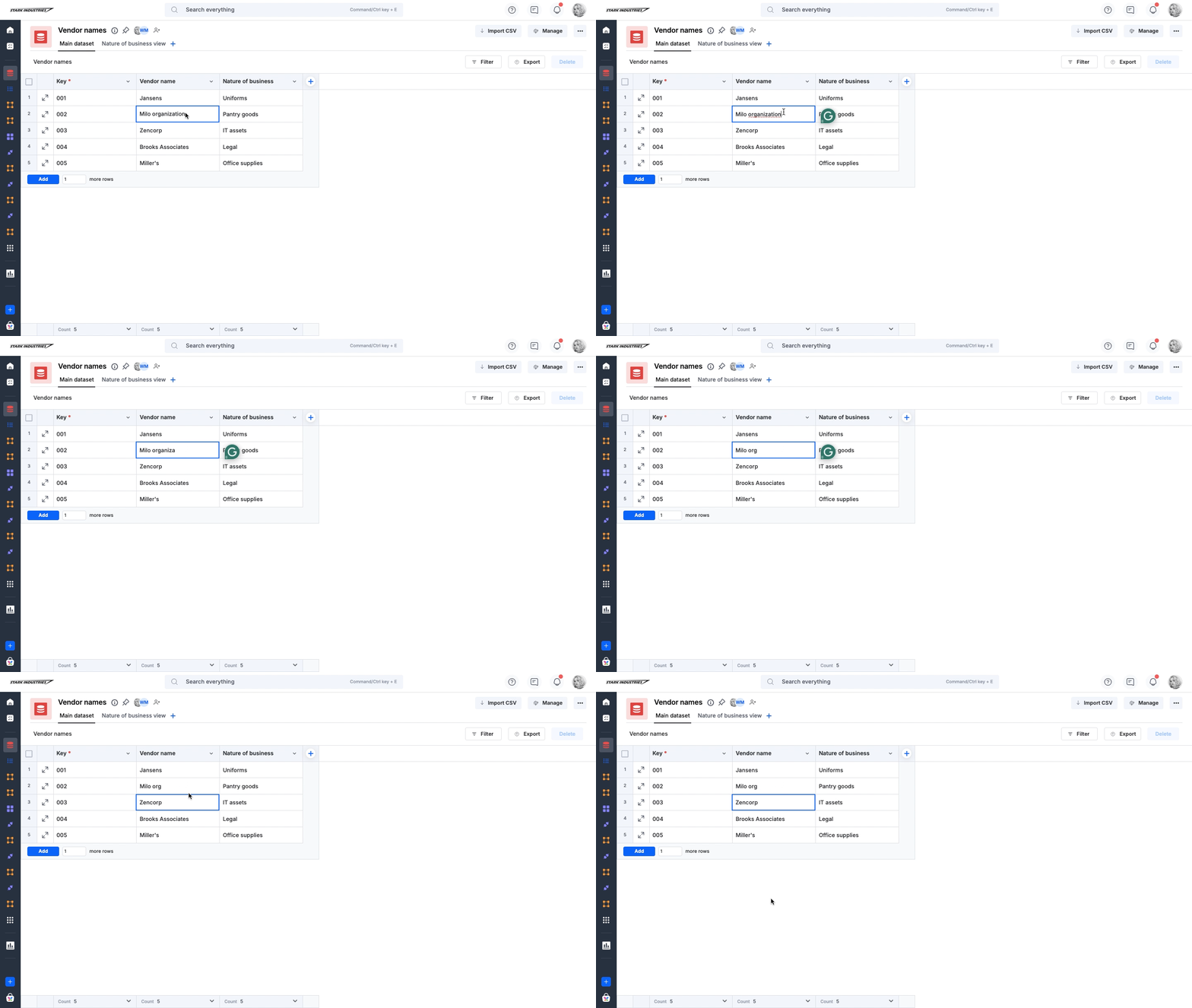
Puedes editar los valores de la lista directamente desde la página Explorar haciendo clic en las celdas y realizando cambios. Cuando hayas terminado, haz clic en Intro o Tabulador; los cambios se guardarán automáticamente. También puedes copiar y pegar valores desde una hoja de cálculo.
Nota
Si los valores de la lista se copian y pegan desde diferentes fuentes, como Excel, comprueba y elimina los espacios finales.
Los valores de la lista también se pueden editar al seleccionarlos desde el editor de formularios. Abre el campo desplegable, de casilla de verificación, de lista de verificación o de botón de opción donde se usa la lista y haz clic en Editar lista.
Nota
Se puede crear o pegar un máximo de 250 elementos en la lista.
Administrar miembros y sus permisos en una lista
Puedes compartir una lista con los miembros de tu flujo y administrar sus permisos mediante la Configuración para compartir dentro de una lista.
Puedes asignar roles a los miembros para controlar qué acciones pueden realizar en tu lista.
Hay dos roles que puedes asignar a los miembros:
-
Administrador: los administradores de la lista pueden editar los valores de las listas que poseen, modificar su configuración y eliminarlas cuando sea necesario.
-
Miembro: los miembros de la lista pueden modificar los valores de una lista o compartirla con otros miembros según los permisos que les hayan concedido sus administradores.
Los administradores tienen más permisos que los miembros y pueden controlar varias configuraciones de una lista.
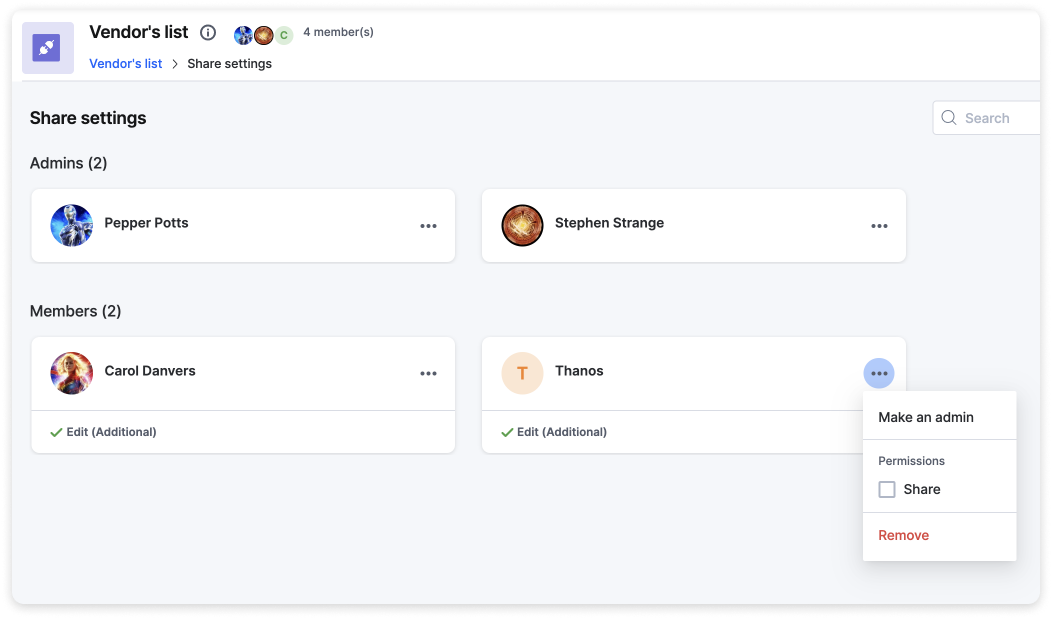
El miembro que crea una lista se convierte en su administrador de forma predeterminada. Como administrador de tu lista, puedes agregarle o quitarle miembros.
Para administrar miembros y roles, haz clic en Administrar en la esquina superior derecha de la página de la lista y selecciona el botón Compartir ( ). En la página Configuración para compartir, haz clic en + Agregar miembros para seleccionar y agregar miembros. Para quitar miembros de una lista, selecciona un miembro y haz clic en el botón Más opciones (
  ) > Quitar. A partir de ese momento, el miembro no podrá acceder ni ver el contenido de la lista.
Duplicar una lista
-
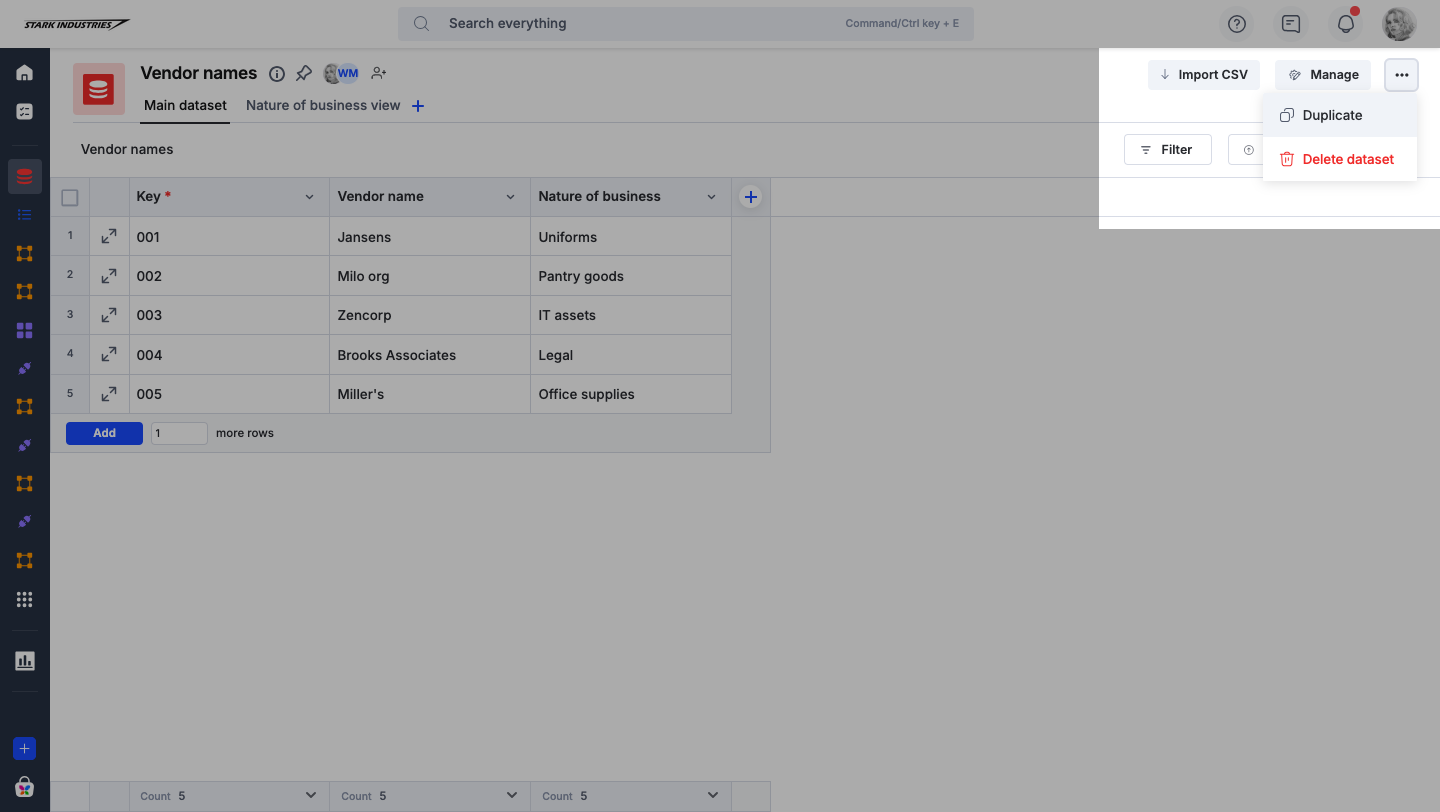
Haz clic en el botón Más opciones (
 ) en la página de la lista.
 -
Haz clic en Duplicar.
-
Aparecerá una ventana emergente con el nombre predeterminado de la nueva lista: Copia de <nombre de la lista original>.
-
Cambia el nombre y haz clic en Duplicar.
Configurar los ajustes de seguridad
Los ajustes de seguridad definen qué flujos pueden consultar valores en tu lista.
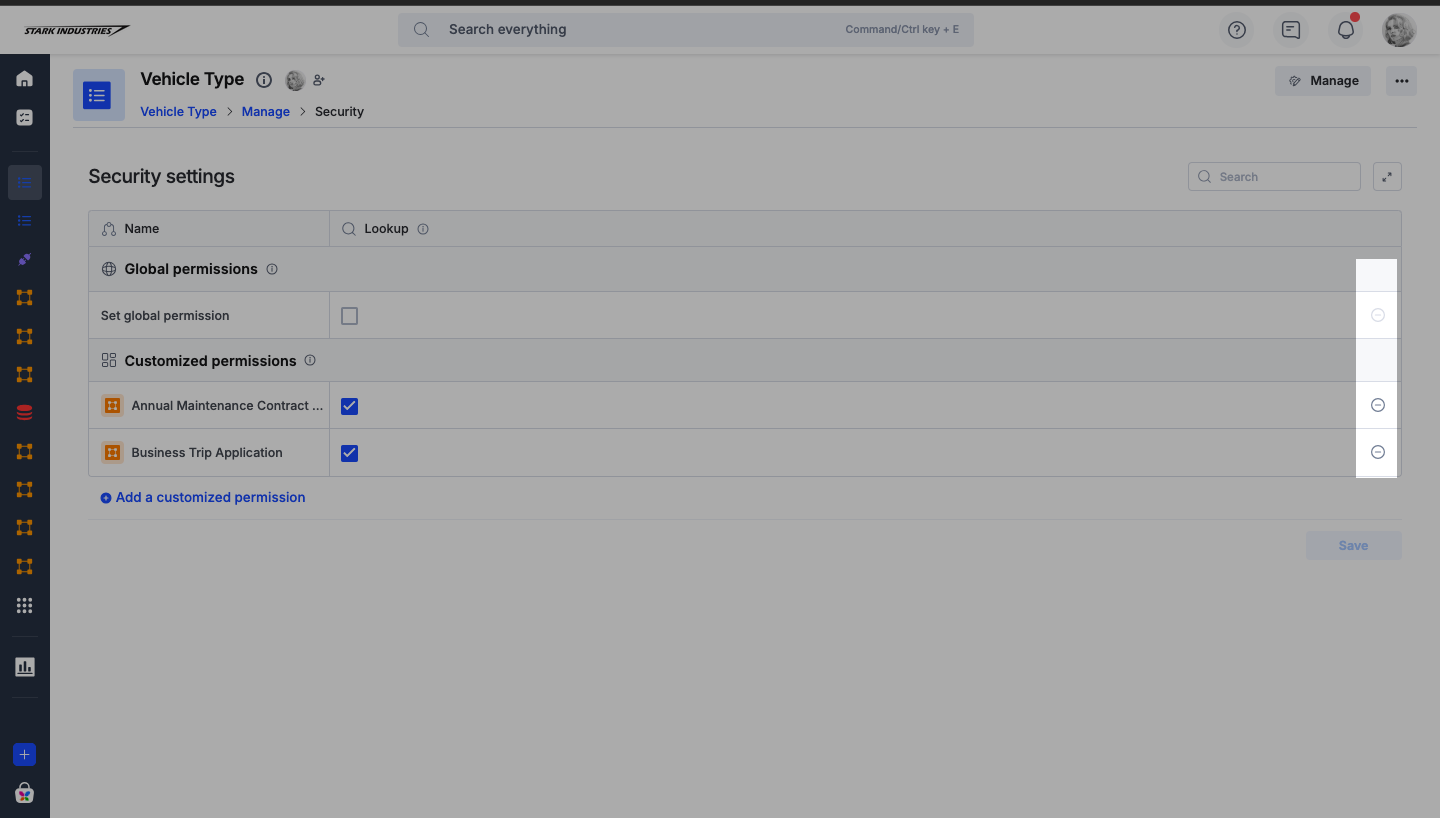
Para actualizar los ajustes de seguridad de tu lista, abre la lista desde Explorar en el panel de navegación y haz clic en Administrar en la esquina superior derecha; después, selecciona Seguridad. De forma predeterminada, el permiso global está habilitado y todos los flujos tienen acceso a tu lista.
Puedes personalizar el acceso seleccionando +Agregar un permiso personalizado y seleccionando los flujos que pueden consultar esta lista.
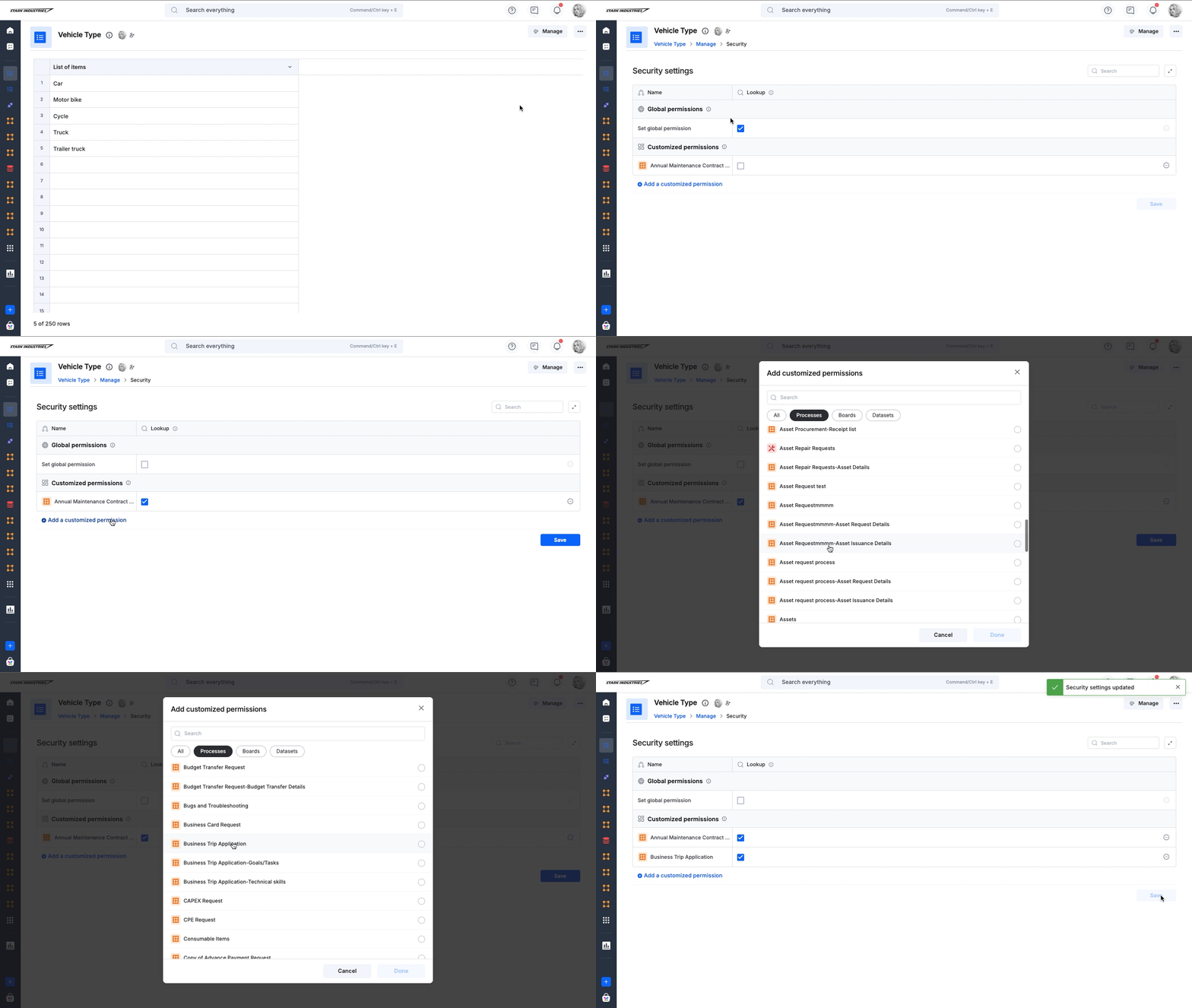
Para quitar un flujo, haz clic en el botón Quitar junto al nombre del flujo. Haz clic en Guardar después de configurar tus preferencias.
Eliminar una lista
Solo un administrador de la lista puede eliminar una lista.
-
Haz clic en el botón Más opciones (
) en la página de la lista. -
Haz clic en Eliminar.
-
Si una lista es utilizada por un flujo, se te pedirá que elimines sus dependencias. Después de eliminar las dependencias, puedes eliminar la lista de forma segura.
Ver las dependencias de una lista
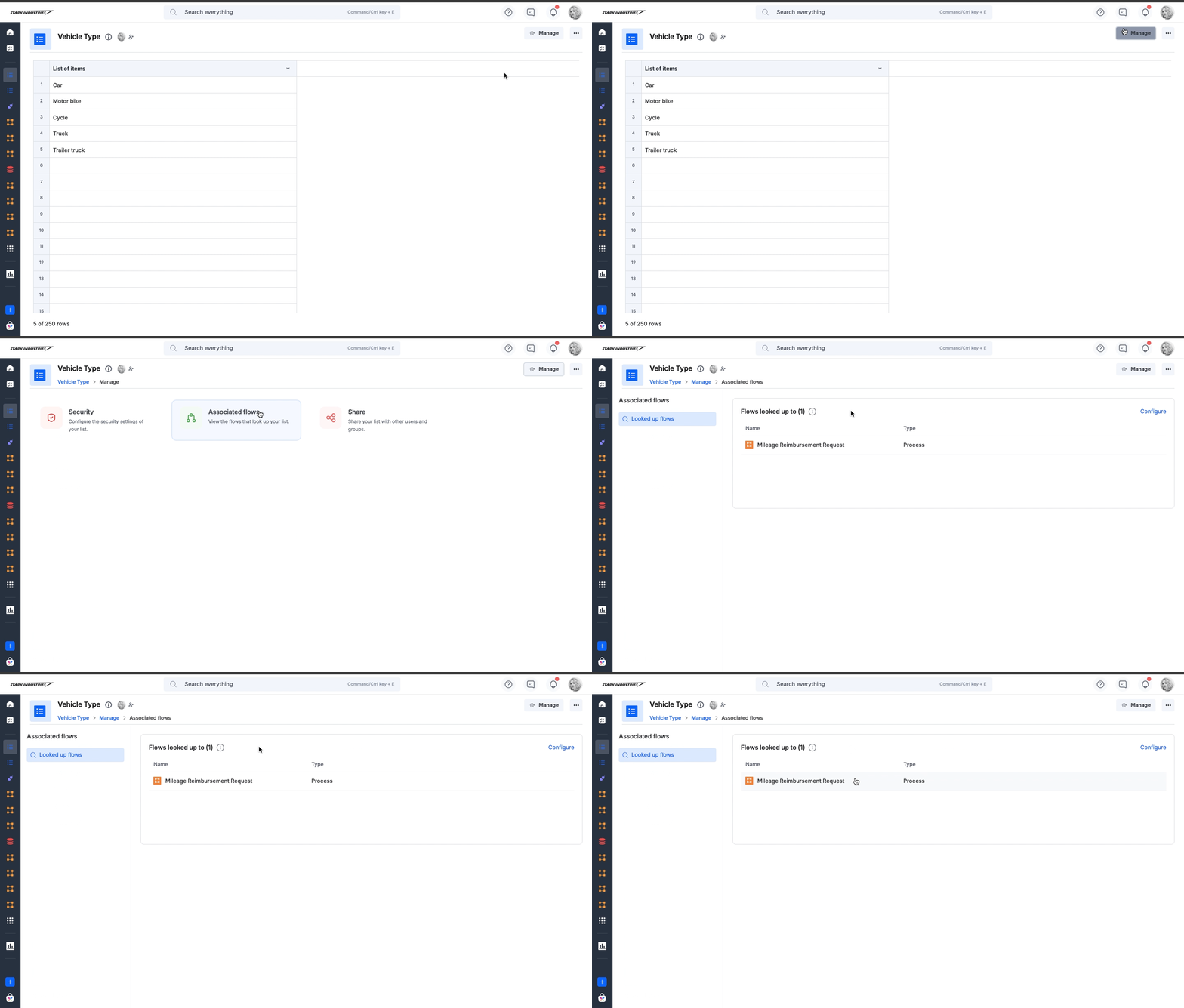
Ve a Administrar en la esquina superior derecha de la lista y selecciona Flujos asociados. Aquí encontrarás todos los flujos que actualmente utilizan esta lista. Cuando una lista está asociada a algún flujo, no puedes eliminarla hasta que quites las dependencias.