Crear y administrar listas en las aplicaciones
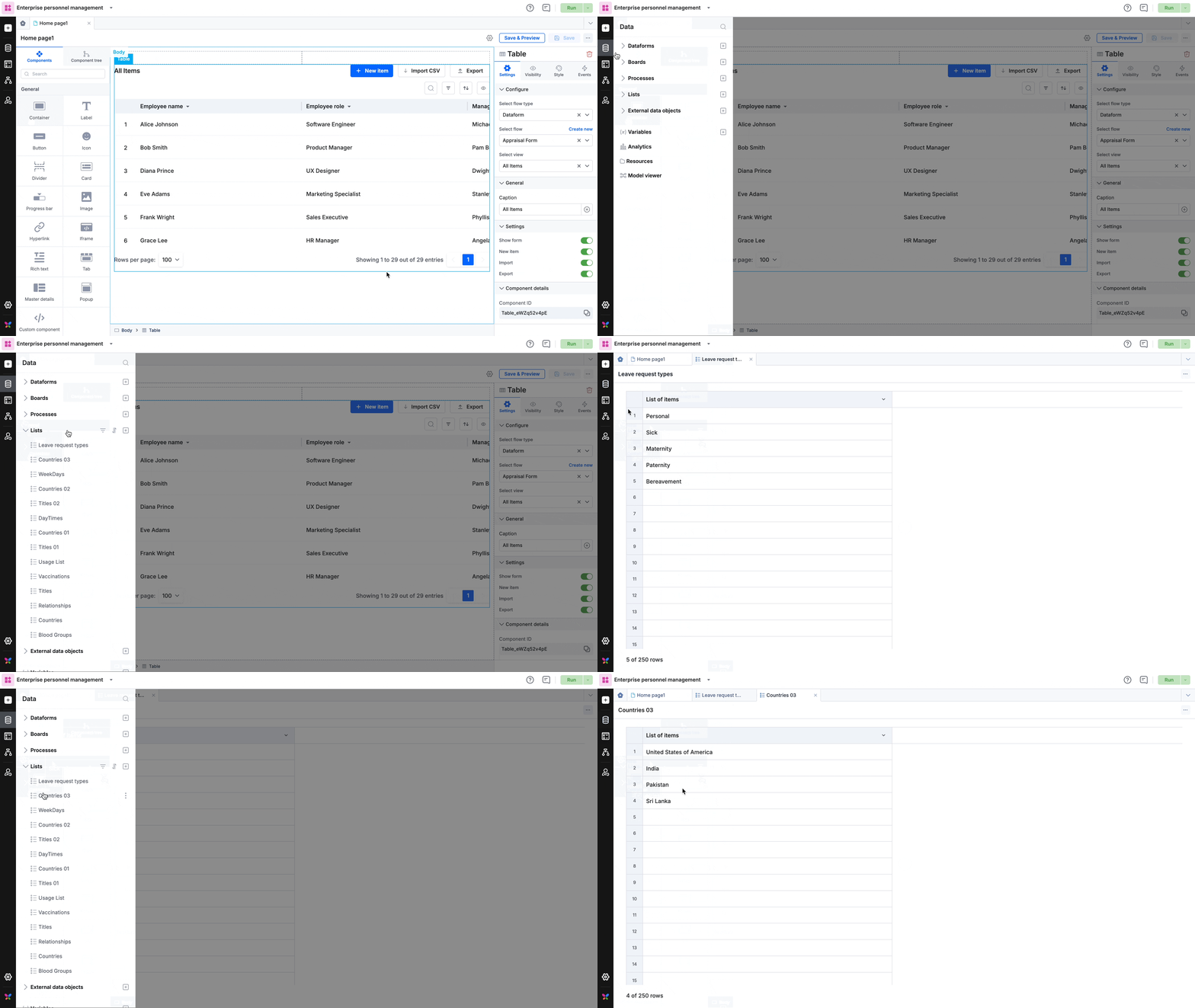
La lista que acabas de crear aparecerá en Data > Lists en el menú de navegación izquierdo.
Crear una lista en el creador de aplicaciones
Puedes crear una lista en el creador de aplicaciones de dos maneras:
-
Usando el menú de navegación izquierdo
-
Usando un formulario
Crear una lista desde la navegación izquierda
-
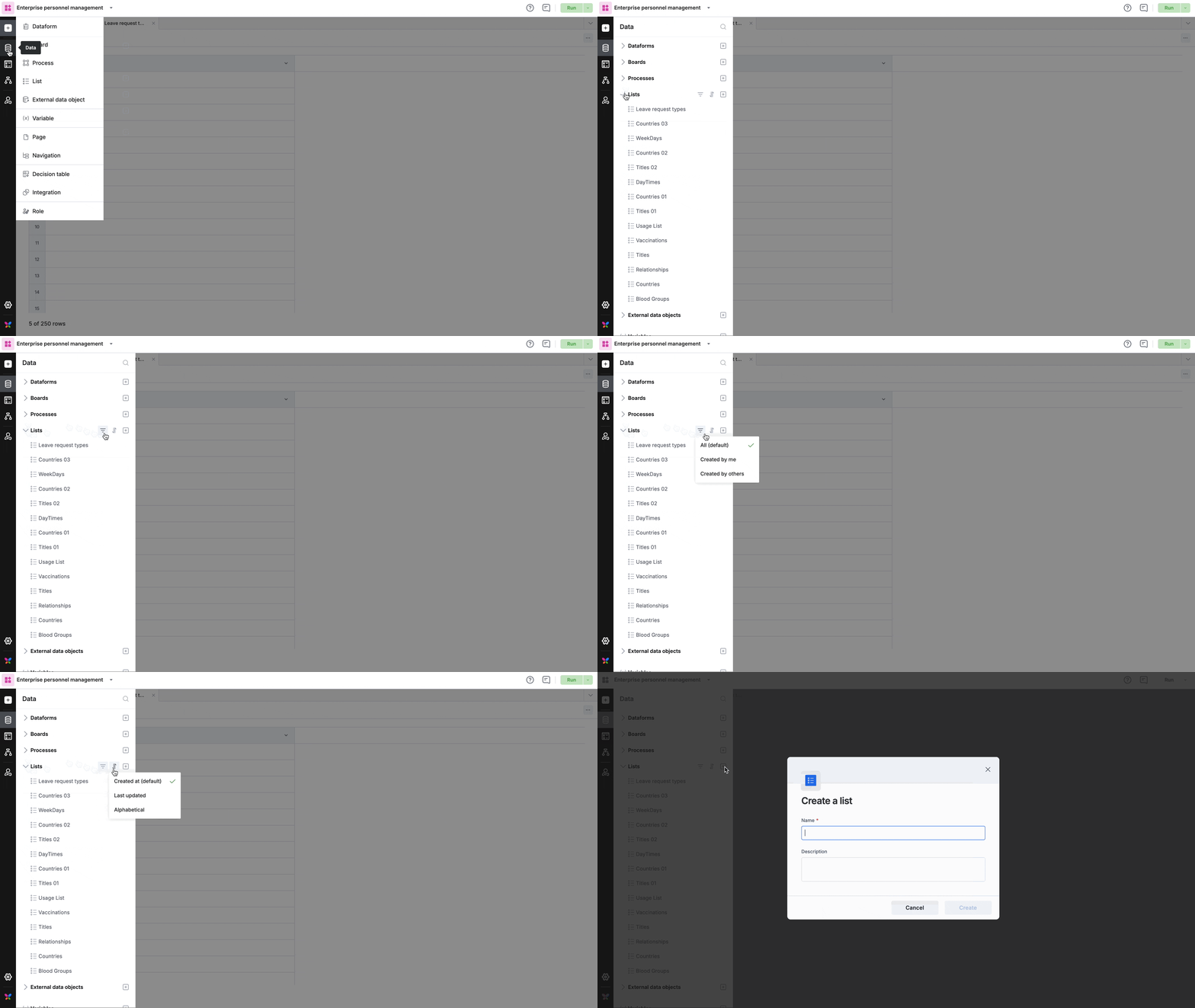
Haz clic en el ícono de creación rápida del menú de navegación izquierdo y elige Lista.
-
Ingresa un nombre y una descripción para la lista y haz clic en Crear.
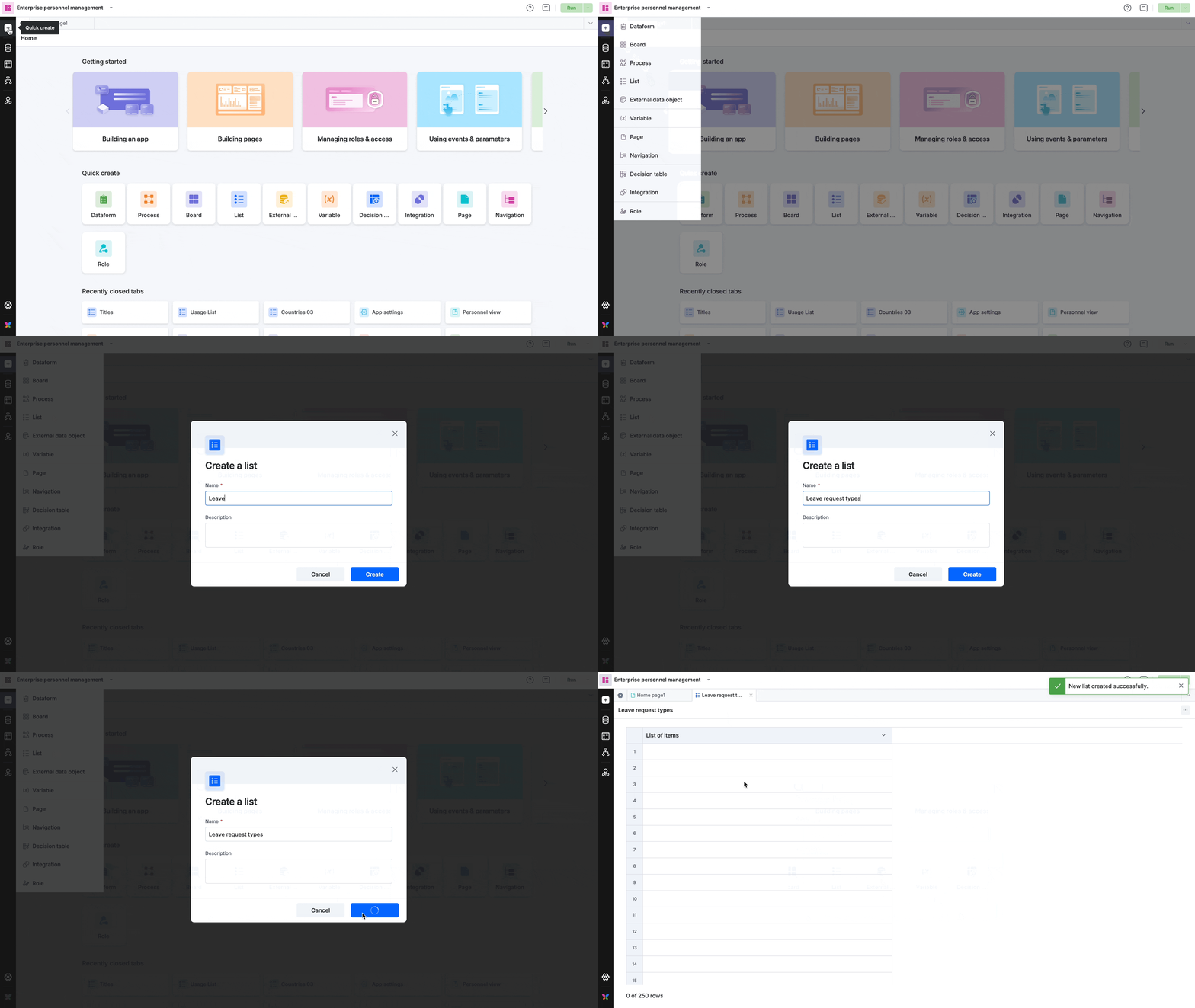
La lista que acabas de crear aparecerá en Datos > Listas, en el menú de navegación izquierdo.
Crear una lista mediante un formulario
Puedes crear una lista cuando agregas un campo de formulario que utiliza una lista, como un campo desplegable, una lista de verificación o un campo desplegable de selección múltiple.
-
Abre cualquier formulario de tu aplicación y agrega un campo de tipo Desplegable, Lista de verificación o Desplegable de selección múltiple, para el que se necesitará una lista para completar los datos.
-
En el menú desplegable Seleccionar una lista, haz clic en + Crear una lista para crear una lista nueva desde cero. Si ya tienes listas en tu aplicación, aparecerán aquí y podrás seleccionar una de las listas existentes.
-
Para crear una lista nueva, ingresa el título de la lista y continúa agregando la lista de elementos. Haz clic en Aplicar cuando hayas terminado.
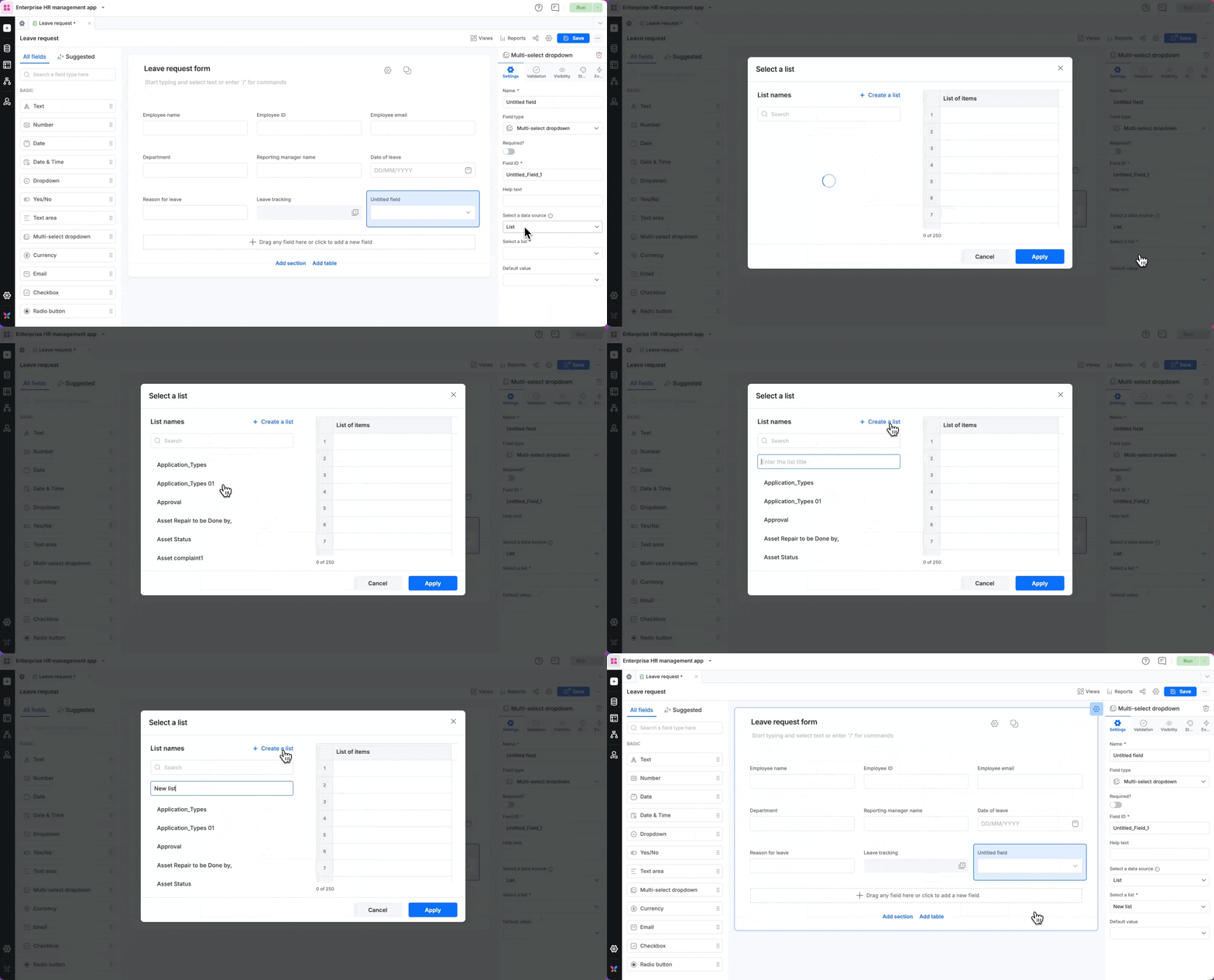
-
La lista que acabas de crear aparecerá en el menú de navegación izquierdo, en Datos.
Editar valores de una lista
Puedes editar los valores de una lista directamente desde la página de la lista haciendo clic en las celdas e ingresando tus valores. Los cambios se guardarán automáticamente mientras escribes. También puedes copiar y pegar valores desde una hoja de cálculo.
Nota
Si los valores de la lista se copian y pegan desde distintas fuentes, como Excel, comprueba y elimina los espacios finales.
También puedes editar los valores de la lista al seleccionarlos desde el editor de formularios. Haz clic en un campo Desplegable, Casilla de verificación o Lista de verificación, selecciona una lista y edita los valores directamente. Los cambios que hagas aquí se guardarán en la lista original.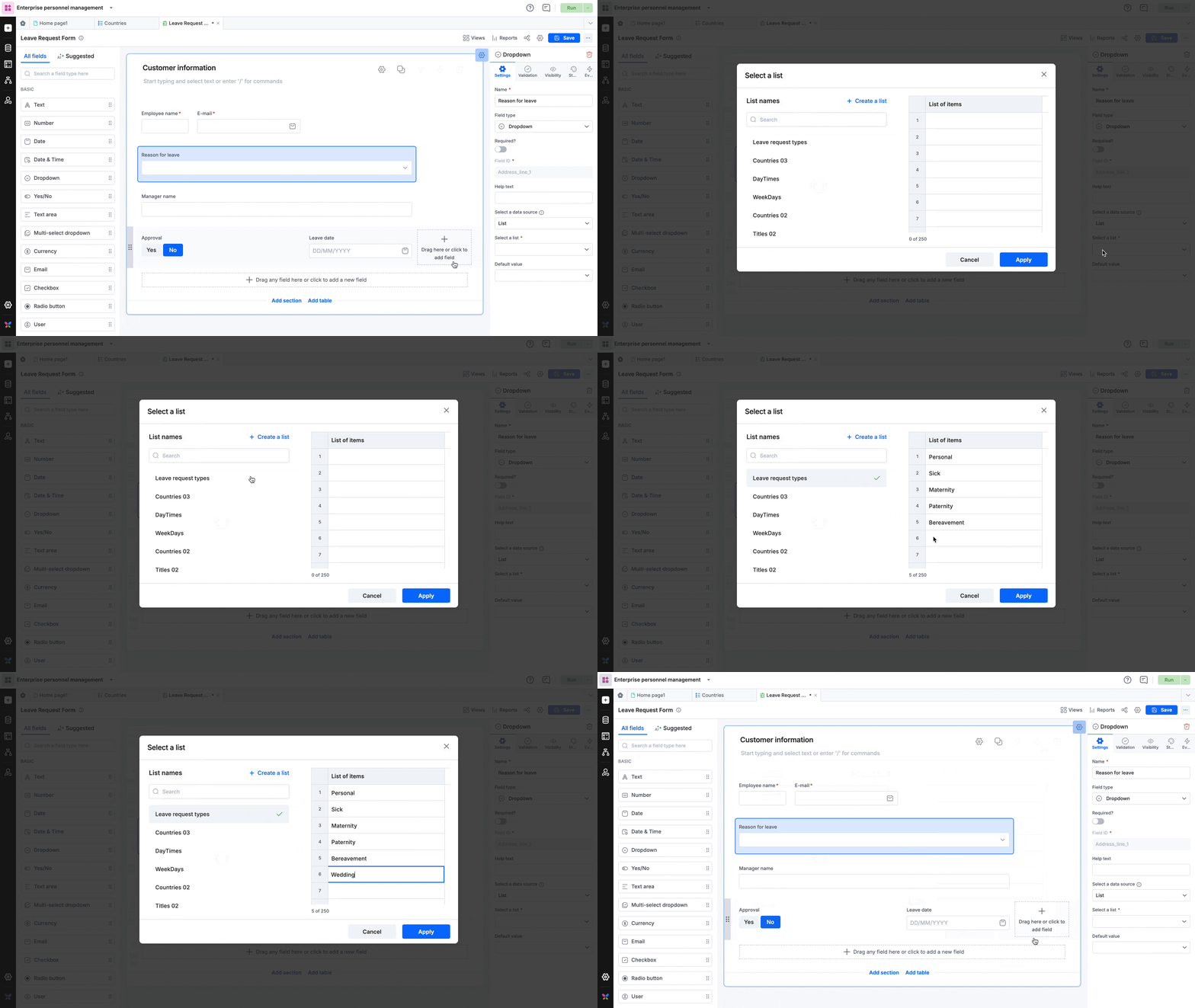
Nota
Puedes crear o pegar un máximo de 250 elementos en la lista.
Administrar listas en una aplicación
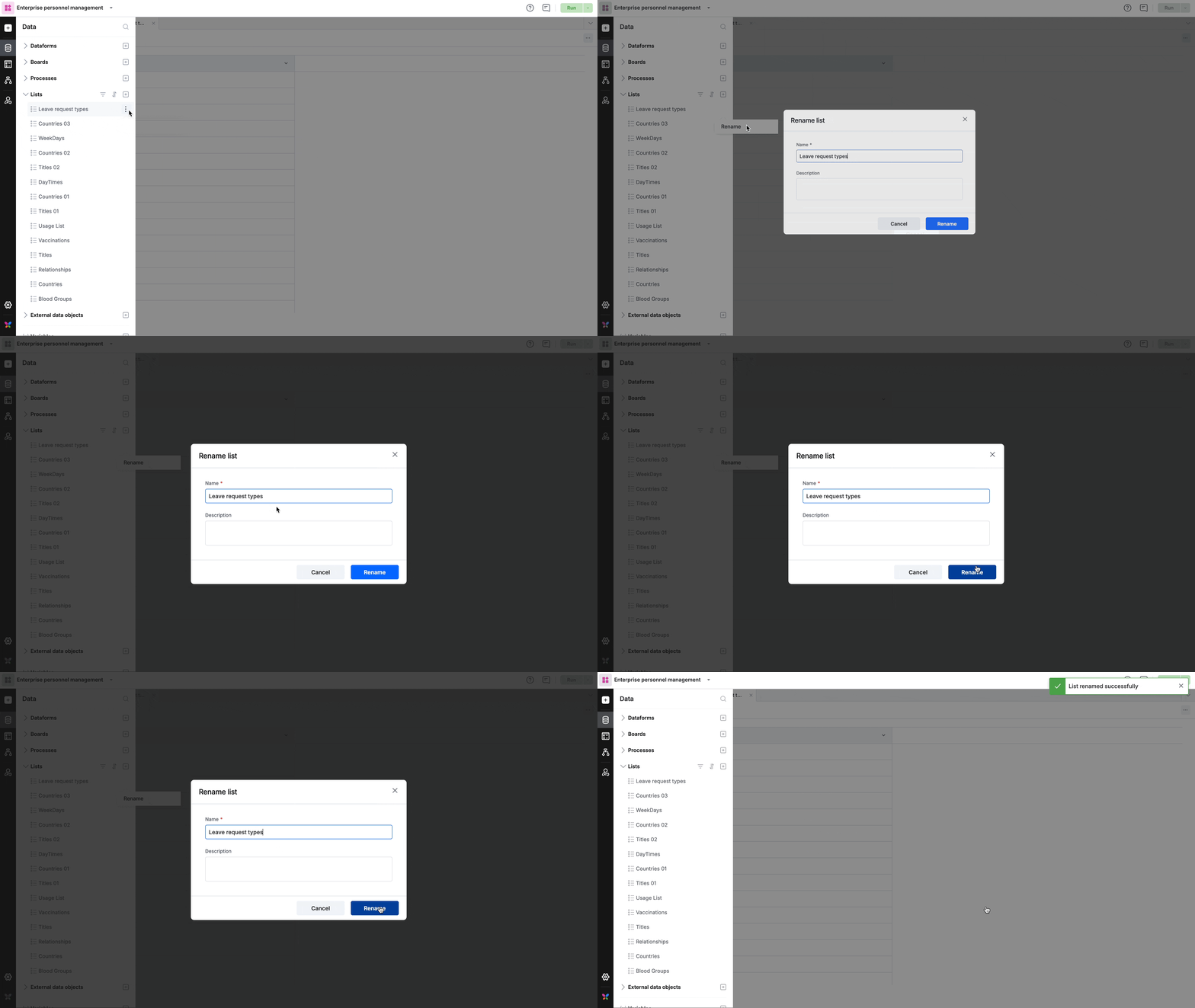
Puedes ver, ordenar y cambiar el nombre de tus listas desde el menú de navegación izquierdo, en Datos > Listas.
Ordenar listas
Para administrar una lista individual, haz clic en el nombre de la lista y se abrirá en una pestaña nueva. Desde aquí, puedes editar directamente el contenido de la lista. Puedes ordenar el contenido de la lista en orden ascendente o descendente.
Para ordenar las listas, abre el menú de navegación izquierdo y haz clic en la opción de ordenar. Desde el menú de navegación izquierdo, puedes ordenar y filtrar las listas existentes, y también crear una lista nueva.
Cambiar el nombre de las listas
Hay dos maneras de cambiar el nombre de una lista:
-
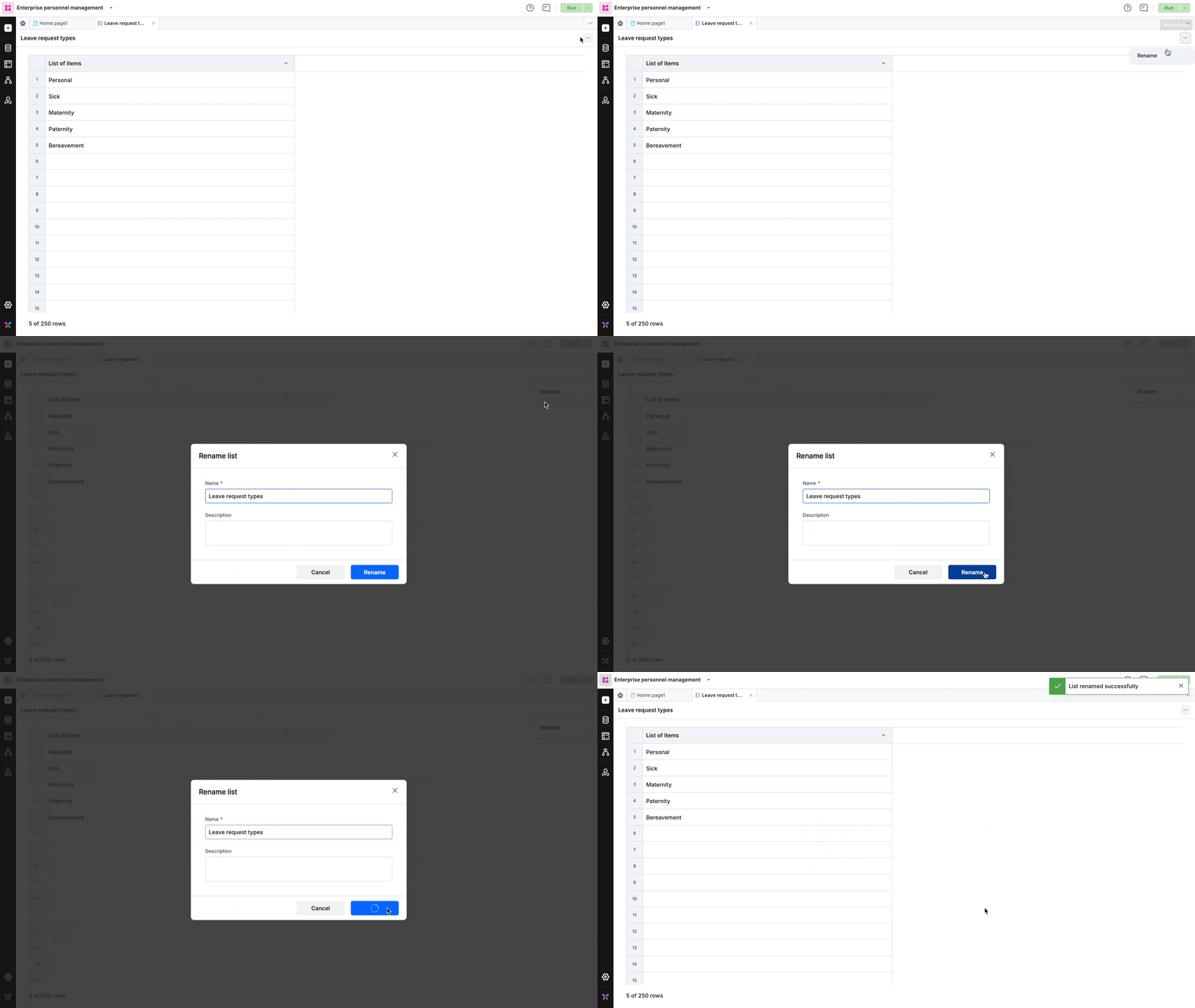
Abre una lista, haz clic en la opción más acciones y haz clic en Cambiar nombre.
-
Abre el menú de navegación izquierdo y haz clic en Datos > Listas. Allí, haz clic en la opción más acciones junto a la lista correspondiente y haz clic en Cambiar nombre.