

Permisos de roles
Kissflow Apps te permite compartir tu formulario de proceso, de tablero, de datos, tu conjunto de datos y tus listas con distintos roles y con apps externas.
Kissflow Apps te permite compartir tu formulario de proceso, formulario de tablero, dataform, conjunto de datos y lista con diferentes roles de tu aplicación y con aplicaciones externas, y asignarles permisos de acceso únicos.
Nota
El permiso de Administrar no se puede asignar a roles vinculados externamente. Sin embargo, es posible asignar el permiso de Iniciar.
Formulario de proceso
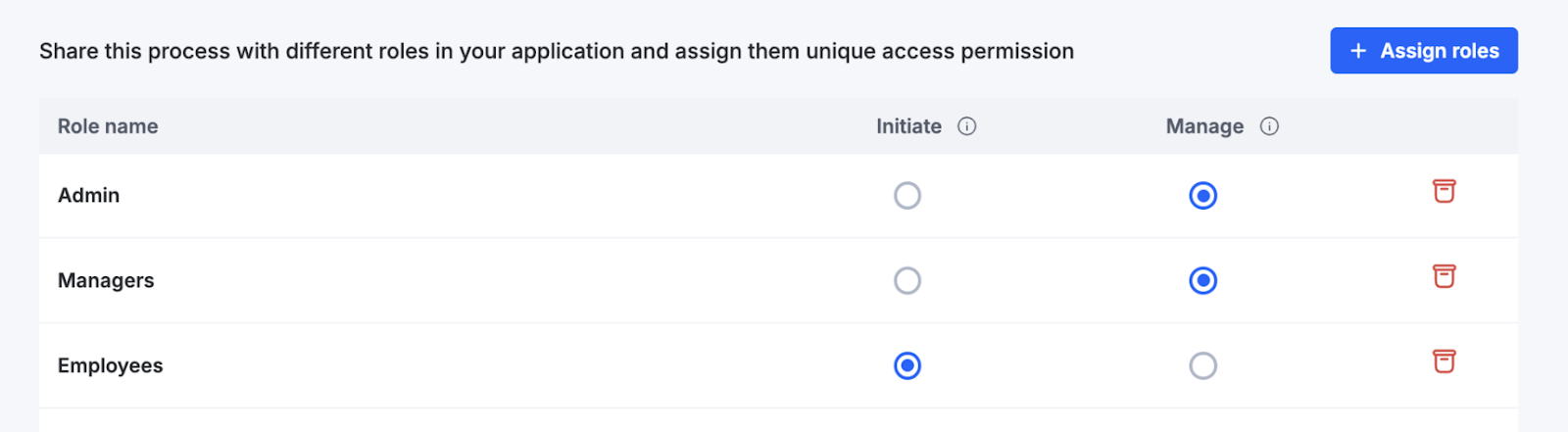
Un rol con acceso a cualquier formulario de proceso tendrá permiso para iniciar o administrar el formulario de proceso.
Iniciar
Administrar
Iniciar nuevos elementos en el formulario de proceso
Crear y administrar elementos en el formulario de proceso
Trabajar en todos los elementos que hayan creado y que se les hayan asignado
Tener acceso predeterminado a todos los informes como parte del formulario de proceso
Cómo funciona la herencia de permisos
Cuando se comparte un proceso con un rol, sus permisos se heredan automáticamente en los informes asociados.
Esto significa que, cuando asignas un rol a un proceso, todos los usuarios de ese rol obtendrán automáticamente acceso a los informes relacionados sin que sea necesario compartirlos por separado.
Aún puedes ajustar o anular los permisos predeterminados en cualquier momento.
La tabla siguiente muestra cómo se heredan los permisos para los procesos:
Nivel de permiso
Acceso a los informes del proceso
Iniciar
❌
Administrar
✅
Dataform
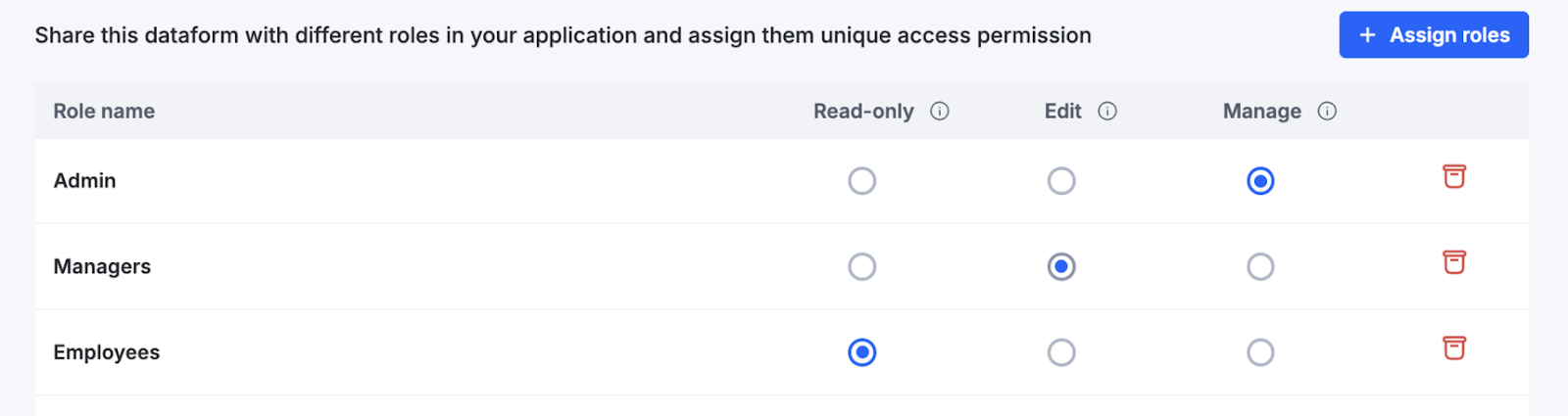
Un rol con acceso a cualquier dataform tendrá permiso para iniciar o administrar el dataform.
Solo lectura
Editar
Administrar
Permite a los usuarios únicamente ver los elementos.
Permite a los usuarios ver, crear y actualizar los elementos.
Permite a los usuarios ver, crear, actualizar y eliminar los elementos.
Cómo funciona la herencia de permisos
Cuando se comparte un dataform con un rol, sus permisos se heredan automáticamente en las vistas y los informes asociados.
Esto significa que, cuando asignas un rol a un dataform, todos los usuarios de ese rol obtendrán automáticamente acceso a las vistas y los informes relacionados sin que sea necesario compartirlos por separado.
Aún puedes ajustar o anular los permisos predeterminados en cualquier momento.
La tabla siguiente muestra cómo se heredan los permisos para los dataforms:
Nivel de permiso
Acceso a las vistas del dataform
Acceso a los informes del dataform
Solo lectura
✅ (todas excepto la vista de hoja)
❌
Editar
✅
✅
Administrar
✅
✅
Por ejemplo, si se comparte un dataform con el permiso de Solo lectura, los usuarios no tendrán acceso a sus informes de forma predeterminada.
Si el dataform se comparte con el permiso de Editar o Administrar, los usuarios obtendrán automáticamente acceso a las vistas y los informes.
Formulario de tablero
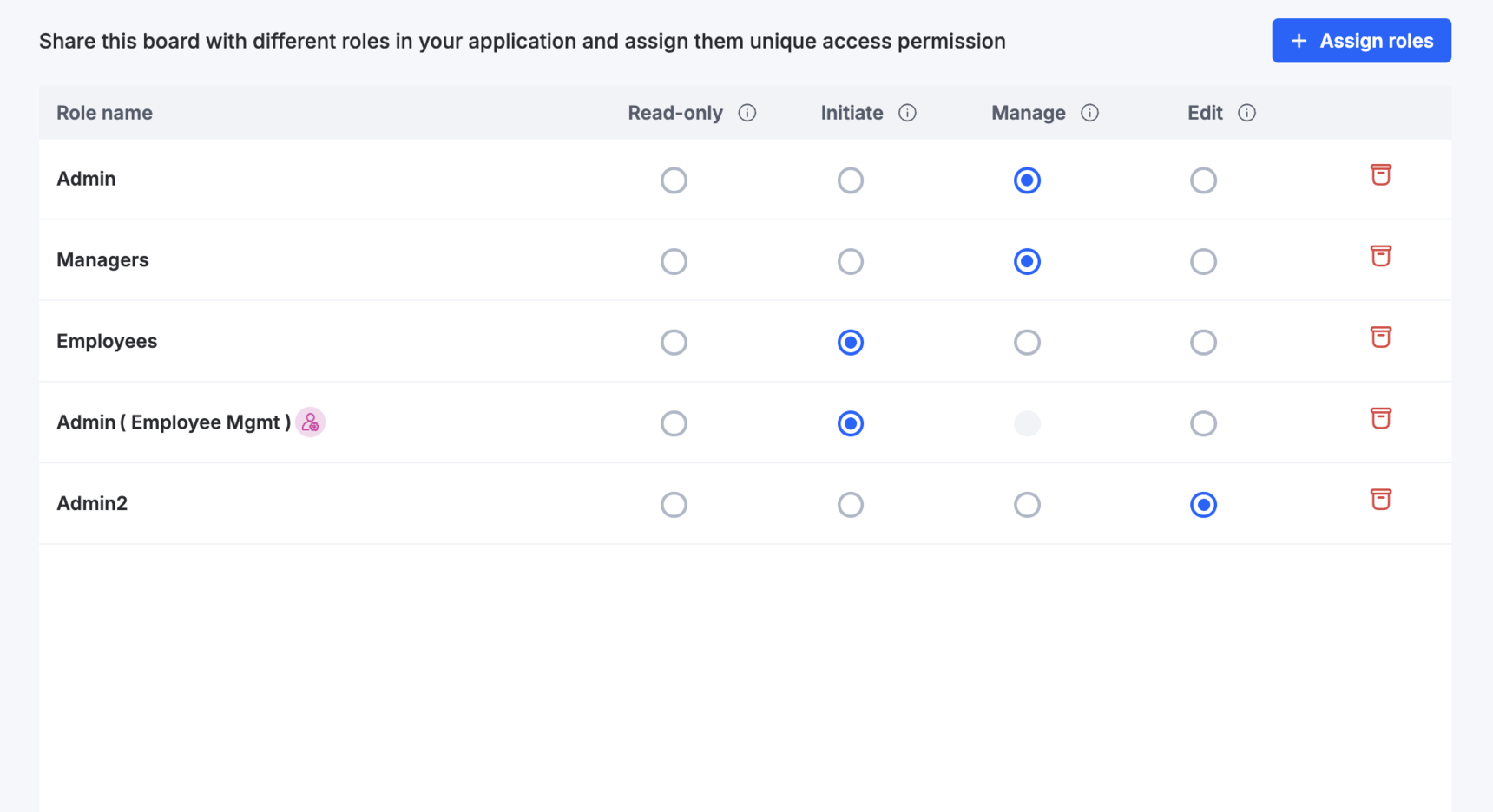
Un rol con acceso a cualquier formulario de tablero tendrá permiso para iniciar o administrar el formulario de tablero.
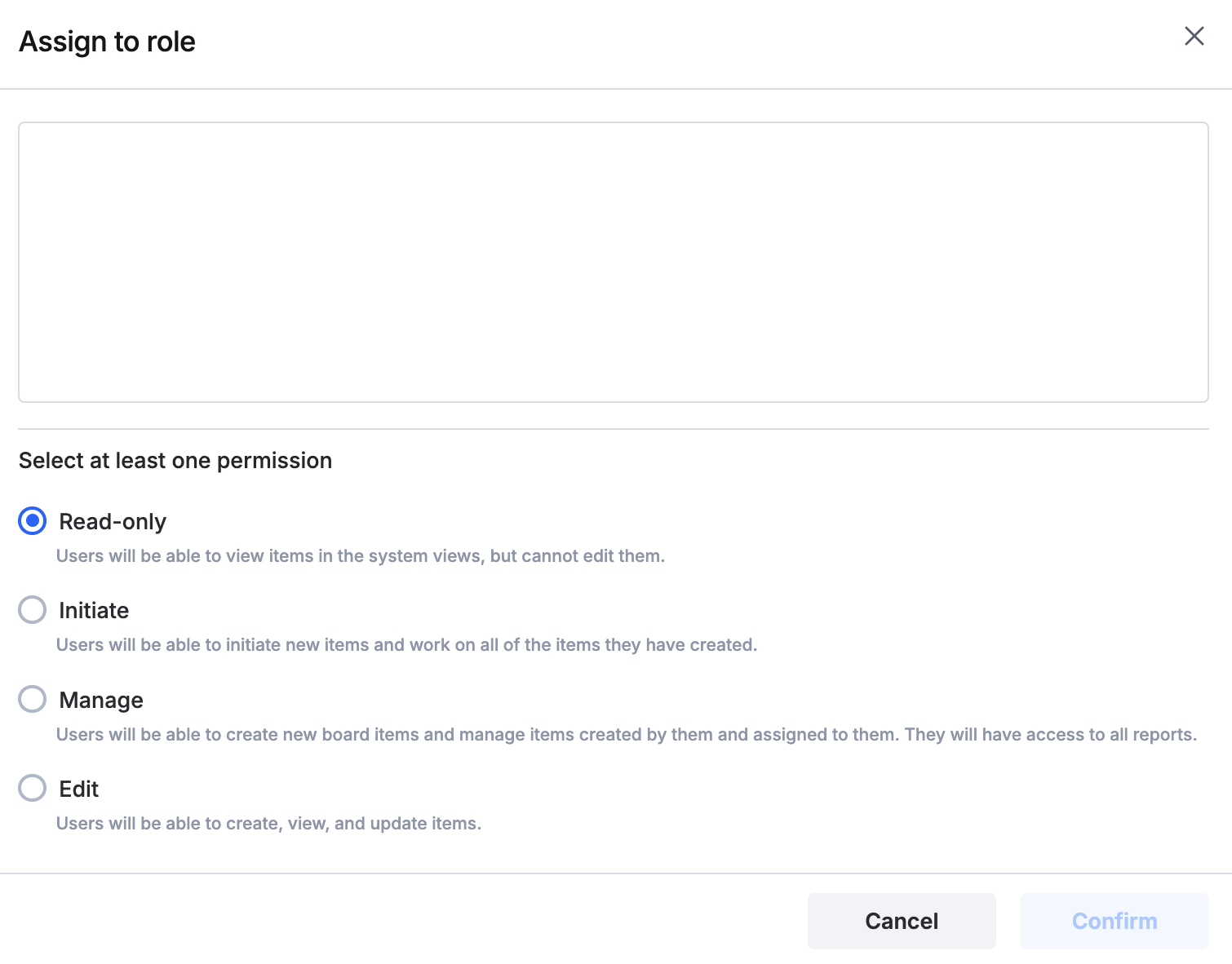
Solo lectura
Iniciar
Administrar
Editar
Puede ver los elementos en las vistas del sistema, pero no puede editarlos.
Puede iniciar nuevos elementos y trabajar en todos los elementos que haya creado.
Puede crear nuevos elementos del tablero, administrar los elementos que haya creado y que se le hayan asignado. Tendrá acceso a todos los informes.
Puede crear, ver y actualizar elementos.
Cómo funciona la herencia de permisos
Cuando se comparte un tablero con un rol, sus permisos se heredan automáticamente en las vistas y los informes asociados.
Esto significa que, cuando asignas un rol a un tablero, todos los usuarios de ese rol obtendrán automáticamente acceso a las vistas y los informes relacionados sin que sea necesario compartirlos por separado.
Aún puedes ajustar o anular los permisos predeterminados en cualquier momento.
La tabla siguiente muestra cómo se heredan los permisos para los tableros:
Nivel de permiso
Acceso a las vistas del tablero
Acceso a los informes del tablero
Solo lectura
✅
✅
Iniciar
✅
✅
Editar
✅
✅
Administrar
✅
✅
Las vistas y los informes del tablero estarán accesibles en todos los niveles de permiso.
Nota
Para anular los permisos heredados, ve a la página de Roles y ajusta los permisos según tus necesidades.