Variables y parámetros en el desarrollo de apps
Los parámetros de entrada sirven para pasar datos a un campo. Se pueden crear dentro de una página y pasar de una página a otra.
Comprender las variables en el desarrollo de apps
Haz clic aquí para conocer los tipos de variables disponibles y cómo usarlas en el desarrollo de apps.
Parámetros de entrada
Los parámetros de entrada se utilizan para proporcionar datos a un campo. Se pueden crear dentro de una página y pasar de una página a otra. Los parámetros de entrada se pueden usar dentro de una página y también pasar a otras páginas. Por ejemplo, puedes pasar un ID de instancia y un ID de instancia de actividad a un formulario de proceso desde otro elemento de proceso mediante parámetros de entrada.
En el constructor de apps > páginas, los parámetros de entrada se encuentran en el lado derecho, en la pestaña Propiedades generales ( ).
).
Para crear un parámetro de entrada:
- Haz clic en el botón Agregar (
 ).
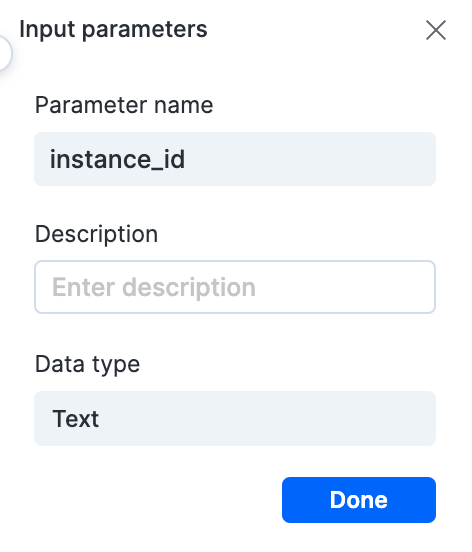
). - Introduce el nombre del parámetro.
- Agrega una descripción al parámetro si es necesario.
- Haz clic en Agregar para agregar el nuevo parámetro. También puedes editar o eliminar un parámetro más adelante.
Parámetros de eventos
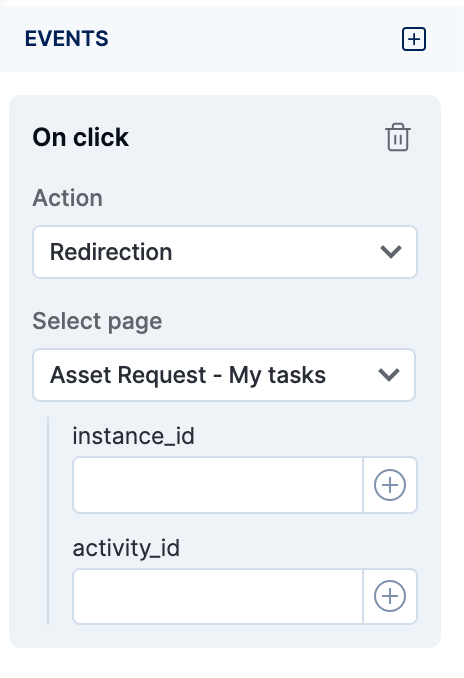
Estos son parámetros que se pasan desde un evento dentro de un componente. Se puede crear un parámetro de evento seleccionando un componente, accediendo a la pestaña Propiedades del evento, agregando un evento y seleccionando la acción y la página de redirección.
Por ejemplo, se pueden pasar un ID de instancia y un ID de actividad mediante un evento al hacer clic que redirige a otra página.
Propiedades de configuración
Estas son constantes que tienen el mismo valor en toda la app y en diferentes entornos, como desarrollo y producción. Se pueden establecer con un valor predeterminado y cambiar durante el tiempo de ejecución. Por ejemplo, una clave de API puede ser una propiedad de configuración.
Comparación entre variables y parámetros
Tipo
Ámbito
¿Dónde se puede definir?
Uso
Ejemplo
Variables globales
En todos los entornos de la app
Sección Variables en el constructor de apps, dentro de una página
Código JavaScript
Correo electrónico del usuario
Variables locales
Página
Dentro de una página
Código JavaScript
ID de página
Parámetros de entrada
Página
Propiedades generales del cuerpo de la página
Se utilizan en los componentes y el código JavaScript
ID de aplicación
Parámetros de eventos
Página/app, según a dónde se pasen
Propiedades del evento de un componente
Código JavaScript, para pasar valores a los parámetros de entrada de otra página
ID de instancia
Propiedad de configuración
En todos los entornos de la app
Dentro de una app, como constante
Código JavaScript
Clave de API
Uso en el editor de JavaScript
Puedes agregar código JavaScript a un evento dentro de un componente abriendo el editor de código en Propiedades del evento del componente y seleccionando la acción de JavaScript. Una vez abierto el editor de código, puedes usar variables globales y locales, ventanas emergentes, parámetros de eventos y parámetros de entrada haciendo doble clic en sus nombres para definirlos dentro del código.
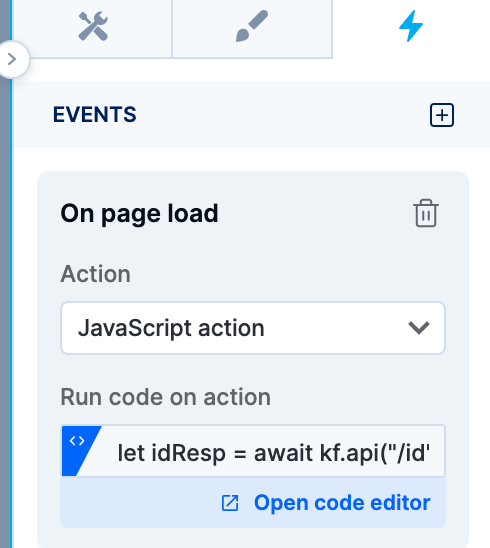
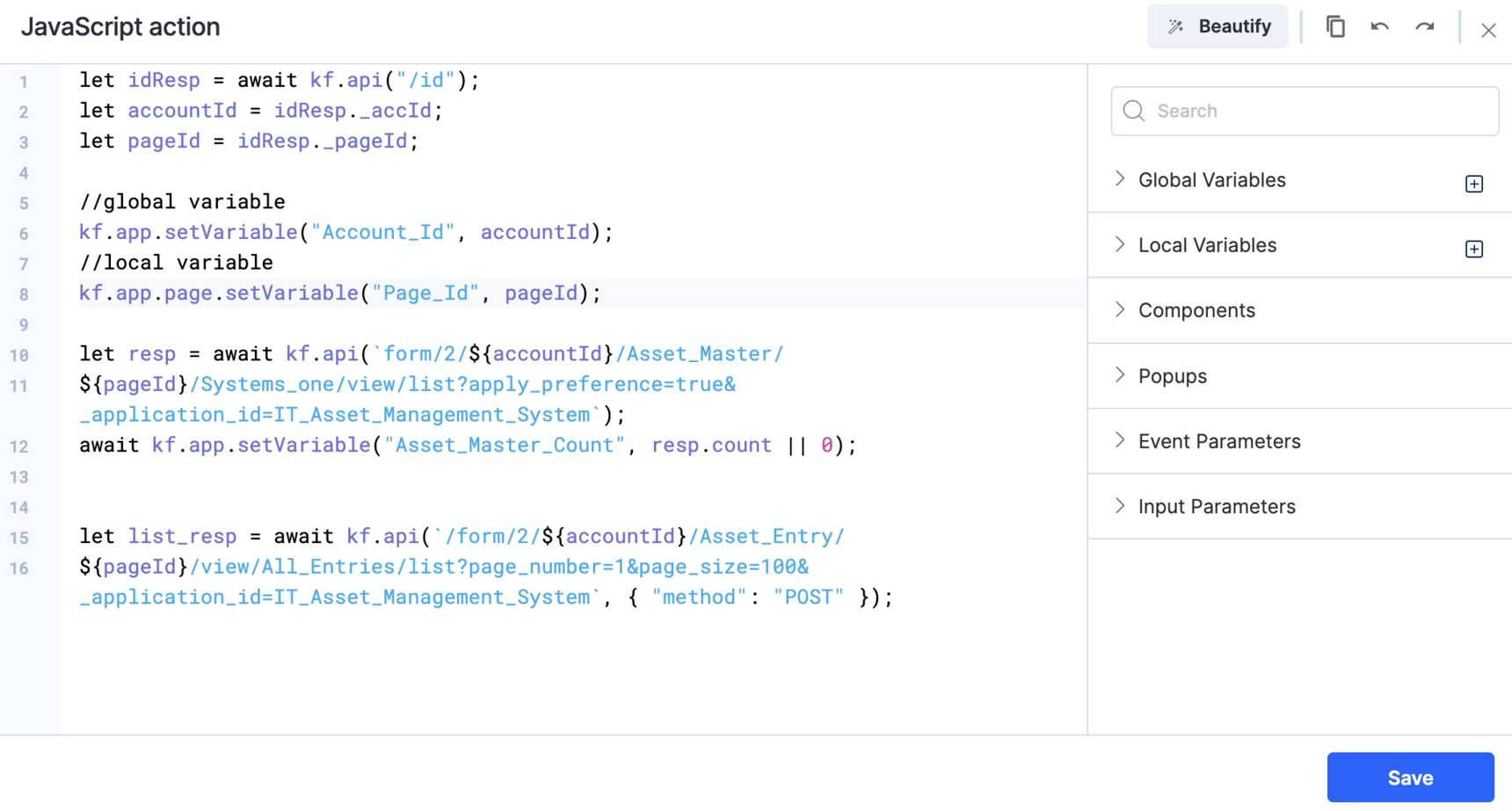
En resumen, las variables, los parámetros de entrada, los parámetros de eventos y las propiedades de configuración se utilizan en el desarrollo de apps para almacenar y pasar datos dentro de la app. Cada uno tiene su propio ámbito, uso y ejemplos de cuándo se podría utilizar en una app real.
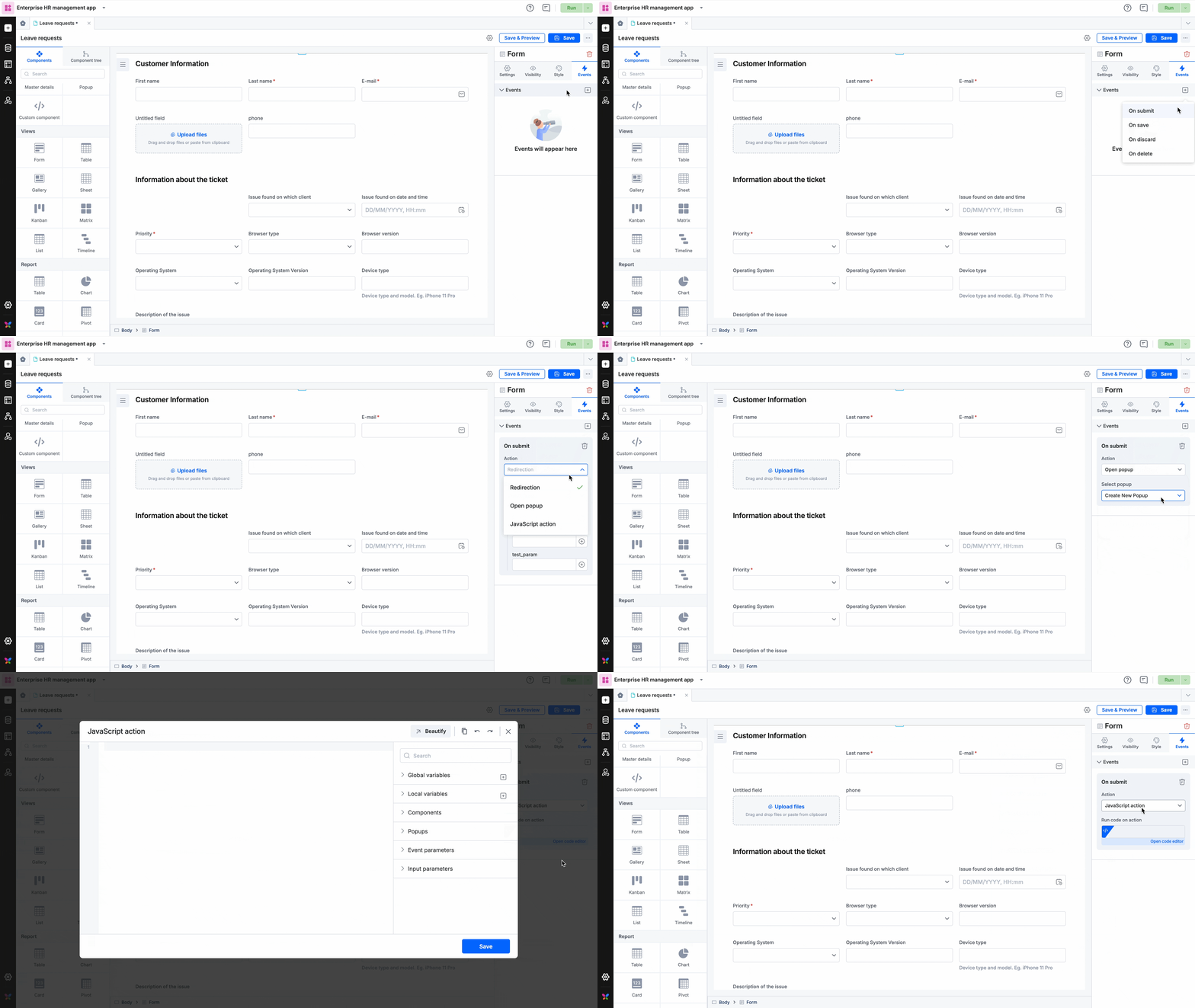
Agregar eventos a dataform
Puedes crear eventos para componentes dataform individuales en tu app.
-
Selecciona el dataform correspondiente en la página de tus apps
-
Ve a la pestaña Eventos
-
Elige un evento en el menú desplegable
-
Al enviar
-
Al guardar
-
Al descartar
-
Al eliminar
-
-
Selecciona la acción que quieres que active el evento.
-
Redirección: puedes dirigir a los usuarios a otra página.
-
Ventana emergente: muestra una ventana emergente cuando ocurre un evento.
-
Acciones de JavaScript personalizadas: puedes configurar acciones personalizadas además de redirecciones y ventanas emergentes.
-