

Configurar SCIM con Azure Active Directory
El aprovisionamiento de usuarios mediante SCIM 2.0 solo está disponible en la versión alojada de AD, llamada Azure Active Directory (AD).
El aprovisionamiento de usuarios mediante SCIM 2.0 solo está disponible a través de la versión alojada de AD llamada Azure Active Directory (AD). Los superadministradores y administradores de IAM pueden configurar la sincronización de usuarios basada en SCIM para Azure AD. Kissflow requiere que crees una aplicación empresarial de Azure para sincronizar tus usuarios de Azure AD con tu cuenta de Kissflow.
Generar una URL base y un token de SCIM
-
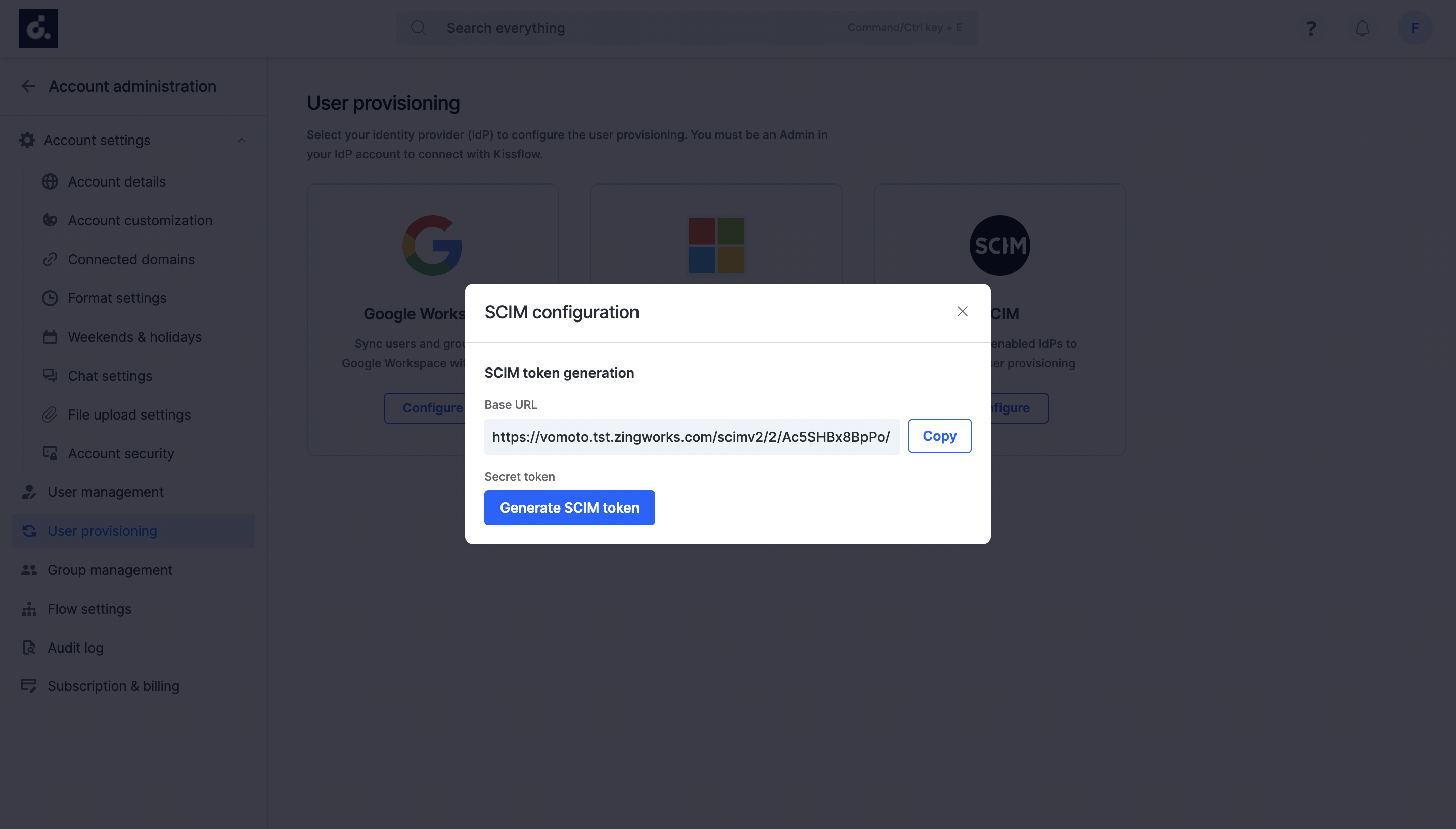
En Kissflow, ve a Administración de la cuenta > Aprovisionamiento de usuarios y haz clic en Configurar en SCIM.
-
Genera un token de SCIM y copia la URL base y el token de SCIM al portapapeles. Como tendrás que pegarlos más adelante en tu aplicación empresarial de Azure, te recomendamos descargar el archivo JSON que contiene tu URL base y tu token de SCIM únicos.
Nota
Debes mantener seguro el token de SCIM, ya que una vez generado no volverá a estar disponible para copiarlo o descargarlo.
Añadir usuarios y grupos en Azure AD
- Después de iniciar sesión en Microsoft Azure, selecciona Azure Active Directory en Servicios de Azure.
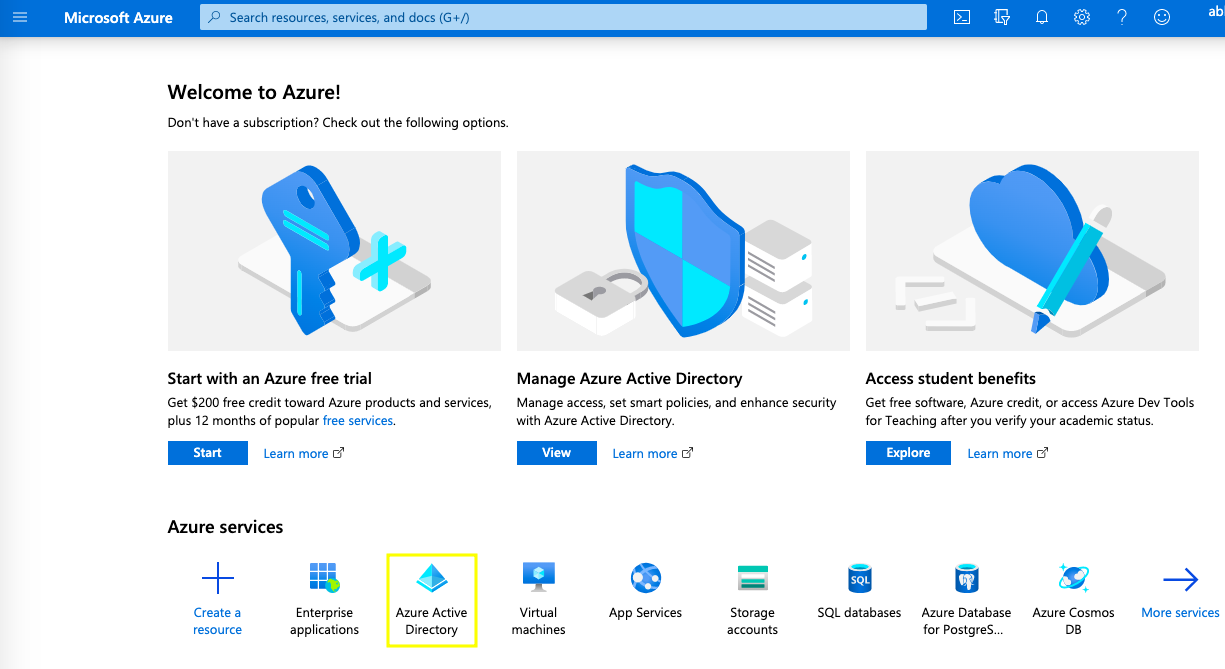
- Se te redirigirá a la página Descripción general del directorio predeterminado. En el panel izquierdo, en Administrar, haz clic en Usuarios o Grupos, según lo que quieras crear.
- Para crear o invitar a nuevos usuarios a Azure AD, haz clic en el botón + Nuevo usuario, actualiza los valores de los atributos del usuario en Identidad, grupos y roles, configuración e información del trabajo, y haz clic en crear.
- Del mismo modo, para crear grupos en Azure AD, haz clic en el botón + Nuevo grupo, actualiza los valores de los atributos del grupo y haz clic en crear.
Nota
Microsoft Azure Active Directory (Azure AD) cambió su nombre a Microsoft Entra ID en junio de 2023.
Crear una nueva aplicación empresarial en Azure AD
- Inicia sesión en Azure Active Directory como administrador y ve a Aplicaciones empresariales.
- Selecciona Nueva aplicación y elige Aplicación fuera de la galería.
- Se te pedirá un nombre. Introduce un nombre significativo para tu aplicación empresarial y haz clic en Agregar.
Asignar usuarios a la aplicación empresarial de Azure
- En el panel izquierdo de tu aplicación empresarial, en Administrar, haz clic en la pestaña Usuarios y grupos.
- Haz clic en el botón + Agregar usuario y, a continuación, selecciona manualmente los usuarios y grupos que quieras sincronizar con tu cuenta de Kissflow.
- Haz clic en Asignar. Puedes asignar varios usuarios y grupos de AD a tu aplicación empresarial. Solo los usuarios y grupos asignados a tu aplicación empresarial se pueden aprovisionar en tu cuenta de Kissflow.
Aprovisionar tu aplicación empresarial
- A continuación, ve a la pestaña Aprovisionamiento de tu aplicación empresarial.
- En el menú desplegable Modo de aprovisionamiento, selecciona Automático. En Credenciales de administrador, pega tu URL base de SCIM copiada en el campo URL del inquilino y el token de SCIM en el campo Token secreto.
- Haz clic en Probar conexión; debería aparecer un mensaje emergente de confirmación.
- Haz clic en Guardar en la parte superior de la pantalla.
Asignar atributos de los grupos de AD
- En la pestaña Aprovisionamiento > Asignaciones, haz clic en "Aprovisionar grupos de Azure Active Directory".
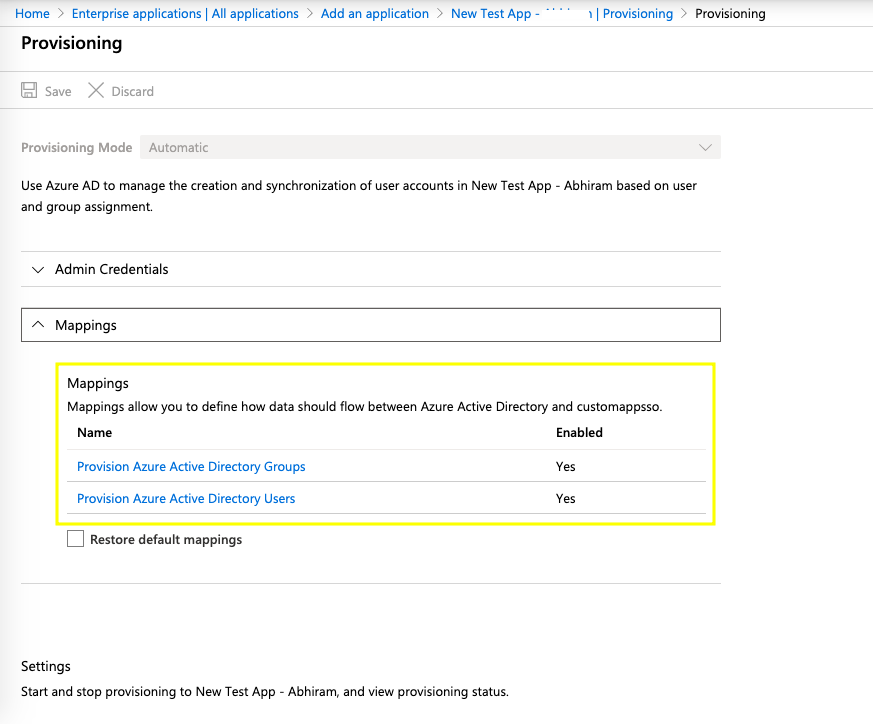
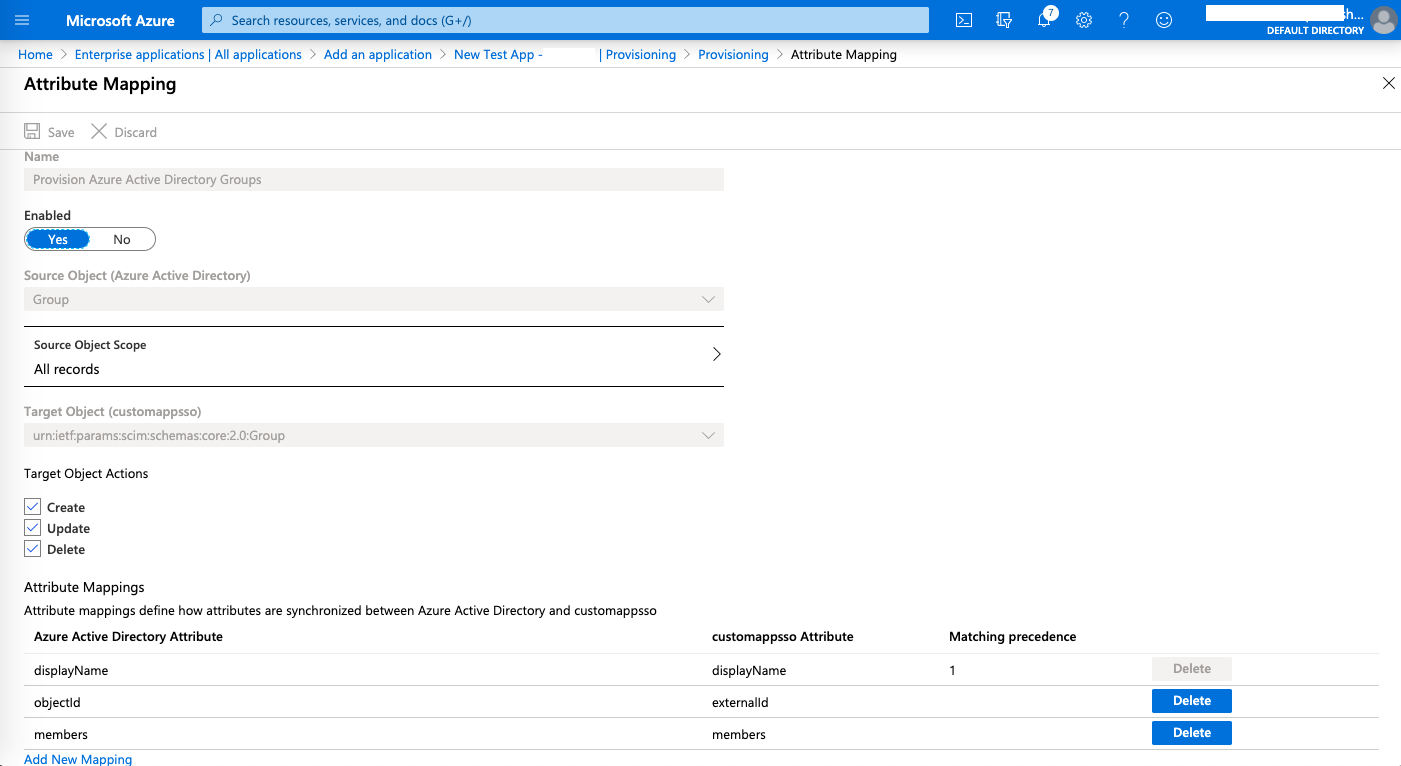
- Ajusta las asignaciones de atributos de tu grupo para que el resultado coincida con la siguiente captura de pantalla. Después, guarda los cambios.
Asignar atributos predeterminados de los usuarios de AD
-
En Aprovisionamiento > Asignaciones, haz clic en "Aprovisionar usuarios de Azure Active Directory".
-
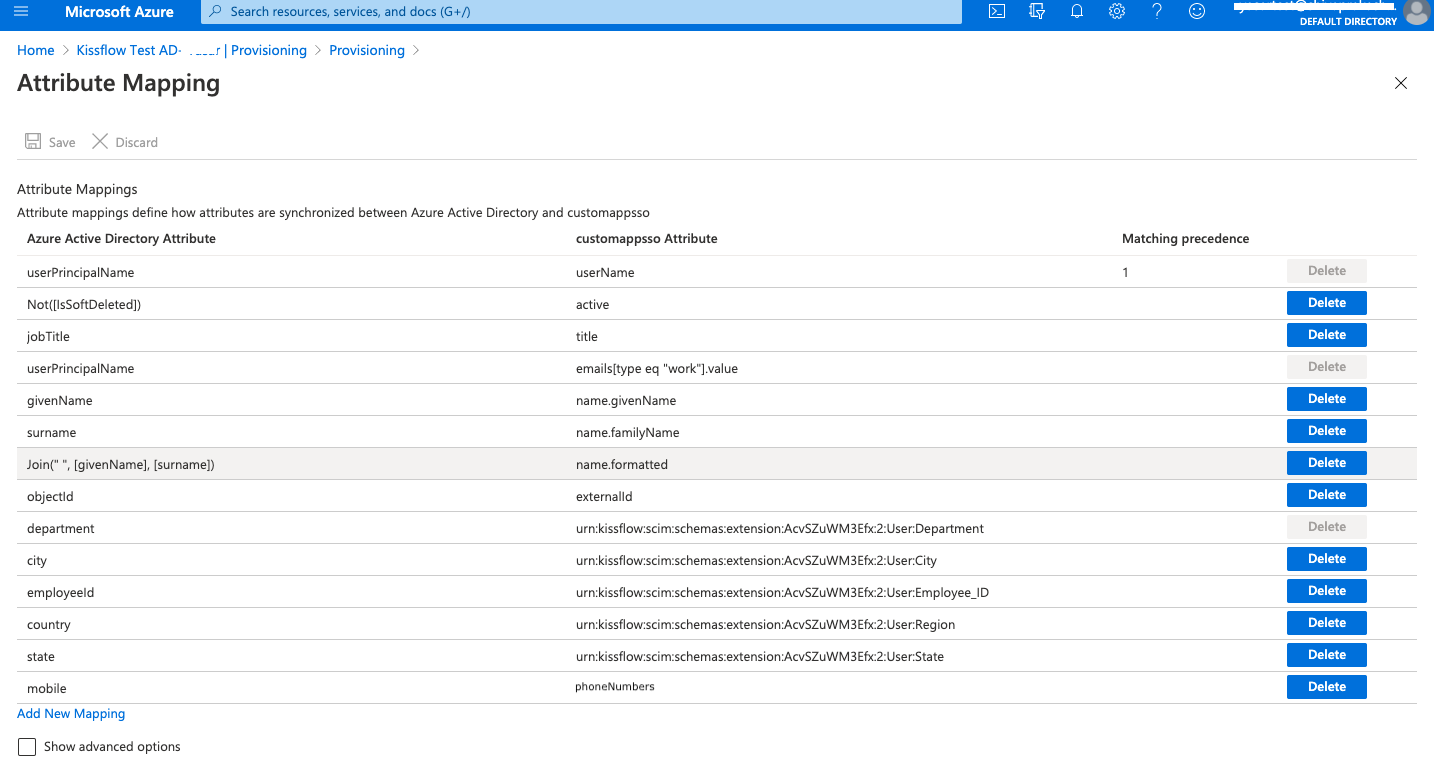
Aquí, ajusta las asignaciones de atributos de tus usuarios para incluir únicamente los atributos de tus usuarios de Azure AD que quieras en Kissflow. Debes eliminar todos los atributos no deseados para que el aprovisionamiento se realice correctamente. Puedes organizar los atributos predeterminados como se muestra en la siguiente captura de pantalla. Haz clic en el botón Guardar cada vez que realices una acción dentro de la asignación de atributos.
-
Estos son los puntos importantes que debes tener en cuenta al editar los atributos de usuario de AD:
-
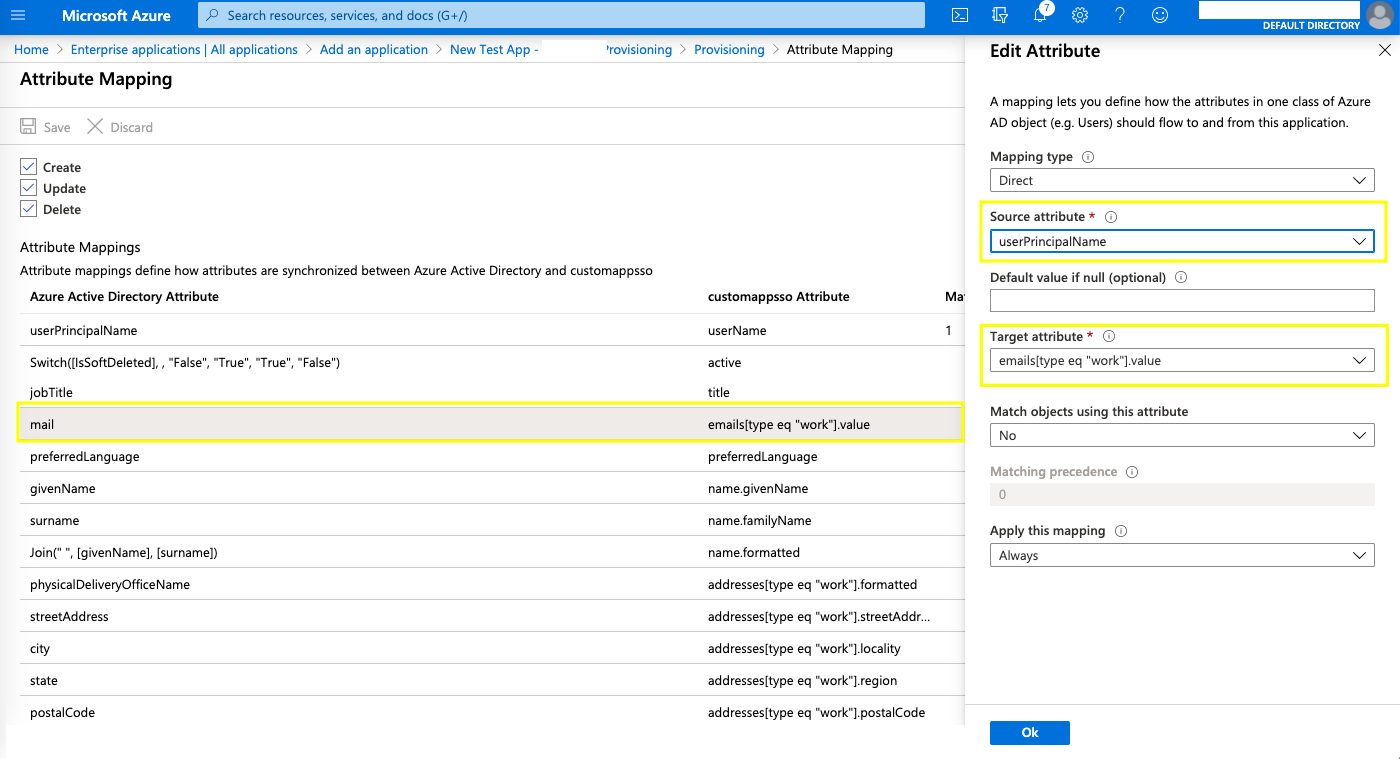
Como se muestra en la imagen siguiente, para el atributo de customappsso de destino "emails[type eq "work"].value", cambia el atributo de origen de "mail" a "userPrincipalName", como se muestra aquí.
-
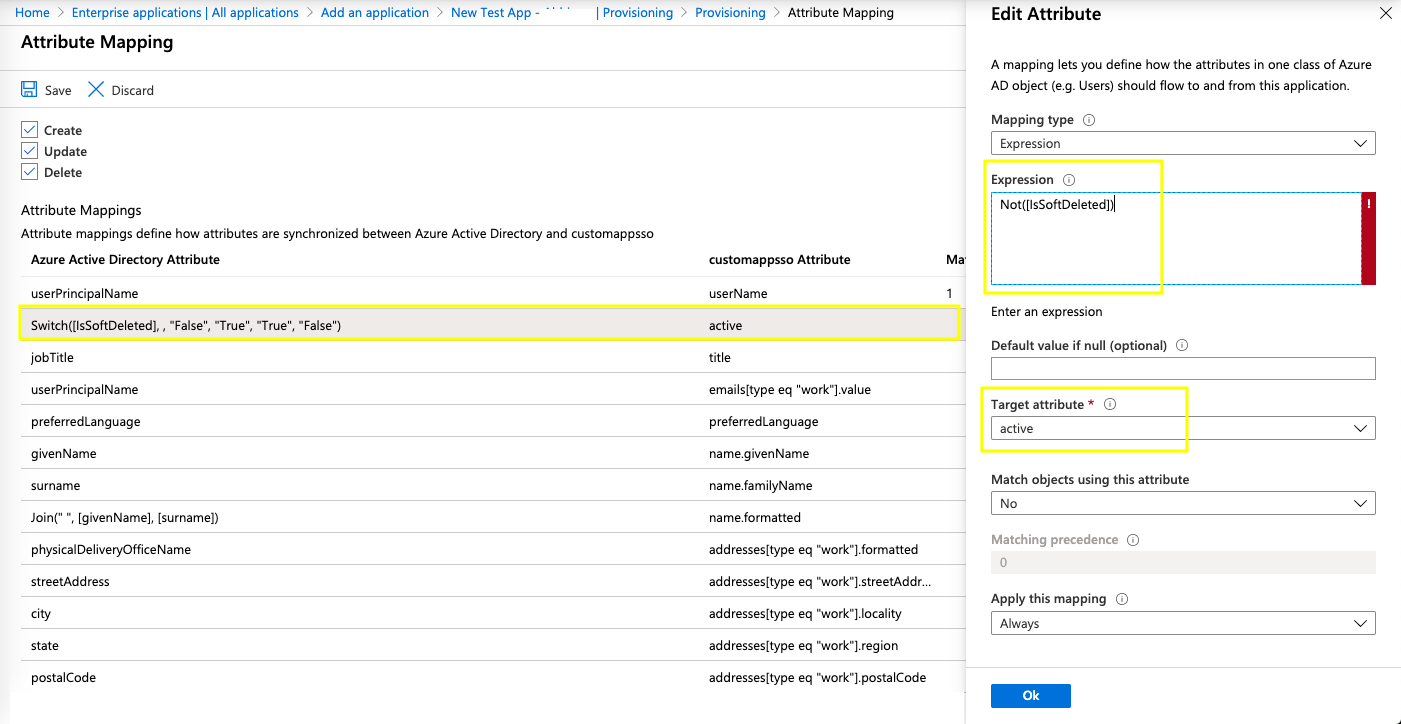
Del mismo modo, para el atributo de customappsso de destino "active", cambia el valor de expresión predeterminado de "Switch([IsSoftDeleted], , "False", "True", "True", "False")" a "Not([IsSoftDeleted])", como se muestra a continuación.
-
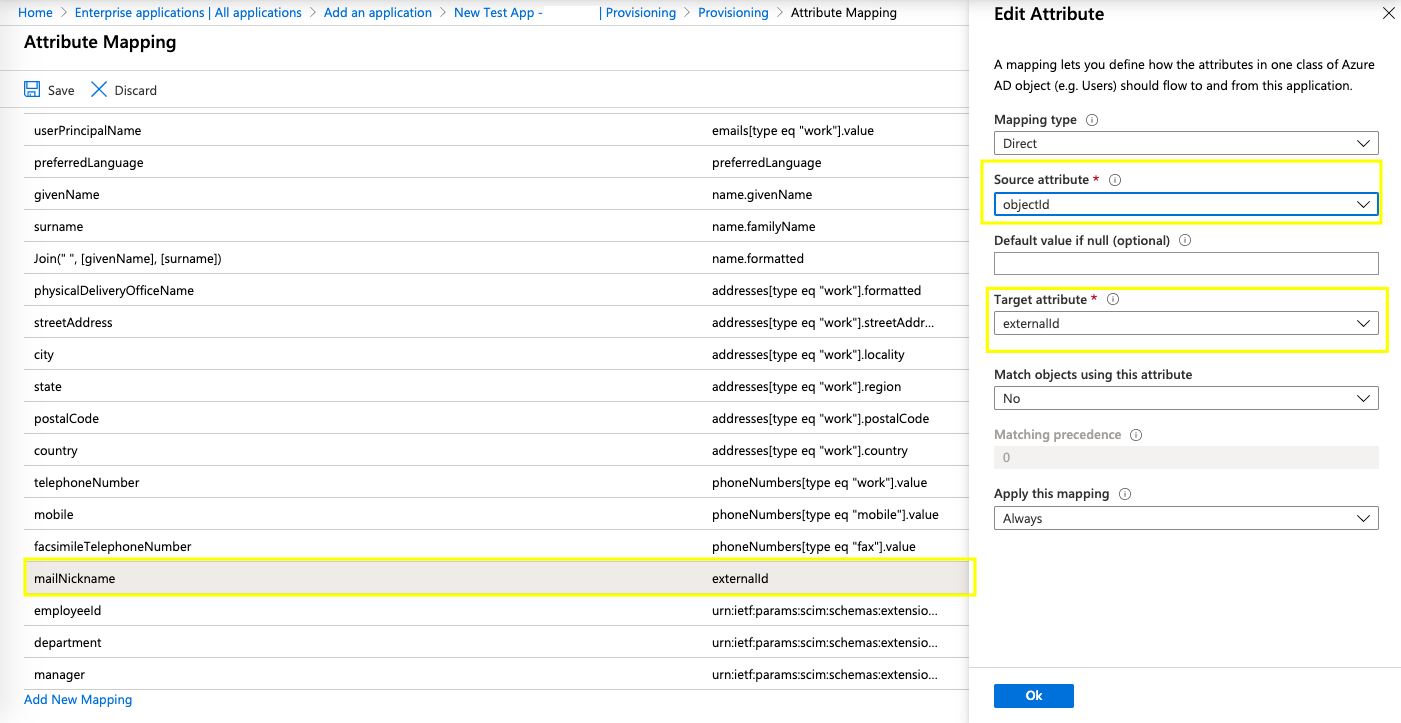
Además, para el atributo de customappsso de destino "externalId", cambia el atributo de origen de "mailNickname" a "objectId", como se muestra a continuación.
-
Para el atributo de Azure AD jobTitle, los valores se actualizarán automáticamente en el campo Designación de la tabla de administración de usuarios de Kissflow después de una sincronización de SCIM correcta.
-
-
Una vez que los atributos anteriores se hayan asignado correctamente, elimina todos los atributos no deseados que no quieras en Kissflow. Estos atributos incluyen facsimileTelephoneNumber, state, city, mobile, streetAdress, etc.
Como Kissflow no admite la extensión de esquema SCIM 2.0 Enterprise User, también tendrás que eliminar de la lista los atributos predeterminados como employeeId, department y manager. En su lugar, tendrás que añadir por separado valores de atributos de destino personalizados para estos atributos.
Añadir atributos de esquema personalizados de Kissflow
-
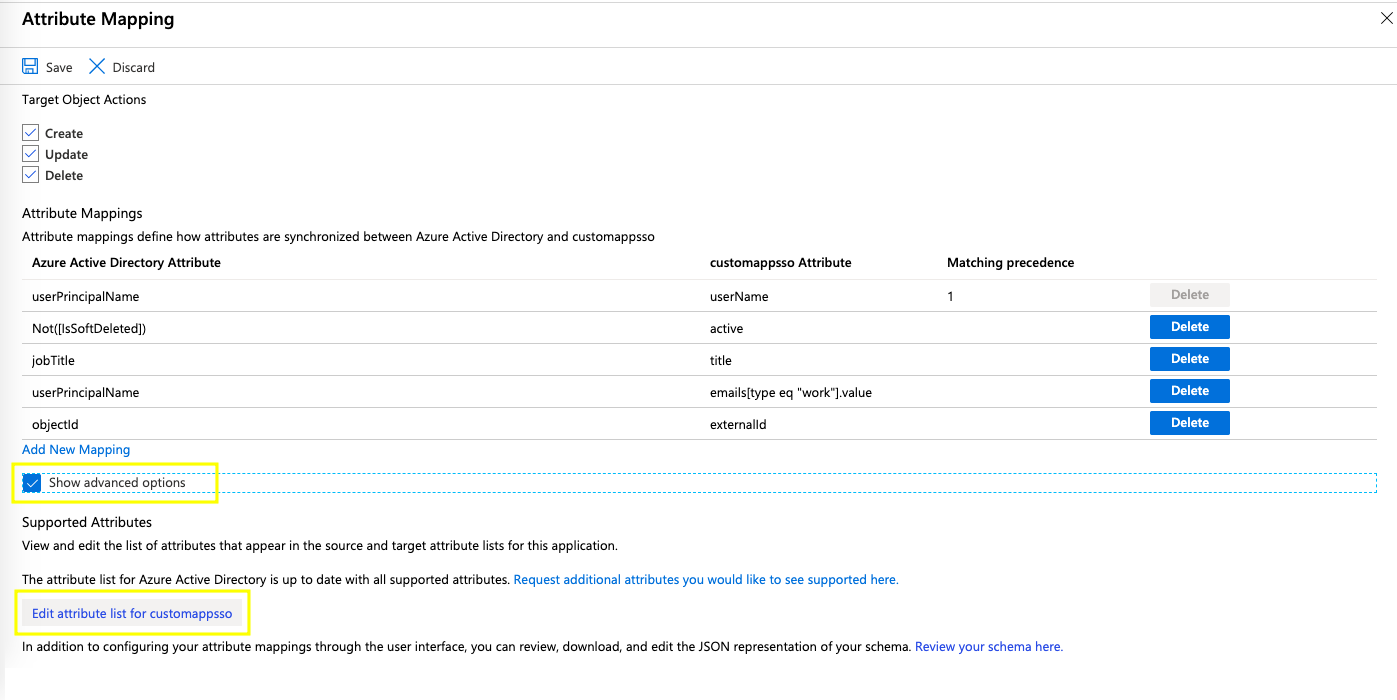
Para añadir estos atributos personalizados desde Kissflow, activa la casilla Mostrar opciones avanzadas y, a continuación, haz clic en Editar lista de atributos para customappsso.
-
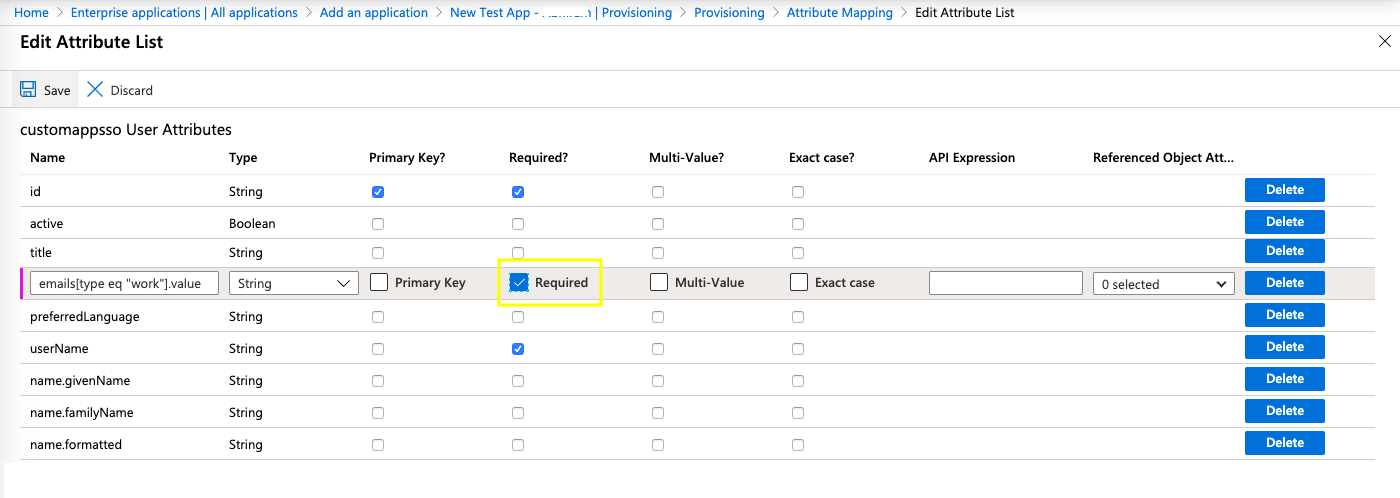
Antes de actualizar el esquema de customappsso, asegúrate también de marcar el atributo de origen de AD "userPrincipalName" como Obligatorio, tal como se muestra a continuación. Esta acción automatizará la sincronización de las direcciones de correo electrónico de Azure AD con Kissflow durante el aprovisionamiento de la cuenta.
-
Para añadir un atributo de usuario de customappsso, copia la expresión urn de la tabla siguiente para cada uno de los atributos de AD y pégala en el campo vacío de Atributos de usuario de customappsso.
-
A continuación, cambia el tipo de atributo según se indica en la tabla siguiente.
-
Por último, debes seleccionar en el menú desplegable el siguiente Atributo de objeto referenciado: "urn:ietf:params:scim:schemas:extension:enterprise:2.0:User". Deja vacío el “Atributo de objeto de referencia” a menos que el “Tipo“ esté establecido en “Referencia”.
-
Haz clic en Guardar para crear una asignación de atributos personalizada. Del mismo modo, puedes crear atributos personalizados para los demás atributos de AD que aparecen en la tabla siguiente.
Este es un ejemplo de cómo se realiza esta asignación dentro de la aplicación empresarial de Azure.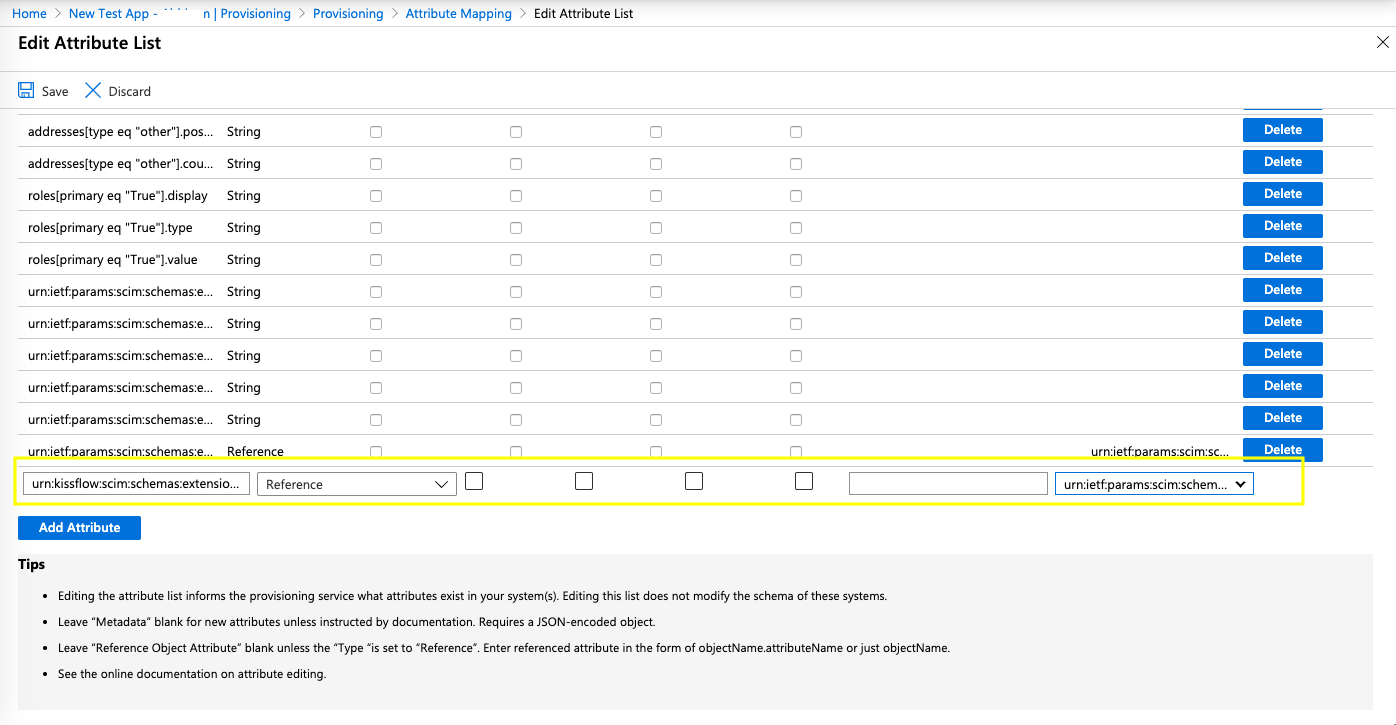
Atributo de Azure Active Directory
Tipo de atributo
Atributos de usuario de customappsso
manager
Referencia
urn:kissflow:scim:schemas:extension:Kissflow Account ID:2:User:{Manager field ID in Kissflow}.value
department
Cadena
urn:kissflow:scim:schemas:extension:Kissflow Account ID:2:User:{Department field ID in Kissflow}
User type
Cadena
urn:kissflow:scim:schemas:extension:Kissflow Account ID:2:User:_{User type field ID in Kissflow}__._value
Number
Número
urn:kissflow:scim:schemas:extension:Kissflow Account ID:2:User:{Unique Number field ID in Kissflow}
Currency
Cadena
urn:kissflow:scim:schemas:extension:Kissflow Account ID:2:User:{Unique Currency field ID in Kissflow}
Date
Cadena
urn:kissflow:scim:schemas:extension:Kissflow Account ID:2:User:{Date field ID in Kissflow}
Date time
Cadena
urn:kissflow:scim:schemas:extension:Kissflow Account ID:2:User:{Date-time field ID in Kissflow}
Yes/No
Booleano
urn:kissflow:scim:schemas:extension:Kissflow Account ID:2:User:{Boolean field yes/no in Kissflow}
Dropdown
Cadena
urn:kissflow:scim:schemas:extension:Kissflow Account ID:2:User:{Dropdown field ID in Kissflow}
Nota
Sustituye Kissflow Account ID por tu ID de cuenta de Kissflow real, y cada marcador {field ID in Kissflow} por el ID del campo correspondiente en tu tabla de administración de usuarios de Kissflow.
Asignar atributos de esquema personalizados de Kissflow
Los atributos de customappsso que asignes aquí se crean mediante los pasos mencionados anteriormente. Estos atributos de customappsso se asignan a los atributos de AD relevantes que quieras sincronizar con Kissflow.
-
Para asignar tu atributo de customappsso, vuelve a la pantalla Asignación de atributos de usuario.
-
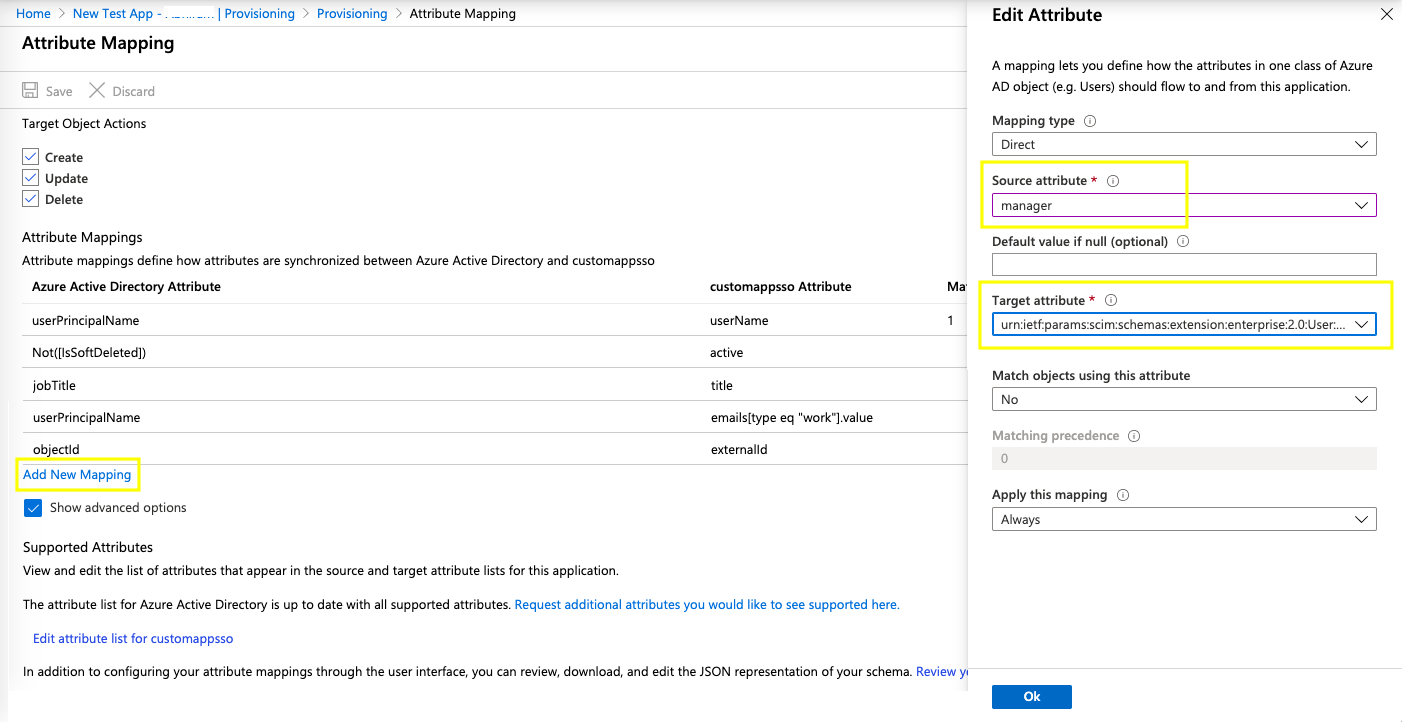
Haz clic en Agregar nueva asignación.
-
En el campo atributo de origen, selecciona el Atributo de Azure AD relevante que hayas creado**,** por ejemplo, manager. Del mismo modo, en el campo atributo de destino, selecciona el atributo de usuario de customappsso relevante que hayas definido. Puedes asignar todos los atributos personalizados que hayas añadido anteriormente.
-
Haz clic en Guardar para confirmar el aprovisionamiento.
Estado del aprovisionamiento
- En la pestaña Aprovisionamiento > sección Configuración, cambia el Estado del aprovisionamiento a Activado.
- Selecciona el Ámbito Sincronizar solo los usuarios y grupos asignados y haz clic en Guardar.
- En el estado actual, haz clic en actualizar. Esto iniciará el aprovisionamiento de usuarios entre Azure AD y Kissflow.
- Espera un tiempo para ver el estado del aprovisionamiento en tu aplicación empresarial. Una vez completado el aprovisionamiento, podrás ver los usuarios y grupos de AD dentro de la tabla de administración de usuarios de Kissflow con los valores de atributos correspondientes.