

Roles y permisos de usuario
Cada rol de usuario en Kissflow y el acceso que otorga, incluidos los cuatro roles de administrador que habilitan la administración y la gobernanza de la cuenta.
Los diferentes roles en Kissflow ofrecen distintos niveles de acceso y permisos. Para acceder a la página de Administración de la cuenta y Gobernanza, los usuarios deben tener asignado uno de los cuatro roles de Admin disponibles. Un usuario puede tener uno o varios roles asignados. Esta es la lista completa de todos los roles de usuario disponibles en Kissflow.
-
Super Admin
-
IAM Admin
-
User Admin
-
Billing Admin
-
App Store Admin
En Kissflow, cada rol tiene un conjunto de permisos específico. Super Admin tiene acceso a los permisos administrativos, mientras que IAM Admin tiene acceso a los permisos relacionados con la seguridad. Los demás Admins tienen acceso a los permisos específicos de su rol de usuario. A continuación se muestra una lista detallada de todos los permisos.
Responsabilidad/Rol
IAM Admin
User Admin
App Store Admin
Billing Admin
Ver/actualizar los detalles de la cuenta
✕
✕
✕
✕
Ver el propietario de la cuenta
✕
✕
✕
✕
Ver/actualizar la personalización de la cuenta
✕
✕
✕
✕
Gobernanza
✓
✕
✕
✕
Ver/actualizar la imagen de marca móvil
✕
✕
✕
✕
Ver/actualizar los dominios conectados
✓
✕
✕
✕
Ver/actualizar la configuración de formato
✕
✕
✕
✕
Gestionar los fines de semana
✕
✕
✕
✕
Ver/actualizar los días festivos
✕
✕
✕
✕
Ver/actualizar la configuración de geolocalización
✕
✕
✕
✕
Configuración del chat
✕
✕
✕
✕
Configuración de carga de archivos
✓
✕
✕
✕
Configuración de geolocalización
✕
✕
✕
✕
Ver/actualizar la seguridad de la cuenta
✓
✕
✕
✕
Configuración de notificaciones
✕
✕
✕
✕
Ver/actualizar la configuración de Flow
✓
✕
✕
✕
Añadir/actualizar usuario
✕
✓
✕
✕
Actualizar el rol del usuario
✓
✕
✕
✕
Activar usuario
✕
✓
✕
✕
Desactivar usuario
✕
✓
✕
✕
Inscripción en 2FA
✕
✓
✕
✕
Restablecer contraseña
✕
✓
✕
✕
Reenviar correo de verificación
✕
✓
✕
✕
Eliminar usuario
✓
✓
✕
✕
Exportar datos de usuario
✓
✓
✕
✕
Ver datos de usuario
✓
✓
✕
✕
Ver IDP
✓
✕
✕
✕
Configurar IDP
✓
✕
✕
✕
Sincronizar IDP
✓
✕
✕
✕
Activar IDP
✓
✕
✕
✕
Ver grupo
✓
✓
✕
✕
Crear grupo
✕
✓
✕
✕
Actualizar grupo
✕
✓
✕
✕
Eliminar grupo
✓
✓
✕
✕
Actualizar el rol del grupo
✓
✕
✕
✕
Actualizar miembros
✕
✓
✕
✕
Ver los detalles de la suscripción
✕
✕
✕
✓
Factura
✕
✕
✕
✓
Registros de gestión de usuarios
✕
✓
✕
✕
Registros de gestión de grupos
✕
✓
✕
✕
Registros de gestión de cuentas
✓
✕
✕
✕
Instalar aplicaciones
✕
✕
✓
✕
Consultar
✕
✕
✕
✕
Ver App Store (y las aplicaciones)
✕
✕
✕
✕
Crear cuenta de servicio
✓
✕
✕
✕
Ver cuenta de servicio
✓
✕
✕
✕
Crear portal
✕
✕
✕
✕
Crear aplicación
✕
✕
✕
✕
Crear delegación de tareas
✕
✕
✕
✕
Actualizar delegación de tareas
✕
✕
✕
✕
Eliminar delegación de tareas
✕
✕
✕
✕
Ver delegación de tareas
✕
✕
✕
✕
Ver/editar entorno
✓
✕
✕
✕
Gestionar usuarios
✓
✕
✕
✕
Super Admin
Super Admin tiene acceso completo a todas las funciones administrativas asociadas con la cuenta de Kissflow. Esto incluye acceso a todas las pestañas de las páginas de Administración de la cuenta y Gobernanza. Una cuenta puede tener varios Super Admins. Sin embargo, Super Admins no tienen automáticamente permiso para acceder a todos los flows creados. En su lugar, pueden añadirse como miembros o Admins de un flow.
Propietario de la cuenta
La persona responsable de configurar tu cuenta de Kissflow es el propietario de la cuenta y actúa como el principal punto de contacto en caso de que necesitemos comunicarnos contigo. Solo se permite un propietario por cuenta, pero puedes transferir la propiedad a otro Super Admin si es necesario.
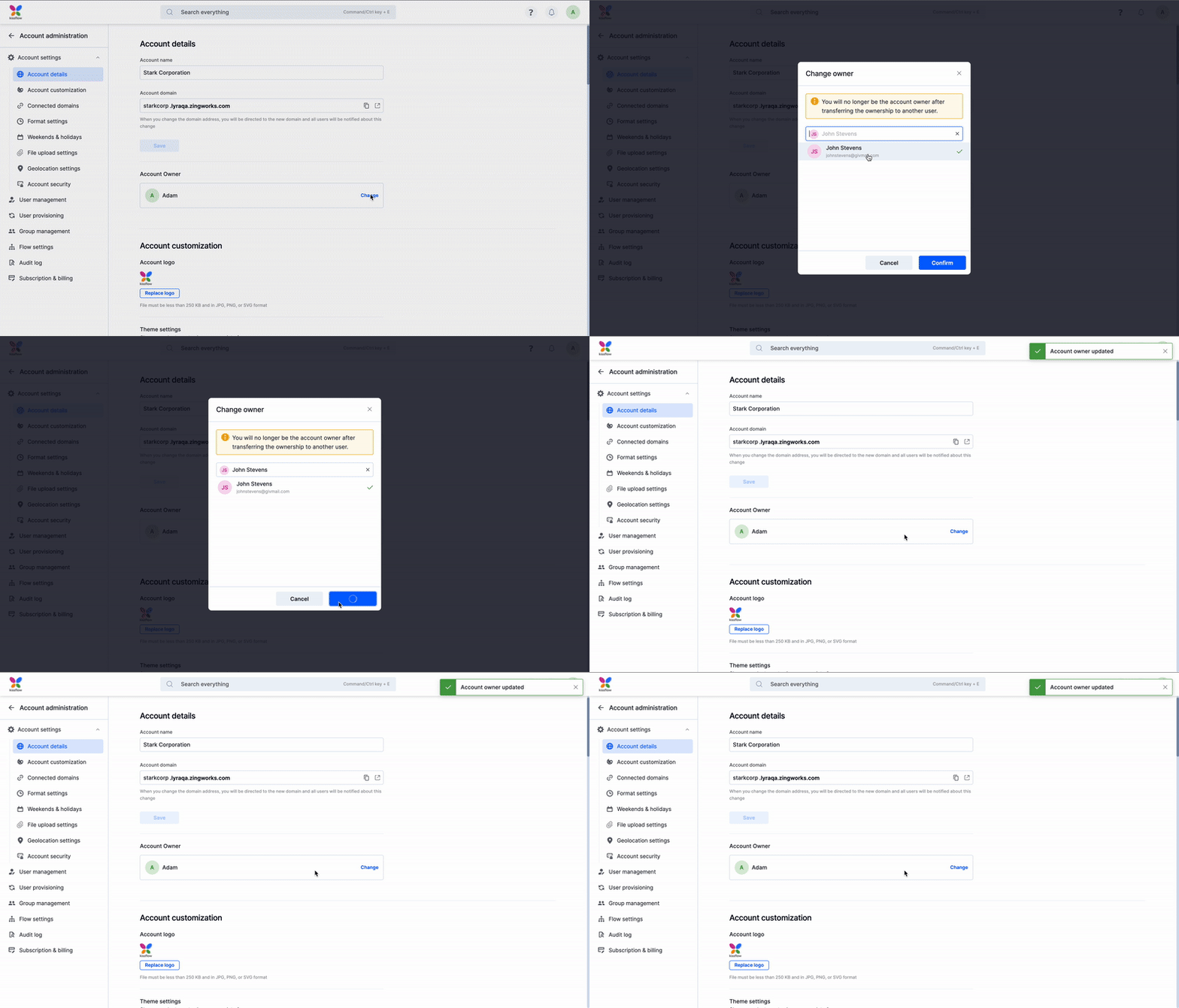
Transferir la propiedad de la cuenta
Ve a Administración de la cuenta > Detalles de la cuenta > Propietario de la cuenta y haz clic en Cambiar propietario.
Elige un Super Admin en el menú desplegable que aparece y haz clic en Confirmar. La propiedad se transferirá al Super Admin seleccionado y seguirás siendo Super Admin hasta que alguien transfiera la propiedad.
Nota
Solo el propietario actual de la cuenta puede transferir la propiedad.
IAM Admin
IAM Admins son responsables de gestionar diversas tareas relacionadas con la seguridad, incluida la seguridad de la cuenta, la configuración de Flow, las actualizaciones de roles de usuario y el aprovisionamiento de usuarios. También son responsables de crear y gestionar cuentas de servicio y dominios conectados. El rol de IAM Admin es fundamental, ya que gestiona la Administración de identidades y accesos (IAM) en Kissflow.
User Admin
User Admins pueden acceder a las pestañas de gestión de usuarios, gestión de grupos y registro de auditoría en la página de Administración de la cuenta. User Admins pueden añadir usuarios nuevos, desactivar usuarios, eliminar usuarios, crear grupos y añadir usuarios a ellos, así como acceder a los registros de auditoría de la gestión de usuarios y grupos.
Billing Admin
Billing Admins solo pueden acceder a la pestaña de Facturación en la página de Administración de la cuenta.
Un Billing Admin puede:
- Ver el nombre del plan
- Consultar la naturaleza de la suscripción: mensual, trimestral o anual
- Ver el número de licencias obtenidas para la cuenta y
- Chatear con los ejecutivos de atención al cliente para mejorar la cuenta y consultar las facturas.
App Store Admin
La única responsabilidad de App Store Admin es instalar aplicaciones desde Kissflow App Store. Puede elegir qué aplicación instalar de la lista de aplicaciones disponibles en App Store.
Usuarios
Los usuarios no tienen acceso a la página de Administración de la cuenta ni a ninguna actividad administrativa asociada que puedan realizar otros Admins de la cuenta. Pueden crear nuevos flows basados en la configuración de Flow. Pueden acceder a los flows según la configuración para compartir de cada flow. Los usuarios pueden acceder a su página de Mi perfil en Mi configuración y cambiar los datos de su perfil según la configuración de Gestión de usuarios.