

Tabla de tablero en Analytics
Las tablas de tablero son tablas generadas por el sistema que aparecen en Kissflow Analytics para cada tablero que creas en tu cuenta.
Las tablas de tablero son tablas generadas por el sistema que aparecen en Kissflow Analytics para cada tablero que crees en tu cuenta de Kissflow. Estas tablas te permiten interpretar y analizar los datos del tablero en Analytics. El módulo Analytics proporciona una vista estructurada y completa de un tablero, incluidos todos los campos de formulario y del sistema. Los subelementos que formen parte de un tablero aparecerán en la tabla principal. Una child table que forme parte de un tablero estará disponible como tabla individual en Analytics.
Subelementos en una tabla de tablero
En una tabla de tablero, cada elemento se representa como una fila, y los subelementos también se incluyen como filas dentro de la tabla principal.
Para excluir los subelementos de la vista, puedes aplicar un filtro en la tabla de tablero. También puedes aplicar el mismo filtro en la configuración del informe o en una vista de datos. Por ejemplo, en la página de la tabla de tablero, sigue estos pasos.
-
Haz clic en el botón filter (
 ).
). -
Selecciona Add a filter.
-
Elige el campo Parent ID y establece el operador como Is empty en el menú desplegable.
-
Haz clic en Apply para ver únicamente la lista de elementos principales en la tabla. Como alternativa, si seleccionas el operador Is not empty, puedes ver los subelementos de la tabla.
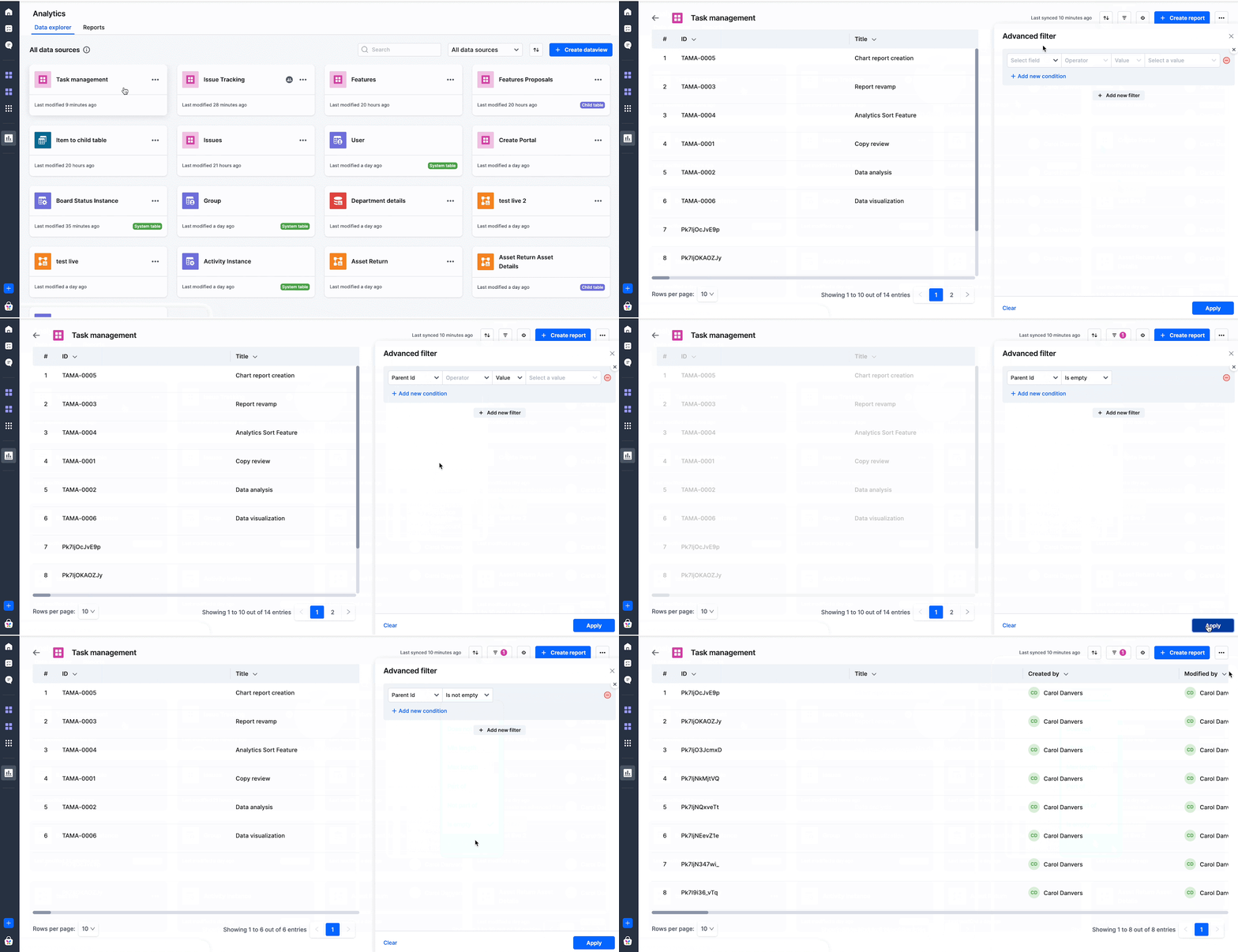 Las filas se ordenan en la tabla según la hora de modificación, con los elementos más recientes en la parte superior. Esto garantiza que puedas acceder fácilmente a los cambios más recientes realizados en el tablero y hacerles seguimiento.
Campos del sistema y campos personalizados
En el editor de consultas para crear una vista de datos, los campos del sistema se pueden identificar fácilmente porque utilizan el símbolo '_' (guion bajo) como prefijo. Algunos ejemplos de campos del sistema son _id y _created_by. Esta convención de nombres también se extiende a las child tables asociadas con el tablero. Los campos personalizados se reconocen porque no comienzan con un guion bajo, aunque pueden tener guiones bajos dentro del nombre del campo. Algunos ejemplos de campos personalizados son Company_Name y Purchase_Request_.
Los campos del sistema se denominan Field IDs en el editor de consultas, mientras que en el visor de fuentes de datos o en la configuración del informe se denominan Field names. Los Field IDs se utilizan para construir consultas, mientras que los Field names se utilizan para ver y configurar informes.
-
_id - Identificador único de cada elemento y subelemento que puedes utilizar como clave principal.
-
_item_id - El _item_id de un subelemento sirve como clave legible que se puede utilizar para filtrar y seleccionar elementos individuales y mostrarlos.
Consulta la relación completa entre las entidades de las fuentes de datos para conocer la estructura de las tablas de Analytics.
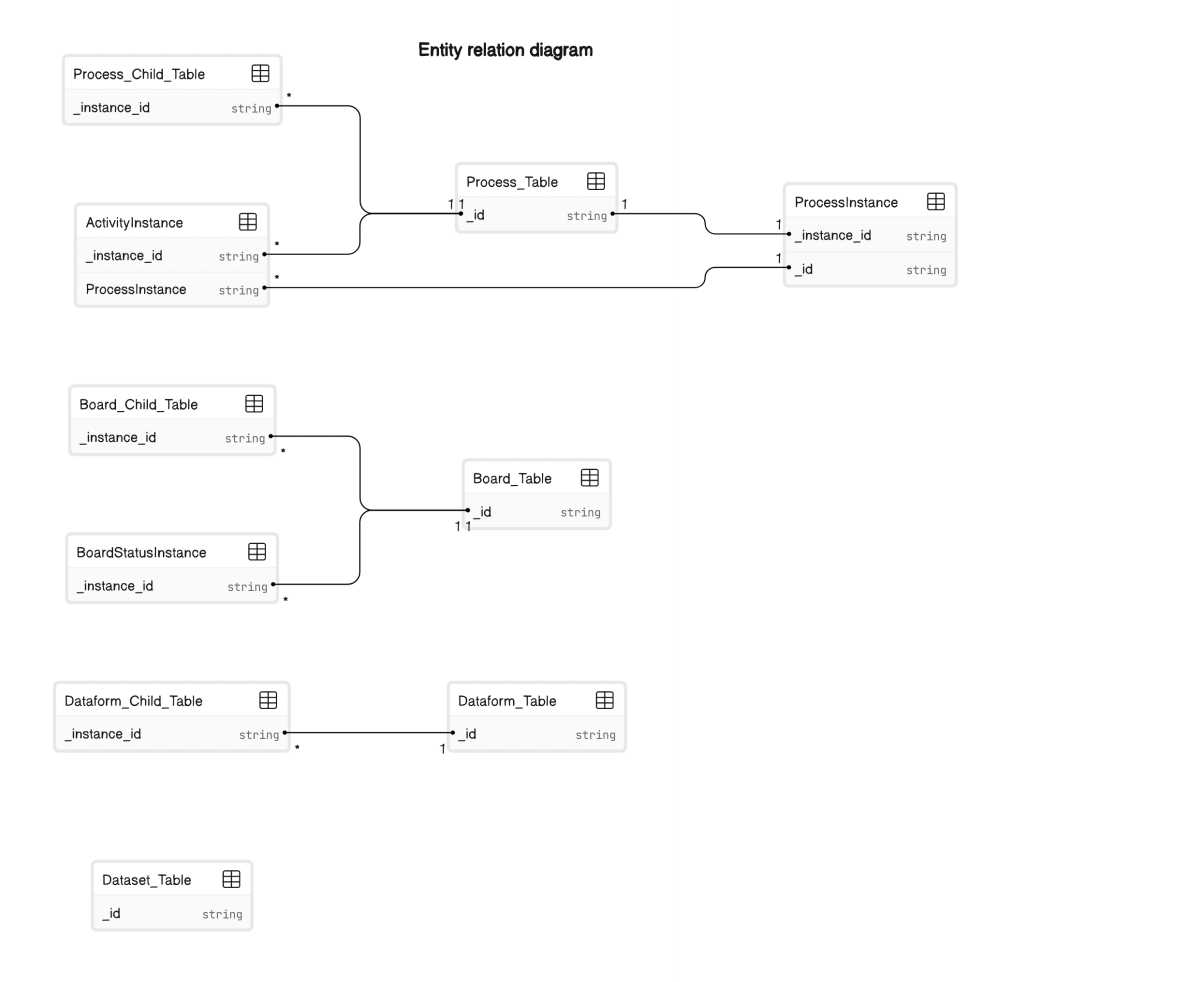
Campos del sistema de la tabla de tablero
Todos los campos de formulario y del sistema asociados con el tablero están disponibles como columnas en la tabla de tablero. El acceso a estos campos permite analizar y generar informes para diversos casos de uso. Por ejemplo, puedes calcular el tiempo empleado en los elementos de varios tableros para evaluar el rendimiento del responsable asignado o el estado para medir la eficacia de los empleados.
Field ID
Type
Field Name
Description
_counter
Number
Contador
Un recuento general de elementos que incluye todos los subelementos existentes, movidos y eliminados de un tablero.
_item_id
Text
ID del elemento
El nombre visible, es decir, el formato legible del ID de un elemento o subelemento.
AssignedTo
User
Responsable asignado
El nombre del usuario al que está asignado actualmente el elemento o subelemento.
_category
Text
Categoría
Las categorías predeterminadas del flujo de trabajo del tablero, como Not started, In progress, Done y Closed.
_status_name
Text
Estado
El estado actual de un elemento. Los nombres de los estados se definen dentro de las categorías predeterminadas del flujo de trabajo del tablero. Puede ser uno de los estados predeterminados, como New o In progress, o cualquier estado personalizado que añadas al flujo de trabajo del tablero.
_status_id
Text
ID del estado
El sistema define un ID para cada estado, que estará en el orden del flujo de trabajo.
_priority_name
Text
Prioridad
El nivel de prioridad establecido para un elemento en un tablero, como High, Low y Critical.
_priority_id
Text
ID de prioridad
El ID de prioridad asignado a un elemento, como High, Low y Critical.
_priority_sequence
Number
Secuencia de prioridad
El orden en el que se priorizan o clasifican los elementos según su importancia, como 1, 2, 3 y 4 (elemento principal).
_subitem_title
Text
Título del subelemento
El título de un subelemento en un tablero.
_subitem_description
Text
Descripción del subelemento
La descripción de un subelemento en un tablero.
_state_id
Text
ID del estado
El ID del estado del subelemento. Por ejemplo, State_On_Hold, State_Not_Started.
_state_name
Text
Estado del subelemento
El estado actual de un subelemento. Por ejemplo, Not started, In progress, On hold, Done.
_subitem_index
Number
Índice del subelemento
El orden o la posición específicos de los subelementos de un elemento. El número es específico del elemento al que se asignó cuando se creó el subelemento.
_parent_id
Text
ID principal
El ID principal del subelemento de un elemento. Será nulo cuando la fila corresponda a un elemento.
_total_subitem_count
Number
Recuento total de subelementos
El recuento total de todos los subelementos actuales asociados con un elemento principal determinado.
_completed_subitem_count
Number
Recuento de subelementos completados
El recuento total de todos los subelementos completados de un elemento.
_subitem_counter
Number
Contador de subelementos
Un recuento general de los subelementos asociados con un elemento principal, incluidos todos los subelementos existentes, movidos y eliminados.
DueDate
DateTime
Fecha límite
La fecha en la que debe completarse un subelemento. Esto se aplica tanto a los elementos como a los subelementos.
Requester
User
Solicitante
El usuario que solicitó un elemento.
ItemType
Text
Tipo de elemento
El tipo de elemento de un tablero, como ISSUE o FEAT.
_current_status_instance_id
Text
ID de la instancia del estado actual
Un ID único que representa la instancia del estado actual de un elemento. Se puede consultar en la tabla BoardStatusInstance.
_previous_status_instance_id
Text
ID de la instancia del estado anterior
Un ID único que representa la instancia del estado anterior de un elemento. Se puede consultar en la tabla BoardStatusInstance.
_start_status_instance_id
Text
ID de la instancia del estado inicial
Un ID único correspondiente a la instancia del estado inicial de un elemento cuando se creó por primera vez.
_end_status_instance_id
Text
ID de la instancia del estado final
Un ID único que representa la instancia del estado final de un elemento e indica el estado que alcanzó al completarse o cerrarse.
_resolved_at
DateTime
Resuelto el
La fecha y hora en que se resuelve un elemento.
_resolution_time
Number
Tiempo de resolución
El tiempo total (en segundos) que se tarda en completar un elemento. Solo tendrá un valor para los elementos cuyo valor de ‘_category’ = Done.
_is_reopened
Boolean
Elemento reabierto
Este campo indica si un elemento se volvió a abrir o no.
_watchers
MultiUser
Seguidores
La lista de usuarios que siguen el elemento.
_id
Text
ID
Una cadena única generada por el sistema para identificar un elemento.
Name
Text
Título
El nombre que el usuario asigna a un elemento durante su creación.
_created_by
User
Creado por
El nombre del usuario que creó el elemento.
_modified_by
User
Modificado por
El nombre del usuario que modificó el elemento por última vez. Esto se aplica tanto a los elementos como a los subelementos.
_created_at
DateTime
Creado el
La fecha y hora en que se creó el elemento o paso específico. Esto se aplica tanto a los elementos como a los subelementos.
_modified_at
DateTime
Modificado el
La fecha y hora en que se modificó por última vez el elemento, tanto para el subelemento como para el elemento.
_flow_name
Text
Nombre del flujo
El nombre de un tablero.
_model_id
Text
ID del modelo
El ID único de un tablero.
Nota
Analytics muestra el tiempo de resolución en segundos. Sin embargo, en los informes individuales de los tableros se muestra en un formato diferente.
child table
Si el tablero tiene child tables, cada child table se creará como una tabla independiente dentro del módulo de Analytics. Estas tablas se generan automáticamente y se nombran con el formato "BoardName-ChildTableName".
Campos del sistema de la child table
Field ID
Type
Field Name
Description
_id
Text
ID
El ID único de la child table.
Name
Text
Nombre
El nombre de la child table.
_created_by
User
Creado por
El nombre del usuario que creó la child table.
_modified_by
User
Modificado por
El nombre del usuario que modificó la child table por última vez.
_created_at
DateTime
Creado el
La fecha y hora en que se creó la child table.
_modified_at
DateTime
Modificado el
La fecha y hora en que se modificó por última vez la child table.
_flow_name
Text
Nombre del flujo
El nombre del tablero.
_model_id
Text
ID del modelo
El ID único de la child table.
_instance_id
Text
ID de la instancia
El ID del elemento que se utiliza para hacer referencia al elemento correspondiente en la tabla de tablero.
Tabla Board Workflow Instance
La tabla Board Workflow Instance es una tabla del sistema que contiene una descripción general de la información de carga de trabajo, como las actualizaciones de estado de todos los elementos de todos los tableros. Puedes encontrar la tabla del sistema en la pestaña Data explorer. También puedes ordenar las fuentes de datos según System tables para identificar fácilmente la tabla Board Workflow Instance. Puedes utilizar los campos de la tabla Board Workflow Instance para generar varios tipos de informes, como informes tabulares, de gráficos y dinámicos.
Campos del sistema de la tabla del sistema
Field ID
Type
Field Name
Description
_status_name
Text
Estado
El nombre del estado de un elemento.
_status_id
Text
ID del estado
El ID único de los estados del tablero, como Not started, In progress y Closed. Cuando un elemento se mueve a un nuevo estado, el ID del estado se asigna al elemento.
_category
Text
Categoría
El nombre de categoría predeterminado para todos los estados de un tablero.
AssignedTo
User
Asignado a
El nombre del usuario al que se asigna el elemento.
ExitAt
DateTime
Salida el
La hora en que el estado se cambió a otro estado.
GrossTime
Number
Tiempo bruto
El tiempo empleado (en segundos) para completar un estado.
Previous
Text
Anterior
El ID de la instancia anterior del elemento.
Next
Text
Siguiente
El ID de la instancia siguiente del elemento.
_id
Text
ID
El ID único de cada instancia.
_created_by
User
Creado por
El nombre del usuario que creó el elemento.
_modified_by
User
Modificado por
El nombre del usuario que modificó el elemento por última vez.
_created_at
DateTime
Creado el
La fecha y hora en que se creó el elemento.
_modified_at
User
Modificado el
La fecha y hora en que se modificó el elemento por última vez.
_flow_name
Text
Nombre del flujo
El nombre del tablero.
_model_id
Text
ID del modelo
El ID único del tablero.
_instance_id
Text
ID de la instancia
El ID de la instancia es el ID único de un elemento en una tabla de tablero. Cada instancia del elemento genera un nuevo registro con este ID único.
Nota
Los cambios de estado de los subelementos no estarán disponibles en la Board Workflow Instance table. Esto significa que solo se podrá acceder a los subelementos dentro de su tabla de tablero correspondiente, que proporciona la información más reciente sobre el estado.
Caso de uso
Considera el siguiente caso de uso para una tabla de tablero. Estás gestionando un tablero que contiene varios elementos en distintas categorías. Puedes crear un informe de distribución por categoría para interpretar los datos y filtrar solo los campos relevantes. Esto te permitirá analizar y visualizar la distribución de los elementos entre las distintas categorías de tu tablero.
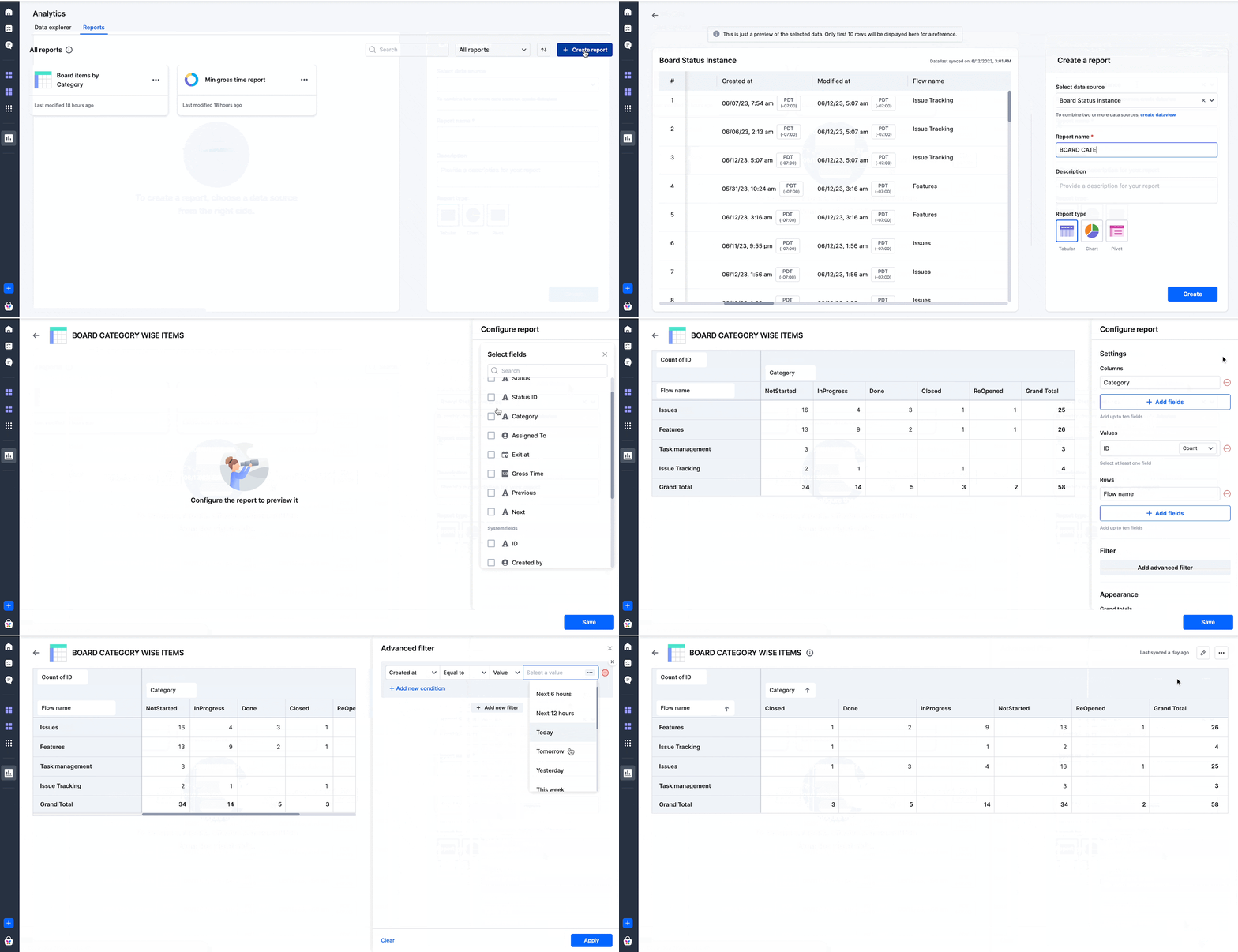
Para generar este informe, sigue estos sencillos pasos:
- Haz clic en Create Report, en la pestaña Reports del módulo de Analytics.
- Elige Board Workflow Instance como fuente de datos, ya que contiene la información necesaria para hacer seguimiento de los estados de los elementos.
- Selecciona Pivot como tipo de informe para dinamizar y resumir los datos de forma eficaz, y haz clic en Create.
- Cuando aparezca la página de configuración de la tabla dinámica, establece las columnas como Category, ya que serán la base del análisis de distribución.
- Elige el campo ID como valor, que proporcionará el recuento de elementos de cada categoría.
- Establece las filas como Flow Name para examinar la distribución según los distintos flujos de procesos.
- Para perfeccionar el informe, añade un filtro haciendo clic en Add a filter. Elige el campo Created at, establece la operación como Equal to e introduce el valor Last 30 days. Esto limitará el informe a los elementos creados en los últimos 30 días.
- Apply el filtro y guarda la configuración del informe.
- De este modo, obtendrás un informe completo que muestra la distribución por categoría de los elementos creados en los últimos 30 días en el tablero.