

Trabajar con el gestor de recursos en Apps
Puedes subir archivos desde tu dispositivo local o desde unidades externas como Box, OneDrive, Dropbox y Google Drive con la opción de carga.
El gestor de recursos en Apps es un sistema de gestión de archivos que te permite almacenar, organizar y acceder rápidamente a archivos de imagen desde Apps. El gestor de recursos ofrece una biblioteca de recursos donde puedes consolidar todos los recursos de imagen necesarios para crear una aplicación empresarial en un mismo espacio, lo que facilita la coherencia y la colaboración dentro de un equipo. Con el gestor de recursos, puedes almacenar imágenes específicas de la organización para crear páginas de inicio altamente personalizadas para tu aplicación empresarial. Además, los recursos añadidos a la biblioteca de recursos también se pueden utilizar como iconos e imágenes de fondo en el creador de páginas.Para ver la biblioteca de recursos en el creador de aplicaciones:
Abre una aplicación. Haz clic en Administrar > Editar aplicación. Ve al panel de navegación izquierdo y haz clic en Datos > Recursos.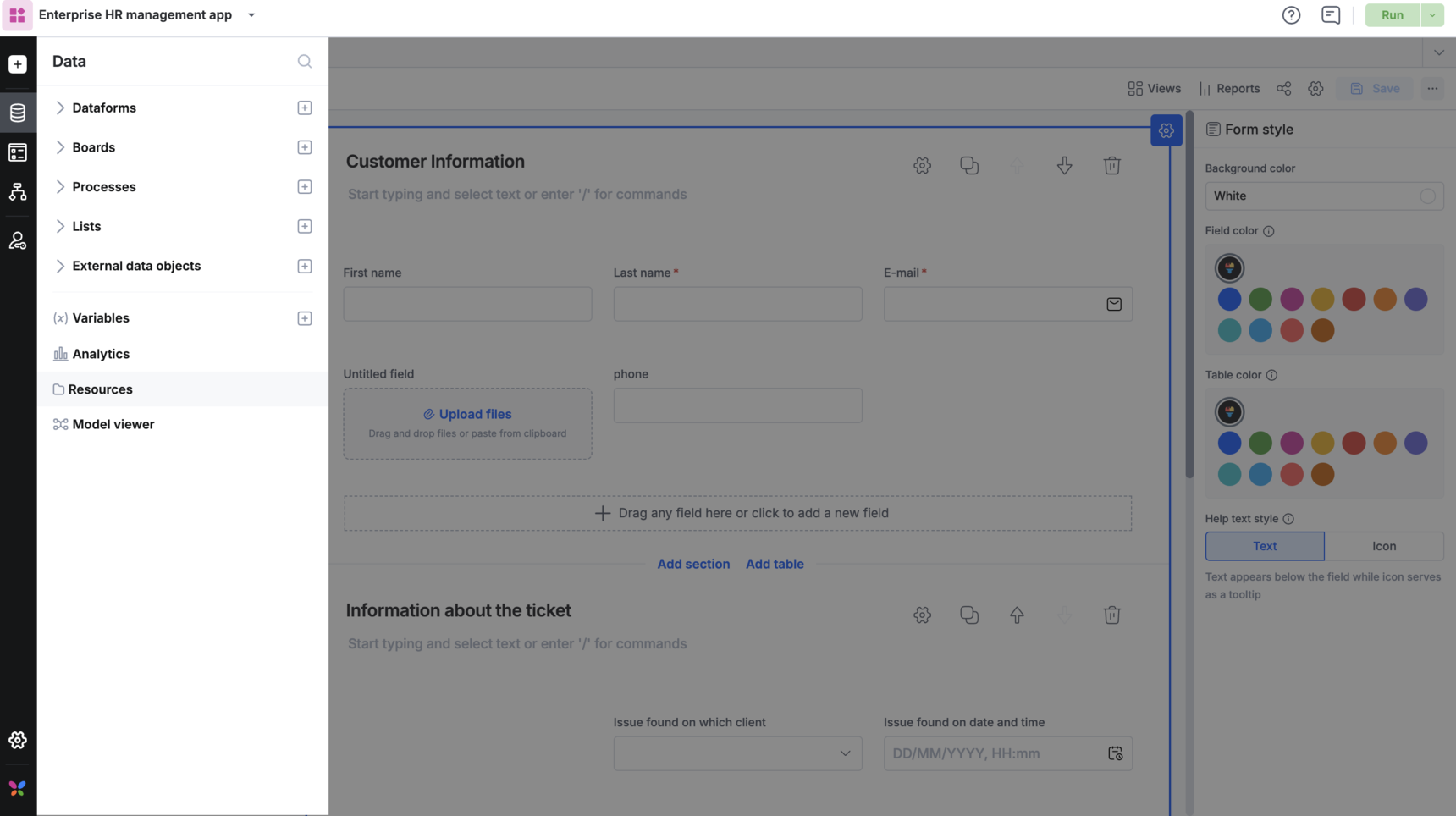
Nota
La biblioteca de recursos y los archivos que se cargan en ella son específicos de cada aplicación de tu cuenta de Kissflow; esto significa que los recursos no se pueden compartir entre diferentes aplicaciones, ni siquiera dentro de la misma cuenta de Kissflow.
Ventajas del gestor de recursos en las aplicaciones
- Proporciona una biblioteca específica para consolidar todas las imágenes de una aplicación en un solo lugar.
- Ofrece funciones de búsqueda y ordenación para ayudarte a localizar archivos de forma rápida y eficiente.
- Permite crear carpetas anidadas para mantener los archivos organizados.
- La biblioteca de recursos puede alojar y cargar varios recursos de forma rápida y eficiente sin afectar al rendimiento general de la aplicación.
Cargar recursos en la biblioteca de recursos
Hay dos formas de cargar archivos en la biblioteca de recursos:
- Mediante la opción de carga.
- Mediante arrastrar y soltar.
Usar la opción de carga
Puedes cargar archivos desde tu dispositivo local o desde unidades externas como Box, OneDrive, Dropbox y Google Drive mediante la opción de carga.
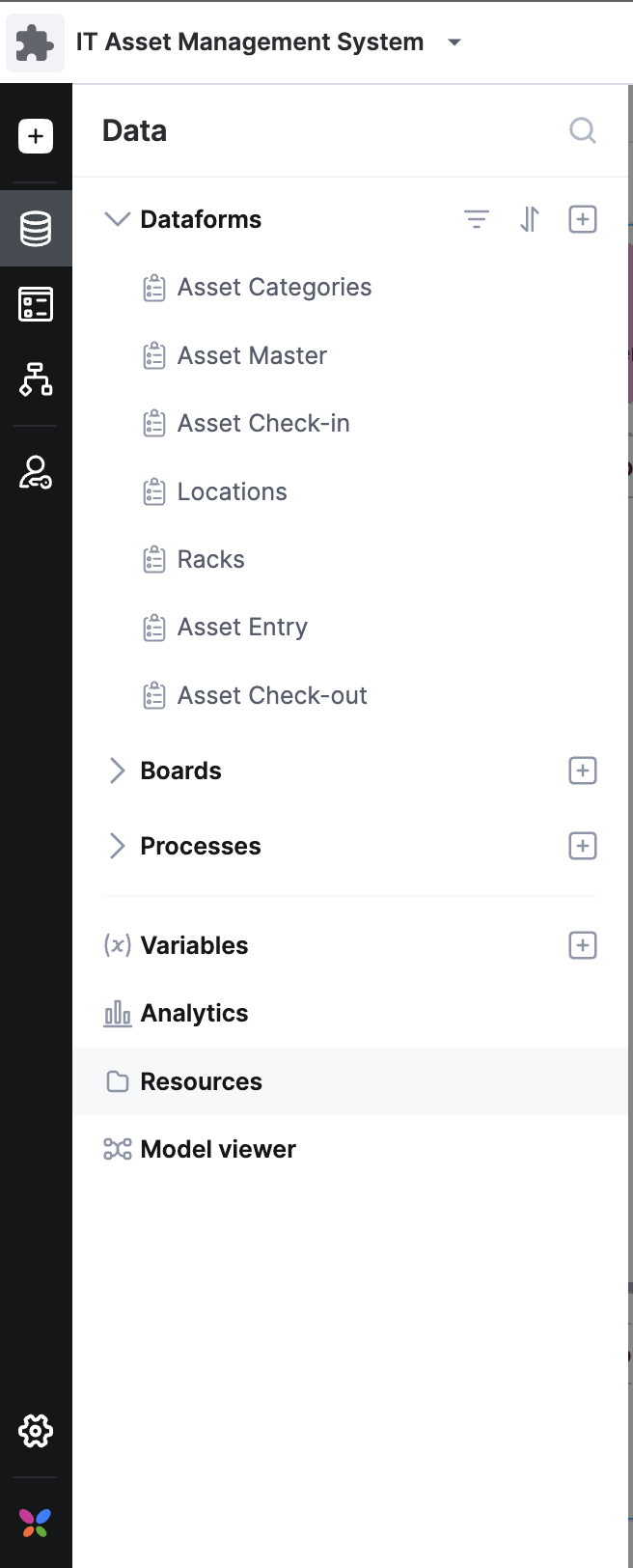
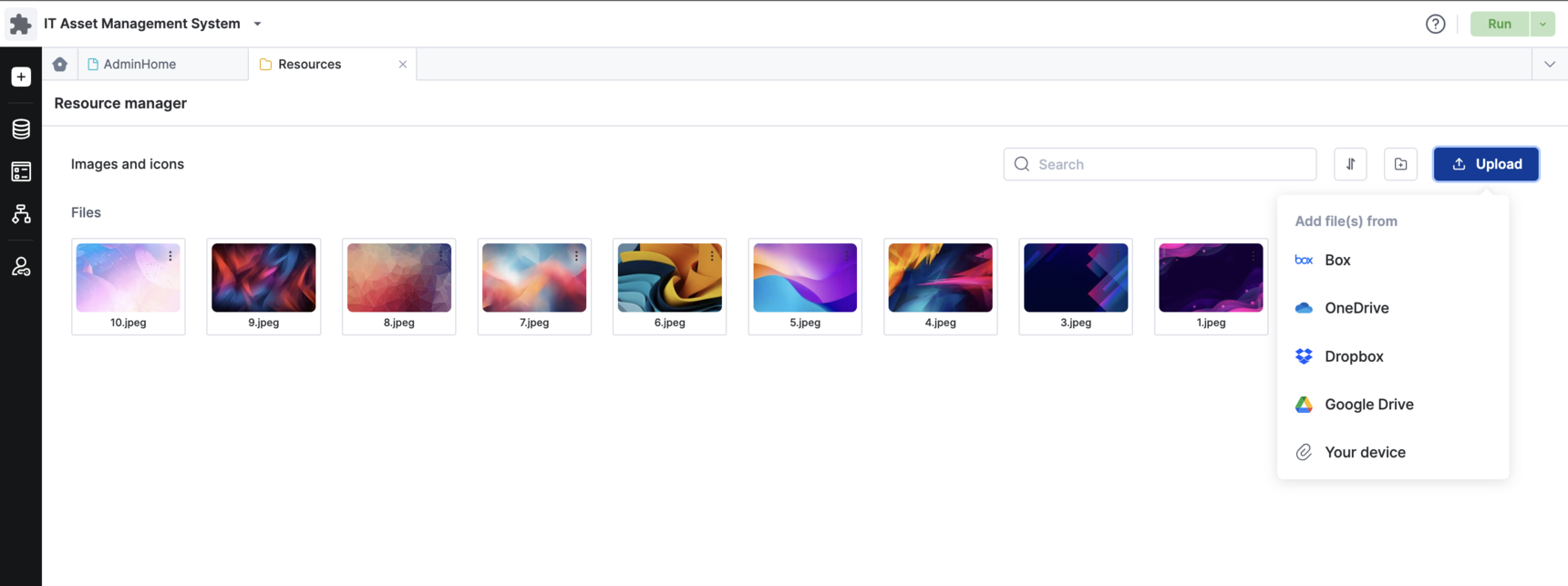
- Haz clic en el botón Cargar.
- Elige el dispositivo o la unidad desde la que quieres cargar los archivos.
- Busca los archivos y haz clic en Abrir. Los archivos cargados aparecerán en la biblioteca de recursos.
También puedes cargar archivos desde el creador de páginas siguiendo los mismos pasos. Todos los archivos cargados allí se guardarán en la sección de archivos generales de la biblioteca de recursos.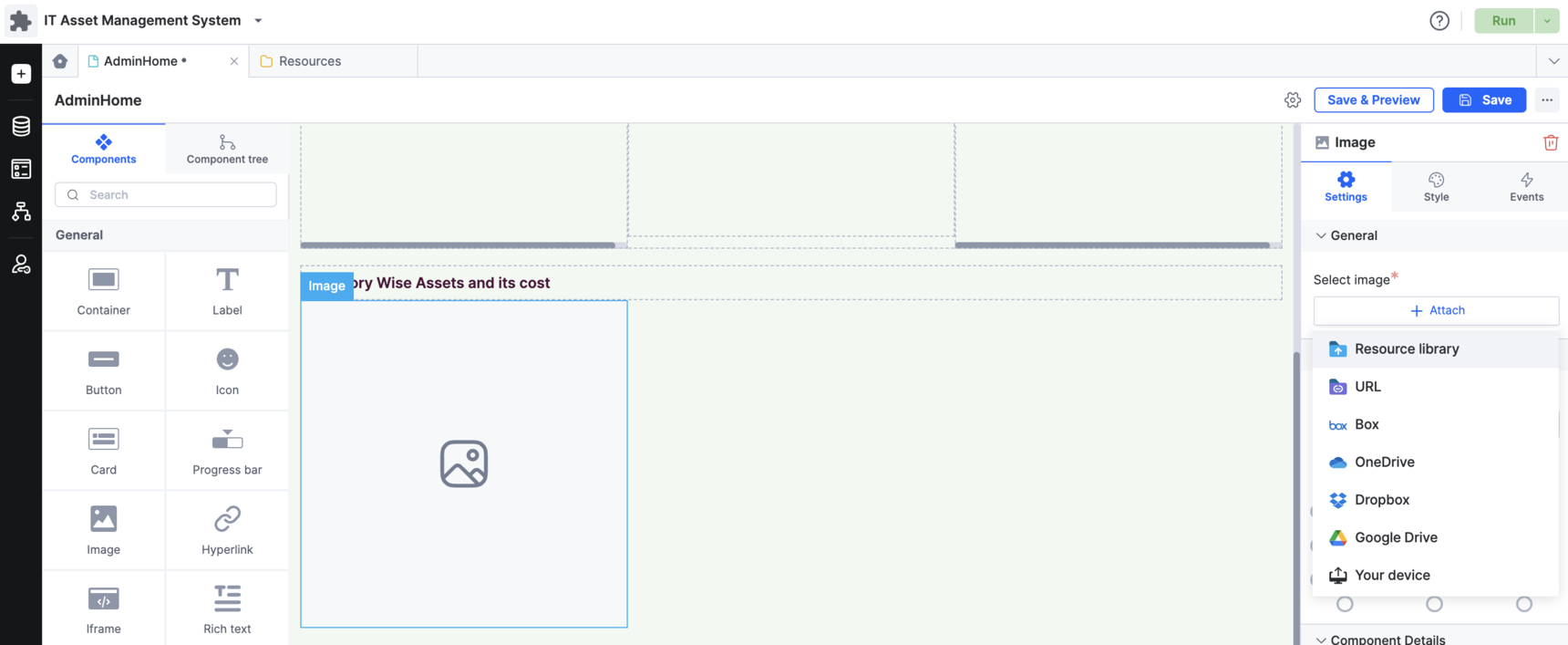
Nota
La biblioteca de recursos admite los siguientes tipos de archivo: JPG, JPEG, SVG, GIF y PNG.
El tamaño de cada archivo de imagen puede ser de hasta 5 MB. Puedes cargar un máximo de 10 archivos de forma masiva.
Usar arrastrar y soltar
Puedes arrastrar y soltar archivos desde una carpeta local en la biblioteca de recursos para cargarlos. Para que la carga se realice correctamente, asegúrate de que los archivos estén en los formatos compatibles y no superen los 5 MB cada uno. Puedes cargar hasta 5 archivos a la vez mediante arrastrar y soltar.
Carpetas en la biblioteca de recursos
El gestor de recursos te permite crear carpetas anidadas para organizar tus recursos de forma significativa dentro de la biblioteca. Haz clic en el icono de carpeta de la biblioteca de recursos para crear una carpeta. Puedes crear una carpeta dentro de otra y cargar archivos específicamente en la carpeta recién creada.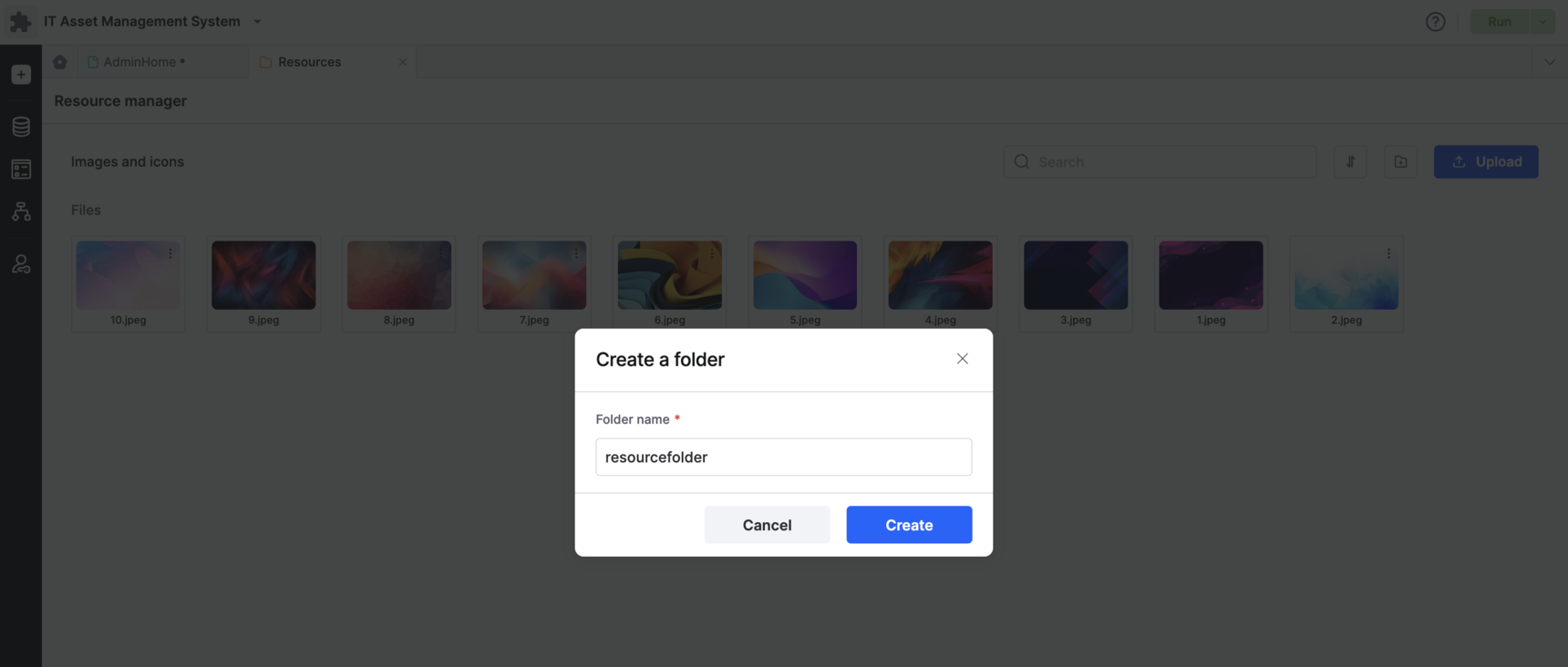
Los archivos cargados dentro de carpetas específicas no estarán visibles en la sección de archivos generales, pero seguirán formando parte de la biblioteca de recursos y estarán disponibles en toda la aplicación. Además, puedes arrastrar y soltar carpetas dentro de otras carpetas para crear carpetas anidadas sin crear otras nuevas.
Nota
Los nombres de las carpetas deben ser únicos y no pueden contener más de 80 caracteres.
Funciones de búsqueda y ordenación
El gestor de recursos ofrece una opción de búsqueda global para ayudarte a encontrar archivos y carpetas en cualquier ubicación de la biblioteca. Escribe la palabra clave de búsqueda en la barra de búsqueda y presiona Intro.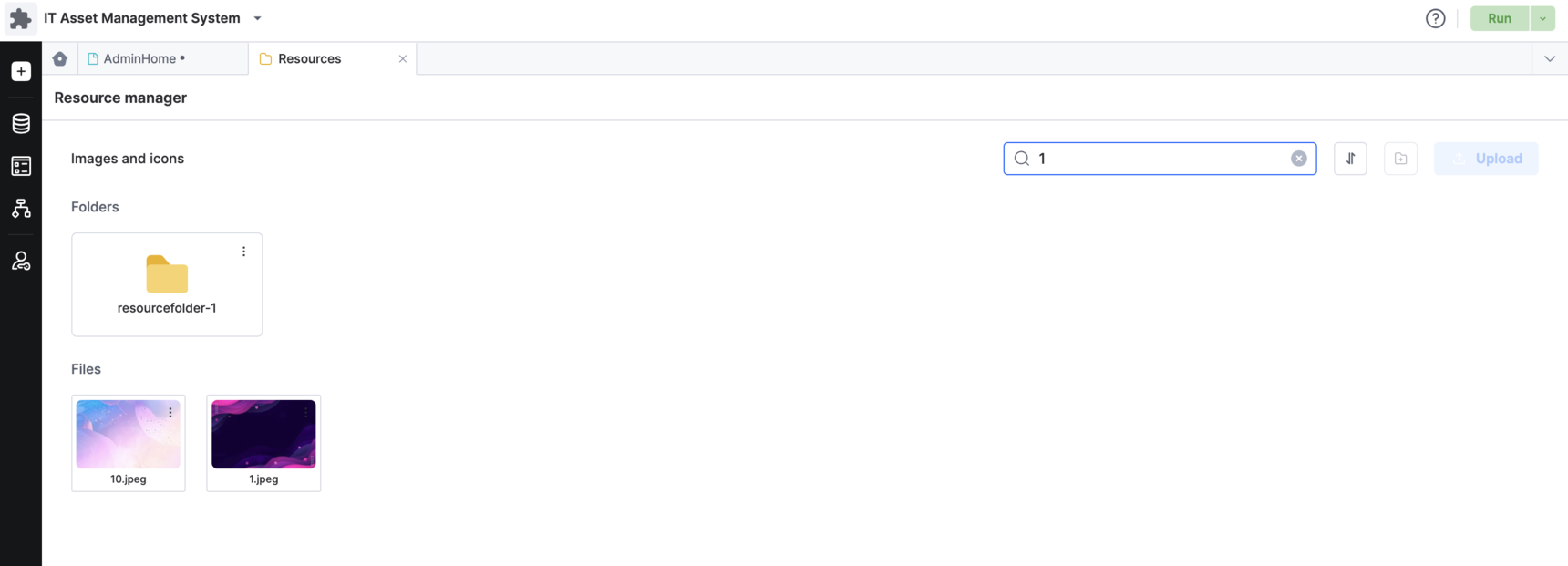
Hay tres opciones de ordenación disponibles: Predeterminado, Nombre y Fecha de creación. Puedes mostrar los recursos en orden ascendente o descendente para las opciones Nombre y Fecha de creación. La ordenación predeterminada muestra los recursos en orden descendente según la fecha de creación.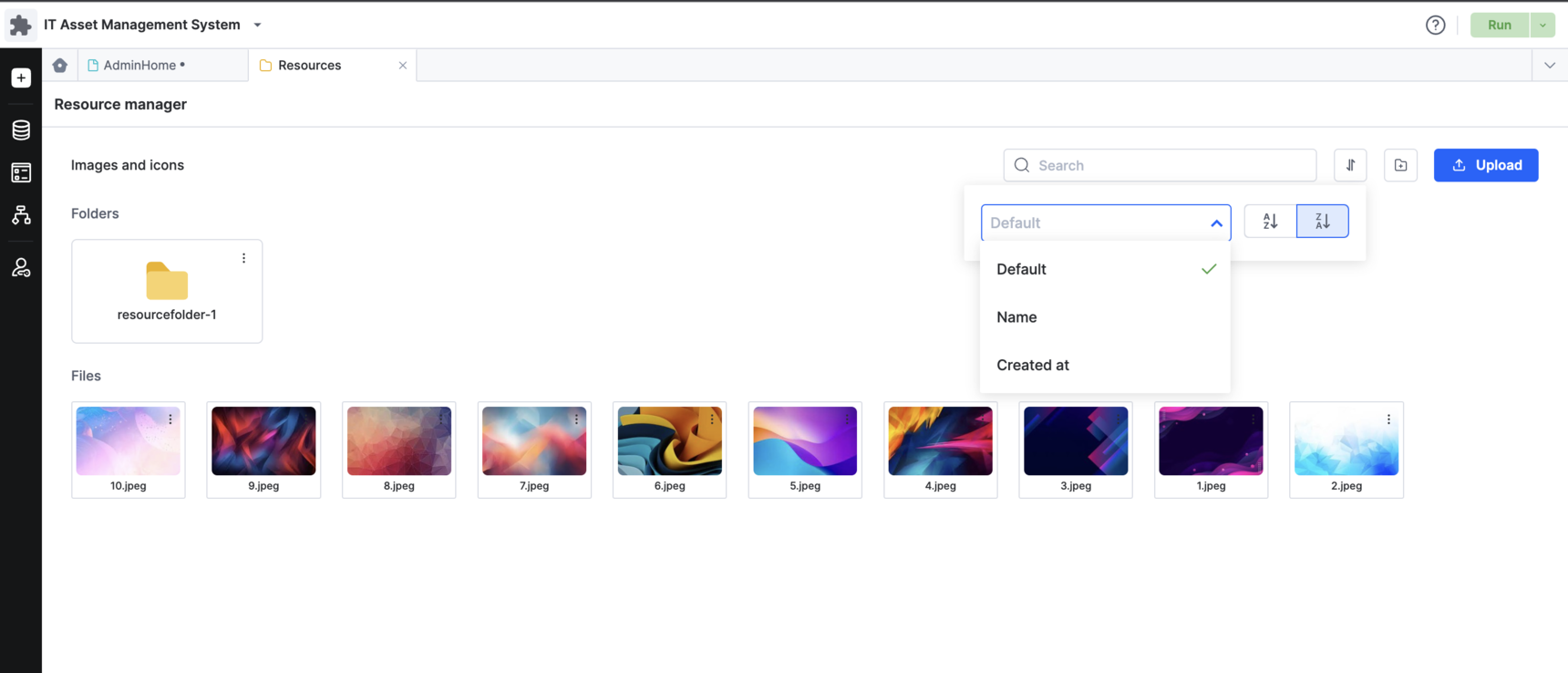
Más opciones
Los recursos tienen un icono de más opciones que incluye tres opciones: Cambiar nombre, Mover a y Eliminar.
Cambiar nombre
Usa esta opción para cambiar el nombre de cualquier recurso existente. Los nombres de los recursos no pueden superar los 80 caracteres, incluidas las extensiones de archivo. La opción para cambiar nombres de forma masiva no está disponible para evitar la duplicación de nombres de archivo.
Mover a
Usa esta opción para mover archivos a carpetas o carpetas a otras carpetas. Puedes mover un solo recurso o varios recursos a la vez. Selecciona uno o más recursos y haz clic en el icono de mover.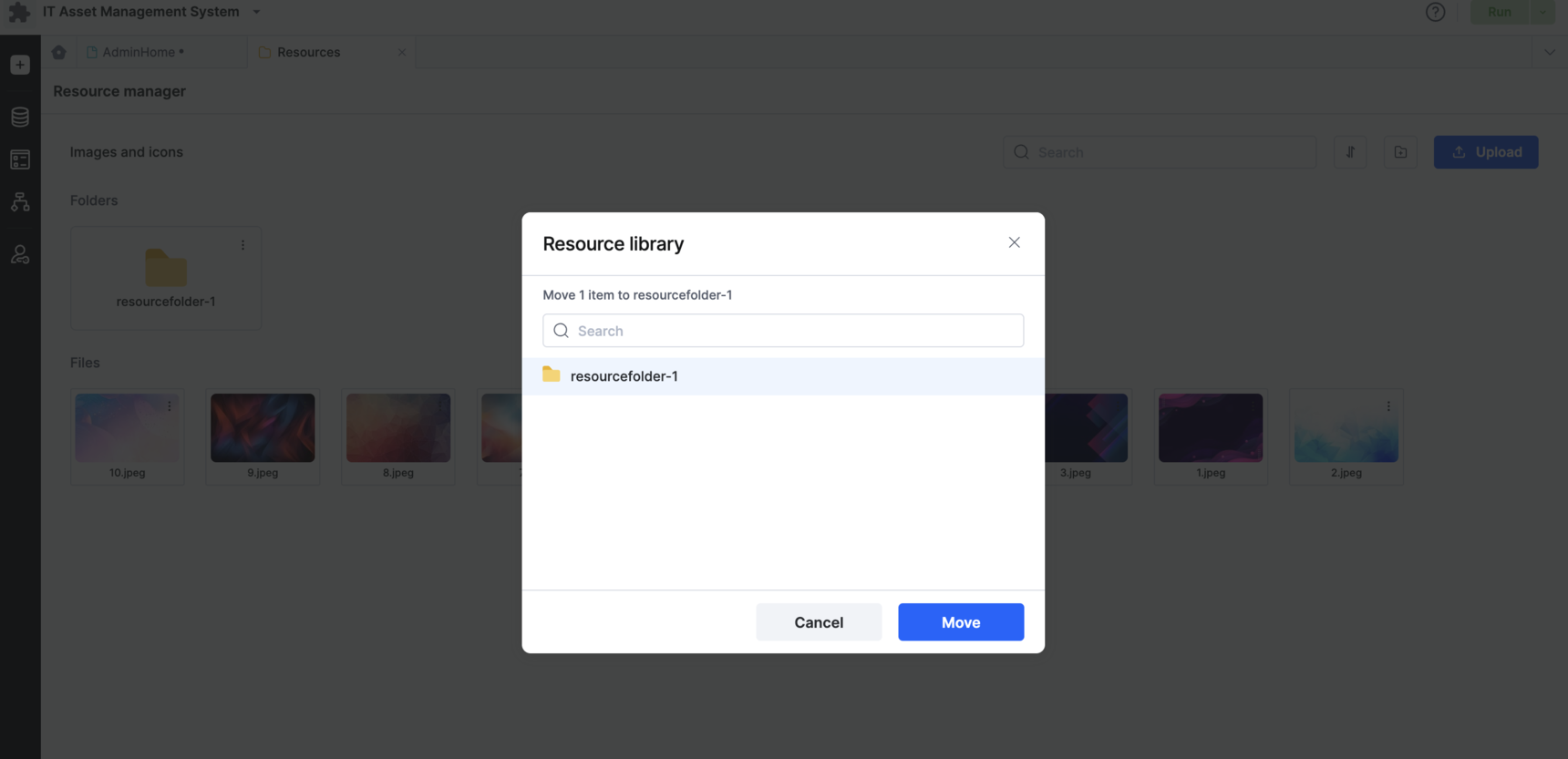
En la ventana emergente, verás las carpetas disponibles para mover los recursos seleccionados. Hay dos casos en los que la opción de mover no funcionará:
- Si el recurso seleccionado es una carpeta, no se puede mover dentro de sí misma.
- Una carpeta no se puede mover a otra carpeta que esté anidada dentro de ella.
Por ejemplo, si la carpeta B es una carpeta creada dentro de la carpeta A, la carpeta A no se puede mover a la carpeta B mediante la opción de mover.
Eliminar
Puedes eliminar recursos individualmente mediante las opciones adicionales o eliminarlos de forma masiva usando el icono de eliminación masiva. Selecciona los recursos necesarios y haz clic en el icono de eliminar. Si seleccionas una carpeta, todas las carpetas y archivos que contiene también se eliminarán de forma permanente. Esta operación no se puede revertir, así que procede con precaución.
Preguntas frecuentes
-
¿Cuál es el límite de carga de los recursos?
Puedes cargar hasta 10 archivos mediante la opción Cargar; cada archivo puede tener un tamaño máximo de 5 MB. El límite de carga masiva mediante arrastrar y soltar es de cinco archivos.
-
¿Es posible limitar las fuentes desde las que los usuarios pueden cargar archivos?
Un superadministrador puede hacerlo desde la configuración de Administración de cuentas. Ve a Perfil > Administración de cuentas > Configuración de carga de archivos. Usa el botón de alternancia situado junto a los nombres de las unidades correspondientes para añadirlas o eliminarlas como fuente de carga de archivos.
-
¿Estarán disponibles en el entorno de producción los recursos que cargue en el entorno de desarrollo?
Sí. Toda la biblioteca de recursos se trasladará al entorno de producción durante la implementación de la aplicación.