Migas de pan
El componente Breadcrumb ofrece una ruta de navegación secundaria en cualquier página de tu app.
El componente Breadcrumb proporciona una ruta de navegación secundaria en cualquier página de tu aplicación. Permite a los usuarios hacer un seguimiento de su ubicación actual dentro de una carpeta de varios niveles o de la jerarquía de páginas, y navegar a cualquier página con un solo clic.
¿Para qué usarlo?
-
Navegación jerárquica: Simplifica la navegación por estructuras empresariales, como pasar de una vista de departamento a páginas específicas de un equipo y a perfiles individuales de empleados.
-
Orientación del usuario: Ayuda a los usuarios a comprender su posición relativa dentro de un mapa complejo de la aplicación.
-
Acceso rápido: Proporciona enlaces inmediatos a otras páginas y permite una navegación rápida.
¿Cómo usarlo?
Añadir un elemento de Breadcrumb
-
Arrastra y suelta el componente Breadcrumb en tu página.
-
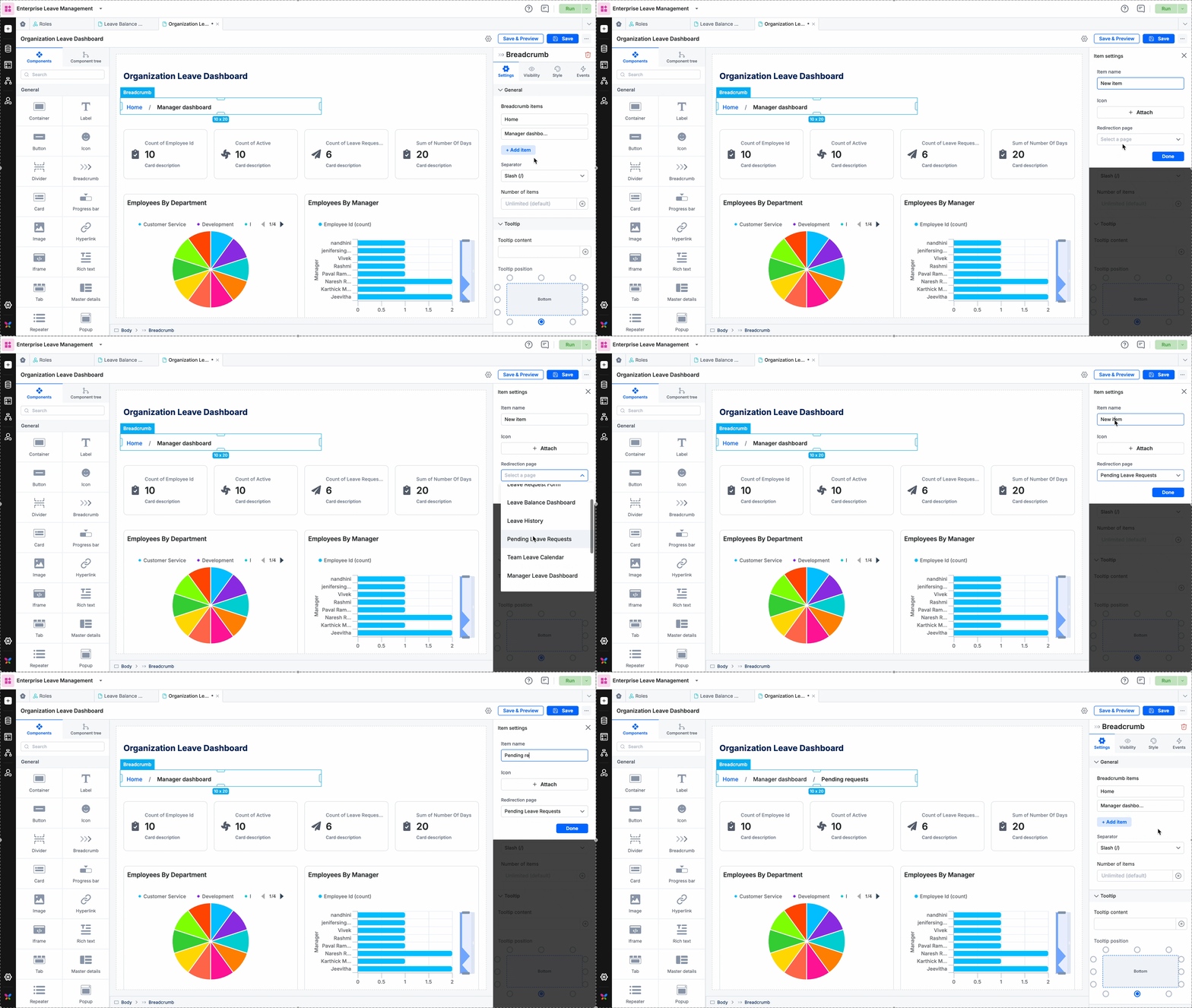
De forma predeterminada, el componente incluye dos elementos. Para añadir más, ve a Configuración y haz clic en + Añadir elemento.
Configurar los elementos de Breadcrumb
Para cada elemento añadido, configura lo siguiente:
-
Nombre del elemento: La etiqueta que aparece en la página.
-
Página de redirección: La página de destino cuando un usuario hace clic en el elemento.
-
Icono (opcional): Adjunta un icono para que aparezca junto al nombre del elemento.
Consejo
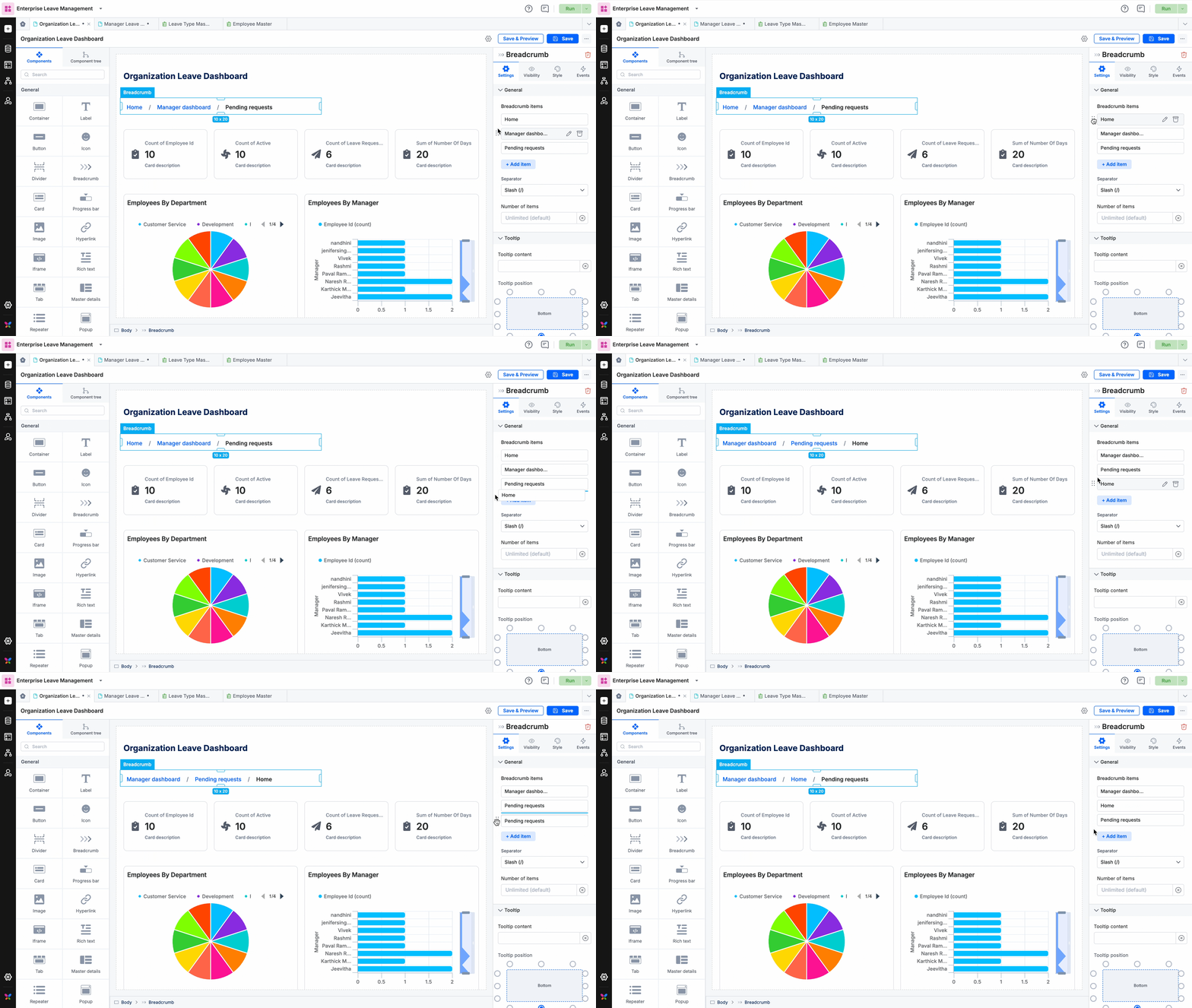
Puedes arrastrar y soltar elementos dentro de la lista de elementos de Breadcrumb en el panel de configuración para reorganizar su orden en la página.
Diseño y separadores
-
Separadores: De forma predeterminada, se utiliza una barra diagonal (/). Puedes cambiarla por un Chevron (>), un guion (-) o un punto (.), o cargar un icono personalizado.
-
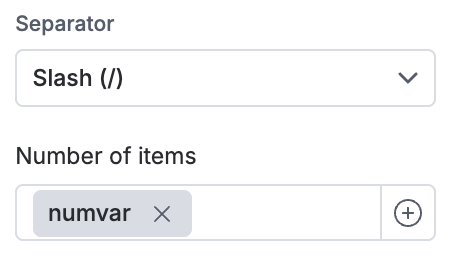
Límites de visualización: De forma predeterminada, el componente muestra un número ilimitado de elementos.
-
Contraer elementos: Si introduces un número específico de elementos para mostrar, puedes elegir contraer la ruta de navegación desde el principio, el centro o el final.
Nota
Si utilizas una variable para establecer este número, Breadcrumb se contraerá en el centro de forma predeterminada.
Propiedades de visibilidad y estilo
-
En la pestaña Visibilidad, puedes establecer la visibilidad predeterminada o crear reglas para mostrar u ocultar el componente según condiciones específicas.
-
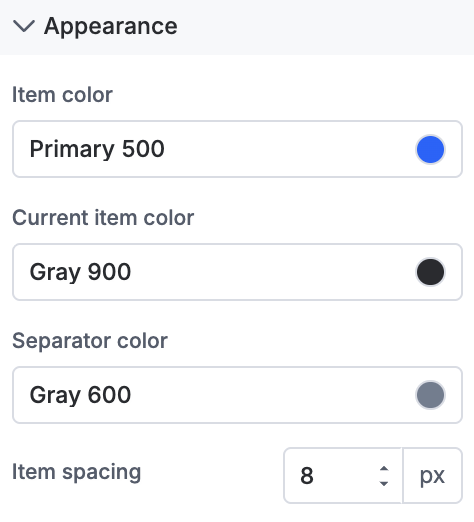
Apariencia: Personaliza los colores de todos los elementos, del elemento activo (actual) y del separador. También puedes ajustar el espacio entre los elementos.
-
Estilo general: Se aplican opciones estándar, como tamaño, relleno, márgenes, bordes y tipografía (tamaño de fuente, color y fondo). Consulta propiedades de estilo de los componentes para obtener más información.
Propiedades de eventos
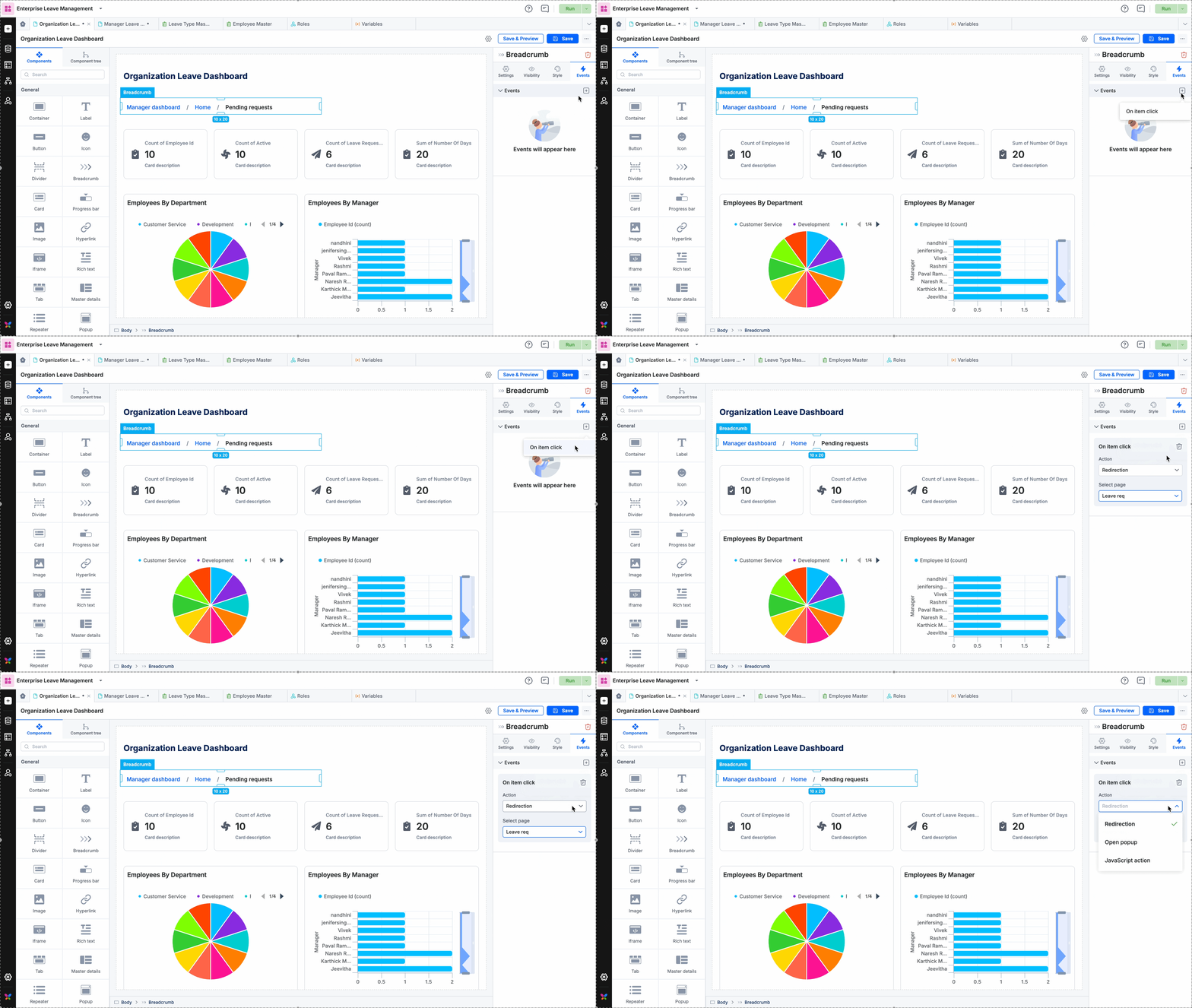
Para definir qué ocurre cuando se hace clic en un elemento, ve a la pestaña Eventos:
-
Selecciona el activador Al hacer clic en el elemento.
-
Elige una de las siguientes acciones:
-
Redirección: Navega a una página de inicio del sistema o a una página específica definida por el usuario.
-
Abrir ventana emergente: Activa un componente Popup preconfigurado.
-
Acción de JavaScript: Ejecuta una lógica personalizada mediante código JS.
-