Trabajar con componentes de página personalizados
La función de componente de página personalizado te permite crear una página entera desde cero con elementos HTML, sin usar los componentes predeterminados.
Crear componentes de página personalizados
Hay dos formas de crear componentes de página personalizados:
- Crear con AI
- Crear desde cero usando Kissflow SDK
Crear componentes personalizados usando Kissflow SDK
La función de componentes de página personalizados te permite crear una página completa desde cero usando elementos HTML, sin utilizar los componentes predeterminados.
Usa el paquete de JavaScript SDK de Kissflow para desarrollar componentes personalizados en la plataforma low-code. Los métodos del SDK pueden ayudarte a configurar diferentes funciones de cliente y servidor en tu componente de página personalizado.Tres pasos básicos para crear y usar un componente personalizado
Diseña y crea el componente necesario. Usa los métodos del SDK de Kissflow para hacerlo interactivo y utilizable junto con otros componentes del sistema.
Carga el componente, crea parámetros de entrada y publícalo.
Añade el componente personalizado a una página y configura los valores de sus parámetros de entrada. Estos valores pueden ser estáticos o puedes añadir una variable global/local.
Crear componentes personalizados
Puedes importar componentes personalizados al creador de aplicaciones de las siguientes formas:
- Cargando un archivo .zip que contenga las entidades del componente.
- Introduciendo la URL de la ubicación donde está alojado el componente.
Importar un archivo ZIP
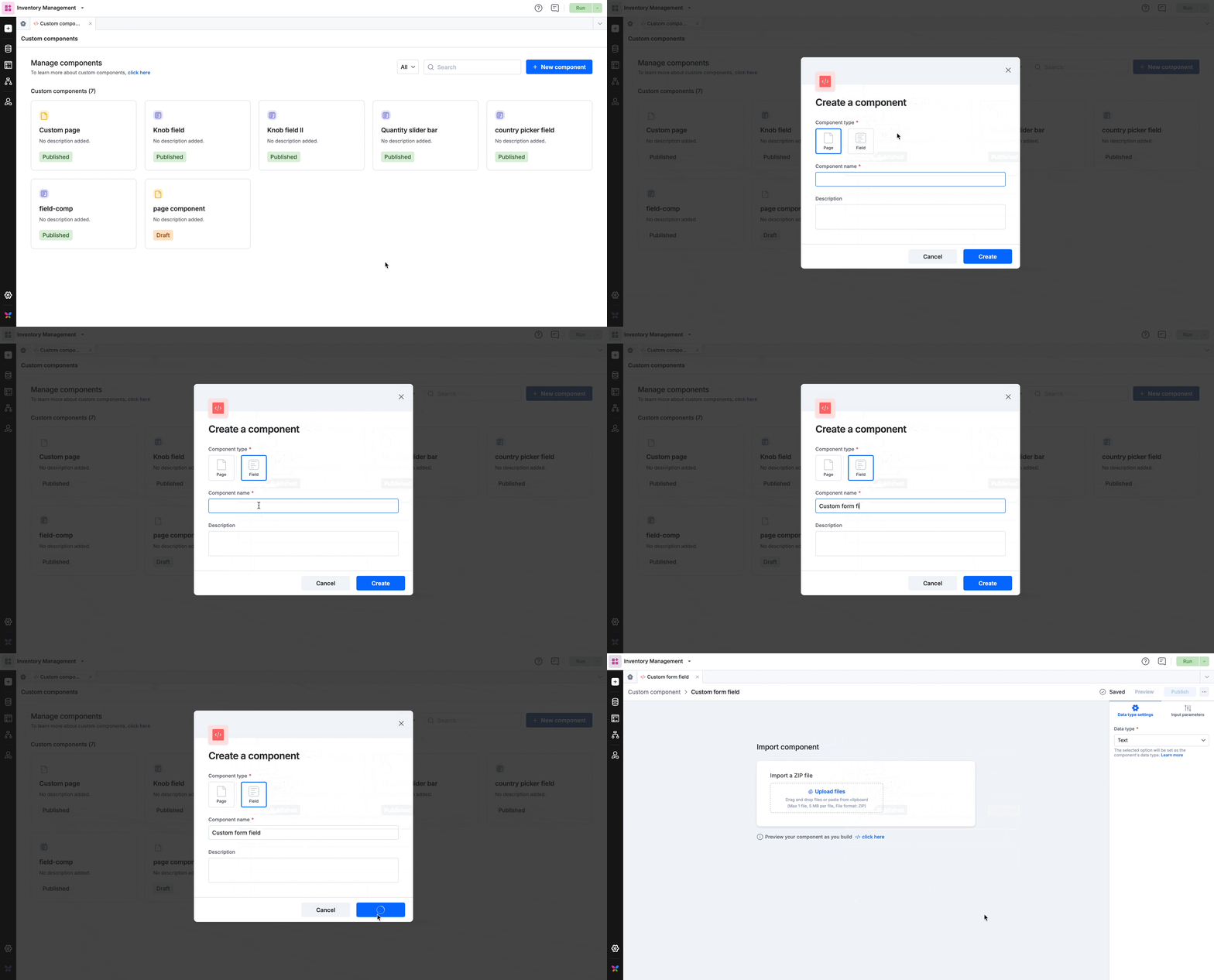
- Abre el creador de aplicaciones, haz clic en Interface en el panel de navegación izquierdo y selecciona Components.
- Haz clic en el botón New component.
- Elige Page como tipo de componente personalizado.Introduce un nombre y una descripción y haz clic en Create.
- En la página Import component, carga el archivo .zip.
Una vez importado el archivo, puedes hacer clic en Preview para ver al instante el componente importado en el modo de ejecución.
Nota
El archivo ZIP importado siempre debe incluir un archivo index.html. Aquí tienes un archivo ZIP de muestra para experimentar.
Cargar usando una URL externa
También puedes importar tu componente alojado en una URL externa.
Asegúrate de que el componente esté en un archivo ZIP en el enlace externo.Copia la URL del componente.Haz clic en la opción Import from URL. Luego pega la dirección del componente en el campo.Haz clic en Preview para renderizar el componente en el modo de ejecución.
Vista previa en directo
Puedes previsualizar tu componente antes de cargarlo usando la opción Vista previa en directo. Esto te permite ver los cambios en tiempo real mientras lo creas.
Configurar la vista previa en directo
-
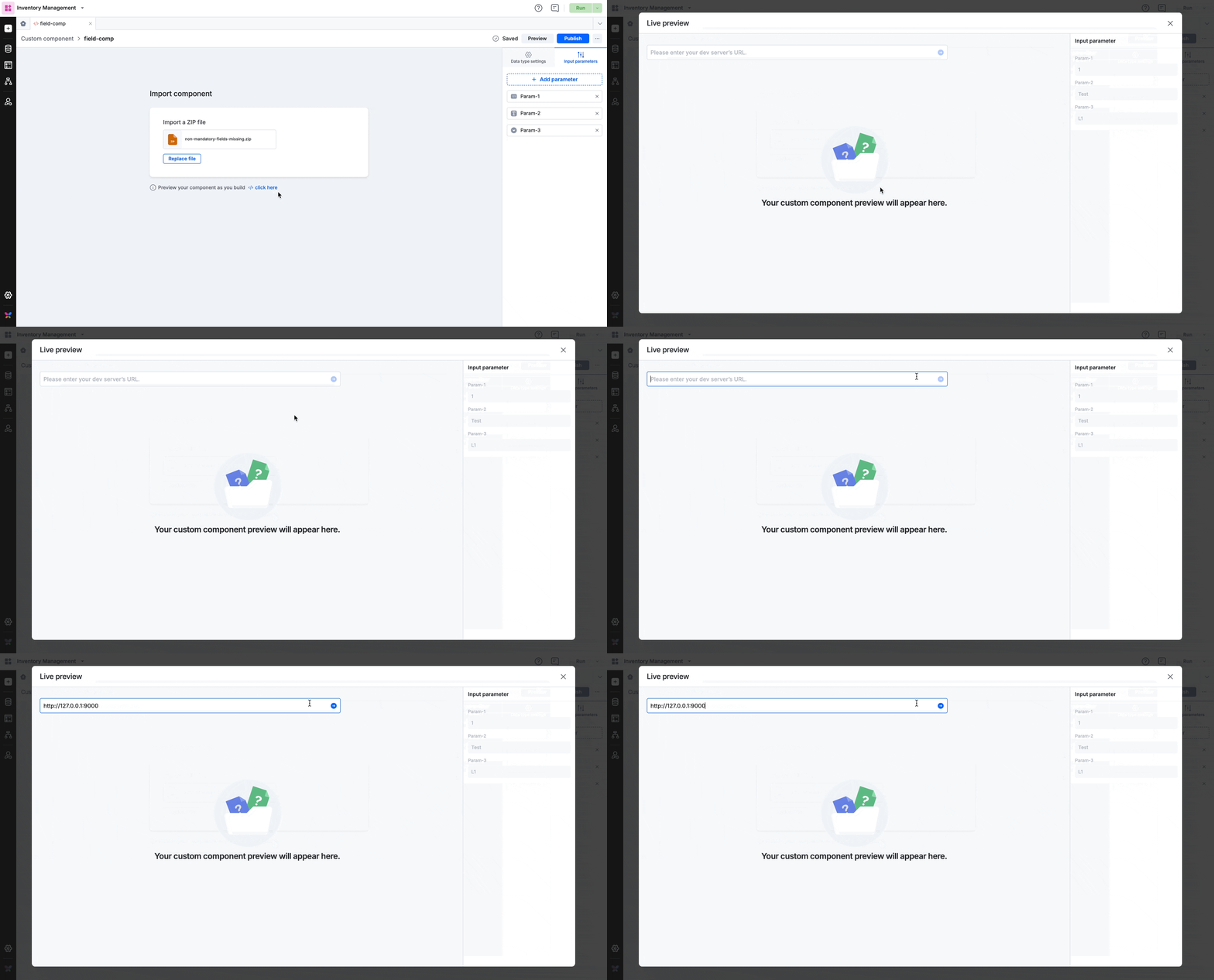
Usa la opción hacer clic aquí para abrir la ventana de Vista previa en directo.
-
Introduce la URL de tu servidor de desarrollo (por ejemplo, http://127.0.0.1:9000) y pulsa Intro.
Note
Antes de usar la URL de tu servidor de desarrollo en la Vista previa en directo, debes resolver cualquier error del certificado SSL:
-
Abre la URL de tu servidor de desarrollo en una ventana del navegador.
-
Si ves el mensaje "Your connection is not private", haz clic en Advanced > Proceed to [your URL].
-
Este paso solo es necesario una vez y evita errores de SSL en la vista previa en directo.
Configurar parámetros de entrada
Puedes crear tres tipos de parámetros de entrada para tu componente personalizado: parámetros String, Number y de Static drop-down, y definir sus valores en el creador de aplicaciones.
Para asignar los parámetros de entrada a tu componente personalizado, usa el método watch params en el código de tu componente personalizado.
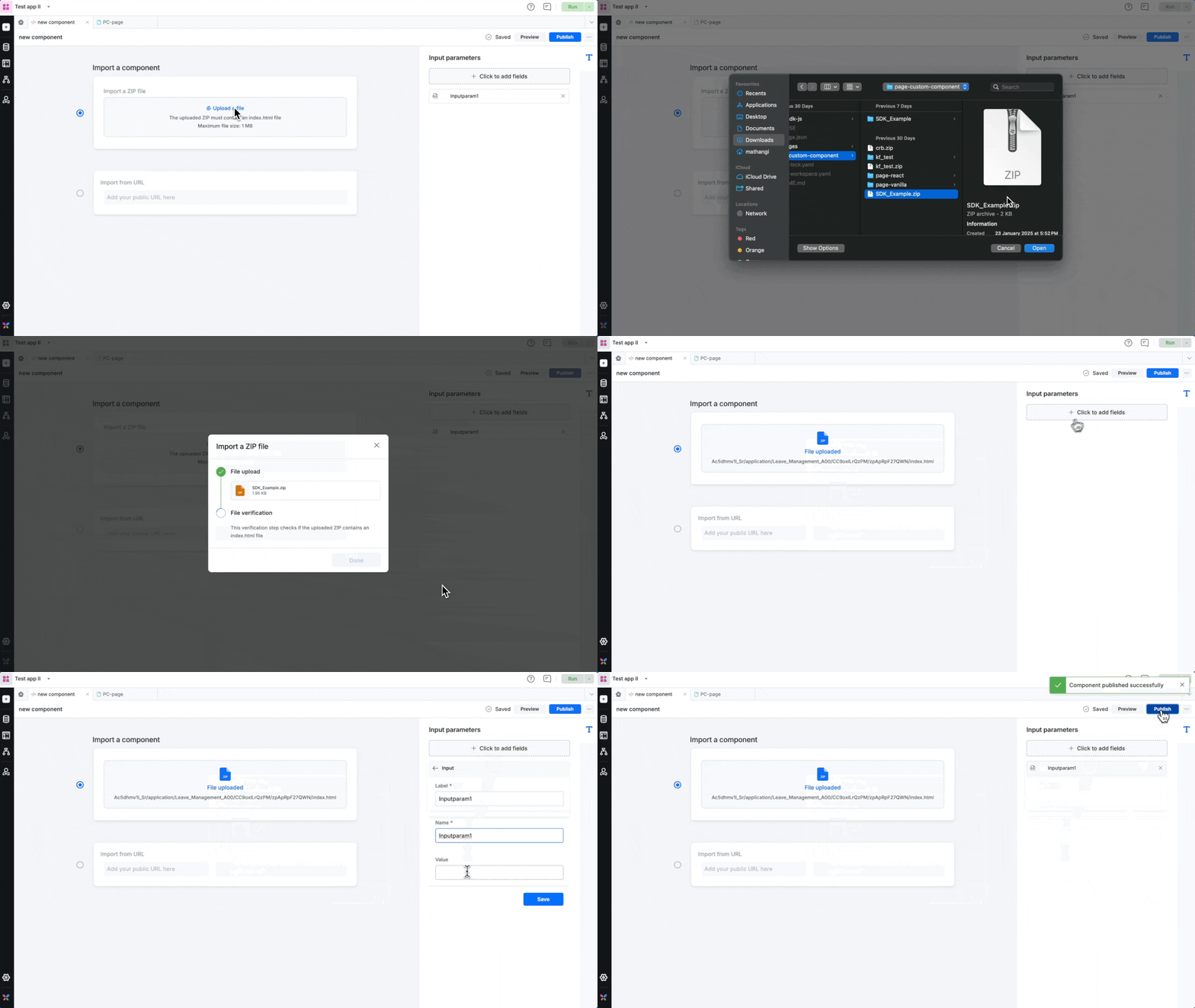
Haz clic en Publish para publicar el componente. Ahora está listo para usarse en tus páginas.
Usar el componente personalizado en una página
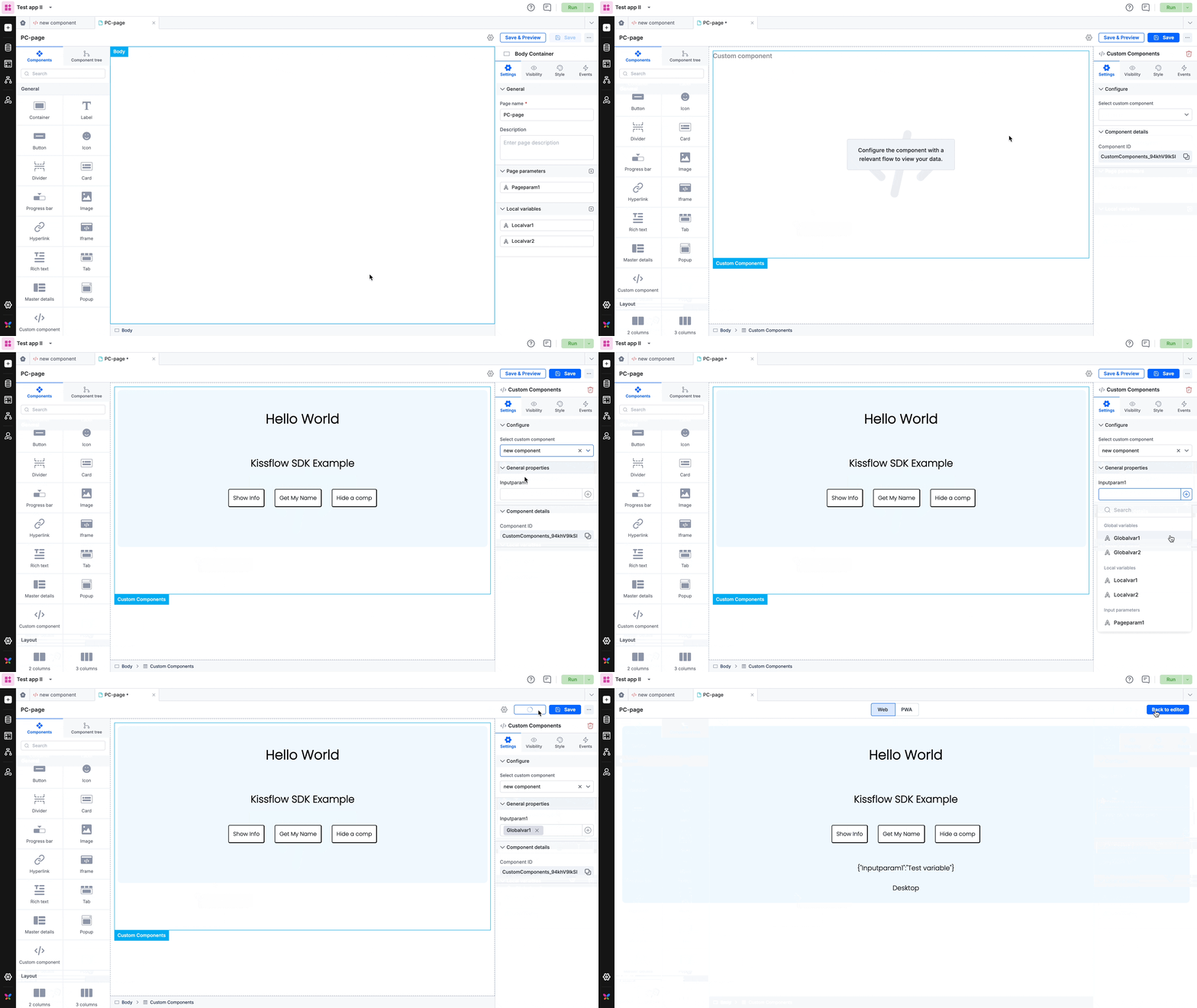
Para usar el componente personalizado en una página, arrastra Custom component y suéltalo en la página, selecciona el componente necesario en el menú desplegable Select custom component y guarda.
Nota
Puedes añadir un componente personalizado además de otros componentes del sistema en una página. Sin embargo, la configuración del creador de páginas se aplicará únicamente a los componentes del sistema.