

Crear condiciones y resultados
Define las condiciones que evalúa una tabla de decisiones y los resultados que devuelve, incluidos los operadores y los tipos de campo compatibles.
Crear condiciones y resultados
Las condiciones son los criterios que evalúa tu tabla de decisiones; los resultados son los valores que devuelve cuando una fila coincide.
Crear una condición
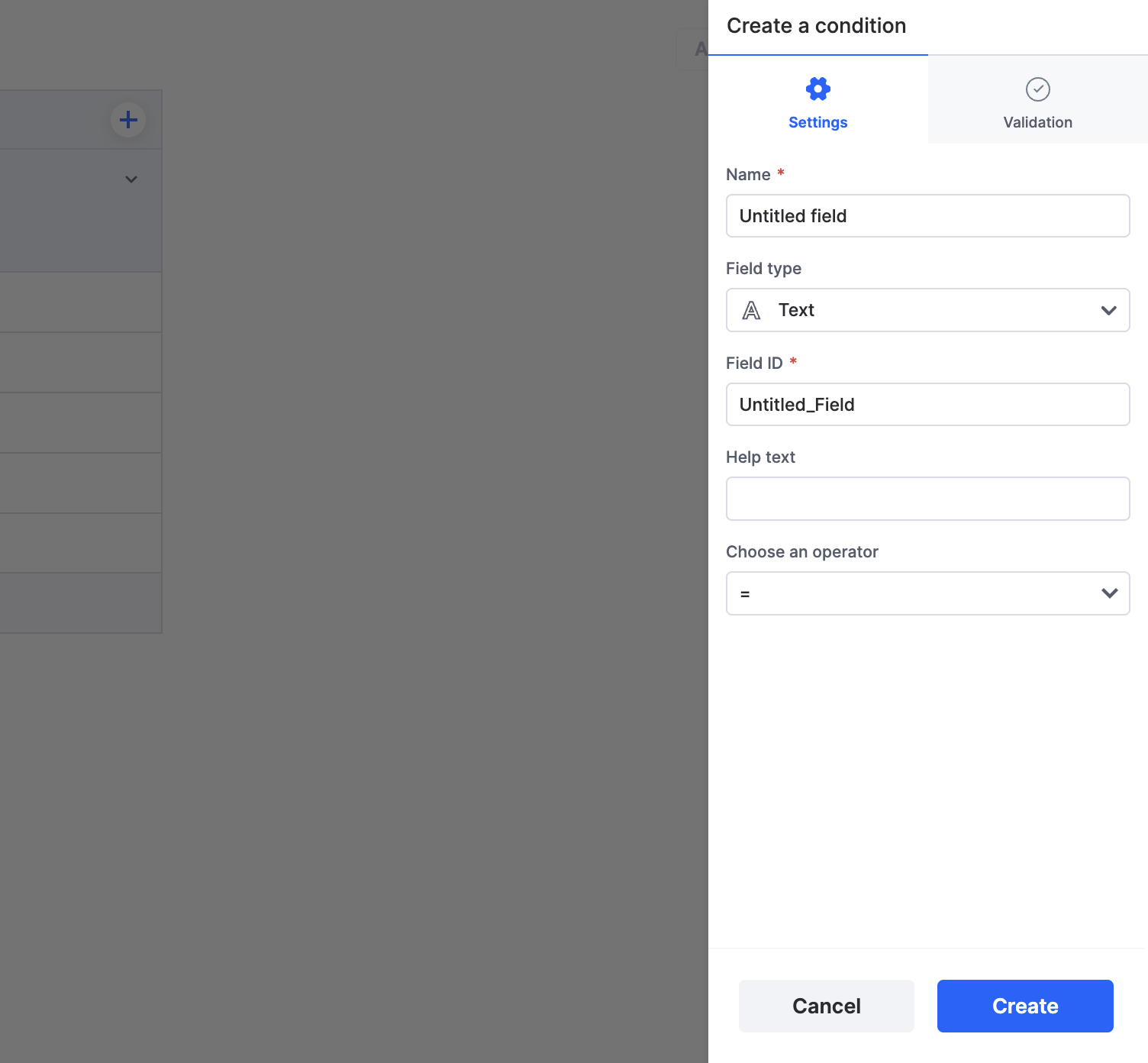
- Haz clic en el botón Añadir (+) junto a Condiciones.
- Introduce un nombre y selecciona el tipo de campo.
- De forma opcional, configura validaciones para controlar qué valores se pueden introducir en la columna.
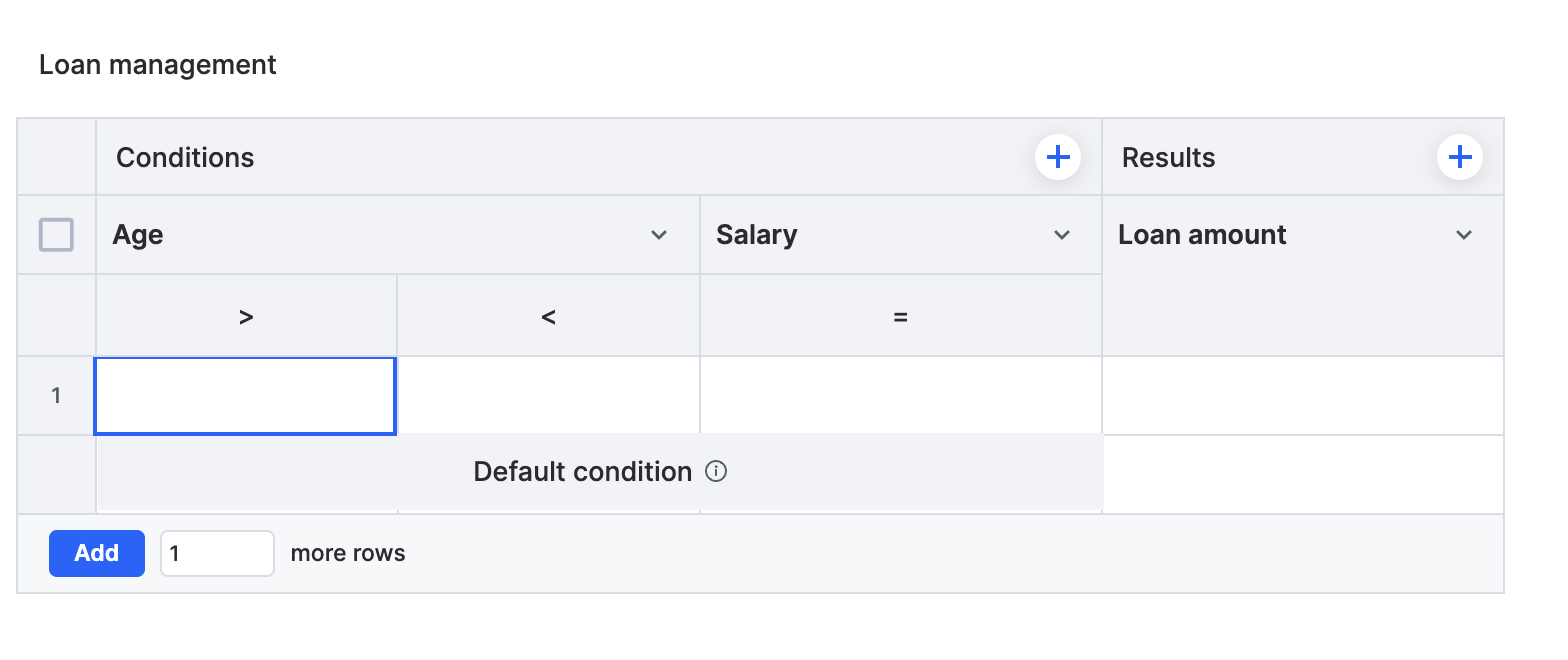
Después de crear la condición, introduce sus valores en las filas de la tabla.
Tipos de campo compatibles
Las condiciones y los resultados admiten estos tipos de campo: Texto, Número, Fecha, Fecha y hora, Lista desplegable, Sí/No, Moneda, Usuario y Correo electrónico.
Elegir operadores
Cada condición evalúa sus valores con un operador. Elige el modo de operador que se ajuste a tu lógica:
- Único: evalúa con un operador. Los operadores disponibles incluyen
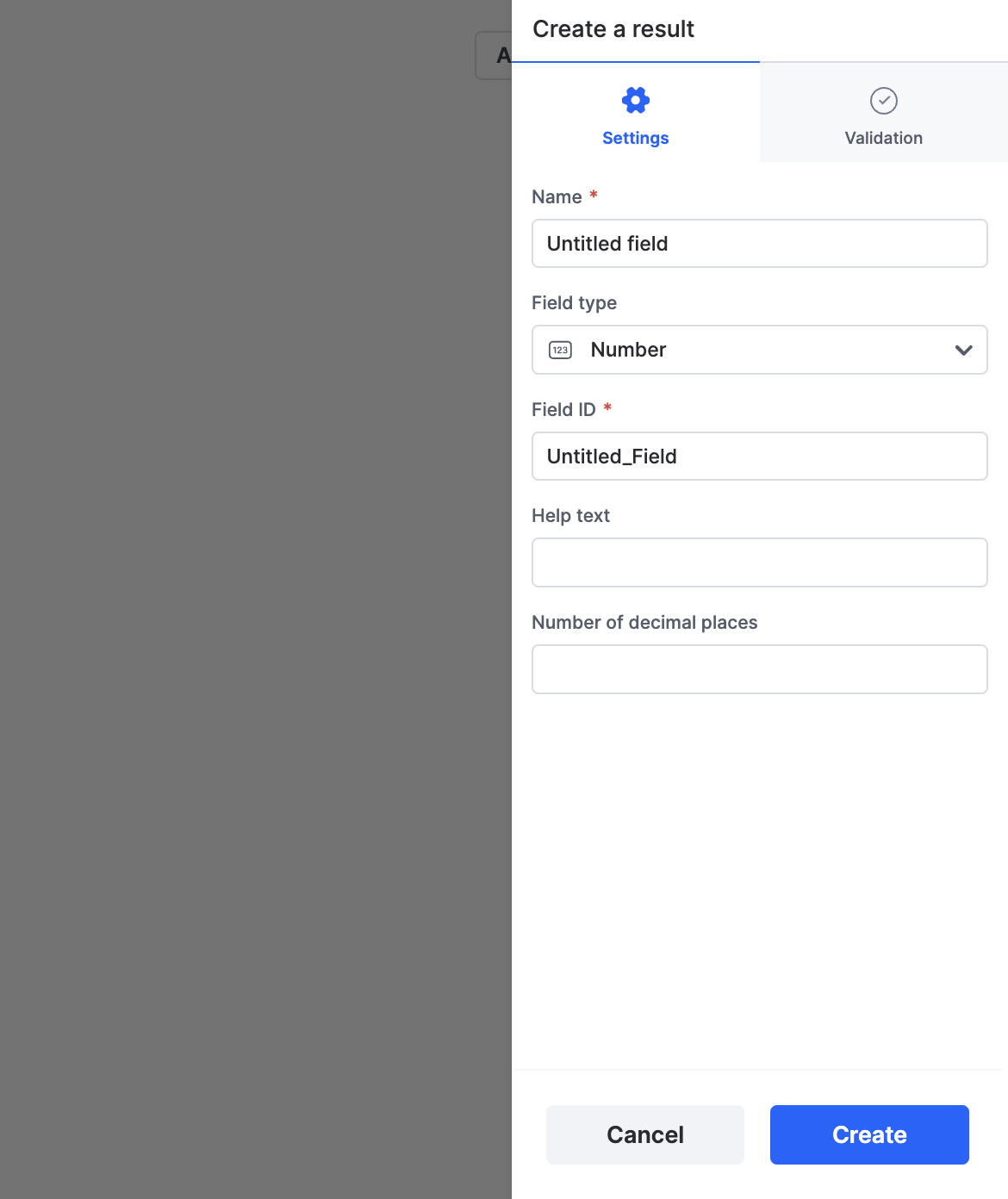
=,≠,>,>=,<,<=y, para los campos de texto, Contiene y No contiene. - Rango: evalúa los valores dentro de un rango seleccionando un operador de límite inferior (
>o>=) y un operador de límite superior (<o<=). El modo de rango está disponible para las condiciones de Número, Moneda, Fecha y Fecha y hora.
Ejemplo: En una tabla de aprobación de préstamos, para evaluar puntuaciones de crédito entre 600 y 800, selecciona Rango con >= 600 y <= 800. Para exigir una puntuación mínima de 700, selecciona Único con >= 700.
Crear un resultado
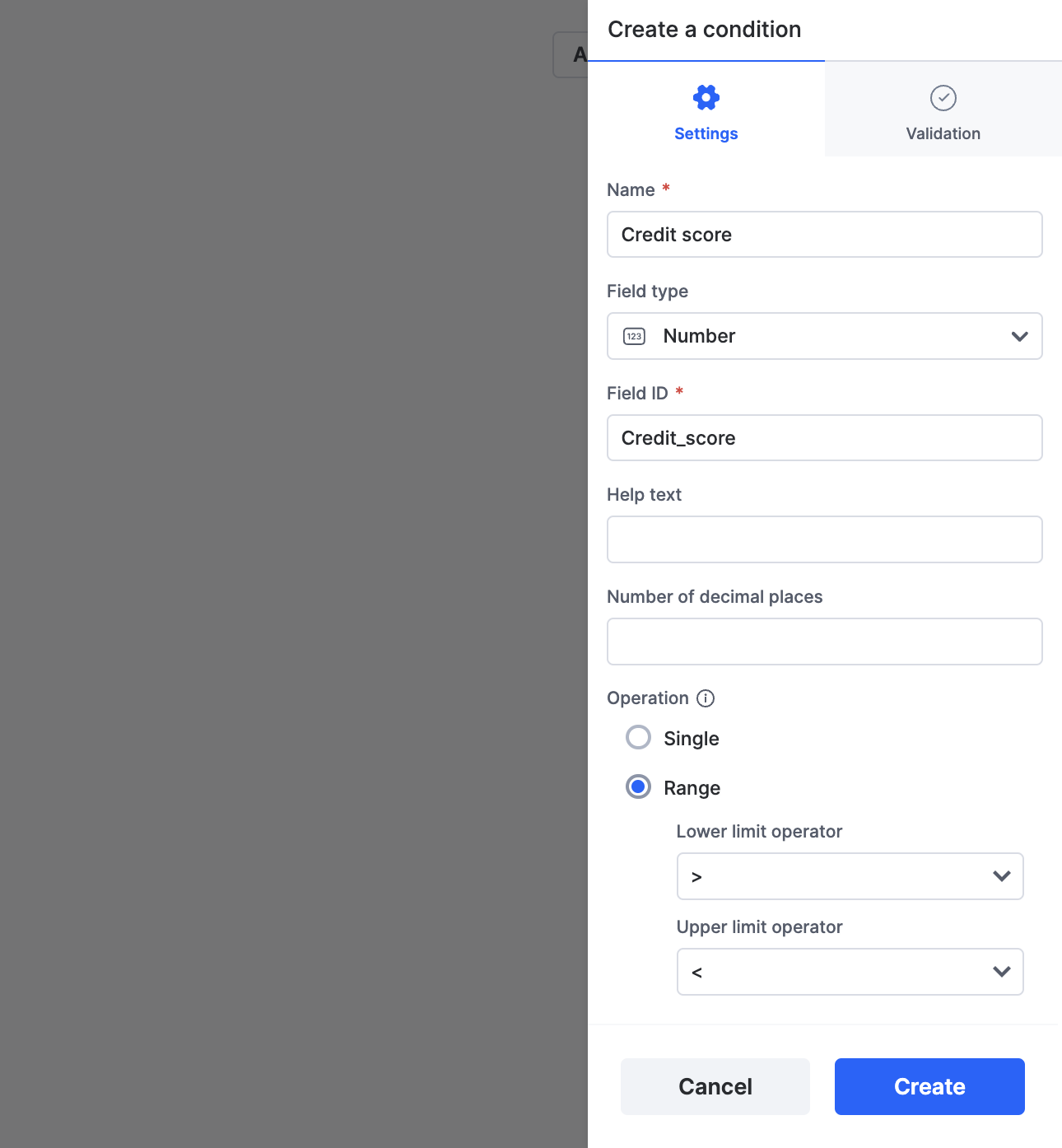
- Haz clic en el botón Añadir (+) junto a Resultados.
- Introduce un nombre y selecciona el tipo de campo.
- De forma opcional, configura validaciones para los valores del resultado.
Después de crear el resultado, introduce los valores del resultado para cada fila de condiciones.
Editar columnas
Haz clic en el encabezado de una columna de condiciones o resultados para editarla. En el menú de la columna también puedes Añadir columna antes, Añadir columna después o eliminar la columna.
Edición simultánea
Solo una persona puede editar una tabla de decisiones a la vez. Si otra persona está editando, verás un mensaje que indica que otro desarrollador está editando actualmente la tabla de decisiones, y tus cambios se bloquearán hasta que termine. Sus ediciones se guardan automáticamente mientras trabaja.