

Usar una tabla de decisiones dentro de las apps
Evalúa una tabla de decisiones desde una app usando el SDK de Kissflow: un ejemplo práctico de aprobación de préstamos con campos de formulario y eventos de botón.
Usar una tabla de decisiones dentro de las apps
Para evaluar una tabla de decisiones desde dentro de una app, usa el SDK de Kissflow. En este recorrido se usa un ejemplo sencillo: un banco aprueba una solicitud de préstamo según los ingresos del solicitante.
1. Crea la tabla de decisiones
Crea una tabla de decisiones con una condición de Ingresos (rango: límite inferior >=, límite superior <) y un resultado de Elegibilidad:
| Ingresos >= | Ingresos < | Elegibilidad |
|---|---|---|
| 15000 | — | Aprobado |
| 10000 | 15000 | Revisión adicional |
| 0 | 10000 | Rechazado |
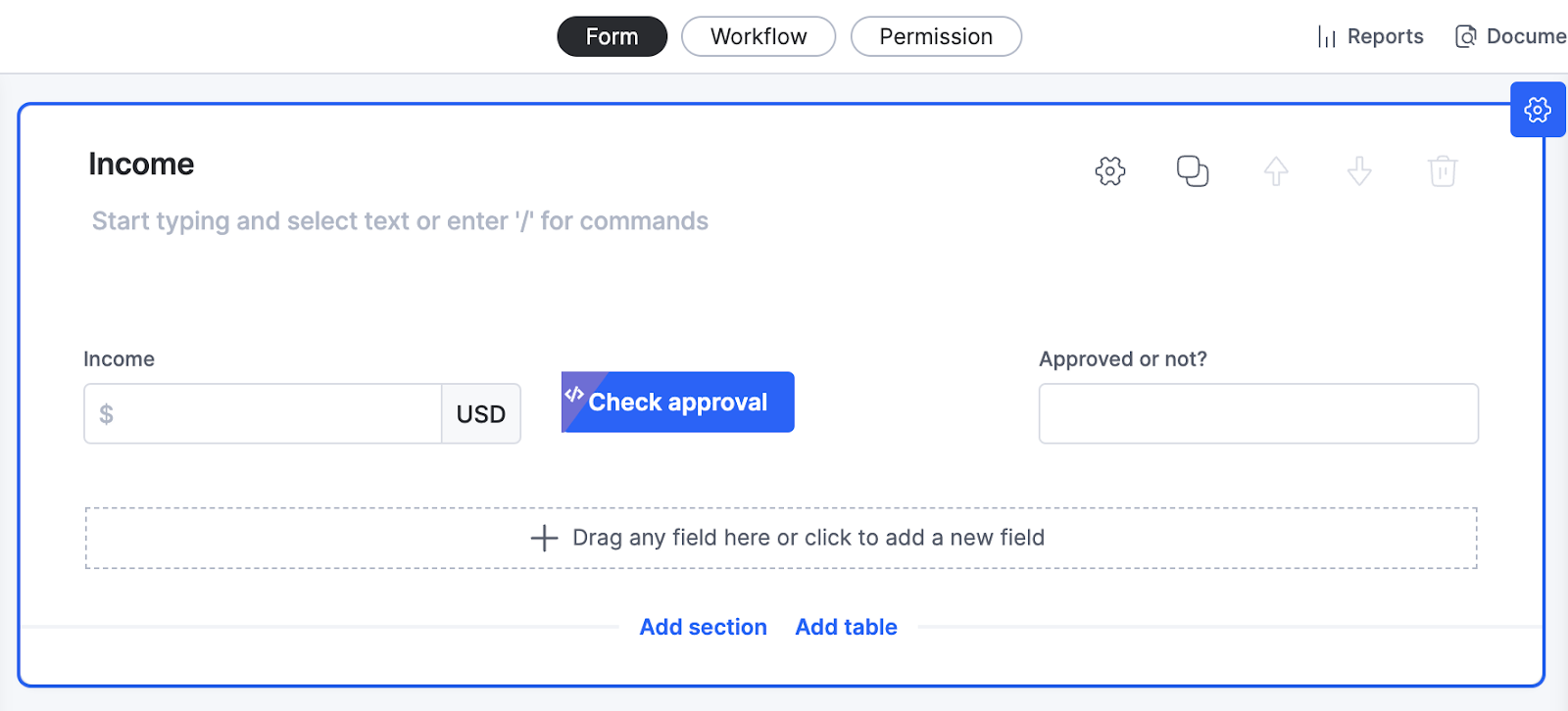
2. Crea el formulario
Crea un proceso y añade estos campos a su formulario:
| Nombre del campo | Tipo de campo |
|---|---|
| Ingresos | Moneda |
| Comprobar aprobación | Botón |
| ¿Aprobado o no? | Texto |
3. Configura el evento del botón
-
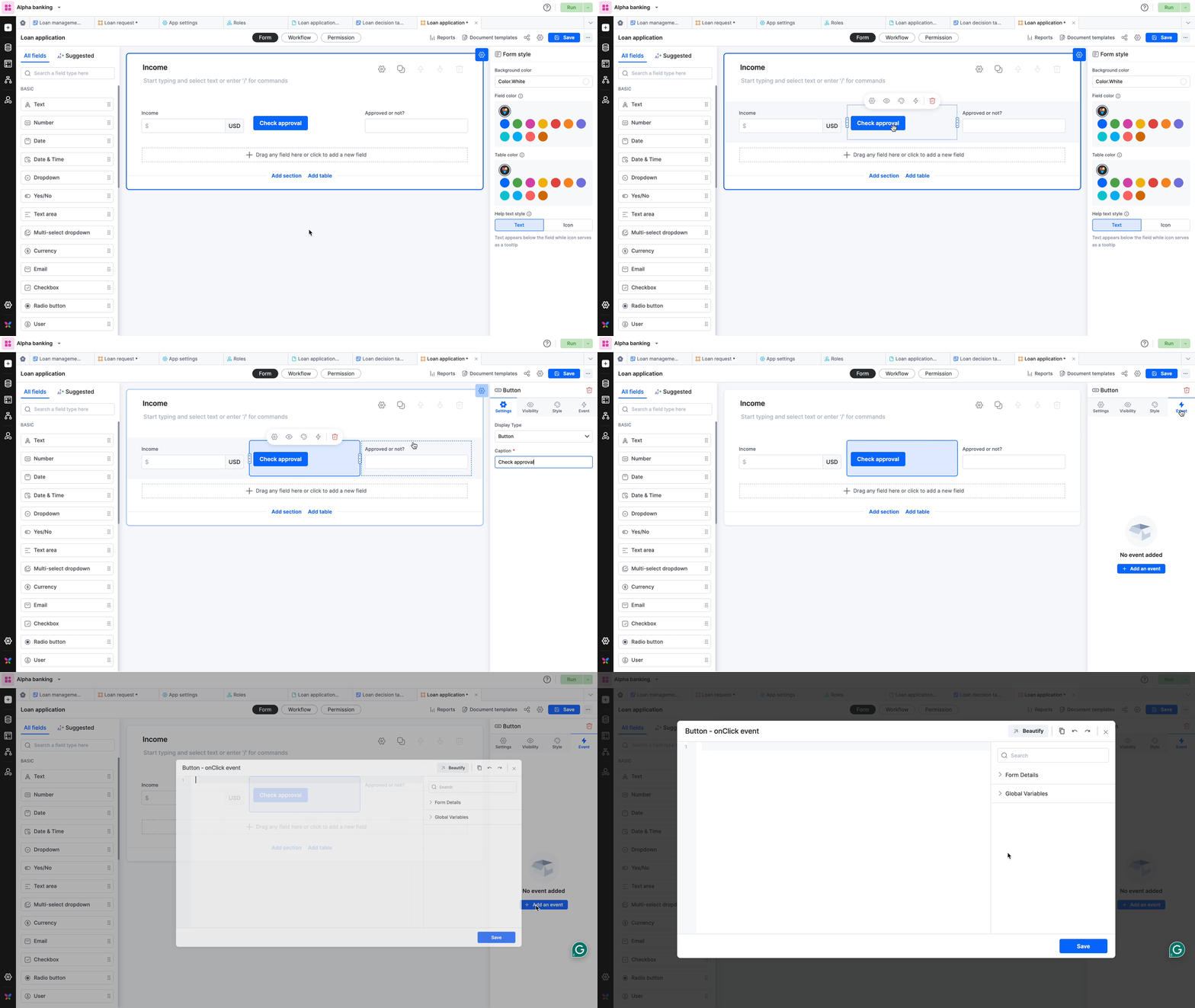
Selecciona el botón Comprobar aprobación, abre la pestaña Evento y haz clic en Añadir un evento.
-
En el editor de código, lee el valor de los ingresos del formulario usando
getField()del SDK de Forms:let IncomeInput = await kf.context.getField("Income_process"); -
Evalúa la tabla de decisiones usando el SDK de apps:
let LoanDecisionTable = kf.app.getDecisionTable("Loan_decision_table_A00"); let decisionOutput = await LoanDecisionTable.evaluate({ Income_decision_table: IncomeInput });- Sustituye
"Loan_decision_table_A00"por el ID de tu tabla de decisiones: es el segmento que aparece después de la última barra (/) en la URL de la tabla de decisiones. - Las claves de la carga útil de
evaluate()son los ID de tus condiciones. El ID de una condición aparece en ID del campo, dentro del panel de configuración de la condición. Ábrelo haciendo clic en el encabezado de la columna de la condición.
- Sustituye
-
Lee el resultado. La respuesta de la evaluación contiene un arreglo
Datade filas de resultados coincidentes:let outputValue = decisionOutput.Data.at(0); -
Escribe el resultado de nuevo en el formulario con
updateField():kf.context.updateField({ Approved_or_not: outputValue?.Eligibility });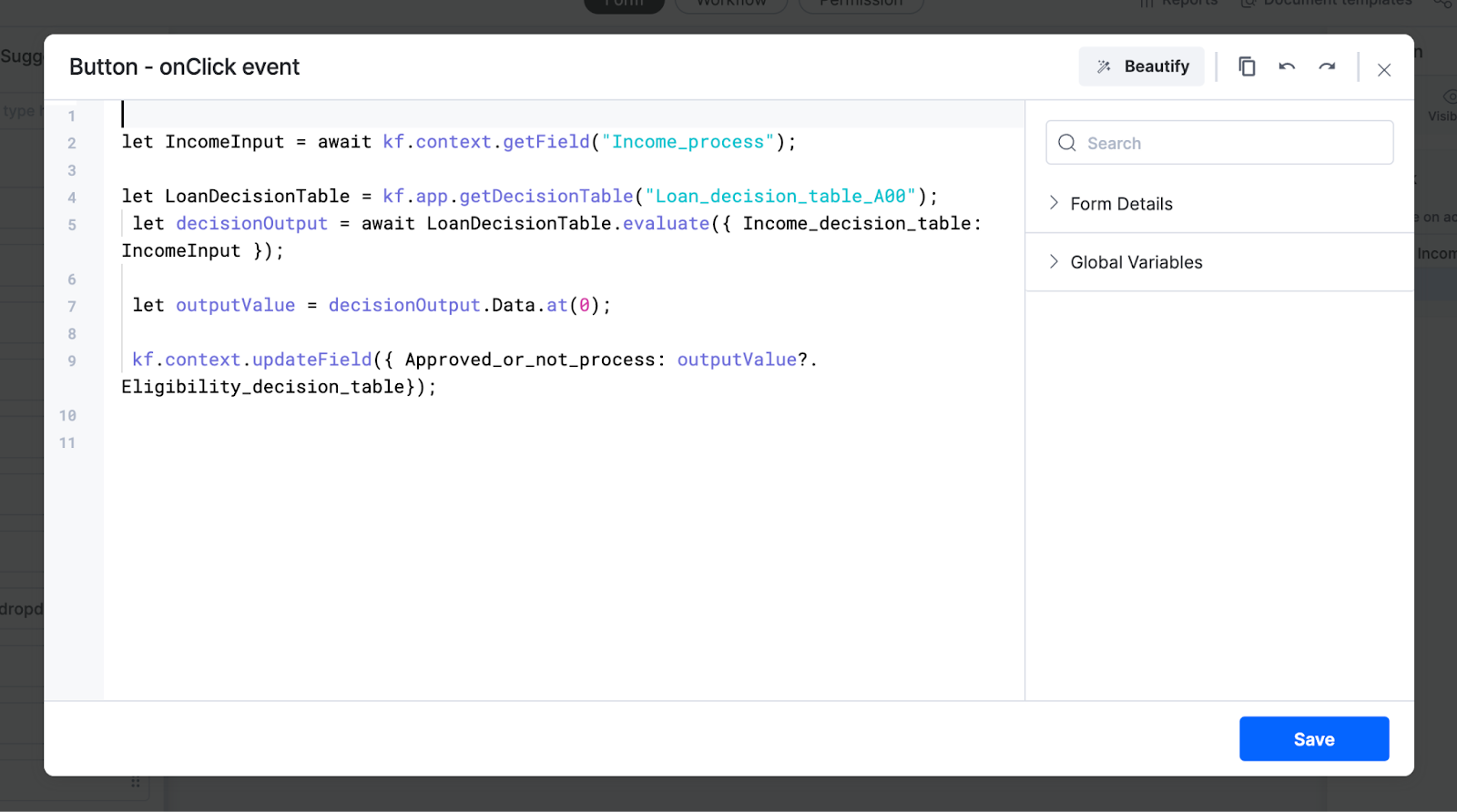
-
Haz clic en Guardar.
4. Implementa la app y pruébala
Implementa la app. En el formulario del proceso, introduce un valor en el campo Ingresos y haz clic en Comprobar aprobación; el resultado de la tabla de decisiones aparece en el campo ¿Aprobado o no?.