

Campos del sistema
Kissflow captura automáticamente datos sobre cada elemento que pasa por un flujo.
Kissflow captura automáticamente datos sobre cada elemento que pasa por un flujo. Por ejemplo, cuando un usuario crea un elemento nuevo, Kissflow almacena automáticamente quién lo creó y cuándo se creó.
Estos datos se almacenan en campos del sistema. Los valores de los campos del sistema no se pueden establecer ni editar manualmente; solo los genera el sistema. Sin embargo, se pueden mostrar o usar en expresiones e informes.
Cada tipo de flujo tiene un conjunto específico de campos del sistema asociado. Si necesitas ayuda para usar estos campos, ponte en contacto con nuestro equipo de soporte.
Campos del sistema
ID del campo
Tipo de datos
Descripción
Procesos
Tableros
Nombre
Texto
El nombre del elemento único asignado a cada elemento.
Y
Y
_flow_name
Texto
El nombre del flujo.
Y
Y
_status 1
Texto
El estado de un elemento.
Y
Y
_request_number
Número
Un recuento secuencial de todos los elementos enviados.
Y
-
_counter
Número
Un recuento secuencial de todos los elementos, incluidos los borradores.
Nota
Sin embargo, en los formularios públicos, el contador solo aumentará cuando se envíe el elemento.
Y
Y
_progress
Número
El porcentaje del flujo de trabajo que ha completado un elemento.
Y
-
_current_step
Texto
El paso en el que se encuentra el elemento.
Y
-
_stage_name
Texto
La etapa o el paso en el que se encuentra el elemento.
-
Y
_state_name 2
Texto
El estado del elemento.
-
-
_resolution_name
Texto
El estado de resolución actual.
-
Y
_created_by 3
Usuario
El usuario que creó el elemento.
Y
Y
_created_at
Fecha y hora
La hora en que se creó el elemento como borrador; la hora siempre se muestra en GMT.
Nota: Cuando se usa en una tabla del formulario, mostrará la fecha y la hora en que se creó la fila.
Y
Y
_submitted_at
Fecha y hora
La hora en que el creador envió el elemento al flujo de trabajo.
Y
-
_modified_by 3
Usuario
El usuario que modificó el elemento por última vez.
Y
Y
_modified_at
Fecha y hora
La hora en que se modificó el formulario por última vez.
Y
Y
_completed_at
Fecha y hora
La hora en que se completó el flujo de trabajo.
Y
-
Notas
1 Los procesos tienen cinco estados posibles:
- Borrador
- En curso
- Completado
- Rechazado
- Retirado
Los proyectos y casos tienen cuatro:
- No iniciado: el elemento aún no se ha movido a otro paso
- En curso: el elemento está activo en el tablero
- Archivado: el elemento no está activo en el tablero
- Completado: el elemento se ha movido al paso de completados
2 Hay tres estados posibles para los proyectos:
- En curso
- En espera
- Listo
3 Los campos de usuario requieren métodos adicionales para mostrarse en los formularios.
Cómo mostrar campos del sistema en el formulario
- Añade al formulario un campo nuevo del tipo correcto.
- Activa ¿Es este un campo calculado?
- Introduce el nombre del campo del sistema como se describe arriba.
Ver campos del sistema en los informes
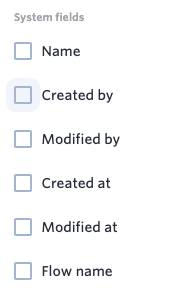
Todos los campos del sistema están disponibles para usarlos en tus informes. Al crear un informe, hay una sección especial de campos llamada Sistema que puedes seleccionar.
Usar campos del sistema en expresiones
Puedes usar campos del sistema en expresiones y el operador de punto para obtener información adicional según el tipo de datos. Obtén más información sobre las expresiones aquí.