

Expresiones de usuario
Fecha y hora en que se añadió el creador a la cuenta.
Los campos de usuario hacen referencia a un usuario específico de tu sistema; sus detalles se recuperan de la tabla de gestión de usuarios.
Cualquier campo de usuario personalizado que agregues a un formulario se puede usar en expresiones. Además, puedes usar los siguientes campos de usuario generados por el sistema:
Campo del sistema
Descripción
_created_by
El usuario que inició el elemento.
_modified_by
El último usuario que modificó el formulario.
Por ejemplo, la siguiente expresión también devuelve un campo de usuario:
lastcompletedstep().approvers()
Mostrar información de usuario en formularios
Los campos de usuario no se pueden mostrar por sí solos. Debes usar el operador de punto y luego agregar el campo que quieres mostrar. Los campos deben coincidir con la tabla de gestión de usuarios. Por ejemplo:
_created_by.FirstNameEsta es una lista de los campos predeterminados que puedes recuperar de la tabla de gestión de usuarios:
Nombre del campo
Tipo de datos
Sintaxis de ejemplo
Resultado
Ejemplo
FirstName
Text
_created_by.FirstName
Nombre del creador.
Pepper
LastName
Text
_created_by.LastName
Apellido del creador.
Potts
Name
Text
_created_by.Name
Nombre completo del creador.
Pepper Potts
Text
_created_by.Email
Dirección de correo electrónico del creador.
pepper.potts@stark-industries.co
Added on
Datetime
_created_by._created_at
Fecha y hora en que se agregó al creador a la cuenta.
2019-05-23 11:49 AM
Last signed in
Datetime
_created_by.LastLoggedInAt
Fecha y hora en que el creador inició sesión por última vez en Kissflow.
2019-10-31 11:52 AM
Manager
User1
_created_by.Manager
Gerente del creador.
Natasha Romanoff
1. Si quieres mostrar información sobre el Manager en un campo de texto, debes usar el operador de punto para agregar un campo adicional. Por ejemplo:
_created_by.Manager.NameAsignar pasos con expresiones de usuario
En el flujo de trabajo, puedes usar una fórmula para asignar un paso a un usuario. El tipo de datos de esta expresión debe ser User.
Puedes usar:
- el ID de campo de cualquier campo de usuario de tu formulario
- un campo del sistema
- un campo de usuario recuperado de la tabla de gestión de usuarios, como Manager
(o bien)
También puedes usar las siguientes funciones de usuario según tus necesidades:
Función de usuario
Nota
Entrada: Dirección de correo electrónico
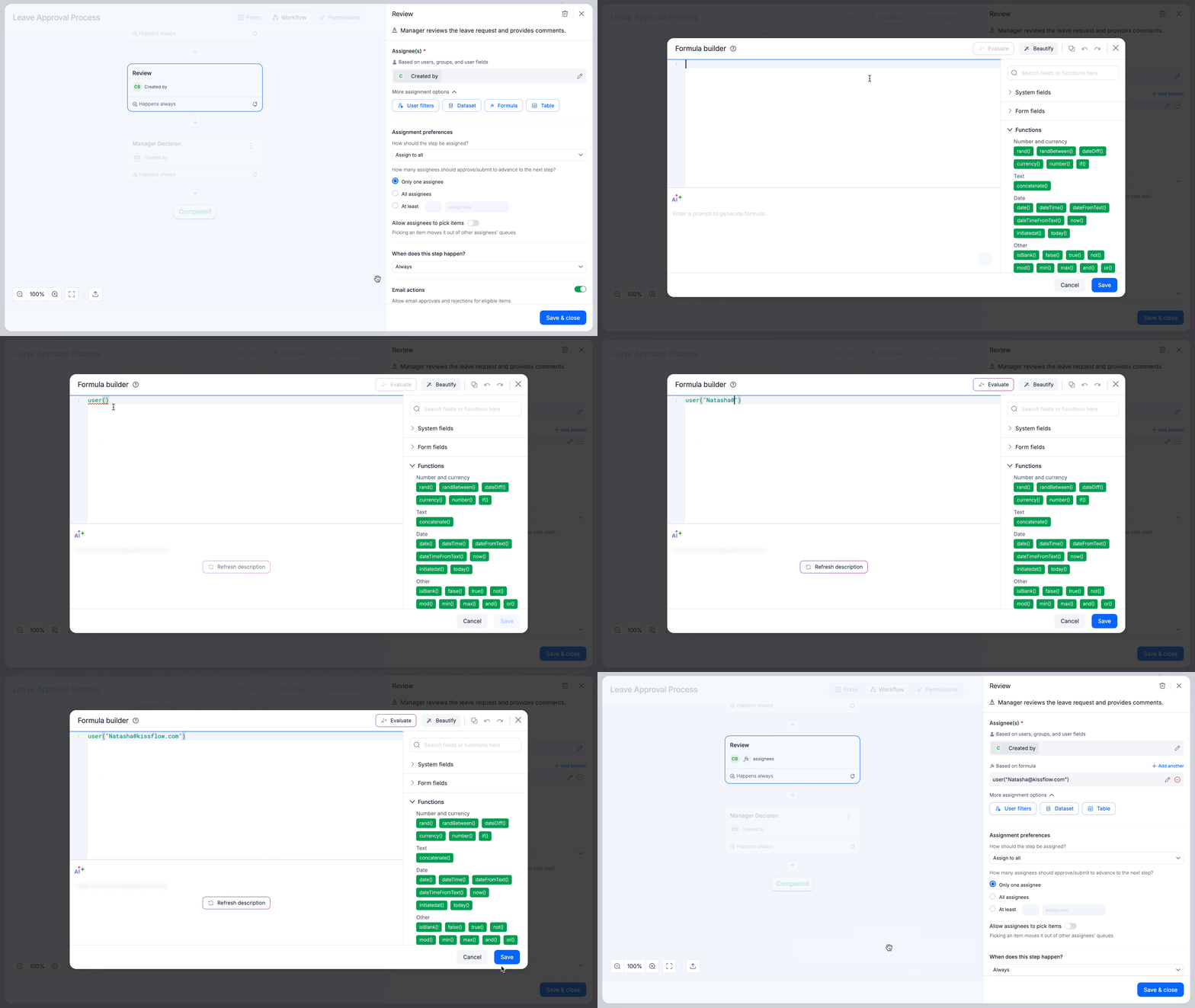
Sintaxis: user("<email_address>")
Esta función devuelve la información del usuario según la dirección de correo electrónico indicada.
Si la dirección de correo electrónico es natasha@kissflow.com, esta función devolverá la información del usuario asociada a esta dirección de correo electrónico. También puedes obtener los demás atributos del usuario utilizando el operador de punto según corresponda.
Función Userandgroup
Nota
Entrada: Dirección de correo electrónico o nombre del grupo
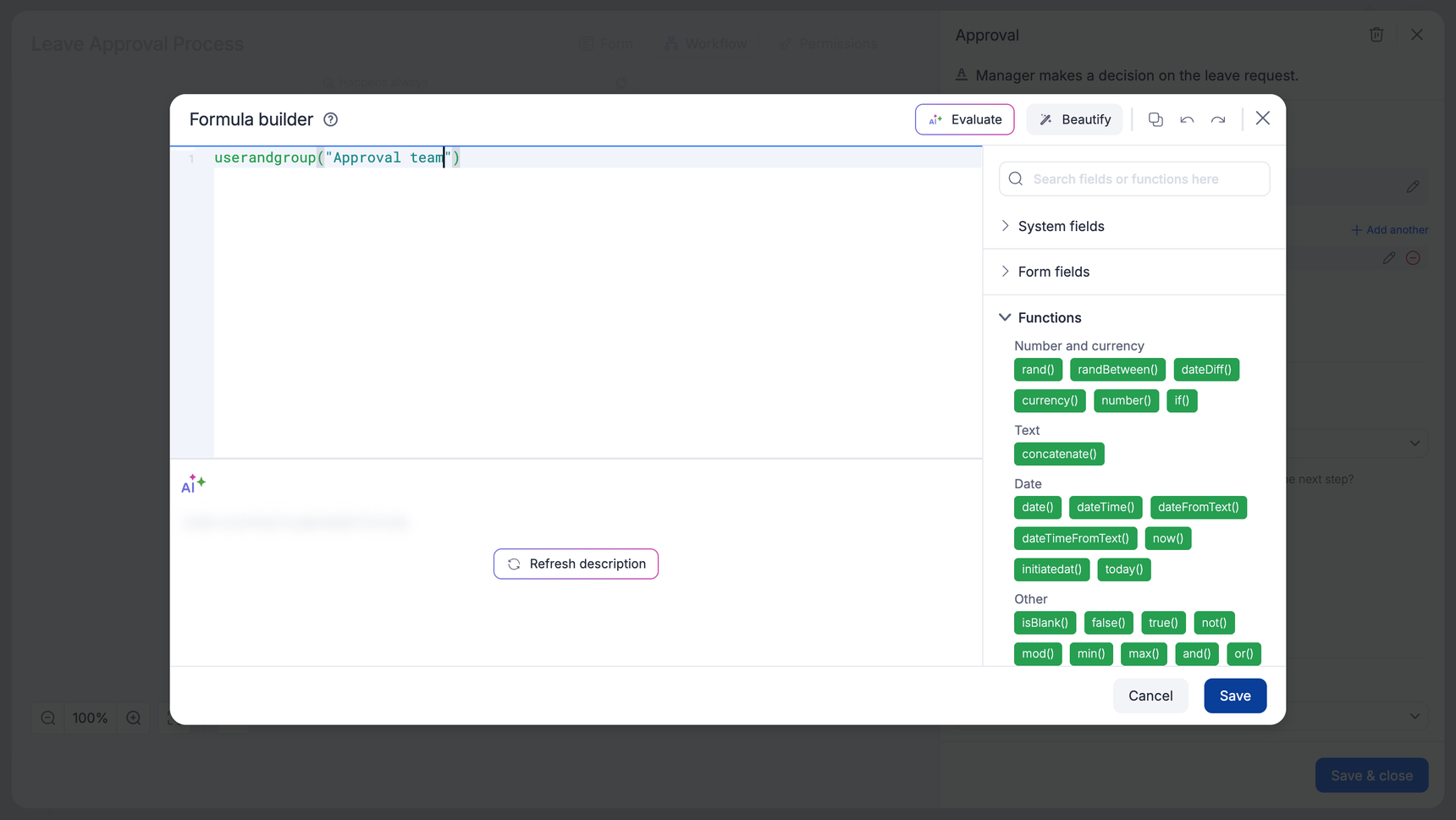
Sintaxis: userandgroup("<email_address>" \| "<group_name>")
Esta función devuelve la información del usuario según la dirección de correo electrónico o el nombre del grupo que se indique en la función.
Si la dirección de correo electrónico es natasha@kissflow.com, esta función devolverá la información del usuario asociada a esta dirección de correo electrónico. Si el nombre del grupo indicado es “Approval team”, esta función devolverá el grupo correspondiente con el nombre especificado.
Función Userandgrouplist
Nota
Entrada: Lista de direcciones de correo electrónico o nombres de grupos
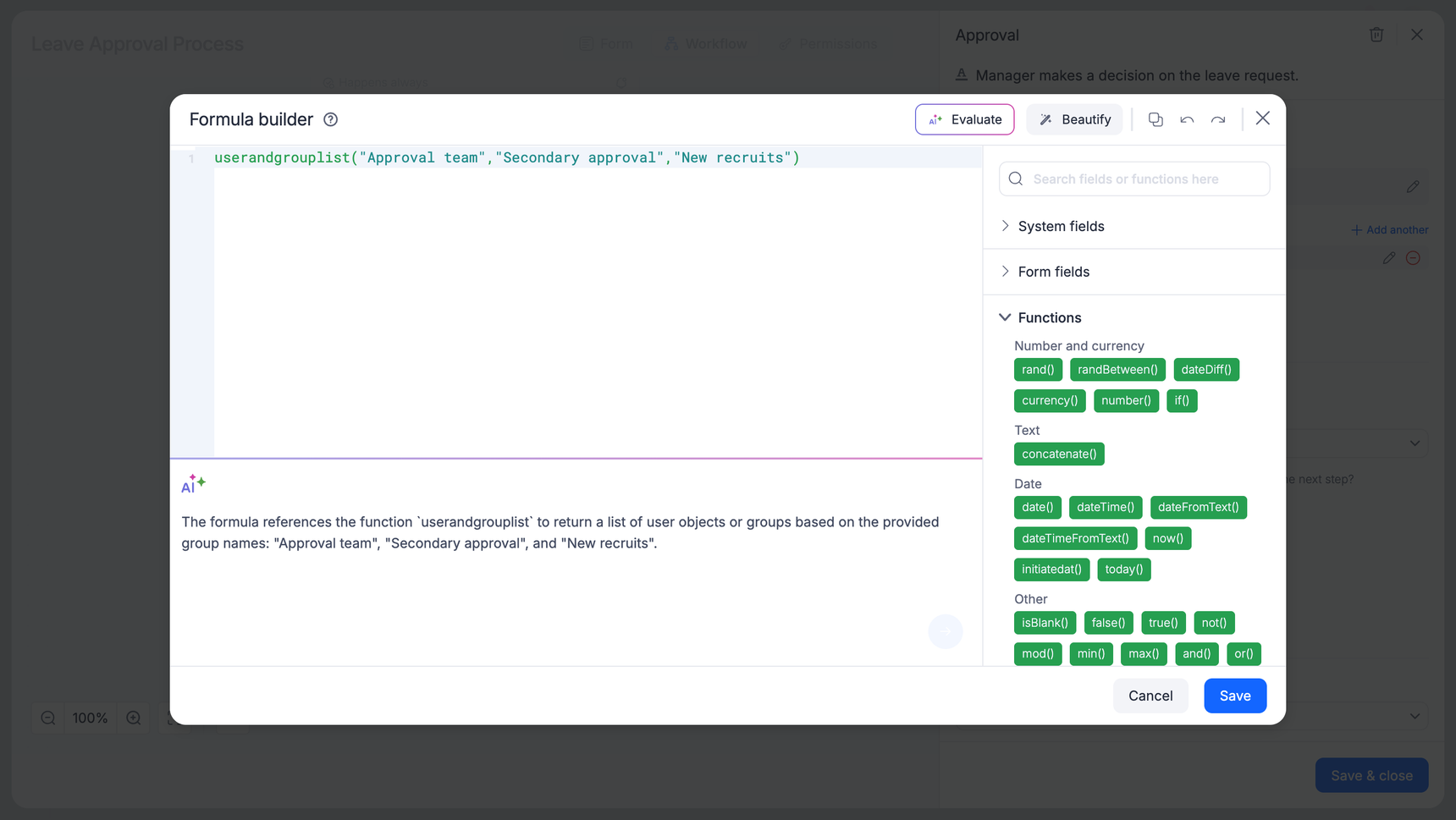
Sintaxis: userandgrouplist("<email_address01>","<email_address02>","<email_address03>" \| "<group_name01>","<group_name02>","<group_name03>")
Esta función devuelve una lista de objetos de usuario o grupos según los datos introducidos.
Por ejemplo:
userandgrouplist(“tonystark@starkcorp.com”, “jacobs@starkcorp.com”, “elizamendis@starkcorp.com”) establecerá a ‘Tony Stark’, ‘Jacob’ y ‘Eliza Mendis’ como responsables del paso, respectivamente.
userandgrouplist(“Approval team”, “Secondary approval”, “New recruits”) asignará el paso al equipo de Finanzas, al equipo de Recursos Humanos y al grupo New Recruits de una sola vez.
Consejo
También puedes usar la función IF para asignar un paso, pero ambos resultados deben ser campos de usuario.
Usar operadores de comparación con campos de usuario
Los operadores igual a (=) y no igual a (<>) pueden funcionar con campos de usuario.
Este es un caso de uso común: tienes un paso en un flujo de trabajo llamado aprobación del gerente, que está asignado al gerente del creador. Pero ¿qué ocurre si el gerente es el creador?
Crea una condición para ese paso con esta expresión:
_created_by<>_created_by.Manager