

Configuración de un objeto de datos externo
Un objeto de datos externo es el artefacto de Kissflow que permite consumir datos de plataformas externas mediante conexiones de datos externas.
El objeto de datos externo hace referencia al artefacto de Kissflow que permite a los usuarios consumir datos de plataformas externas mediante conexiones de datos externas.
Crear un objeto de datos externo
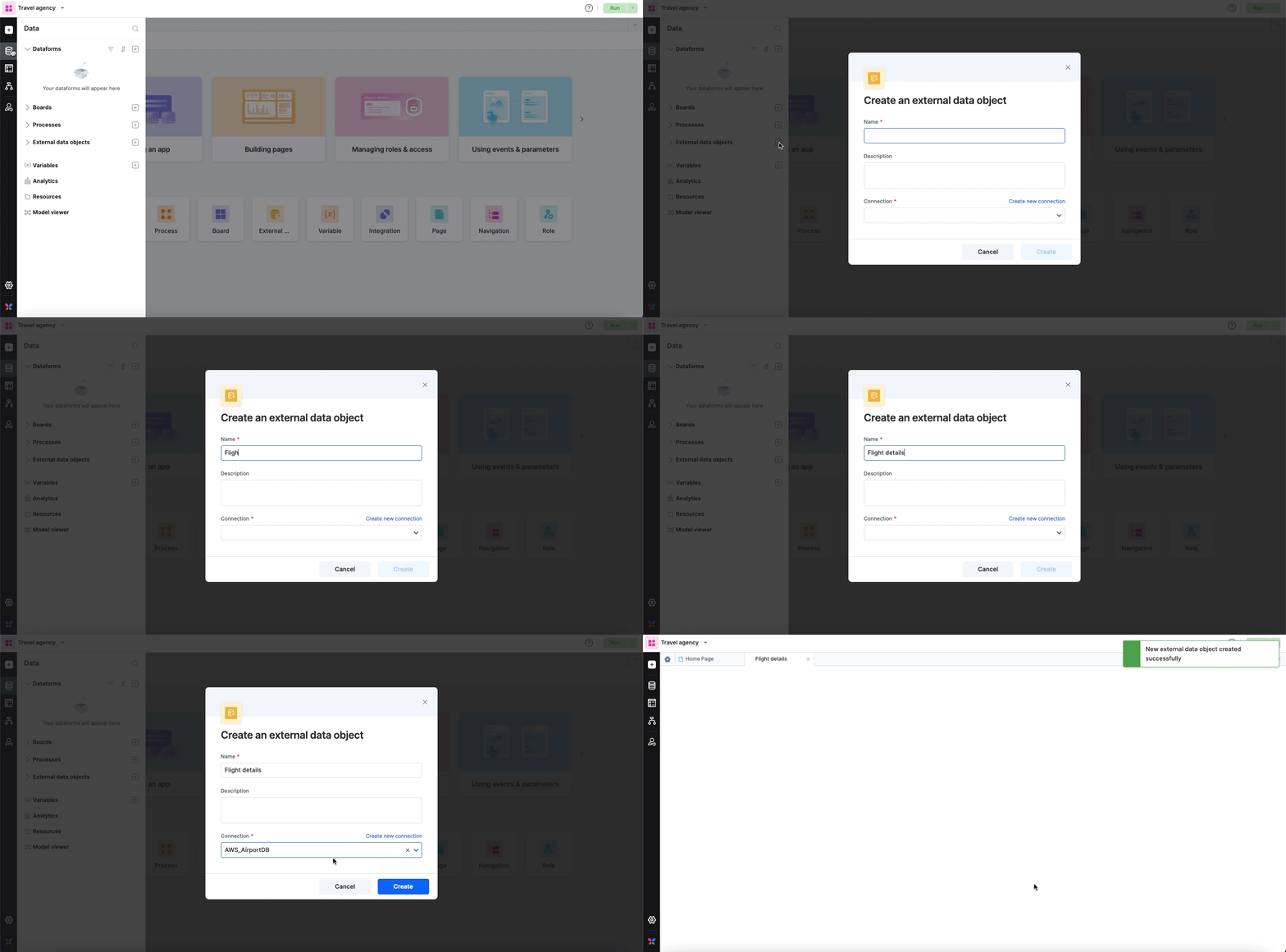
Para consumir datos de plataformas externas, abre cualquier aplicación y sigue los pasos que se indican a continuación.
-
Haz clic en Datos (
 ) en la barra de navegación izquierda y selecciona Objetos de datos externos.
 -
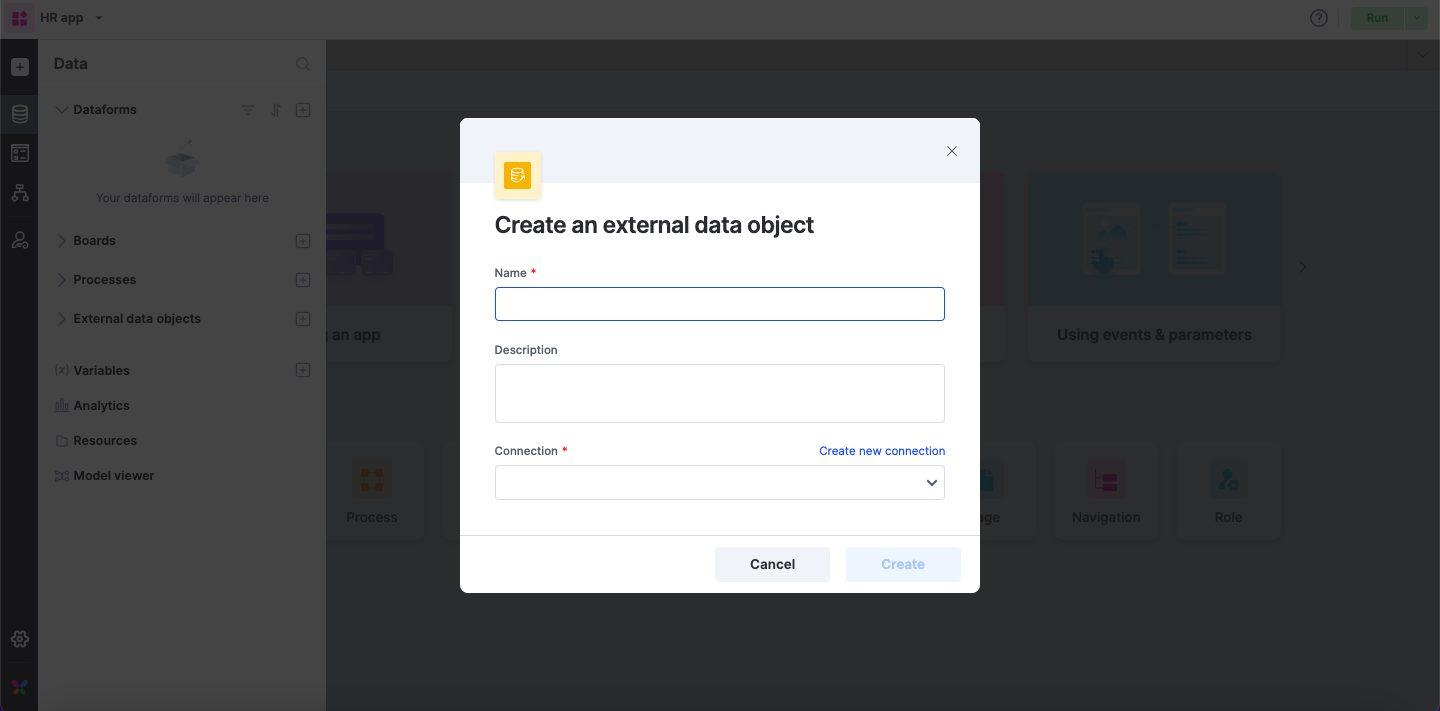
Se abrirá la ventana Crear un objeto de datos externo. Introduce el nombre y la descripción, y selecciona la conexión externa en el menú desplegable.
-
Haz clic en Crear.
Si no tienes ninguna conexión existente en la lista, puedes hacer clic en + Nueva conexión en la esquina superior derecha del menú desplegable. Se te dirigirá a la página Crear conexión.
Sigue los pasos descritos en Configurar una conexión de datos externa para establecer la conexión.
Configurar un objeto de datos externo
Después de crear un objeto de datos externo, debes configurarlo para consumir los datos. Este proceso consta de tres pasos.
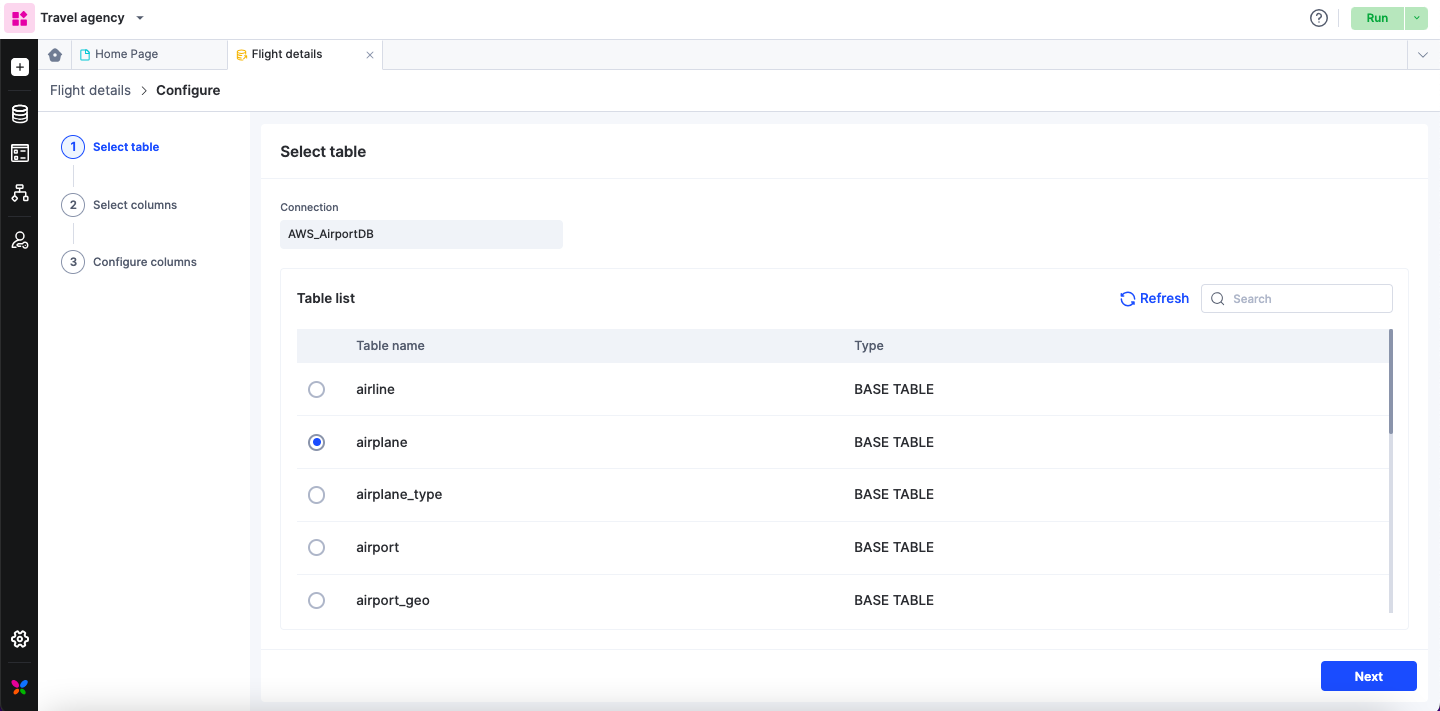
Seleccionar tabla
Esta sección mostrará una lista de todas las tablas disponibles en tu conexión de datos externa. Puedes seleccionar de esta lista la tabla específica que quieres consumir como objeto de datos externo.
Nota
Para seleccionar una tabla de la base de datos, se deben cumplir las siguientes condiciones:
-
La tabla debe tener una sola columna principal.
-
Las columnas obligatorias (de restricción) deben tener tipos de datos compatibles.
Nota
Si no encuentras la tabla que buscas, haz clic en Actualizar para recuperar la lista más reciente de tablas del sistema externo.
Seleccionar columna
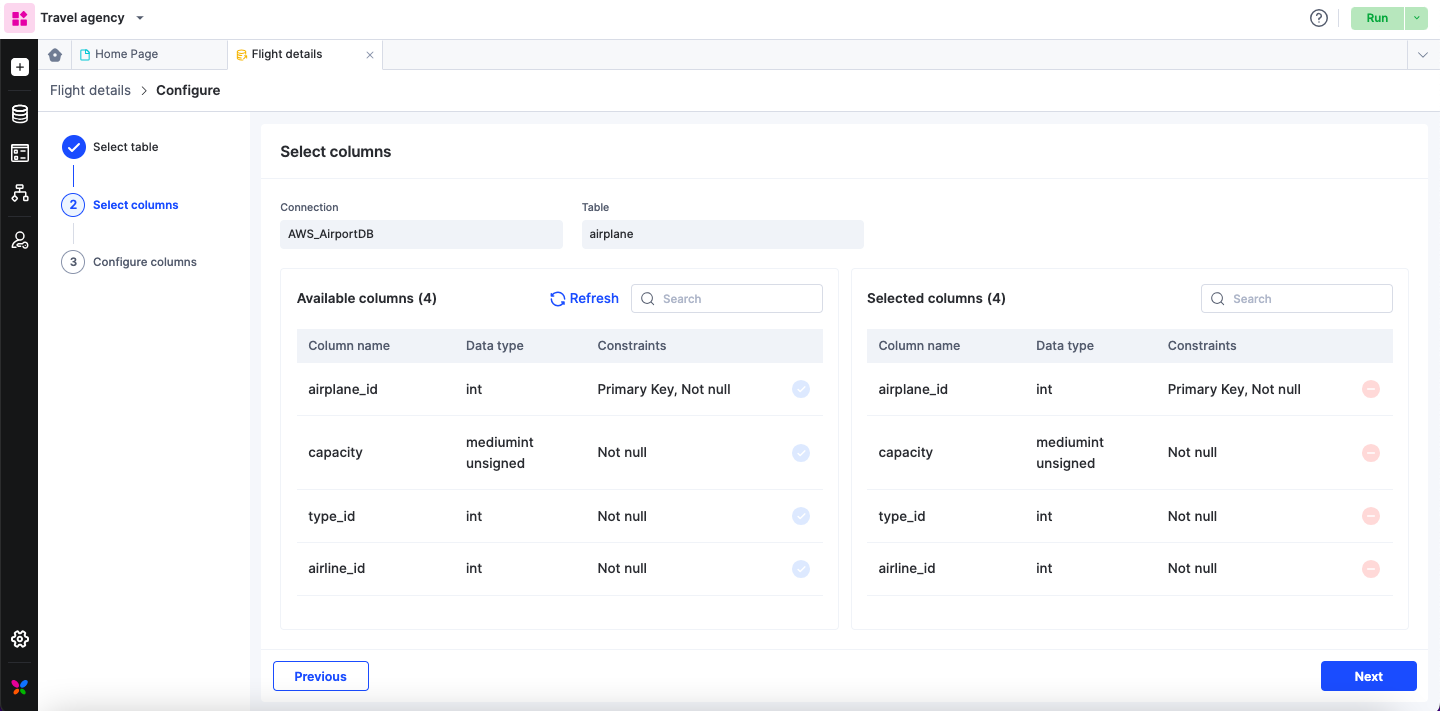
Todas las columnas presentes en la tabla seleccionada se mostrarán en Columnas disponibles. Aquí puedes elegir las columnas específicas que quieres que incluya tu objeto de datos externo.
Nota
En Kissflow se admiten todas las columnas con tipos de datos básicos. Sin embargo, cualquier columna con un tipo de datos complejo, aunque aparezca en Columnas disponibles, se mostrará atenuada y no se admitirá para el consumo dentro de Kissflow; es decir, no puedes seleccionar estas columnas incompatibles.
Entre las columnas, la clave principal, que es un identificador único para cada registro de la tabla, y cualquier columna con la restricción Not null son obligatorias y se incluyen automáticamente en la lista de columnas seleccionadas.
Configurar columnas
Antes de configurar las columnas de la tabla, ten en cuenta los dos requisitos previos mencionados en el encabezado.
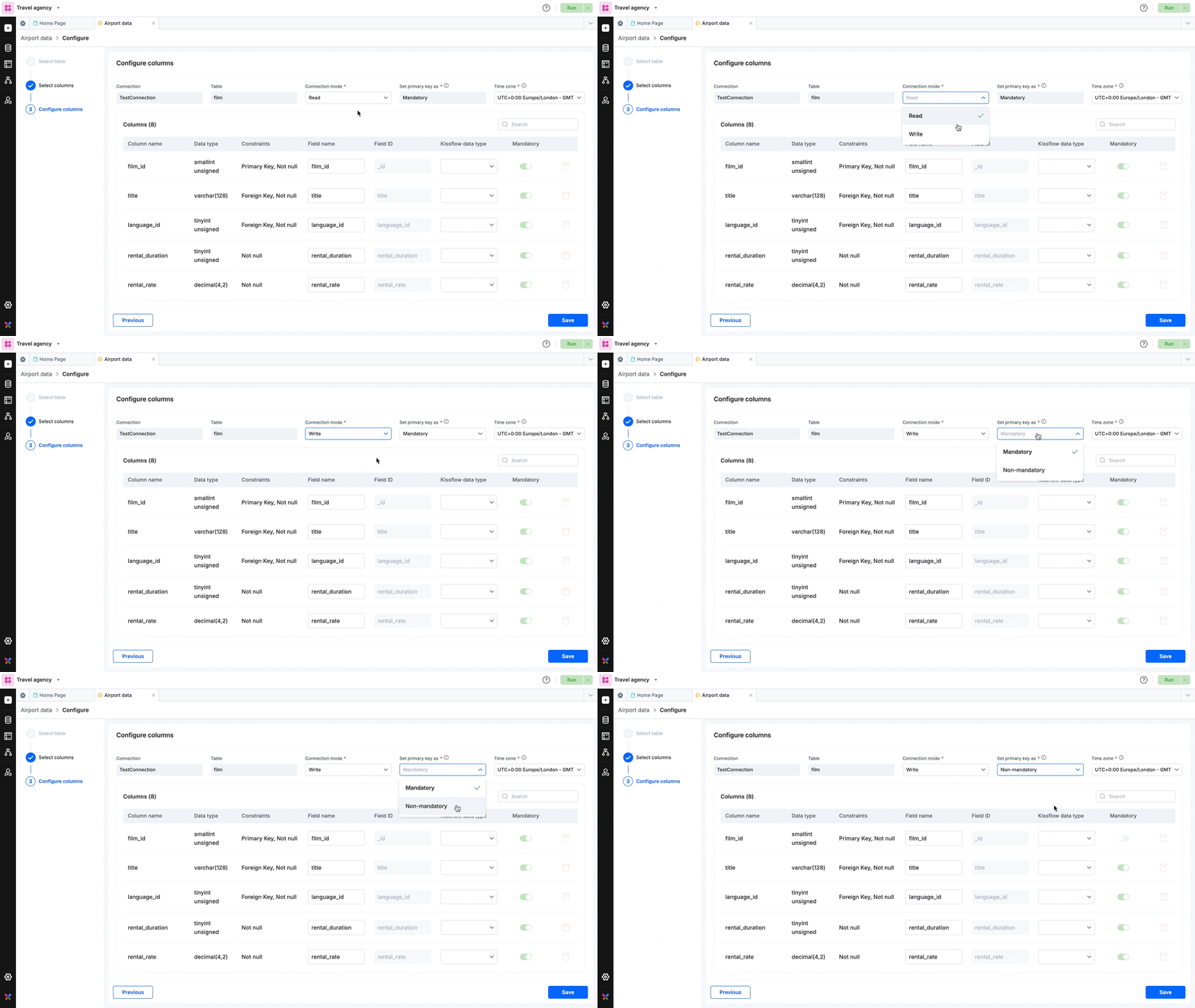
- Modo de conexión: En la lista desplegable, selecciona si quieres que el objeto de datos externo sea de solo lectura o de escritura. Si eliges solo lectura, no podrás realizar cambios en la tabla de la base de datos externa desde Kissflow. De forma predeterminada, se selecciona el modo de escritura.
- Establecer la clave principal como: Elige cómo gestionar las claves principales para las operaciones de escritura en bases de datos externas. Selecciona Obligatoria si se requiere un valor de clave principal para las nuevas entradas. Selecciona No obligatoria para permitir claves generadas automáticamente o en blanco según la configuración de la base de datos.
- Zona horaria: Puedes seleccionar una de las zonas horarias de la lista proporcionada. Para obtener más información, consulta Zonas horarias en objetos de datos externos. De forma predeterminada, la zona horaria se establece en UTC.
Asignación de campos en Kissflow
Ahora, al configurar las columnas, se mostrará la lista de columnas seleccionadas con su nombre de columna, tipo de datos y restricción.
Los campos equivalentes de Kissflow —Nombre del campo, ID del campo y tipo de datos de Kissflow— se completarán automáticamente. Según los tipos de datos de tu plataforma externa, aquí se asignarán las mismas alternativas o las más compatibles. Las asignaciones de tipos de datos son las siguientes:
MySQL
MSSQL
Kissflow
Char, varcha, long varchar, text, longtext, mediumtext, tinytext
Text, ntext, char, nchar, varchar, nvarchar
Text
Integer, integer unsigned, int, int unsigned, bigint, bigint unsigned, mediumint, mediumint unsigned, smallint, smallint unsigned, tinyint unsigned, real, numeric, float, double, double precision, decimal
Int, bigint, smallint, numeric, decimal, float, real
Number
Tinyint
Tinyint
Number, boolean
Date
Date
Date
Datetime
Datetime, Datetime2
Datetime
Bool, bit
Bit
Boolean
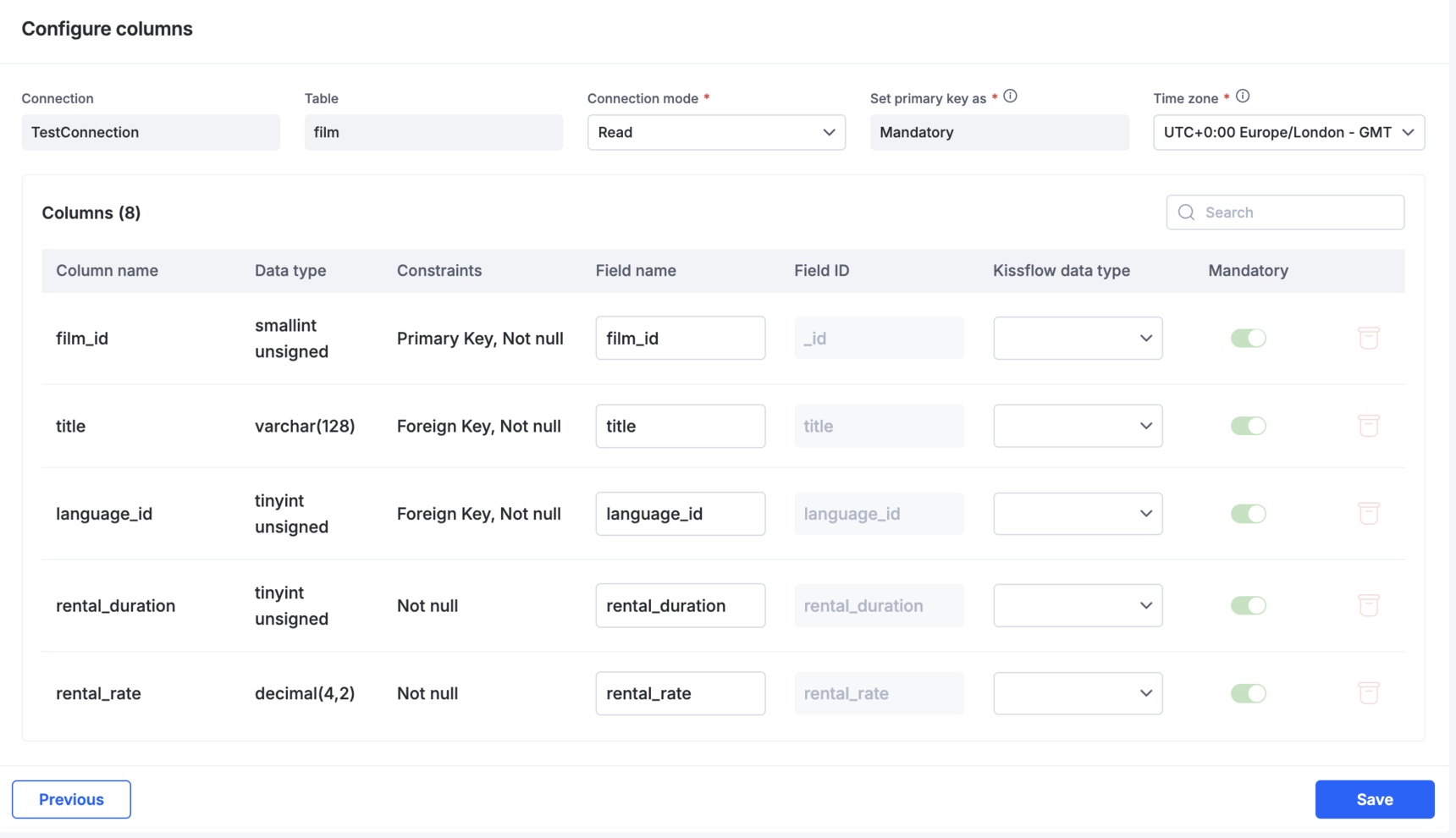
Junto a los campos completados de Kissflow, tendrás dos opciones:
-
Obligatoria: Puedes activar o desactivar la opción de obligatoriedad para cada campo. De forma predeterminada, la columna de la clave principal (no editable y considerada un elemento de referencia dentro de Kissflow) y cualquier columna Not null de la tabla son obligatorias, y no puedes deshacer esta configuración.
-
Eliminar: Puedes eliminar las columnas seleccionadas anteriormente haciendo clic en el icono de eliminación. Sin embargo, esta opción está desactivada para los campos obligatorios del sistema: Primary y Not null.
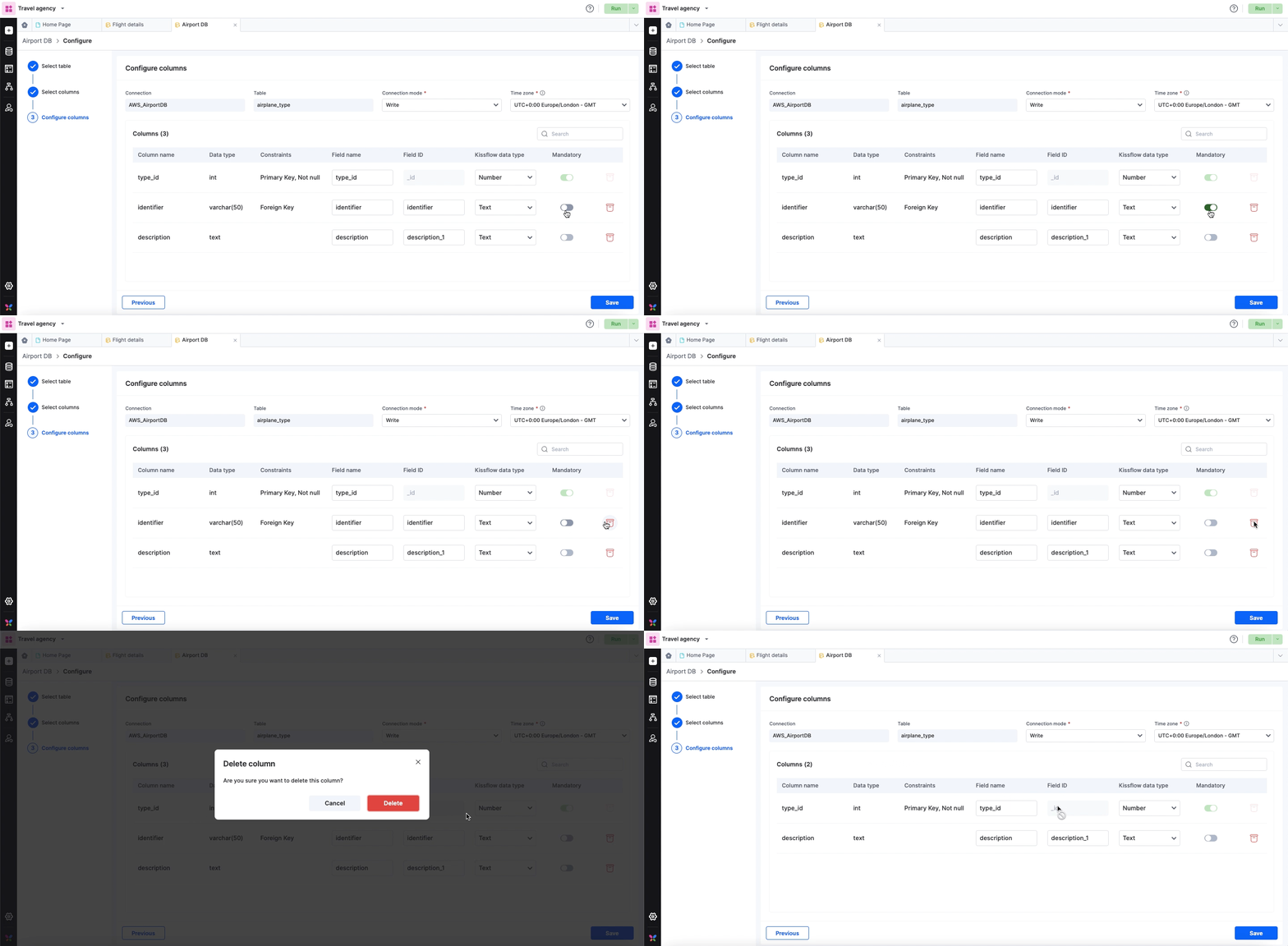
Cuando termines de configurar los campos, haz clic en Guardar.
La configuración se establecerá correctamente y estará lista para su consumo en campos de búsqueda e integraciones.
Nota
Aunque el objeto de datos externo esté configurado y operativo en el entorno de desarrollo, para garantizar su funcionalidad en producción, sigue los pasos descritos en Gestionar conexiones de datos externas.