

Configurar una conexión de datos externa
Una conexión externa es la vía entre tus plataformas externas y Kissflow que te permite crear objetos de datos externos en tus apps.
Una conexión externa es un canal entre tus plataformas externas y Kissflow que te permite crear objetos de datos externos en tus aplicaciones. Una conexión se puede reutilizar varias veces en varias aplicaciones. Por lo tanto, una sola conexión puede asociarse con varios objetos externos.
Configurar esta conexión es el primer paso para trabajar con objetos de datos externos.
En el entorno de desarrollo, cualquier persona puede crear una conexión externa siguiendo los pasos que se indican a continuación:
-
Ve a Mi perfil > Conexiones de datos externas.
-
Haz clic en + Nueva conexión y elige el conector necesario.
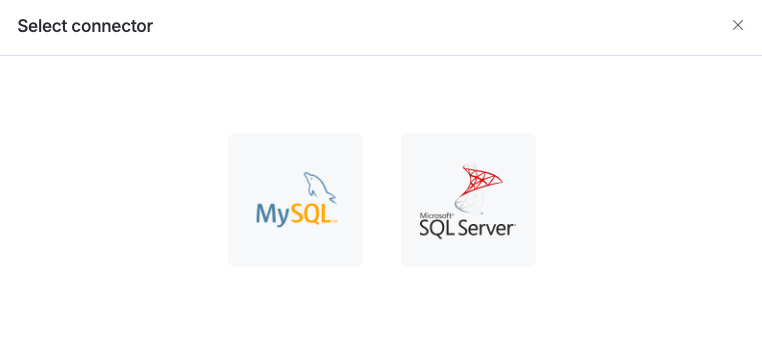
-
En la ventana emergente Crear conexión, introduce los datos generales y las credenciales de autenticación.
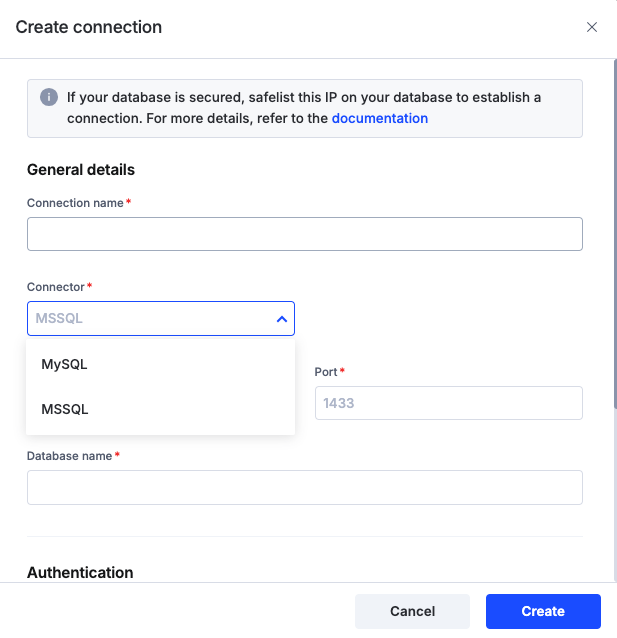
-
Haz clic en Crear y tu conexión externa se establecerá correctamente.
Una vez configurada, tu conexión aparecerá en la página Conexiones externas.
En esta página encontrarás lo siguiente:
-
Todas las conexiones que hayas creado o que se hayan compartido contigo.
-
Más detalles sobre cada conexión, como el Nombre de la conexión, el Conector, Creada el, Modificada el, con quién se ha Compartido y los Objetos de datos externos vinculados.
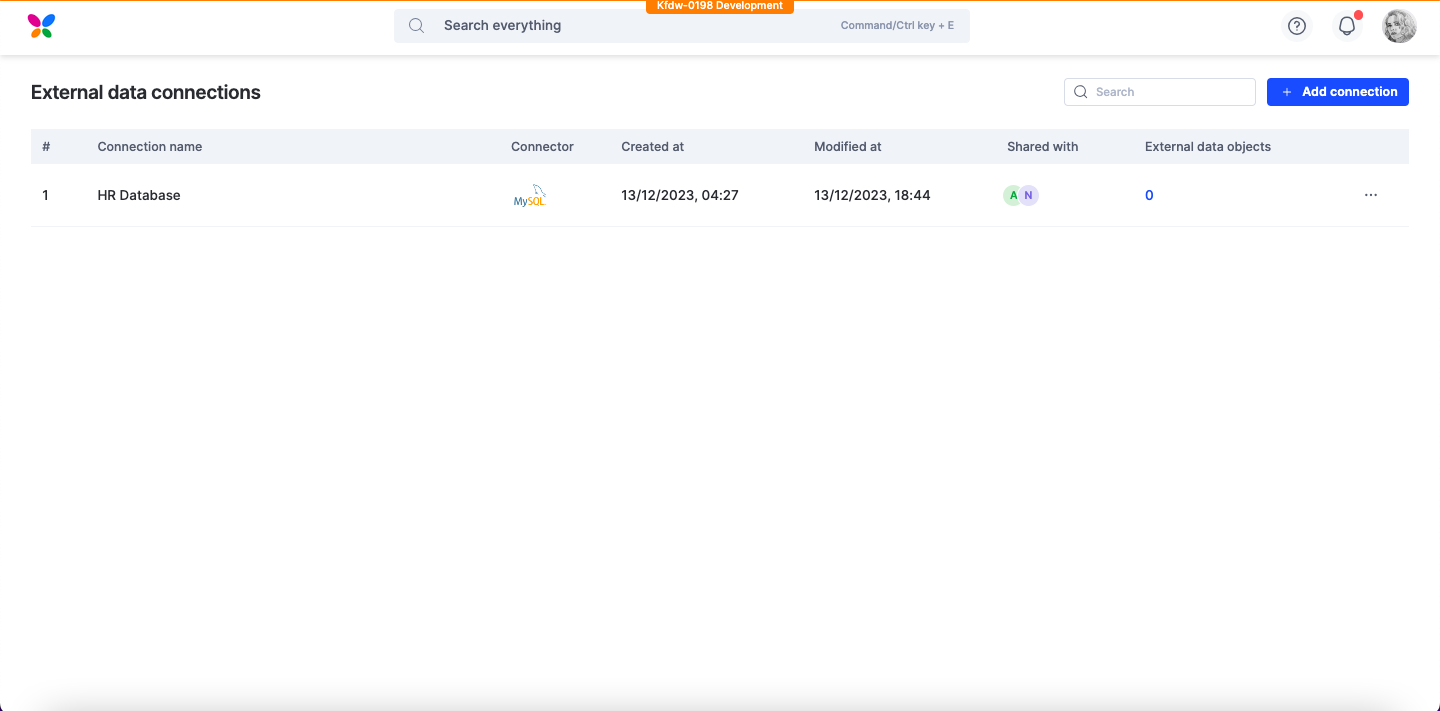
Si eres superadministrador, la página Conexiones de datos externas mostrará todas las conexiones de tu cuenta creadas por otros administradores y por ti. Sin embargo, para las conexiones propiedad de otras personas, solo podrás editarlas después de compartirlas contigo haciendo clic en Más opciones > Compartir.
Nota
También tienes la opción de crear una conexión nueva directamente haciendo clic en el botón + Nueva conexión disponible en la esquina superior derecha de la página Conexiones de datos externas.
Editar una conexión externa
En la página Conexiones externas, en la conexión específica, haz clic en Más opciones ( ).
).
Aquí puedes cambiar el nombre, volver a conectar, compartir y eliminar la conexión.
Cambiar el nombre de una conexión externa
Cuando hagas clic en Cambiar nombre en la configuración, aparecerá una ventana emergente Cambiar nombre de la conexión, donde podrás introducir el nuevo nombre de tu conexión.
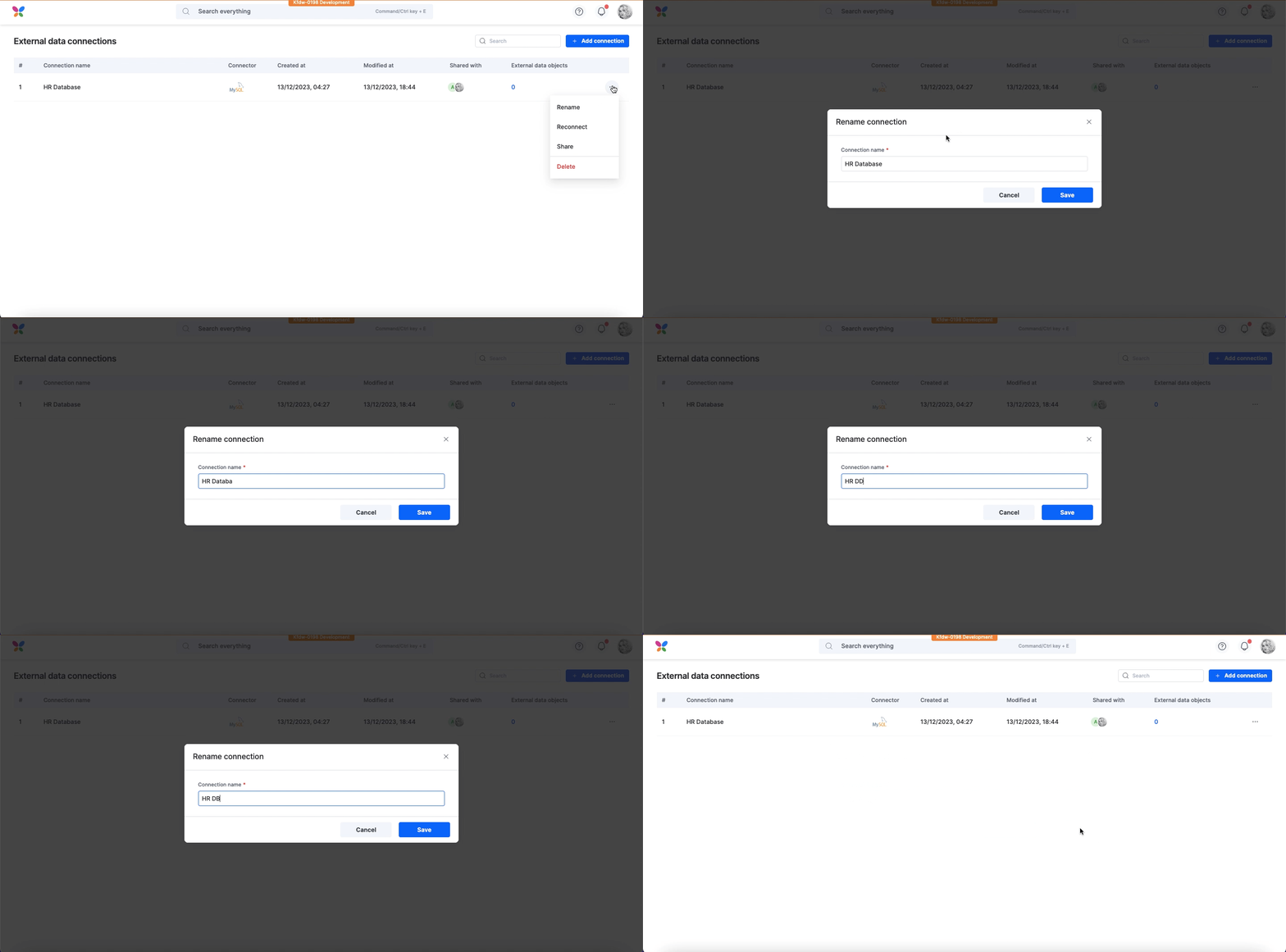
Después de introducir el nuevo nombre, guárdalo para confirmar los cambios.
Volver a conectar una conexión externa
Para volver a conectarte a la conexión, haz clic en Volver a conectar en la configuración.
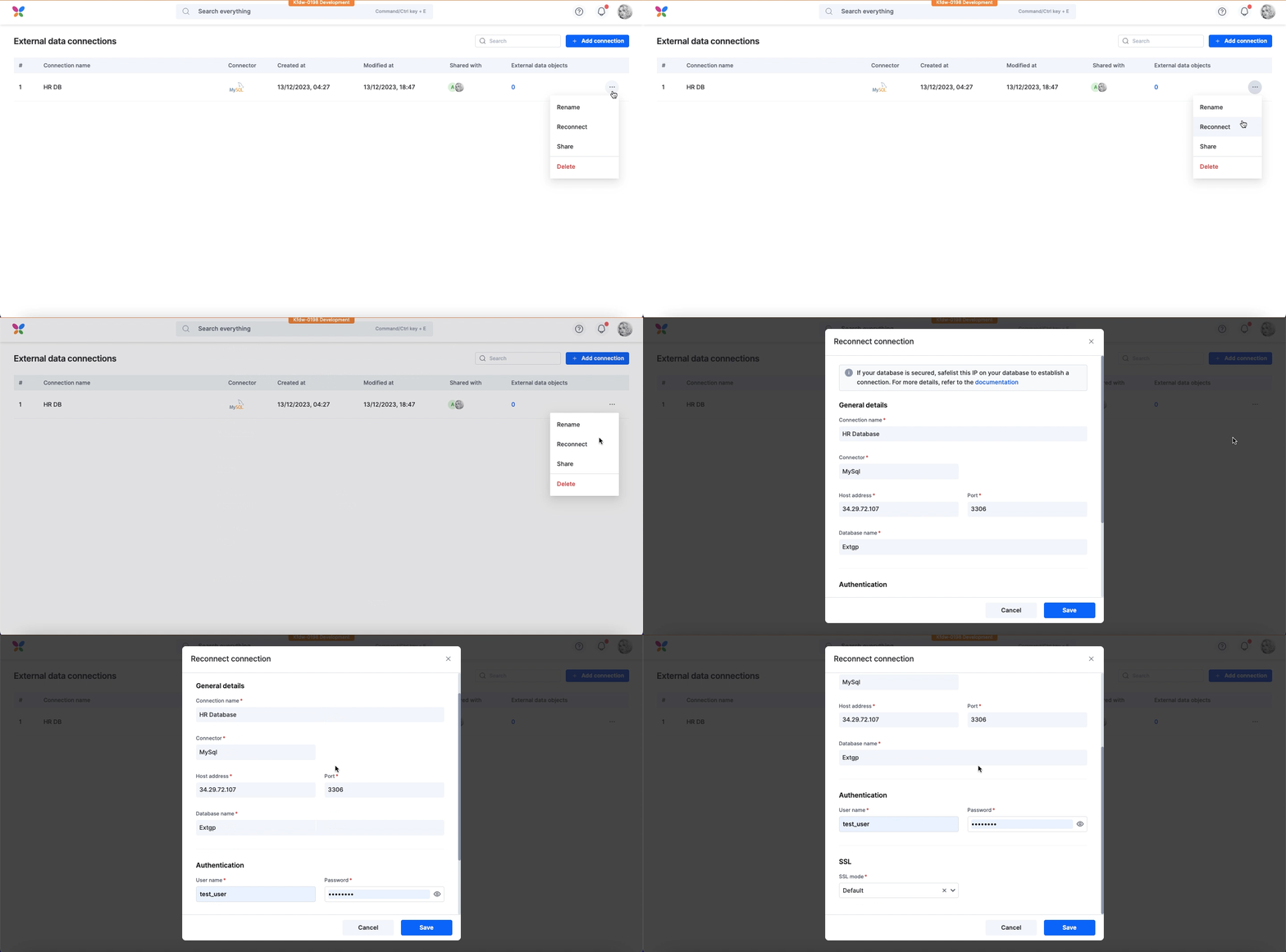
Introduce las credenciales de autenticación en la ventana que aparece y vuelve a establecer la conexión.
Nota
En este punto, no es posible cambiar el conector ni modificar los datos generales del conector existente.
Compartir una conexión externa
Se te redirigirá a la página Compartir conexiones cuando hagas clic en Compartir en Más opciones.
-
Haz clic en + Añadir administrador en la esquina superior derecha de la pantalla. Los administradores tienen control sobre la conexión externa, incluida la posibilidad de cambiarle el nombre, volver a conectarla, compartirla con otros miembros de la aplicación y eliminarla.
-
Aparecerá la ventana emergente Añadir usuarios. Escribe los nombres de las personas a las que quieres invitar.
-
Haz clic en Añadir.
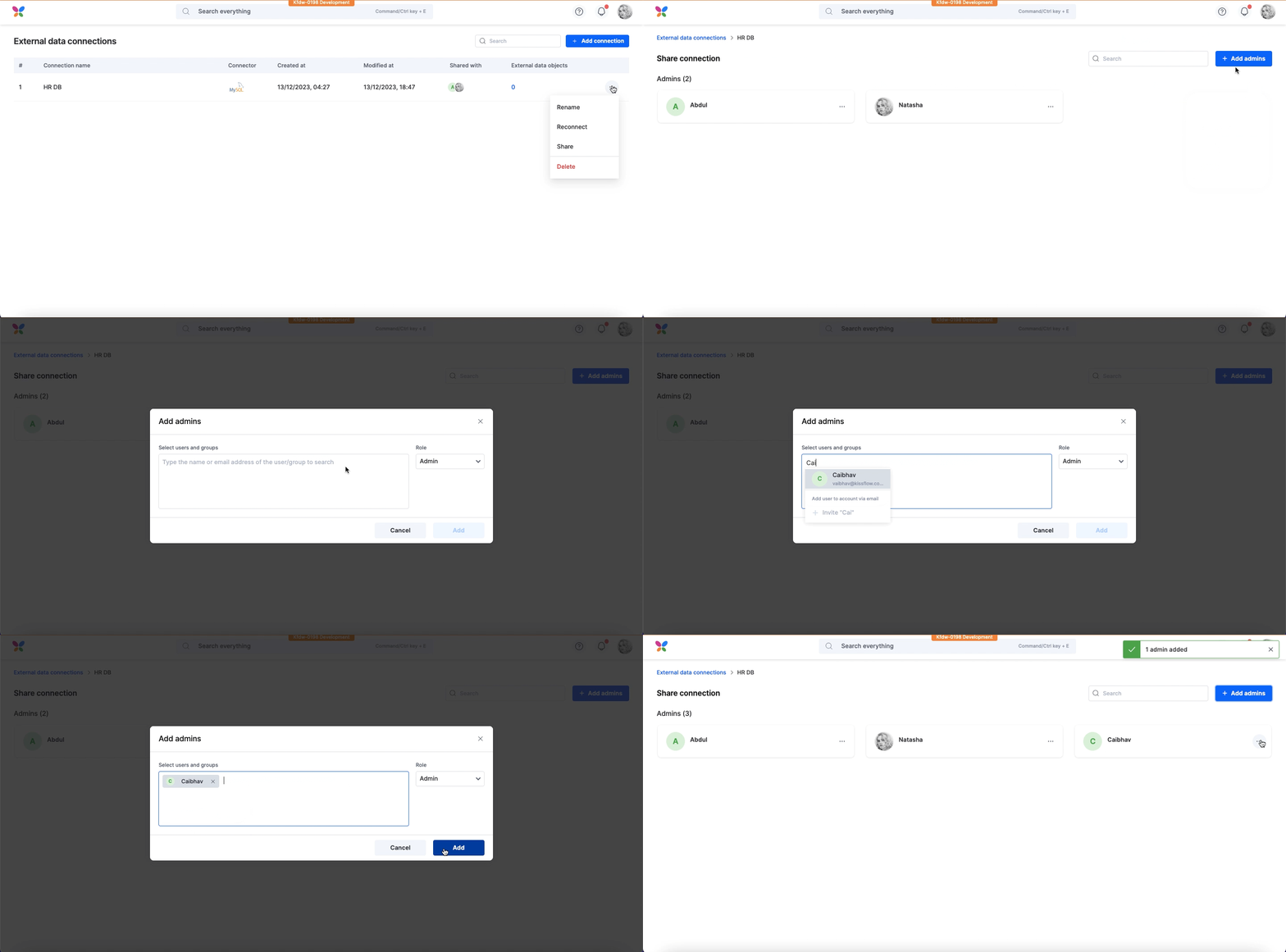
En la página Compartir conexiones encontrarás la lista de administradores. Aquí puedes revocar fácilmente el acceso haciendo clic en el icono de Más opciones en la etiqueta con el nombre del administrador.
Note
Nota:
Un administrador tiene autoridad para eliminar a otro administrador de la conexión externa.
Eliminar una conexión externa
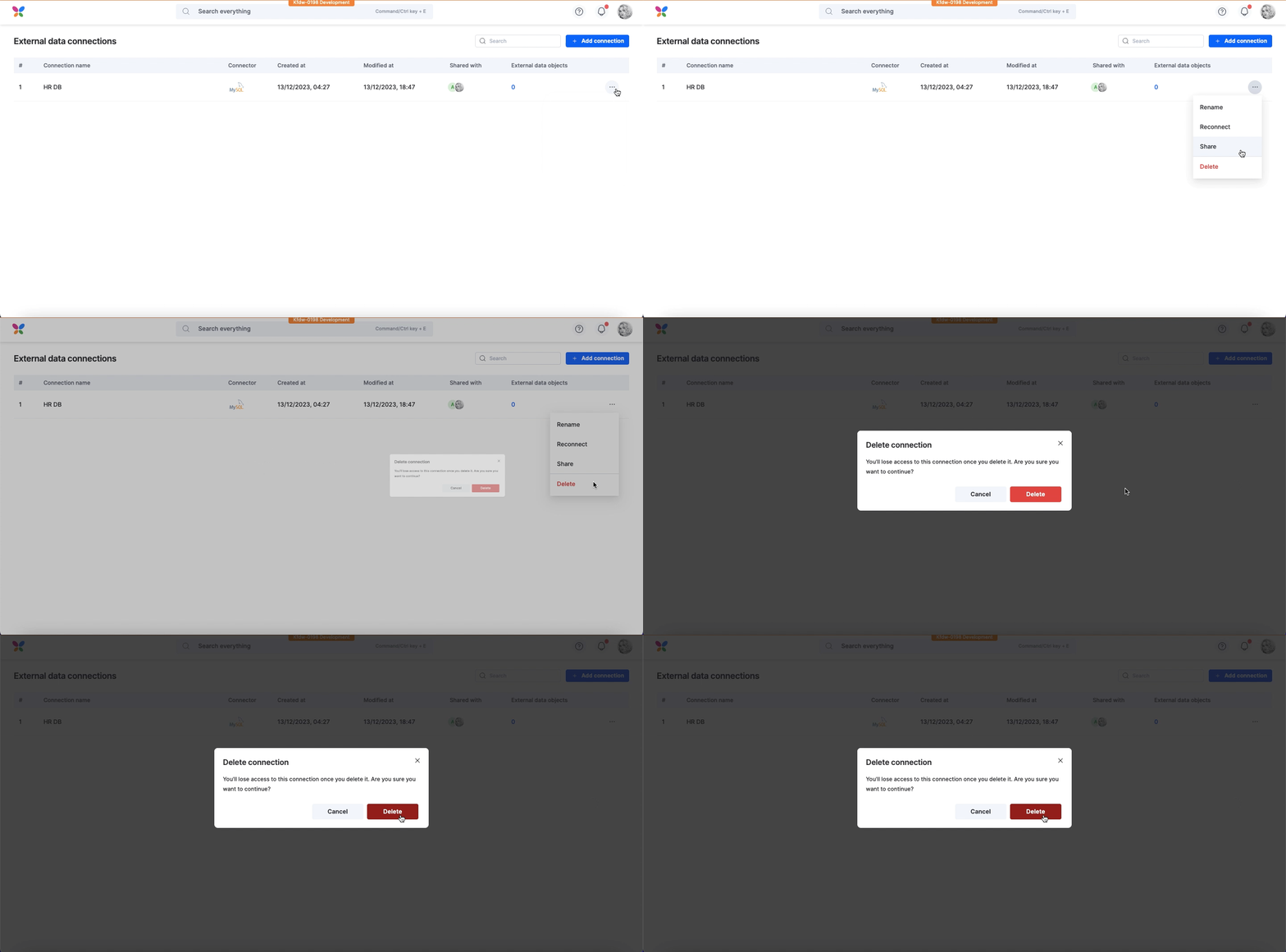
Para eliminar una conexión, ve a la página Conexiones de datos externas, a la que puedes acceder desde tu perfil.
Haz clic en Más opciones > Eliminar en la conexión correspondiente.
Nota
Cualquier objeto de datos externo activo asociado con esa conexión específica debe eliminarse individualmente en sus respectivas aplicaciones antes de volver aquí para eliminar la conexión de datos.