Vista de hoja en dataforms
La vista de hoja en los formularios de datos te permite ver los datos como una cuadrícula, con los campos seleccionados como encabezados de columna.
La vista de hoja en dataforms te permite visualizar los datos del formulario como una cuadrícula. Los encabezados de las columnas representan los datos seleccionados de los campos y los campos del sistema, mientras que las filas muestran los valores capturados en cada campo.
Nota
Si agregas filas o modificas datos dentro de filas que constan de campos de formulario, los campos de número de secuencia generados mediante los datos del formulario para esa fila no se generarán, y las integraciones y validaciones de campos no se activarán.
Crear una vista de hoja
- Abre tu App > Manage > Edit app.
- Haz clic en el menú Data del panel de navegación izquierdo > abre un dataform.
- Haz clic en Views > Create view.
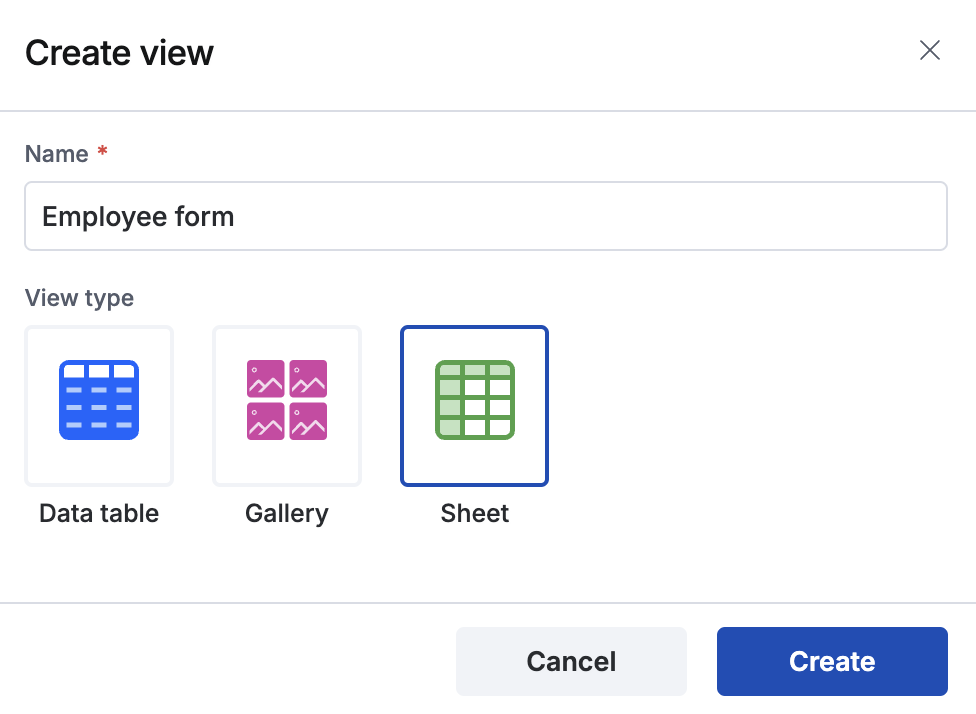
- Haz clic en Sheet.
- Introduce un nombre para la hoja > haz clic en Create.
Configurar la vista de hoja
Configuración general
Aquí puedes modificar el nombre de la hoja.
Configuración de la hoja
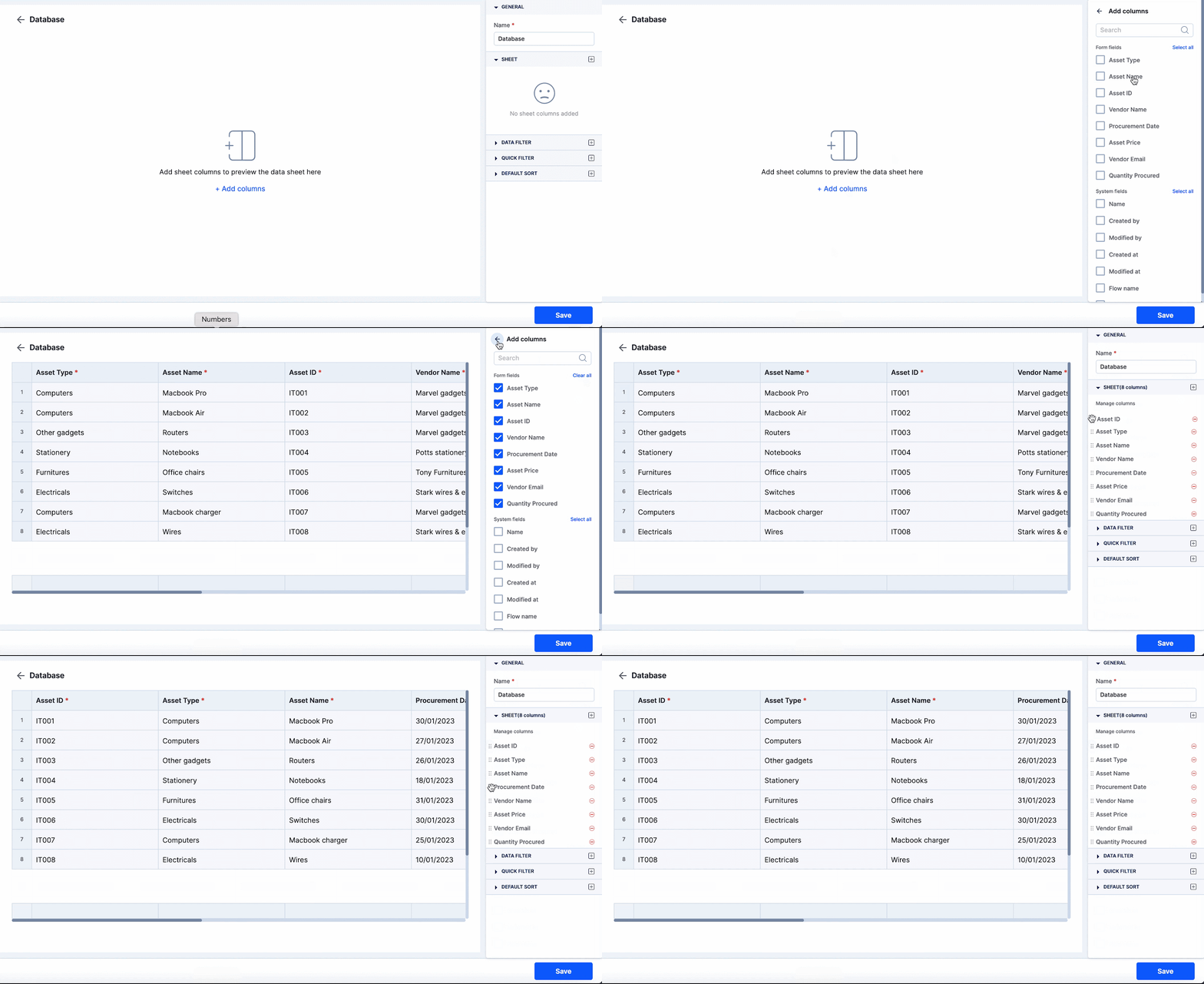
Haz clic en Add columns para crear columnas en la vista de hoja. Puedes seleccionar columnas de los campos del formulario o de los campos del sistema. Haz clic en Select all para agregar todos los campos como columnas en la vista de hoja.
En Manage columns, puedes arrastrar y soltar los campos para reorganizar el orden de las columnas. También puedes eliminar las columnas que no necesites. Haz clic en Save para completar la configuración.
Filtro de datos
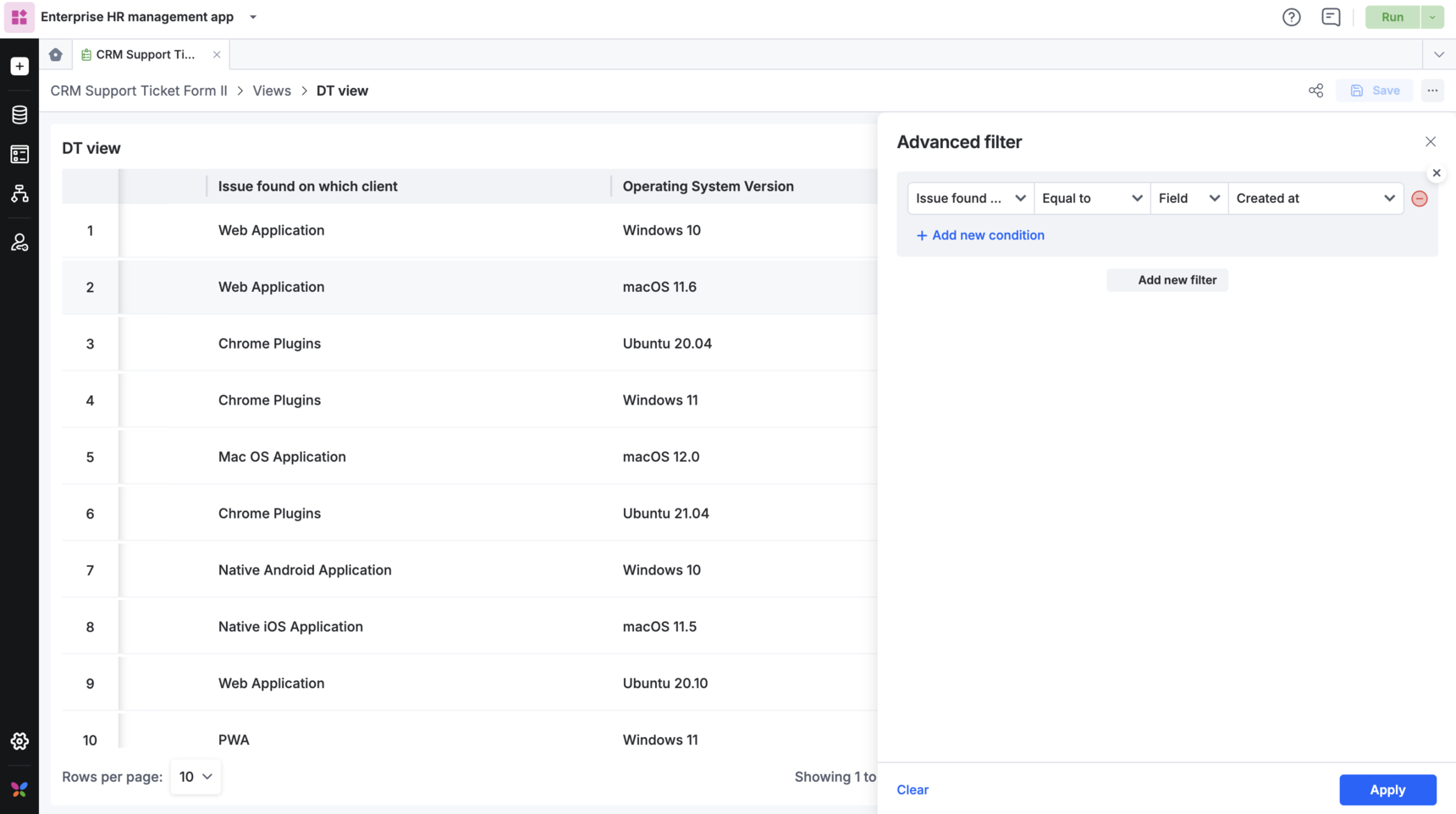
Puedes usar el filtro de datos para determinar cómo se muestran los datos en la vista de hoja. Para hacerlo, en Data filter > Advanced filters, puedes aplicar condiciones mediante operadores y valores. En un filtro avanzado, puedes seleccionar un campo, un operador como Equal to, Not equal to, Part of, etc., especificar si se trata de un valor, un campo o un parámetro, y compararlo con el valor correspondiente. Agrega condiciones adicionales, como AND/OR, a estos filtros.
Filtro rápido
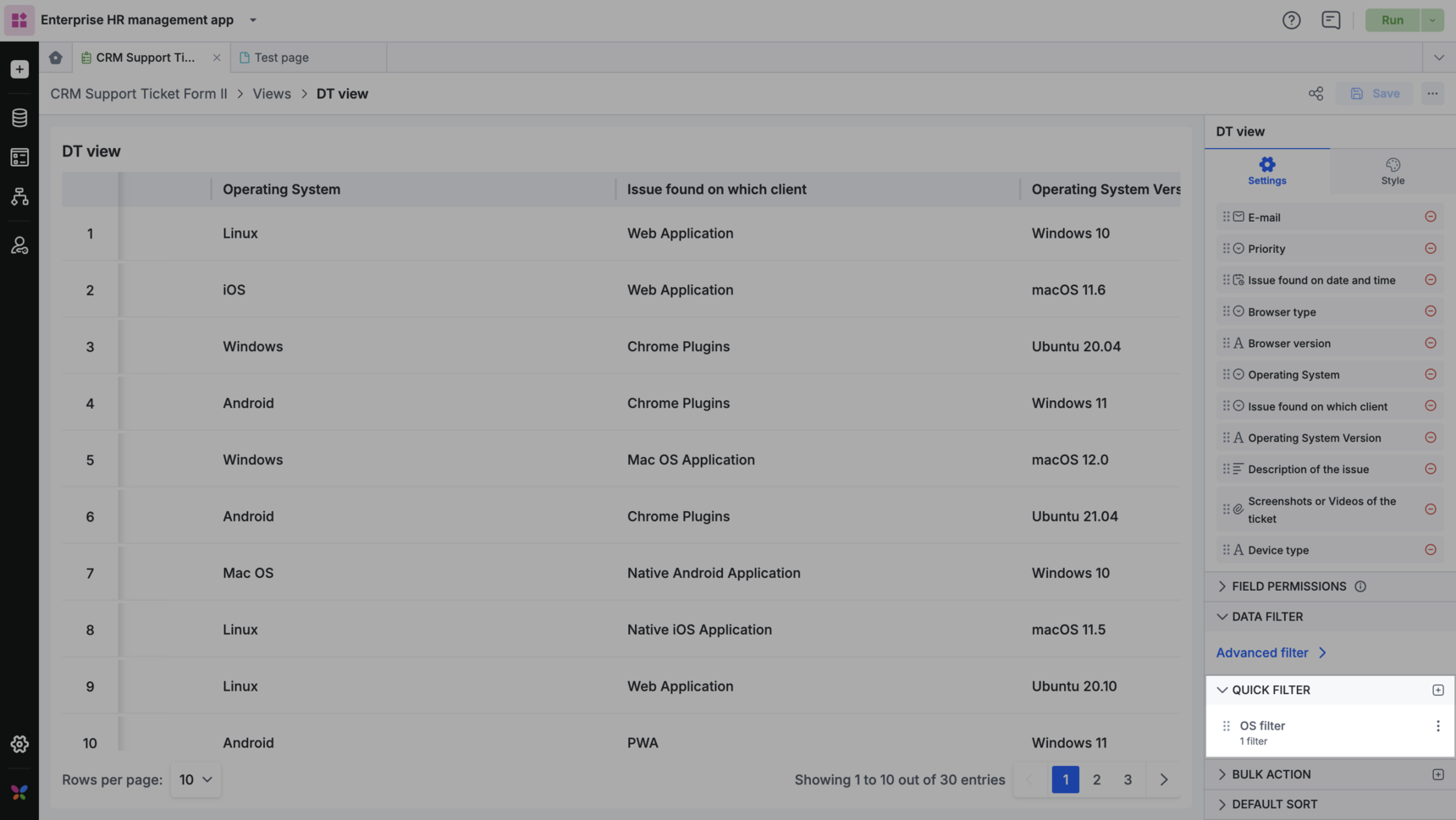
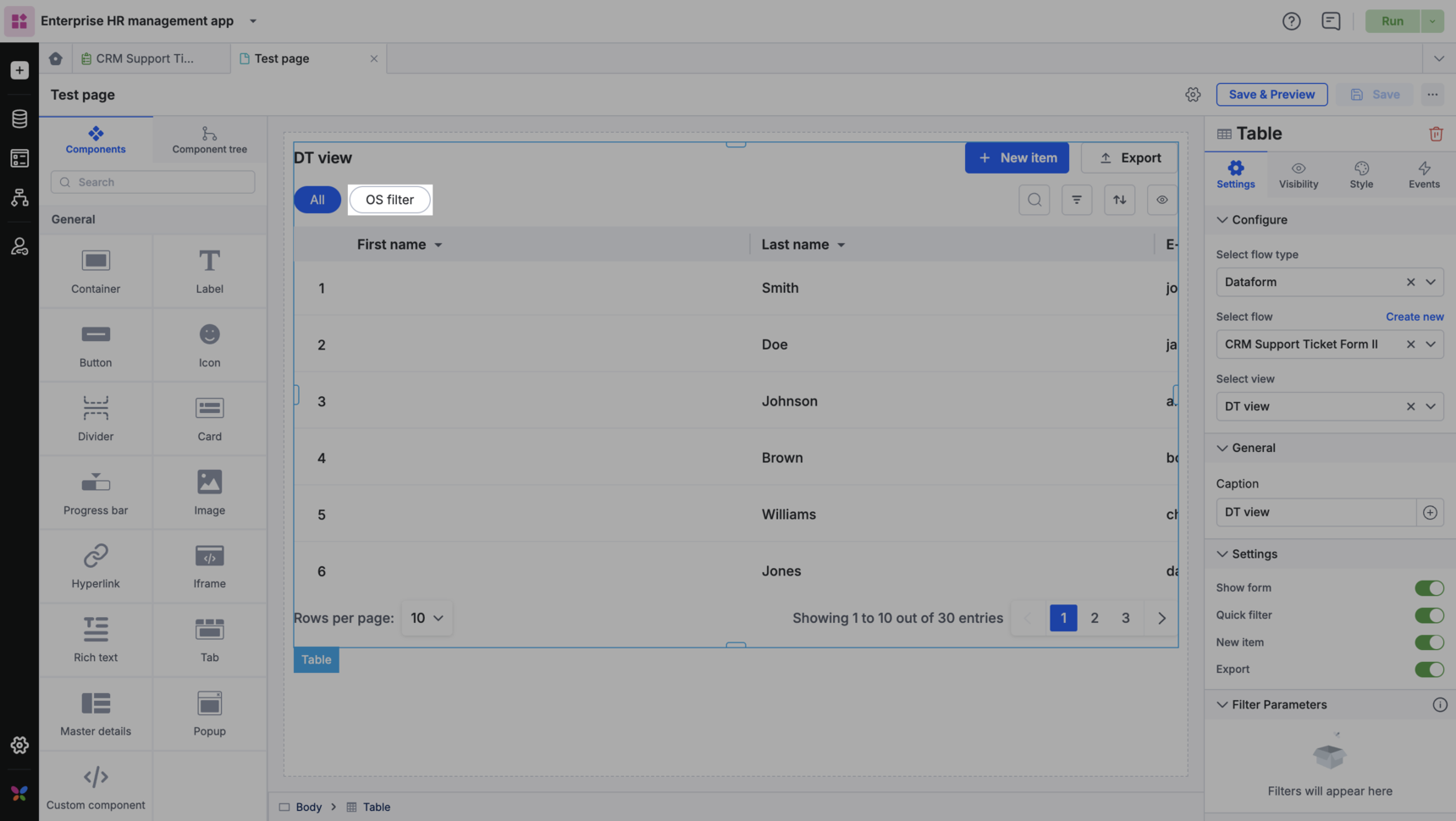
Un filtro rápido te ayuda a ver los datos filtrados en una pestaña independiente. Puedes arrastrar y soltar los filtros agregados para reorganizarlos. También puedes configurar filtros rápidos dentro de una página mediante la vista de hoja. El filtro se puede activar o desactivar dentro de la página.
Ordenar datos
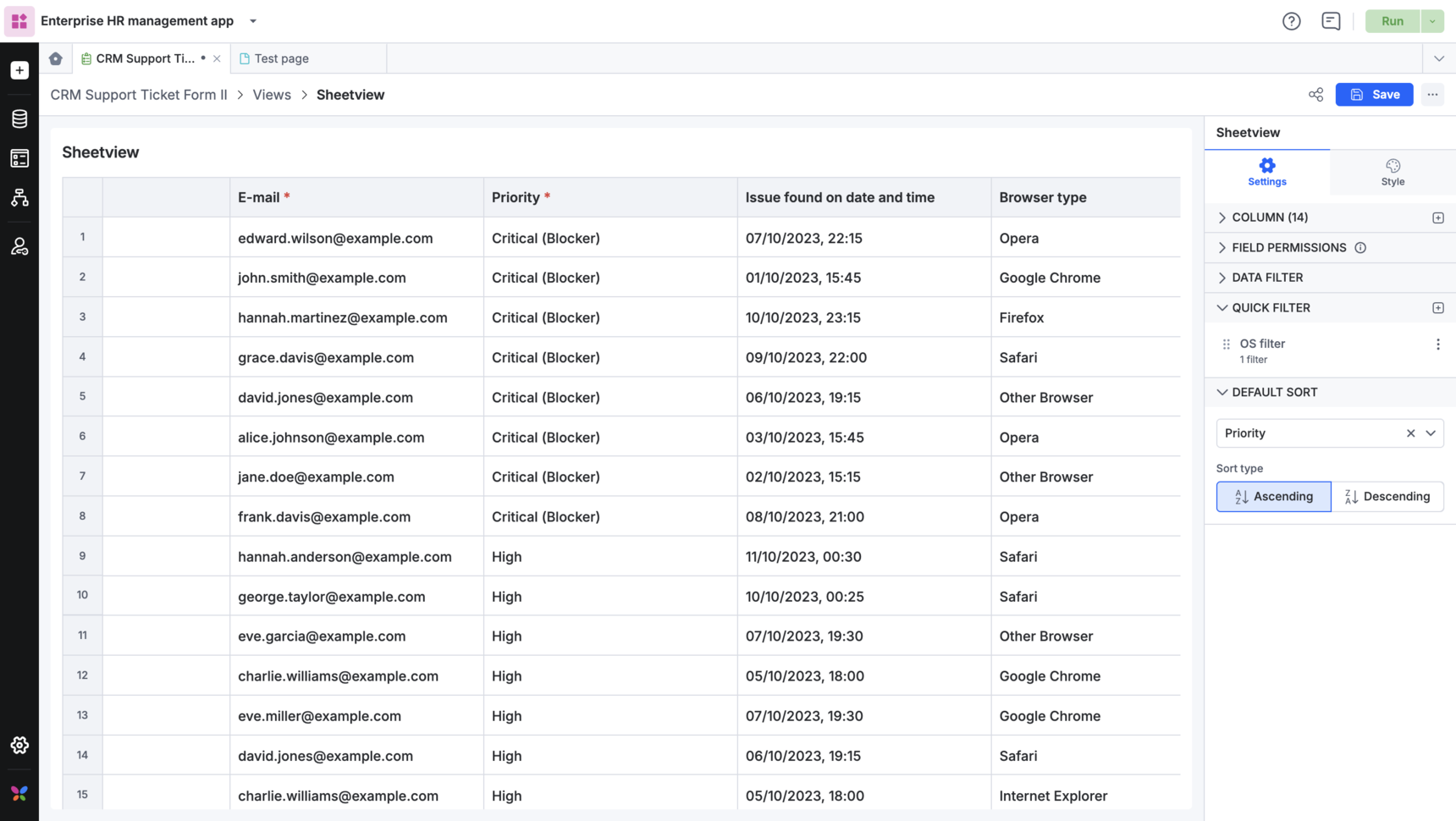
Puedes ordenar los datos dentro de la vista de hoja en orden ascendente o descendente. Primero debes seleccionar una columna para aplicar la función de ordenamiento. Una vez que uses el botón de ordenamiento, haz clic en el botón Expand del título de la columna para ordenar los valores de la vista de hoja.
Agregar el componente de vista de hoja a una página
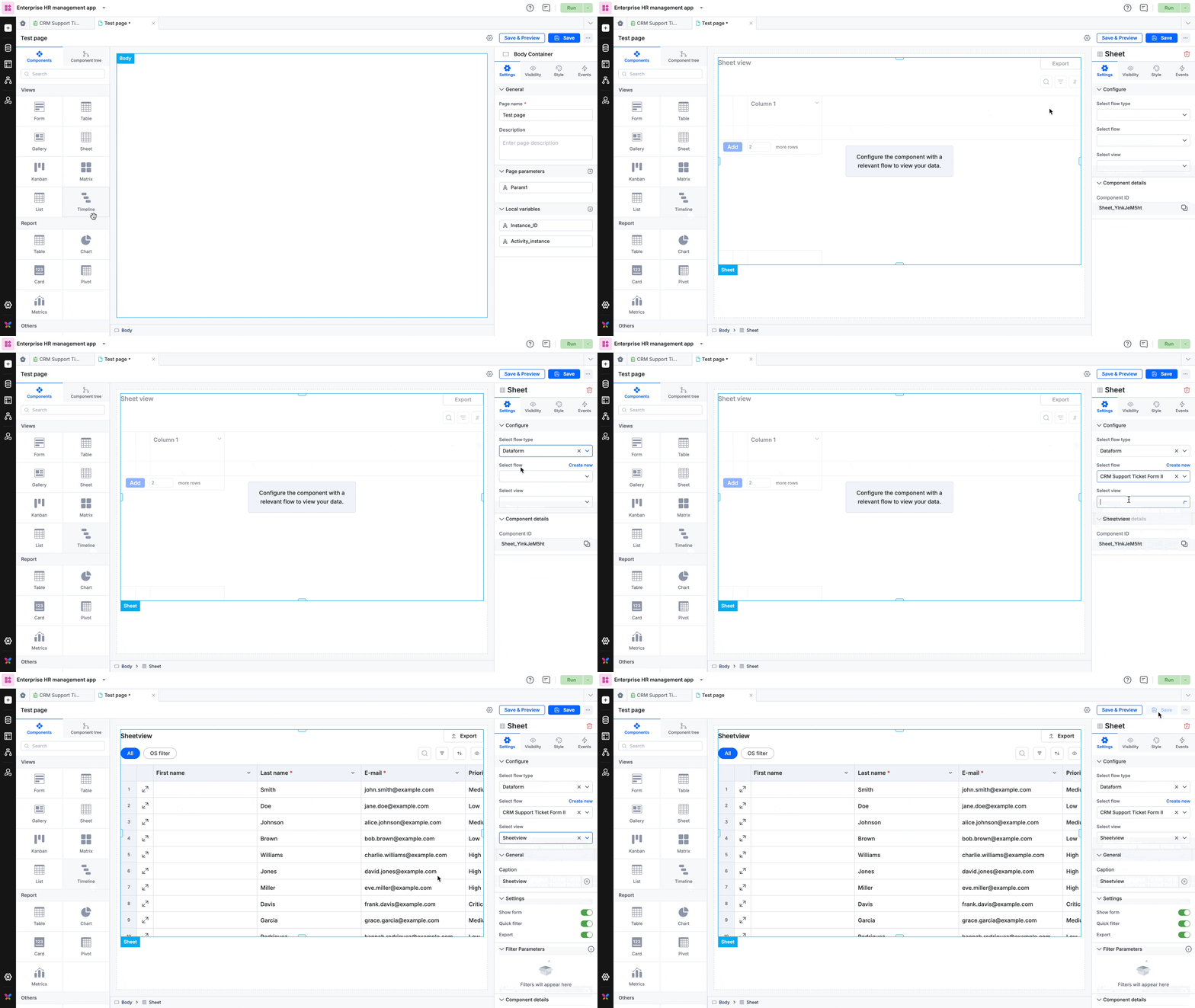
Puedes agregar un componente de vista de hoja a una página arrastrándolo y soltándolo en ella. Una vez que lo agregues, puedes configurar las siguientes opciones en el menú Settings:
- Show form: Puedes activar el botón de mostrar formulario para permitir que los usuarios con permiso de Manage vean y editen el formulario durante el tiempo de ejecución.
- Quick filter: Puedes activar o desactivar los filtros rápidos configurados para el dataform en la página.
- Export: Puedes activar el botón de exportación para exportar los datos de la vista de hoja como un archivo CSV descargable.
Trabajar con la vista de hoja
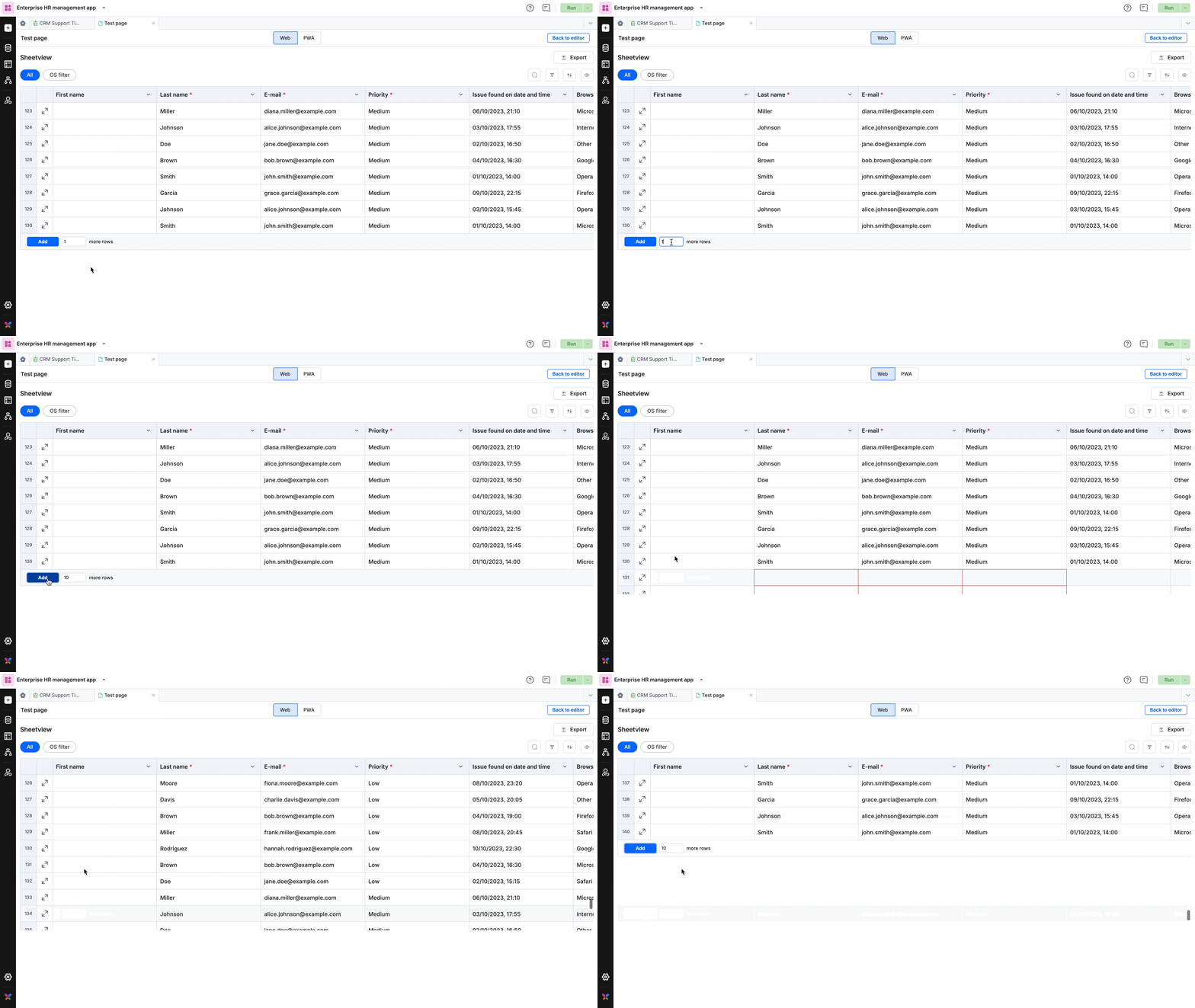
Los usuarios pueden agregar, modificar y eliminar datos de la vista de hoja durante el tiempo de ejecución. También pueden agregar varias filas mediante el botón Add.
Nota
Puedes agregar hasta 100 000 filas en una vista de hoja.
Como usuario, puedes copiar y pegar valores en bloque en la vista de hoja. Asegúrate de que los valores de los campos de la vista de hoja coincidan con el tipo de campo correspondiente.