Configuración de permisos de campo en las vistas de dataform
Esta función te permite controlar si ciertos campos son editables, de solo lectura u ocultos para cada rol de usuario.
Esta función te permite controlar si determinados campos pueden editarse, son de solo lectura o están ocultos para distintos roles de usuario.
¿Qué son los permisos de campo?
Puedes establecer permisos de acceso específicos para cada campo dentro de una vista de dataform con el fin de mejorar la seguridad de los datos y ofrecer un control más granular. Esta capacidad amplía los potentes permisos basados en roles de los formularios de Process y Board a tus vistas de dataform.
Al establecer permisos a nivel de campo y de sección, puedes asegurarte de que los usuarios vean e interactúen únicamente con los datos relevantes para sus roles, protegiendo la información confidencial y evitando modificaciones no autorizadas.
Comprender los niveles de acceso
Puedes asignar uno de tres niveles de acceso a cualquier campo o sección dentro de una vista de dataform:
-
Editable: los usuarios con este permiso pueden ver y modificar el contenido del campo.
-
Solo lectura: los usuarios pueden ver la información del campo, pero no pueden realizar cambios. Esta opción es ideal para datos críticos que no deben modificarse.
-
Oculto: el campo y sus datos serán completamente invisibles para los usuarios. Usa esta opción para información confidencial a la que determinados roles no deben tener acceso.
¿Cómo configurar los permisos de campo?
Una vez que hayas creado una vista en tu dataform, puedes configurar sus permisos de campo antes de compartirla con los usuarios.
-
Abre el dataform que quieres configurar.
-
Selecciona la vista específica para la que quieres establecer permisos.
-
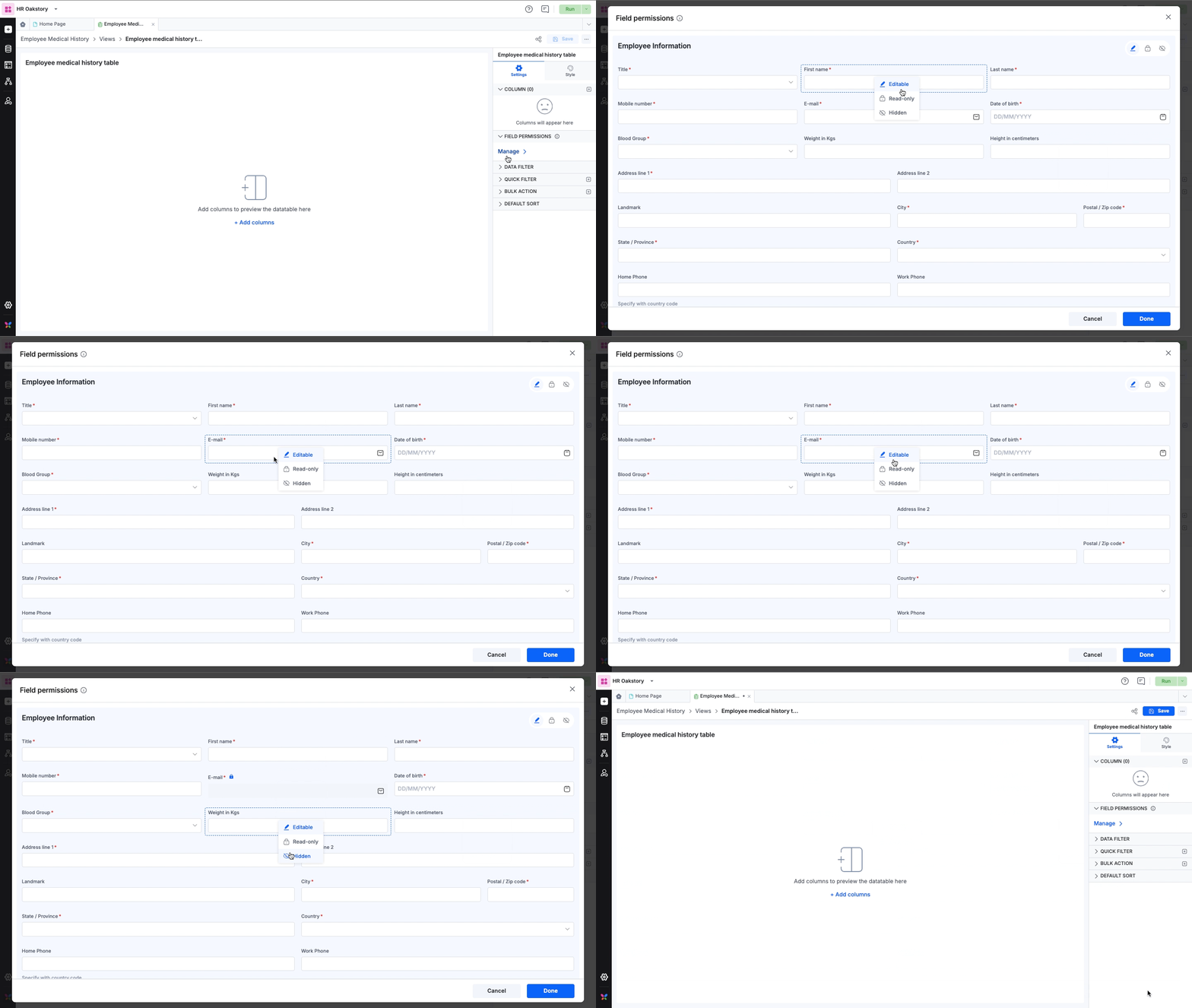
Ve a Permiso de campo y haz clic en Administrar en el panel lateral derecho.
-
Dentro de la configuración de la vista, verás una lista de todos los campos incluidos en ella.
-
Encontrarás la configuración de permisos al pasar el cursor sobre el nombre del campo.
-
Para cada campo, elige el nivel de acceso que quieras: Editable, Solo lectura u Oculto.
Establecer permisos para una sección completa
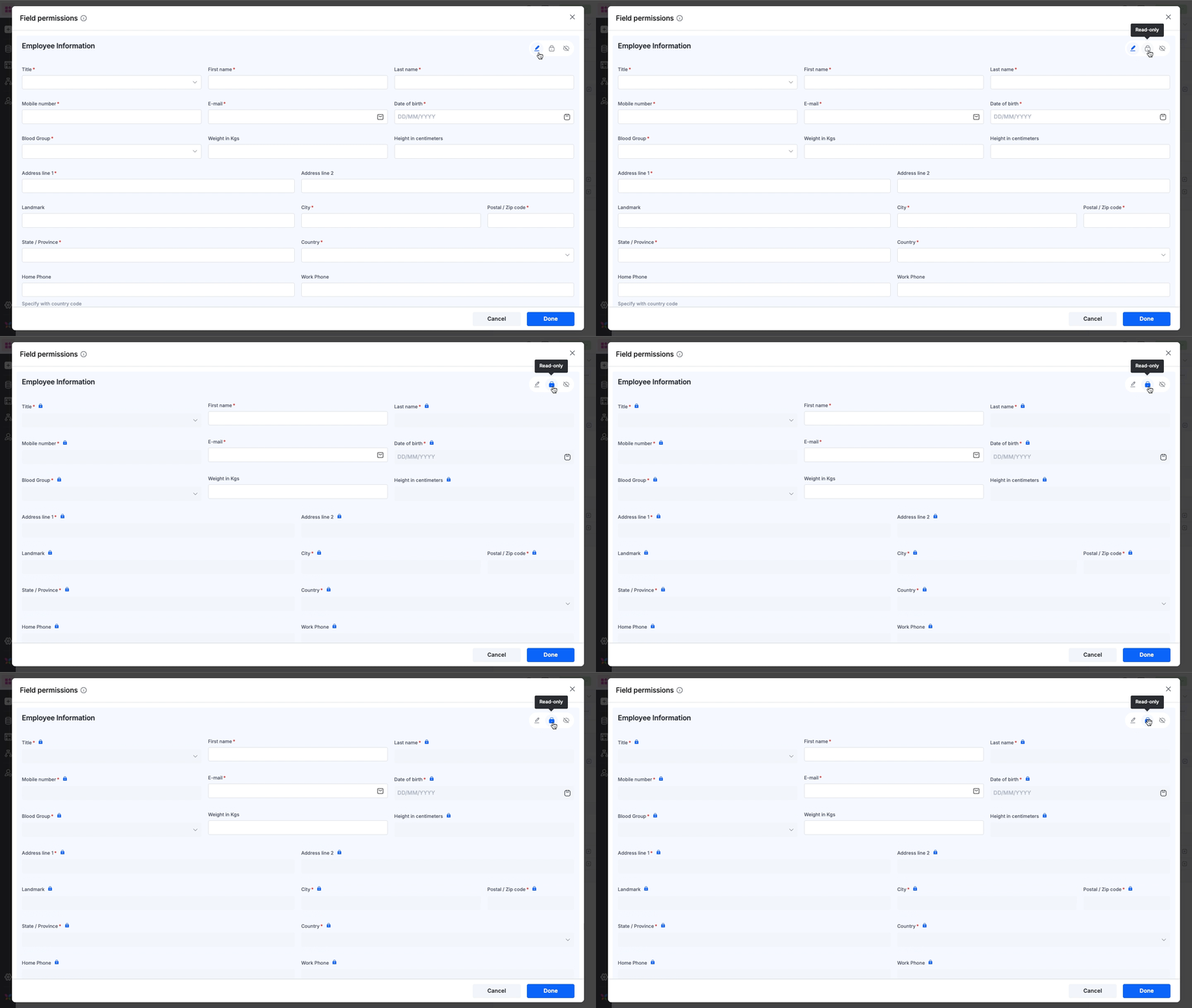
En las vistas organizadas en secciones, puedes aplicar un único nivel de permiso a todos los campos de esa sección seleccionando uno de los iconos de permisos en la esquina superior derecha de la sección.
Compartir la vista con distintos roles
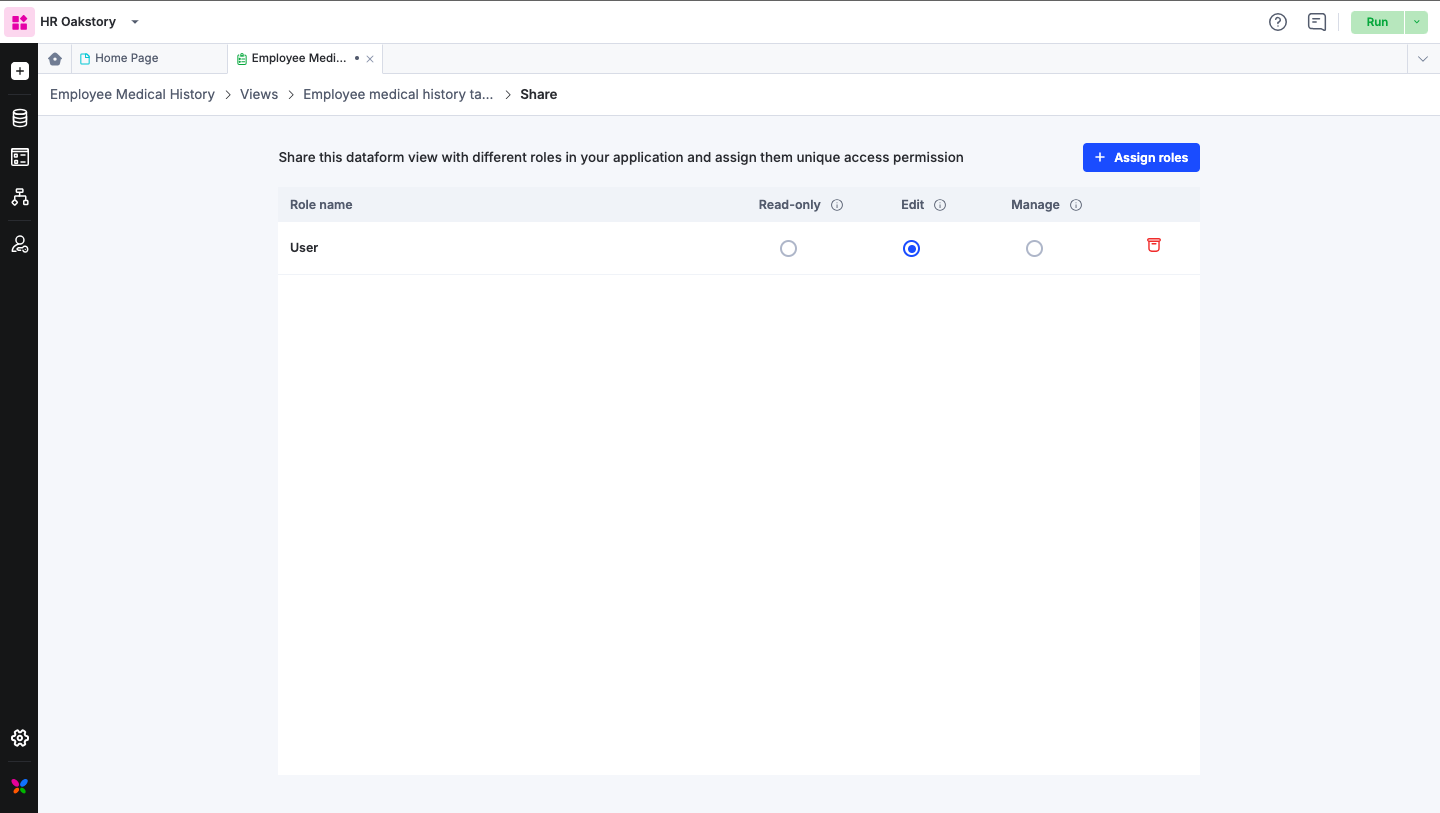
Después de configurar los permisos a nivel de campo, comparte la vista con los roles de usuario correspondientes. Los usuarios con esos roles solo podrán ver e interactuar con los campos según los permisos que hayas definido.