

Reintento automático en integraciones
El reintento automático es una configuración de cada integración que vuelve a ejecutar automáticamente un paso fallido cuando el error es temporal, como un tiempo de espera agotado o un límite de solicitudes del servicio al que llamas.
El reintento automático es una configuración de cada integración que vuelve a ejecutar automáticamente un paso fallido cuando el error es temporal, como un tiempo de espera agotado o un límite de solicitudes del servicio al que llamas. Está desactivado de forma predeterminada y se activa por separado en cada integración. Cada intento queda registrado, así que puedes ver qué se intentó y cómo terminó cada intento.
Qué hace el reintento automático
Cuando un paso falla, Kissflow comprueba si el error es temporal. Si lo es y el reintento automático está activado en esa integración, el paso se vuelve a intentar automáticamente. Si un intento tiene éxito, la ejecución continúa por sí sola.
Un paso se vuelve a intentar hasta cuatro veces después del primer error, y cada intento se espacia más que el anterior:
| Intento | Cuándo se ejecuta |
|---|---|
| Primer reintento | Unos 10 segundos después del error |
| Segundo reintento | Unos 20 segundos después |
| Tercer reintento | Unos 40 segundos después |
| Cuarto reintento | Unos 80 segundos después |
Todos los reintentos de un paso terminan en unos tres minutos. Los reintentos se detienen en cuanto un intento tiene éxito.
Qué errores se vuelven a intentar
Solo se vuelven a intentar los errores que probablemente se resuelvan en un intento posterior:
| Motivo del error | Qué significa |
|---|---|
| Request timed out | La solicitud no se completó a tiempo |
| Too many requests | Alcanzaste el límite de solicitudes del servicio al que llamas |
| Server connection failed | Kissflow no pudo conectarse con el servicio |
| Service unavailable | El servicio no está disponible temporalmente |
| Server took too long to respond | El servicio no respondió a tiempo |
Los errores de validación, los errores de permisos y las solicitudes de registros que no existen no se vuelven a intentar. Repetirlos falla de la misma manera cada vez, así que el paso falla de inmediato y queda a la espera de que actúes.
Activar el reintento automático
Importante
Un reintento repite todo lo que hace el paso. Kissflow no puede saber si un paso se puede repetir de forma segura, por lo que un reintento puede crear duplicados, como un segundo correo electrónico, un segundo registro o una segunda llamada a un sistema externo. Se recomienda activar el reintento automático solo en las integraciones en las que repetir el paso sea seguro.
Para activar el reintento automático desde el creador de integraciones:
-
Abre la integración.
-
Haz clic en Reintento automático en el encabezado.
-
Activa Reintento automático.
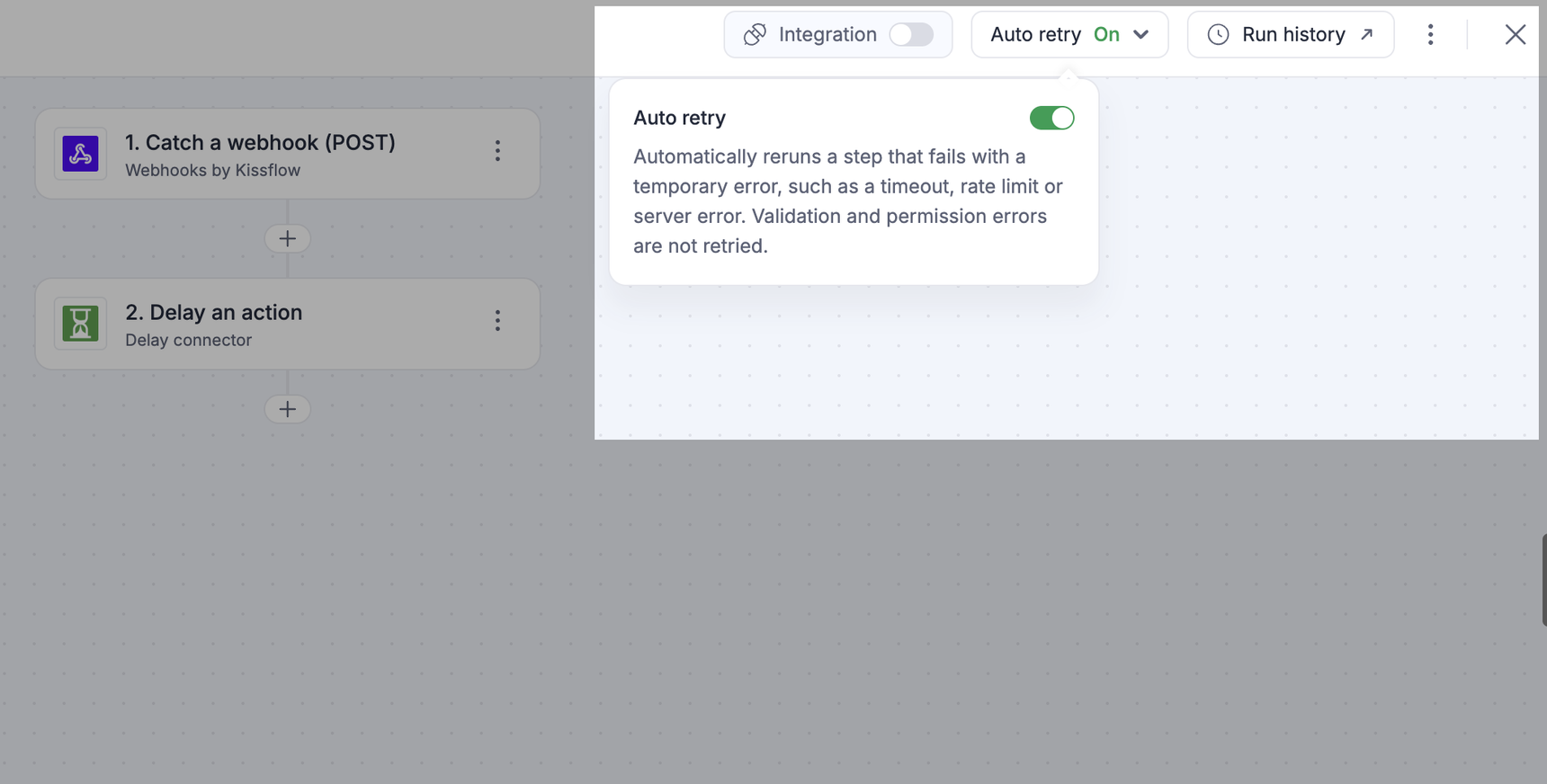
Para activar el reintento automático desde tu lista de integraciones:
-
Haz clic en el botón Explorar > Administradas por mí > Integraciones.
-
Haz clic en el botón Más opciones ( ⋮ ) de la integración que quieras.
-
Activa Reintento automático.
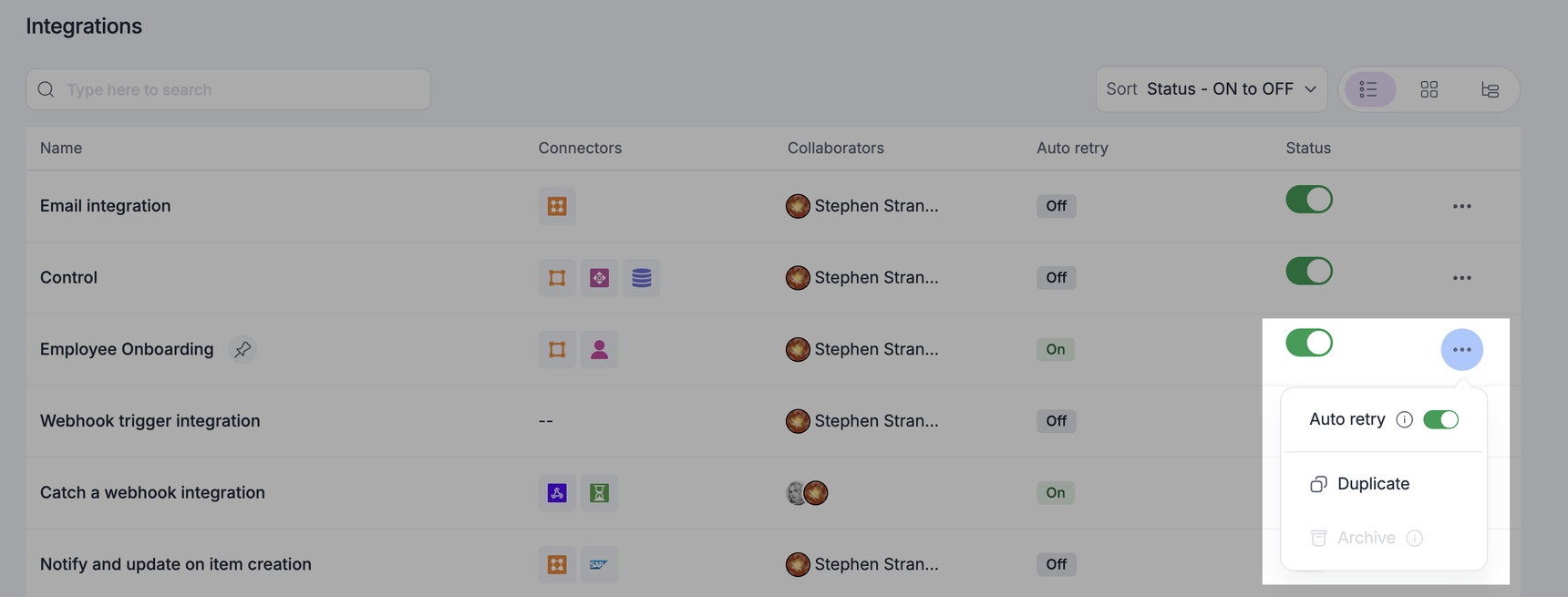
En la vista de tabla, la columna Reintento automático muestra si la configuración está activada o desactivada en cada integración. En la vista de tarjetas, las integraciones con el reintento automático activado muestran una etiqueta Reintento automático.
Desactivar el reintento automático
Desactiva Reintento automático desde cualquiera de los dos lugares anteriores. Un reintento que ya está en curso termina, y puedes seguir volviendo a ejecutar pasos manualmente desde el Historial de ejecuciones.
Reintento automático en apps
En una integración dentro de una app, puedes cambiar esta configuración en dos lugares: abre la integración en el creador de apps y haz clic en Reintento automático en el encabezado, o haz clic en el botón Más opciones ( ⋮ ) de la integración en tu lista de integraciones.
La configuración pertenece al entorno en el que se establece. Activar el reintento automático en Desarrollo no lo activa en Pruebas ni en Producción, y desplegar una app no cambia la configuración en el entorno de destino. Configúralo por separado en cada entorno.
Ver los intentos
Cada intento de un paso fallido queda registrado en el registro de reejecuciones, incluido el error que inició los reintentos.
Para abrir el registro de reejecuciones:
-
Abre el Historial de ejecuciones de la integración.
-
Haz clic en la ejecución que quieras.
-
Expande el paso fallido.
-
Haz clic en Registro de reejecuciones.
El registro de reejecuciones muestra una fila por cada intento:
| Columna | Qué muestra |
|---|---|
| Intento | La posición del intento, empezando por uno |
| Hora | Cuándo se envió la solicitud |
| Realizado por | Sistema en un reintento automático, o el nombre de la persona que volvió a ejecutar el paso |
| Estado | Correcto o Fallido |
| Motivo del error | Por qué falló el intento. Queda vacío en un intento correcto |
Haz clic en Atrás para volver a la vista de Datos de entrada y Datos de salida del paso.
Volver a ejecutar un paso manualmente
El reintento automático no sustituye a la reejecución manual. Puedes seguir volviendo a ejecutar un paso fallido desde el Historial de ejecuciones con Volver a ejecutar, o corregir antes los datos enviados con Editar y volver a ejecutar.
Cada paso tiene un solo conjunto de reintentos automáticos. Si un paso ya se volvió a intentar automáticamente, al volver a ejecutarlo la solicitud se envía una vez y se informa del resultado, sin volver a intentarlo. Cada uno de los demás pasos de la ejecución conserva sus propios reintentos.