

Automatizaciones de flujo de trabajo
Define reglas que aprueben, rechacen o devuelvan automáticamente los elementos de proceso asignados a ti, o que sugieran la acción para que la tomes con un solo clic.
Las automatizaciones de flujo de trabajo actúan sobre los elementos asignados a ti en procesos independientes y en procesos dentro de apps. Como usuario final, defines las reglas una vez y, cuando un elemento nuevo llega a un paso en el que eres asignado, la automatización comprueba el elemento con tus reglas y toma la acción por ti o la sugiere para que actúes con un solo clic.
Para empezar, haz clic en tu foto de perfil en la esquina superior derecha > Automatizaciones de flujo de trabajo.
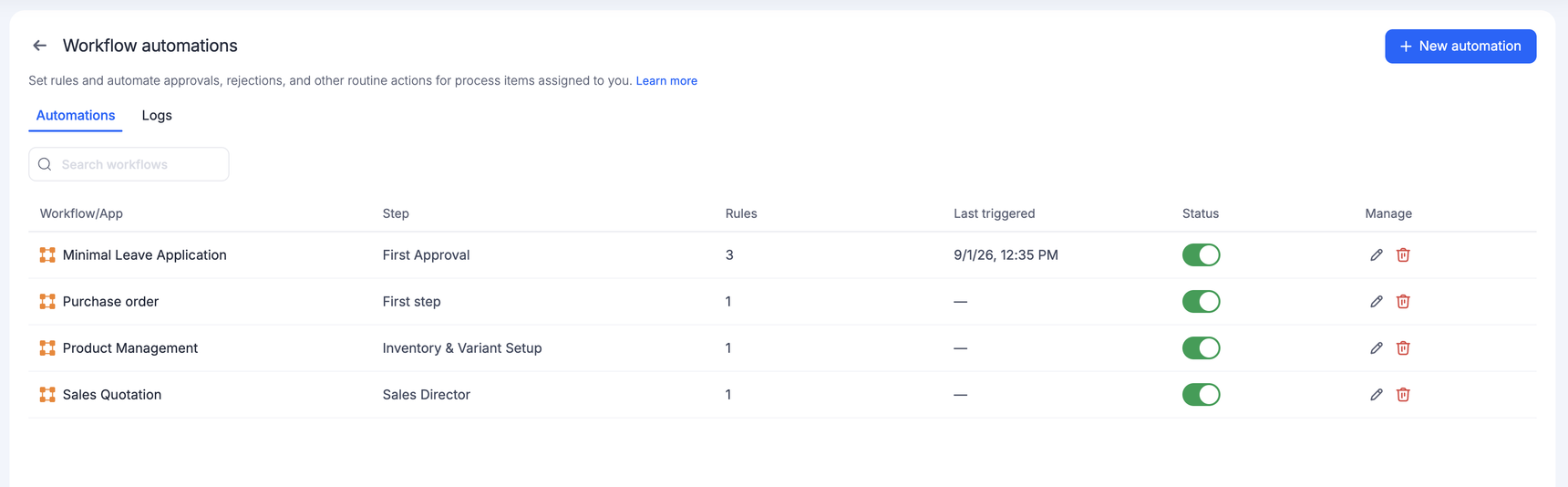
Cómo funcionan las automatizaciones
Cada automatización está vinculada a un flujo de trabajo y a un paso en el que eres asignado. El flujo de trabajo puede ser un proceso independiente o un proceso dentro de una app, donde las automatizaciones funcionan de la misma manera. Una automatización puede tener hasta 10 reglas, y cada regla combina un conjunto de condiciones con una acción:
- Aprobar el elemento.
- Rechazar el elemento con una nota de rechazo.
- Devolver el elemento al iniciador o al asignado del paso anterior, con una nota.
Cada acción se ejecuta de una de estas dos formas:
| Ejecución | Qué ocurre |
|---|---|
| Automáticamente | La acción se realiza sin pedir confirmación. |
| Como sugerencia | La acción se muestra como una sugerencia en el elemento y tú la tomas. |
Las reglas se ejecutan de arriba abajo y se aplica la primera que coincide. Si ninguna regla coincide, el elemento espera tu acción manual como de costumbre.
Note
Una automatización solo se aplica a los elementos nuevos que se te asignen después de habilitarla. Los elementos que ya están en tu cola no se ven afectados.
Crear una automatización
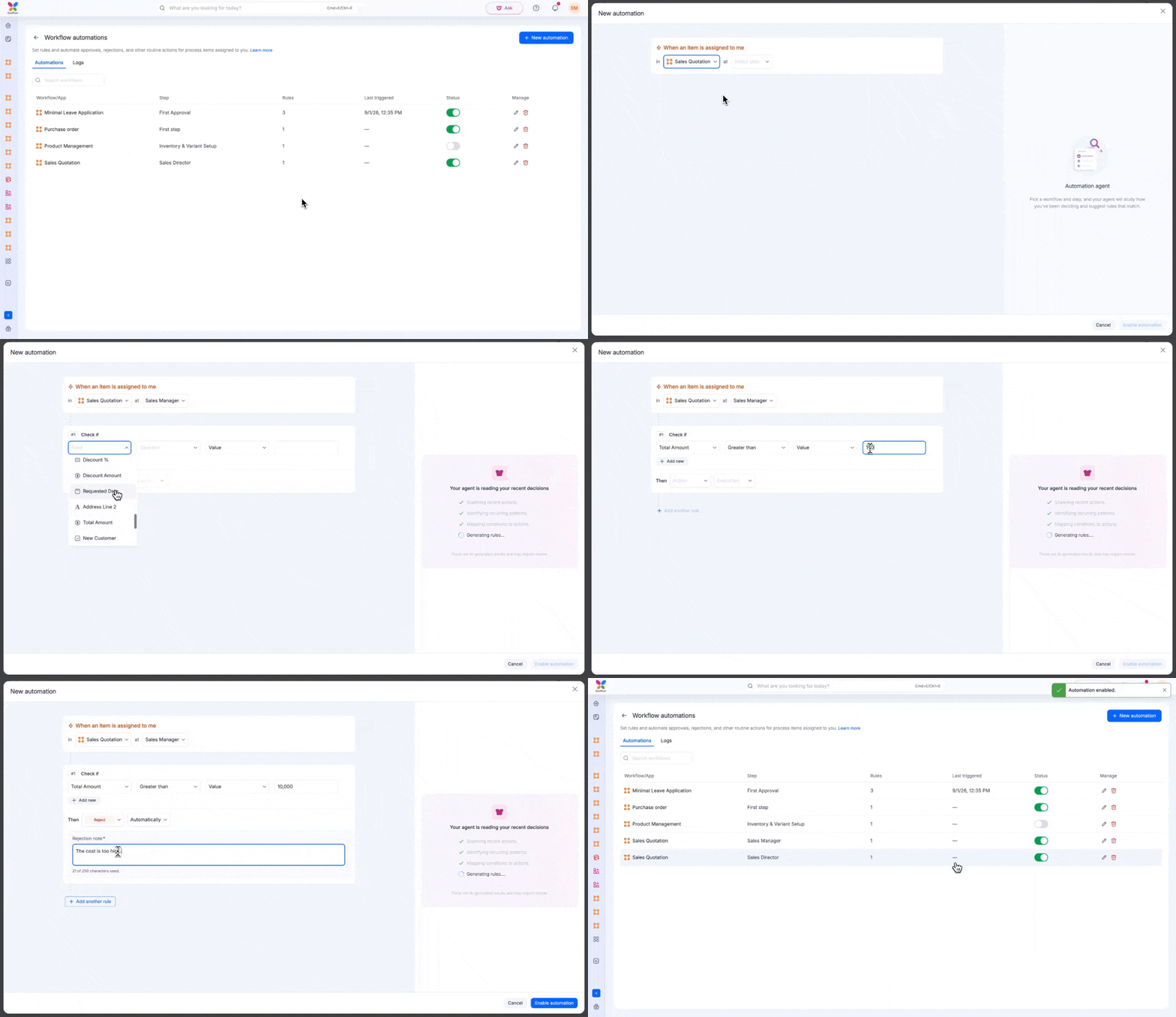
- Haz clic en tu foto de perfil en la barra de navegación superior > Automatizaciones de flujo de trabajo.
- Haz clic en Nueva automatización.
- Selecciona un flujo de trabajo y un paso en el que seas asignado. Para una app, selecciona la app, su proceso y el paso. Los pasos que ya tienen una automatización aparecen marcados como automatizados.
- Configura una o varias reglas con las condiciones y acciones que quieras.
- Haz clic en Habilitar automatización.
Note
Si cambias el flujo de trabajo o el paso después de configurar las reglas, se borran las reglas configuradas y el panel de sugerencias.
Configurar reglas
Cada regla se lee como una frase: comprueba si las condiciones se cumplen y, entonces, toma la acción.
- En Comprobar si, selecciona un campo, un operador y un valor. Por ejemplo, Importe es menor que 2000.
- Haz clic en Añadir nuevo para añadir otra condición. Haz clic en el conector entre condiciones para alternar entre y y o.
- Haz clic en Añadir nuevo grupo para evaluar un conjunto de condiciones aparte dentro de la misma regla. Una regla puede tener hasta 10 grupos con hasta 10 condiciones cada uno.
- En Entonces, selecciona la acción y cómo se ejecuta, Automáticamente o Como sugerencia.
- Haz clic en Añadir otra regla para cubrir un caso distinto. Puedes añadir hasta 10 reglas, y solo se aplica la primera que coincide. Usa el botón Subir (
 ) y el botón Bajar (
 ) para reordenar las reglas.
Note
Un rechazo requiere una nota de rechazo, y una devolución requiere un destinatario y una nota de devolución. Las notas pueden tener hasta 250 caracteres y quedan registradas en el elemento como una acción manual.
Obtener sugerencias de tu agente
Tu agente estudia tus decisiones recientes en el paso seleccionado y sugiere reglas a partir de patrones que se repiten.
- Cuando creas una automatización nueva, el análisis empieza en cuanto seleccionas un flujo de trabajo y un paso.
- Cuando editas una automatización existente, haz clic en Analizar este paso en el panel de la derecha.
Cada sugerencia muestra las condiciones que encontró y con qué frecuencia tomaste esa acción en elementos similares. Haz clic en Añadir para convertir una sugerencia en una regla y edítala como cualquier otra.
Note
Las sugerencias son resultados generados por IA y pueden requerir revisión antes de que las habilites.
Administrar automatizaciones
La pestaña Automatizaciones muestra todas tus automatizaciones con su flujo de trabajo o app, paso, número de reglas, última ejecución y estado. Las automatizaciones de un proceso dentro de una app se muestran y se registran bajo la app.
- Para activar o desactivar una automatización, usa el interruptor de la columna Estado. Desactivar una automatización significa que los elementos nuevos que se te asignen en ese flujo de trabajo vuelven a requerir acción manual.
- Para editar una automatización, haz clic en el botón Editar (
 ) o haz clic en su fila, haz los cambios y haz clic en Guardar cambios. Las reglas actualizadas se aplican a los elementos nuevos que se te asignen.
 - Para eliminar una automatización, haz clic en el botón Eliminar (
 ).
).
Note
Al eliminar una automatización se borra de forma permanente junto con todas sus reglas configuradas.
Ver los registros de automatización
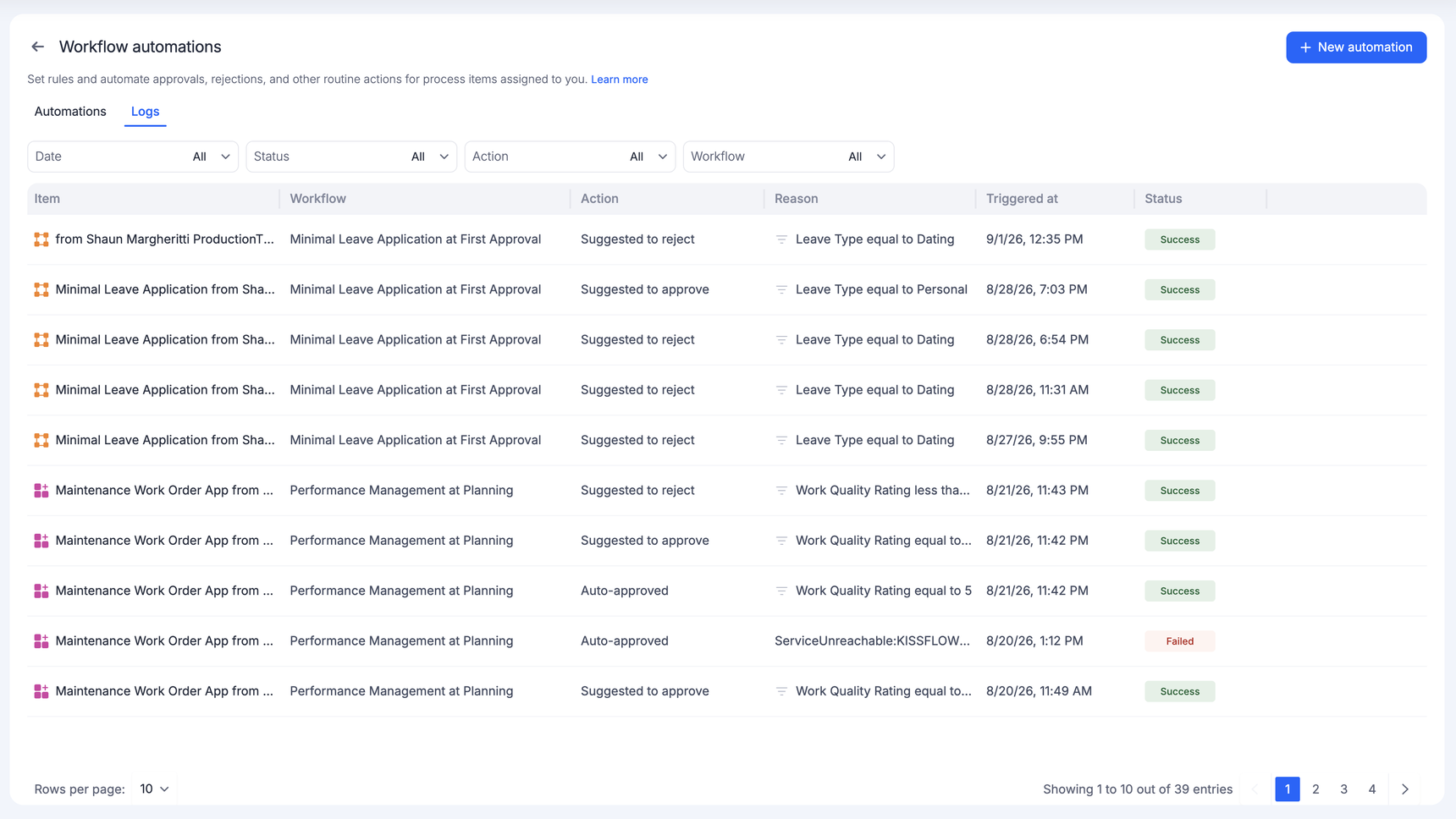
La pestaña Registros guarda cada ejecución de tus automatizaciones.
Cada entrada muestra el elemento, el flujo de trabajo y el paso, la acción tomada (como Aprobado automáticamente o Sugerido aprobar), las condiciones de la regla que coincidieron, cuándo se activó y si la ejecución tuvo éxito o falló. En las ejecuciones fallidas se muestra el motivo en lugar de las condiciones.
- Filtra los registros por fecha, estado, acción o flujo de trabajo.
- Haz clic en una entrada para abrir el elemento.
Acciones automatizadas en tus elementos
Cuando una automatización actúa sobre un elemento, la acción es visible en todos los lugares donde aparece el elemento:
- La pestaña Detalles del elemento muestra un aviso que resume los pasos en los que la automatización actuó en tu nombre.
- La pestaña Automatización del elemento muestra una cronología de cada ejecución, la regla que coincidió, la acción tomada o sugerida y los fallos, con un enlace para administrar tus automatizaciones.
- Los elementos sobre los que actuó una automatización llevan una etiqueta de acción automática, como Aprobado automáticamente, en las listas de elementos y en el propio elemento.
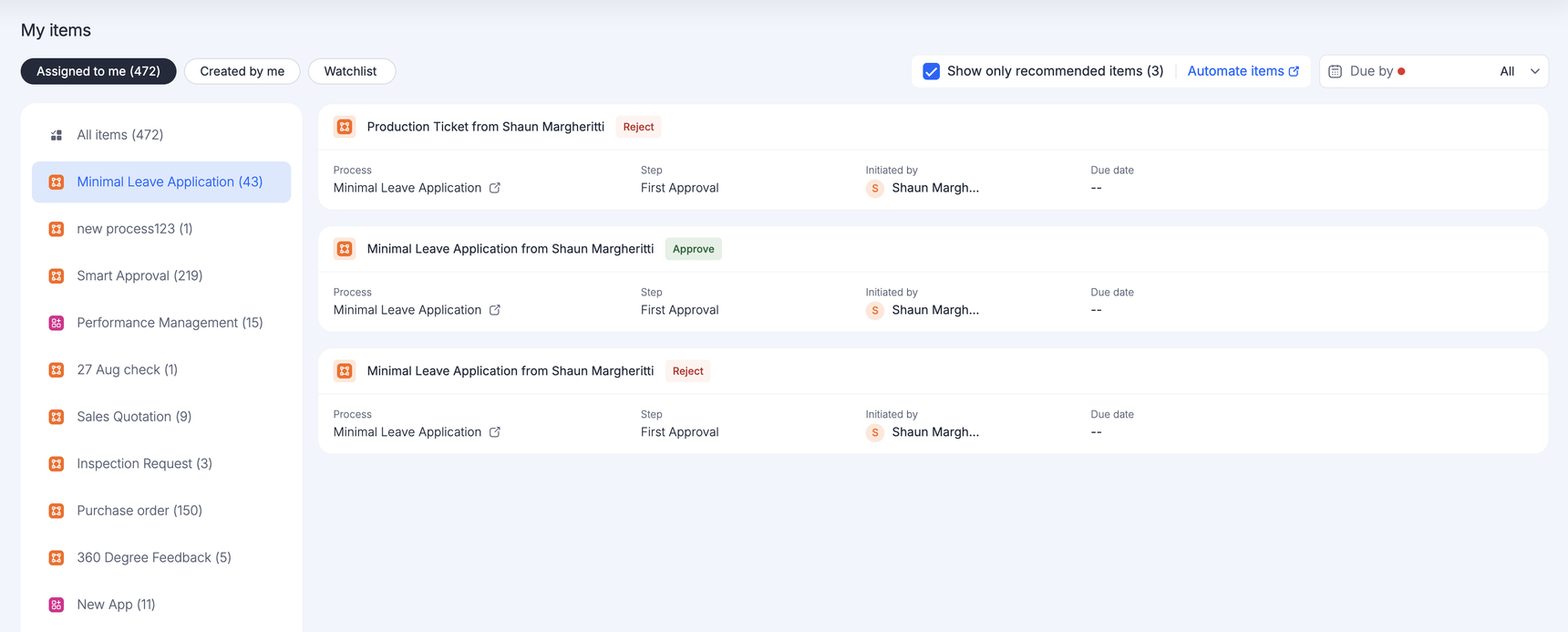
Cuando una automatización sugiere una acción, el elemento aparece como elemento recomendado en tus tareas. Selecciona Mostrar solo elementos recomendados para filtrar tu lista de tareas, revisar cada elemento y tomar tú la acción sugerida.
Permisos de acciones automáticas
Los administradores de proceso deciden si los asignados pueden automatizar acciones en un flujo de trabajo mediante su configuración de seguridad. Cuando las acciones automáticas están desactivadas para un flujo de trabajo, tus automatizaciones en él solo pueden sugerir acciones.
Ejemplos de uso
- Aprueba al instante las solicitudes rutinarias. Por ejemplo, aprueba las solicitudes de compra donde Importe sea menor que 2000 y Proveedor sea igual a Trusted Corp.
- Mantén el control de los casos excepcionales. Sugiere un rechazo cuando Prioridad sea Baja para decidir con un clic en lugar de leer cada elemento.
- Devuelve las solicitudes incompletas. Devuelve un elemento al iniciador con una nota cuando falte un campo obligatorio, como Justificación.