

Administrar los registros de auditoría en un conjunto de datos
Los registros de auditoría ayudan a mantener la transparencia y la responsabilidad al rastrear los cambios a nivel de flujo y de elemento.
El registro de auditoría es un registro cronológico de las actividades de los usuarios dentro de tu conjunto de datos. Estas actividades incluyen acciones realizadas por los usuarios en los flujos y elementos.
Los registros de auditoría ayudan a mantener la transparencia y la responsabilidad mediante el seguimiento de los cambios tanto a nivel de flujo como a nivel de elemento.
Acceder al registro de auditoría
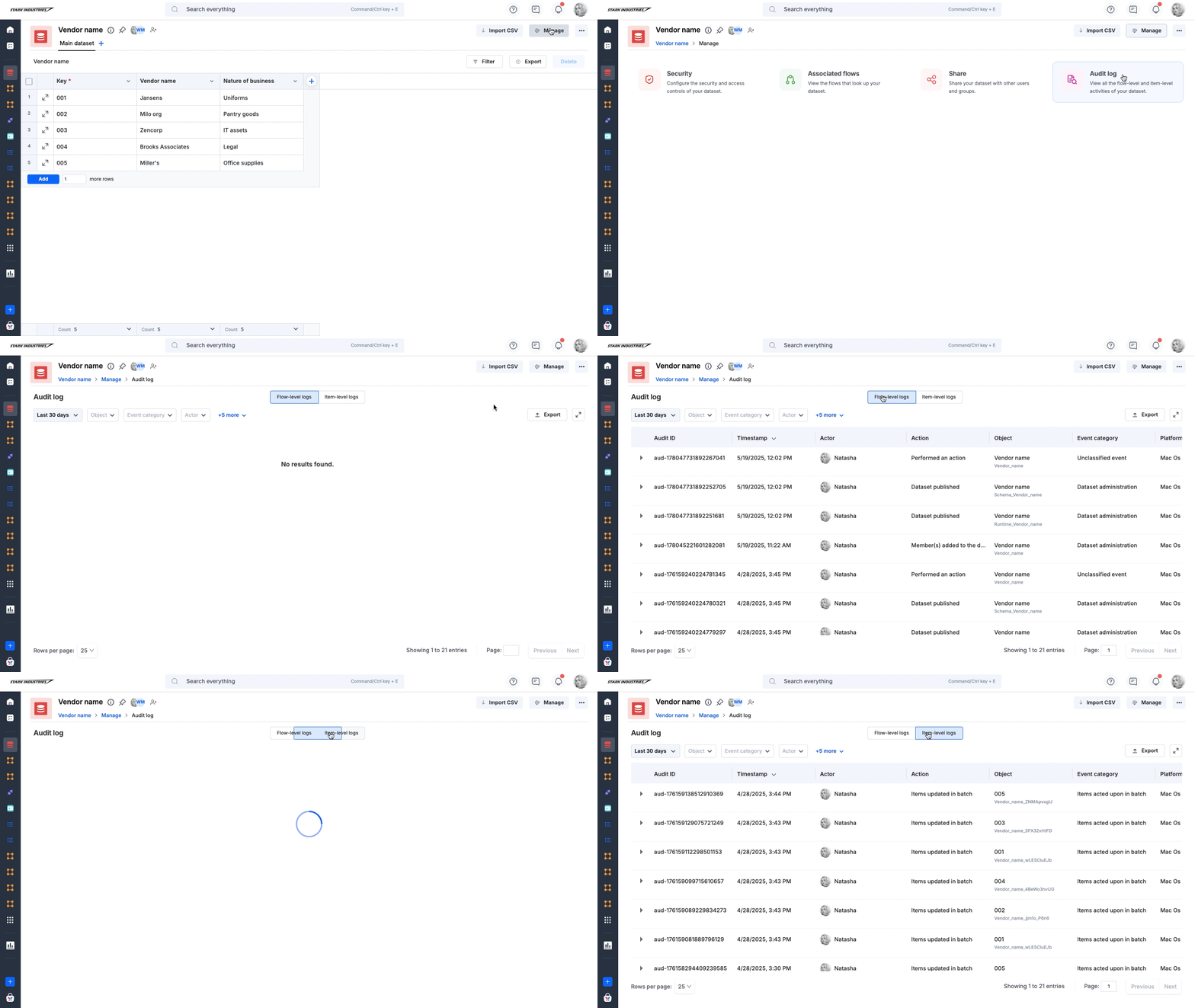
Para ver el registro de auditoría:
-
Ve a Administrar > Registro de auditoría.
-
Usa el interruptor para cambiar entre las vistas de nivel de flujo y nivel de elemento.
Lo que puedes ver en el registro de auditoría
Cada entrada del registro proporciona información detallada sobre un evento específico:
-
ID de auditoría: un identificador único generado automáticamente para cada evento registrado.
-
Marca de tiempo: la fecha y hora exactas en que ocurrió la acción.
-
Autor: la cuenta de usuario que realizó la acción.
-
Acción: describe la actividad específica, como conjunto de datos publicado, elementos actualizados por lotes, etc.
-
Objeto: el recurso o entidad afectado.
-
Categoría del evento: una etiqueta general para el tipo de evento, útil para filtrar. Por ejemplo, administración del conjunto de datos.
-
Plataforma: el dispositivo o sistema operativo utilizado durante la acción.
-
Dirección IP: la dirección de red desde la que se realizó la acción.
-
ID del lote: un identificador compartido para un grupo de eventos relacionados, útil para correlacionar acciones. A diferencia del ID de auditoría, varios eventos pueden compartir el mismo ID del lote.
Nota
Las entradas del registro de auditoría pueden aparecer en la interfaz con un breve retraso, normalmente de unos segundos hasta un máximo de cuatro horas.
Para comprender mejor cada entrada, consulta la guía Interpretar los registros de auditoría.
Ordenar campos en los registros
Para organizar y analizar fácilmente las entradas en la página Registro de auditoría, puedes ordenar campos individuales:
- Haz clic en el icono Expandir (
 ) junto al encabezado de un campo para ordenar las entradas de forma ascendente o descendente.
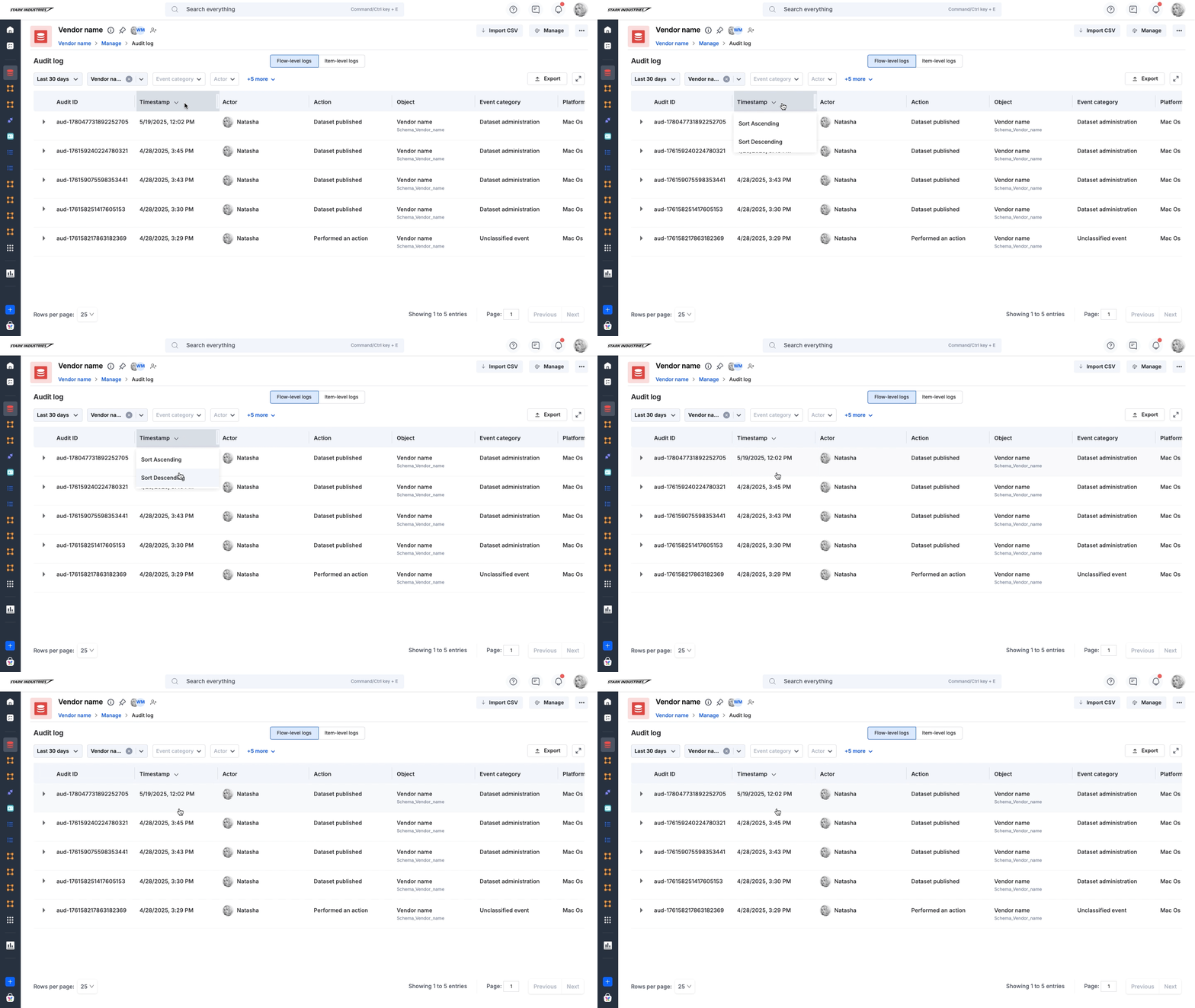
Esto te ayuda a encontrar rápidamente eventos específicos según las marcas de tiempo, las acciones, los autores u otros campos.
Buscar en los campos
Para encontrar entradas específicas en el Registro de auditoría, puedes usar la función de búsqueda integrada:
-
Haz clic en el icono Expandir (
) junto al encabezado de un campo para mostrar las opciones de filtro. -
Usa el cuadro de búsqueda (
 ) para introducir el término que quieres buscar dentro de ese campo.
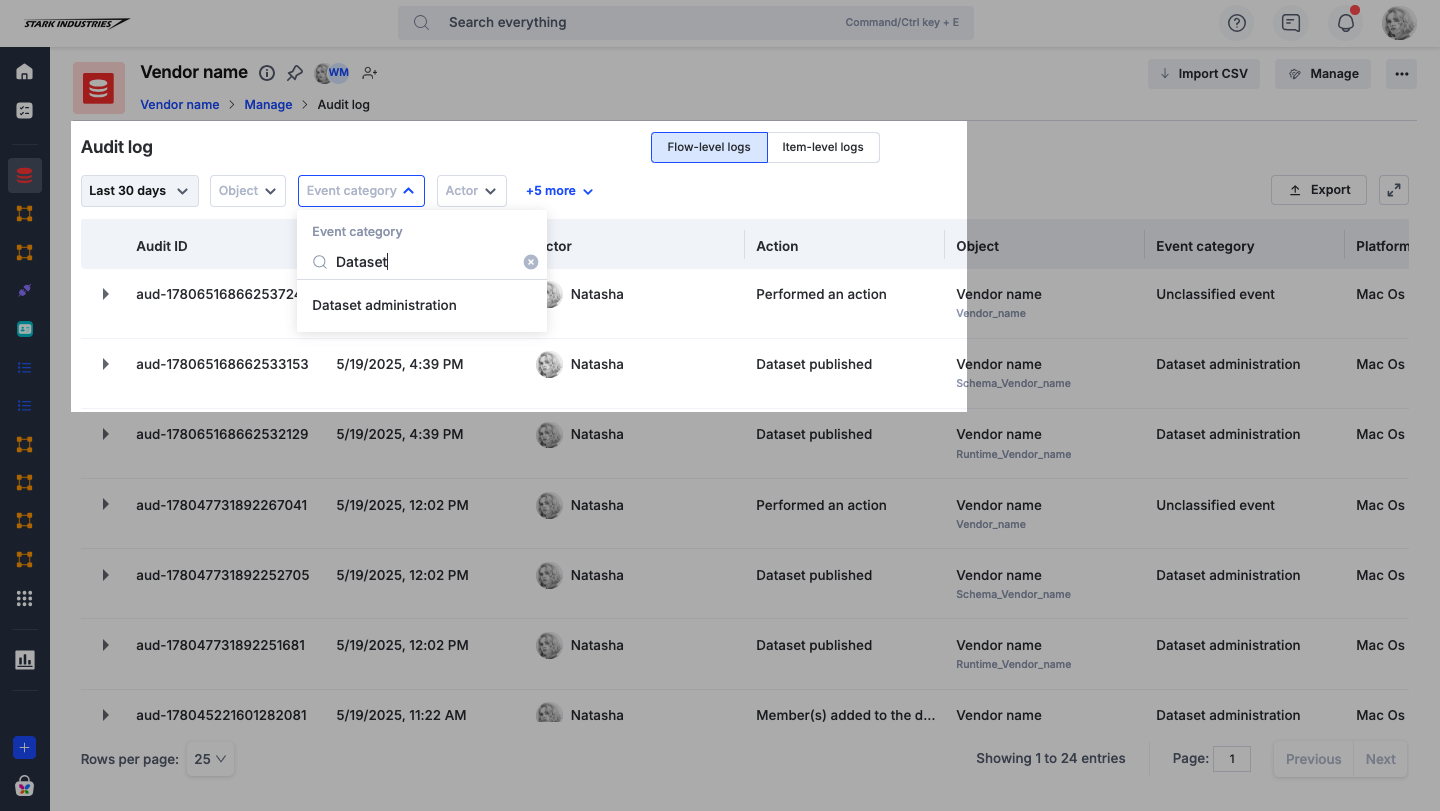
Esto te ayuda a limitar rápidamente el registro a las entradas más relevantes.
Filtrar eventos del registro de auditoría
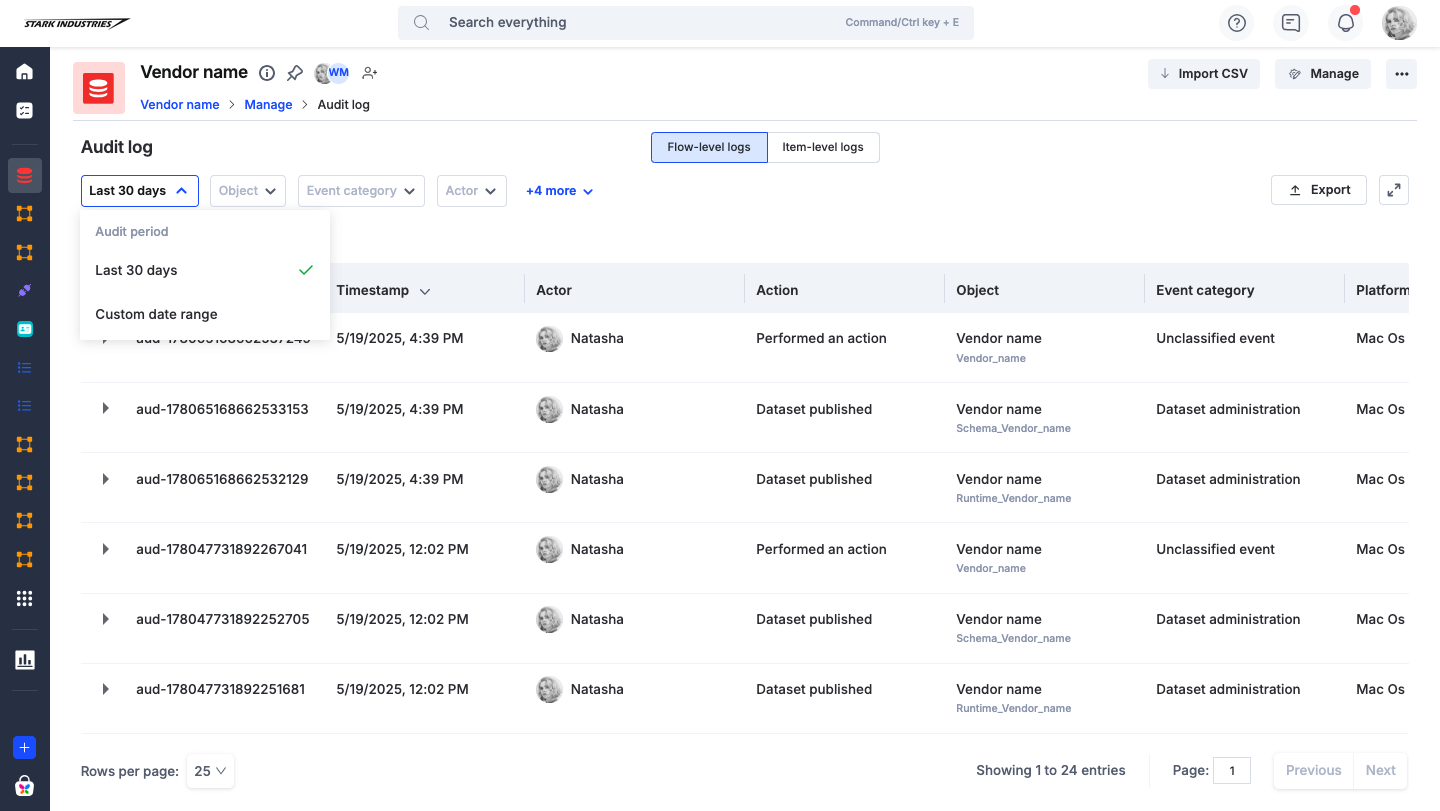
Puedes filtrar las entradas del registro de auditoría usando los siguientes campos y criterios:
Período de auditoría
Elige un intervalo de tiempo para ver eventos de:
-
Últimos 30 días – muestra los eventos de los últimos 30 días.
-
Últimos 60 días – muestra los eventos de los últimos 60 días.
-
Últimos 90 días – muestra los eventos de los últimos 90 días.
-
Intervalo de fechas personalizado – selecciona un intervalo de fechas específico para ver los eventos de ese período.
Nota
El registro de auditoría conserva los datos únicamente de los últimos 90 días. Para acceder a registros de más de 90 días, ponte en contacto con nuestro equipo de atención al cliente.
Objeto
Filtra por nombre de objeto para limitar los registros relacionados con un elemento específico. Puedes seleccionar uno de la lista sugerida o introducir manualmente el nombre exacto del objeto.
Categoría del evento
Usa las categorías de eventos para localizar eficazmente tipos específicos de eventos. Si no sabes el nombre de la categoría, intenta introducir un nombre de flujo (por ejemplo, Proceso o Tablero) en la barra de búsqueda; esto mostrará las categorías de eventos relevantes asociadas con ese tipo de flujo.
Autor
Filtra los eventos según uno o varios usuarios que realizaron las acciones. Solo tienes que seleccionar los usuarios de la lista.
Acción
Busca o selecciona una acción específica (por ejemplo, conjunto de datos publicado). Ten en cuenta que solo puedes filtrar una acción a la vez.
ID de auditoría, ID del lote y dirección IP
Usa estos campos para rastrear eventos específicos:
-
ID de auditoría – filtra por el ID único asignado a cada evento registrado.
-
ID del lote – úsalo para localizar un grupo de eventos relacionados.
-
Dirección IP – filtra los registros que se originaron desde una dirección IP específica.
Eliminar condiciones de filtro
Para eliminar una condición de filtro específica, pasa el cursor sobre ella y haz clic en el botón Eliminar ( ) para borrarla.
Exportar un registro de auditoría
Haz clic en el botón Exportar (  ) para exportar el registro de auditoría como un archivo desde la página Registro de auditoría. Inmediatamente se enviará un correo electrónico con el enlace de descarga a tu dirección de correo electrónico registrada, desde donde podrás descargar el archivo.