

Administrar filtros
Un filtro te permite ver un conjunto acotado de datos que cumple determinadas condiciones.
Un filtro te ayuda a ver un conjunto limitado de datos que coincide con determinadas condiciones. Con los filtros avanzados, puedes filtrar contextualmente algunos atributos, como el usuario y la hora, lo que proporciona mayor profundidad a las condiciones del filtro.
Crear un filtro
- Haz clic en el botón Filtro (
 ) en la página del conjunto de datos.
 - Haz clic en Agregar un filtro.
- Selecciona un campo que quieras agregar al filtro en el menú desplegable Seleccionar campo para definir las condiciones del filtro:
- Los operadores se completan contextualmente según el campo que selecciones. Elige un operador apropiado, como Igual a, No es igual a, Contiene, Está vacío, etc.
- A continuación, selecciona un Campo o introduce el Valor con el que validarás esta condición.
- Haz clic en Agregar una condición para agregar tantas condiciones AND/OR como quieras.
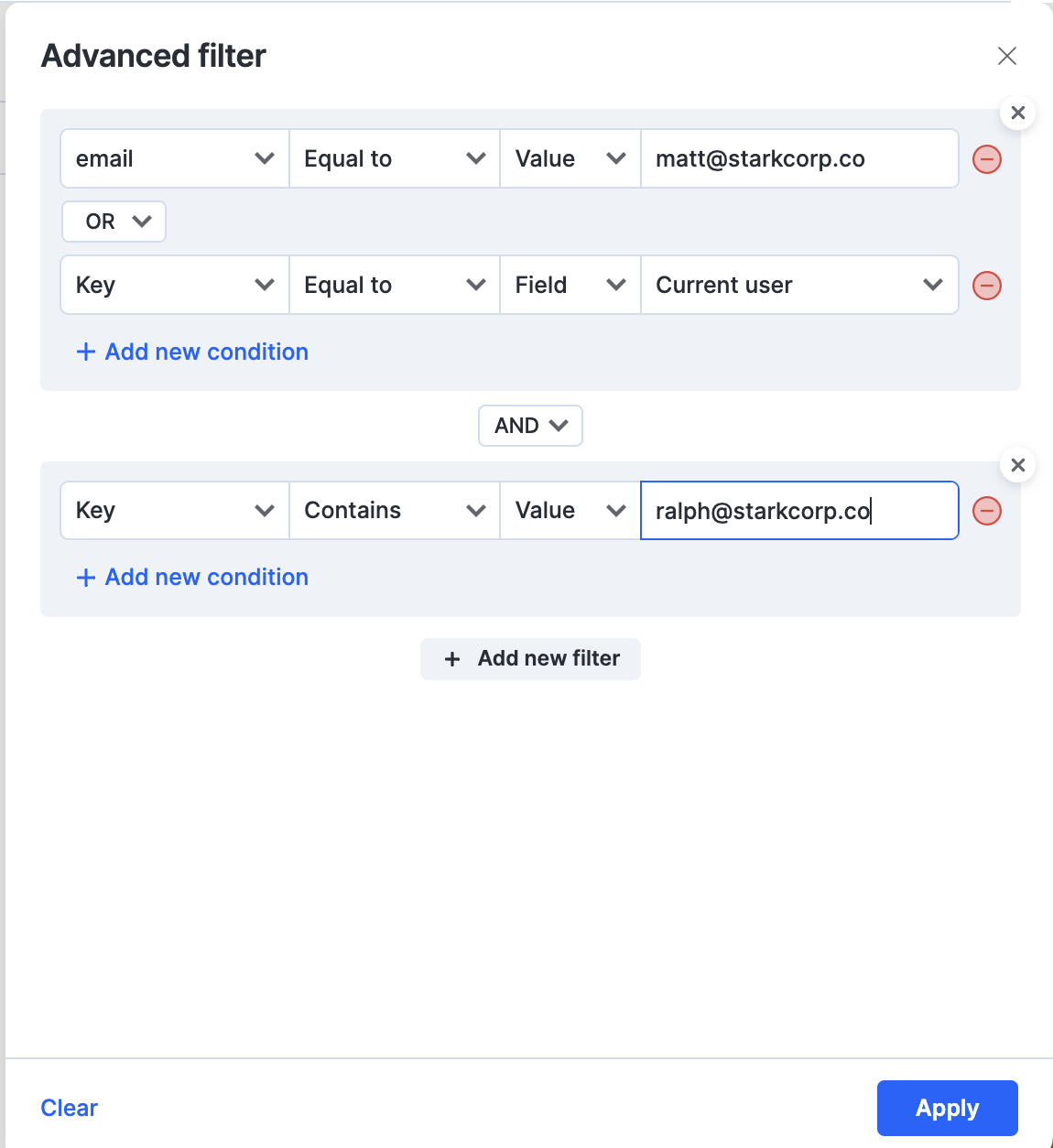
- Del mismo modo, haz clic en + Agregar un filtro nuevo para agregar tantos filtros como quieras.
- Después de agregar suficientes condiciones y filtros, elige entre las condiciones AND y OR según tus preferencias. El operador AND comprueba si se cumplen todas las condiciones de filtro aplicadas, mientras que el operador OR comprueba si se cumple al menos una de las condiciones de filtro aplicadas.
- Haz clic en Aplicar para filtrar los registros de tu conjunto de datos.
Puedes usar el símbolo ( - ) en rojo junto a cada condición de filtro para eliminarla y el icono de cierre junto a cada filtro para eliminarlo.
Filtros contextuales basados en el usuario
Un filtro avanzado permite dar más contexto a las condiciones del filtro. Por eso, hemos introducido filtros contextuales basados en el usuario que te ayudarán a elegir el atributo exacto relacionado con el usuario actual cuando definas condiciones de filtro que incluyan nombres de usuario o valores de texto.
Agregar una condición de filtro basada en un usuario
Al hacer coincidir un campo de texto o de usuario con otro campo, verás un campo llamado Usuario actual, junto con todos sus atributos, como Nombre, Dirección de correo electrónico, Usuario, Tipo, Estado y Cargo, en el menú desplegable de la derecha. Elige el atributo adecuado para tu condición de filtro según sea necesario.
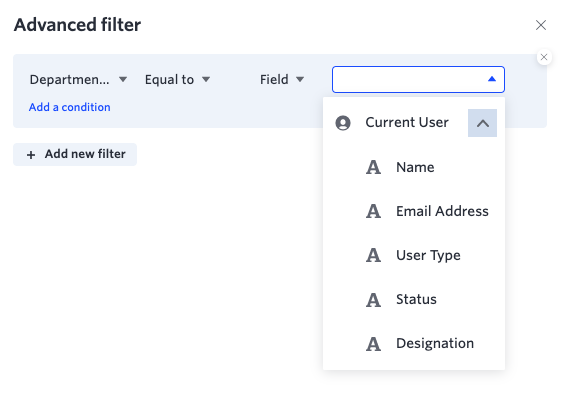
Por ejemplo, si quieres comprobar si el nombre del responsable de un departamento específico es el nombre del usuario actual, la condición del filtro sería la siguiente:
[Responsable del departamento] [Igual a] [Usuario actual.Nombre]
Los campos contextuales basados en el usuario también están disponibles en el menú desplegable Seleccionar campo de la izquierda.
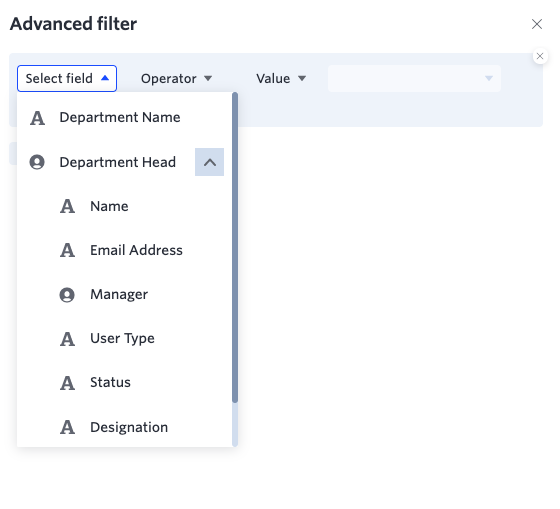
Filtros contextuales basados en el tiempo
Hay varias opciones para filtrar los campos relacionados con la fecha y la hora.
Agregar una condición de filtro basada en el tiempo
Al hacer coincidir un campo basado en una fecha o una hora con un valor, haz clic en el icono de elipsis para ver las opciones contextuales. Puedes elegir la opción adecuada según tus necesidades.
Las siguientes opciones aparecen cuando se selecciona un campo de fecha u hora:
- Ahora
- Próximas 6 horas
- Próximas 12 horas
- Hoy
- Mañana
- Ayer
- Esta semana
- Últimos 7 días
- Próximos 7 días
- Últimos 14 días
- Últimos 30 días
- Este mes
- Este trimestre
- Trimestre pasado
- Este año
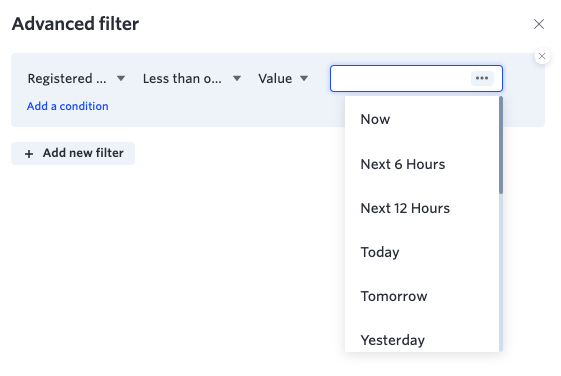
También puedes abrir el calendario después de elegir un valor relevante y modificar la fecha según sea necesario en el campo Valor.