

Configurar la sincronización del directorio de Google Workspace
Puedes añadir usuarios y sincronizar su información desde tus directorios externos hacia Kissflow con la función de proveedor de identidad.
Puedes añadir usuarios y sincronizar la información de los usuarios desde tus cuentas de directorio de terceros a Kissflow mediante la función Proveedor de identidades, en Aprovisionamiento de usuarios en Kissflow. Actualmente admitimos el aprovisionamiento de usuarios desde Google Workspace (anteriormente llamado G Suite) y mediante SCIM.
Una cuenta solo puede tener un servicio de aprovisionamiento de usuarios habilitado a la vez, por lo que, si actualmente usas SCIM, te recomendamos que te pongas en contacto con nuestro equipo de atención al cliente para que te ayude a deshabilitarlo.
Requisitos previos
Estas son algunas cosas que debes saber antes de intentar conectarte a Google Workspace:
- Debes ser Superadministrador o administrador de IAM en tu cuenta de Kissflow.
- Debes ser administrador en tu cuenta de Google Workspace con los siguientes permisos:
- Organización: Leer
- Unidad organizativa: Leer
- Usuarios: Leer
- Grupos: Leer
- Configuración del dominio
- Administración del dominio
- Administración de esquemas: Leer esquema
Si no estás seguro de tener los permisos necesarios en tu cuenta de Google Workspace, consulta este enlace para obtener más información sobre tu función y tus privilegios. Además, si en el futuro se revoca tu acceso de administrador o tus credenciales dejan de funcionar, todas las sincronizaciones programadas se deshabilitarán hasta que vuelvas a iniciar sesión en tu cuenta de Google Workspace.
Conectarse a Google Workspace
- Accede a tu cuenta de Kissflow desde el navegador web y haz clic en tu foto de perfil > Administración de la cuenta > Aprovisionamiento de usuarios > Proveedores de identidades > Google Workspace.
- Haz clic en Configurar.
- Haz clic en Conectar Google Workspace.
- Inicia sesión en tu cuenta de Google Workspace.
- Es posible que la conexión falle si no eres administrador en tu cuenta de Google Workspace o si la cuenta con la que intentaste iniciar sesión no era una cuenta de Google Workspace.
- Haz clic en Permitir para que Kissflow acceda a la información necesaria para conectarse a tu cuenta de Google Workspace. Esta información incluye tu función actual en Google Workspace, tu dirección de correo electrónico, el dominio y los usuarios y grupos de tu dominio.
Ahora puedes configurar la sincronización de la siguiente manera.
Seleccionar dominios
Después de establecer una conexión con tu cuenta de Google Workspace, selecciona los dominios desde los que quieres aprovisionar los usuarios y la información relevante de sus grupos en Kissflow. Haz clic en Siguiente para continuar.

Seleccionar usuarios o grupos
Después de seleccionar tus dominios preferidos, puedes elegir sincronizar todos los usuarios de esos dominios o sincronizar usuarios únicamente de un conjunto específico de grupos disponibles en los dominios seleccionados.
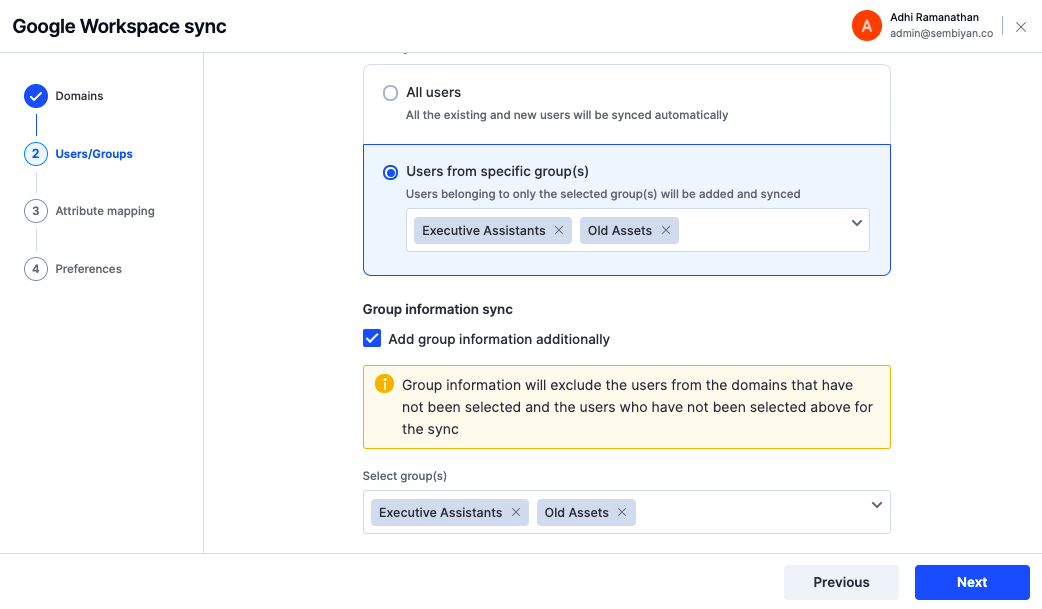
En Sincronización de usuarios,
- Selecciona Todos los usuarios si quieres añadir o sincronizar todos los usuarios de los dominios que elegiste en el paso anterior (o)
- Selecciona Usuarios de grupos específicos y elige los grupos si quieres añadir o sincronizar usuarios de los dominios que elegiste en el paso anterior.
Después de seleccionar los usuarios, puedes sincronizar la información de sus grupos seleccionando la casilla Añadir también la información de los grupos. Si eliges sincronizar usuarios de grupos específicos, los grupos seleccionados se rellenarán automáticamente cuando marques esta casilla. Puedes modificar la lista como quieras o dejarla tal como está.
Haz clic en Siguiente para continuar o en Anterior si quieres volver a consultar los dominios elegidos para esta configuración y modificar la lista.
Asignar y probar atributos de campos
Probar la asignación de campos te ayuda a detectar discrepancias en los datos entre los servicios de origen y de destino, y a evitar errores de sincronización posteriormente.
De forma predeterminada, asignaremos tres campos obligatorios —Nombre, Apellido e ID de correo electrónico— de tu cuenta de Google Workspace a sus respectivos campos en tu cuenta de Kissflow. Haz clic en + Nuevo campo para añadir tantos campos como quieras desde tu cuenta de Google Workspace y asígnalos a sus campos equivalentes en Kissflow.
Después de asignar los campos, puedes seleccionar determinados campos para los que no quieras que las actualizaciones futuras se sincronicen con Kissflow.
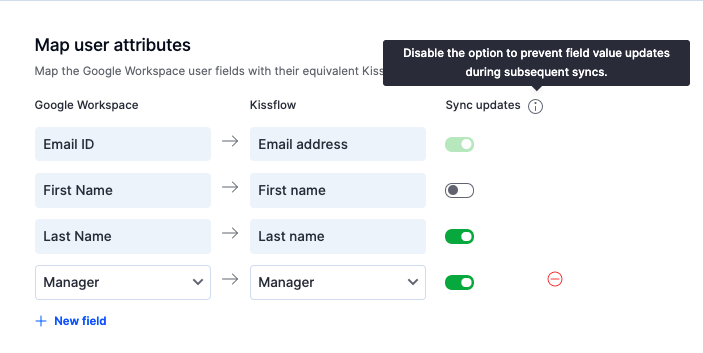
Desactiva Sincronizar actualizaciones para evitar que un campo se actualice en el futuro. Sin embargo, deshabilitar esta opción no impide que el campo se añada por primera vez.
Supongamos que una organización decide no permitir que sus empleados modifiquen datos como su Nombre en Kissflow, pero que un empleado cambió su nombre de Michael Doe a Mike Doe. Si Sincronizar actualizaciones está ACTIVADO para el campo Nombre, su nuevo nombre, «Mike Doe», se actualizará en Kissflow durante la siguiente sincronización. Si está DESACTIVADO, los cambios en su nombre se descartarán y se conservará Michale Doe en Kissflow.
Haz clic en Probar para obtener una vista previa de los resultados de la asignación.
La asignación de campos puede fallar en los siguientes casos:
- Los campos de origen y de destino deben tener el mismo tipo de datos. Por ejemplo, no puedes asignar un campo «Nombre del administrador» (Texto) de Google Workspace a un campo «Fecha de incorporación» (Fecha) en Kissflow.
- Los valores de los campos deben tener el formato aceptado. Por ejemplo, el campo «Fecha de incorporación» (Fecha) no puede tener «seis de junio» como uno de sus valores. En su lugar, debe seguir el formato 06/06/2019 (DD/MM/AAAA).
Resuelve los errores, si los hay, y vuelve a probar la asignación según sea necesario. Haz clic en Siguiente para pasar al siguiente paso cuando hayas terminado las pruebas.
Configurar las preferencias de sincronización
En esta sección, puedes programar la sincronización, gestionar los usuarios de Google Workspace eliminados y asignar destinatarios de notificaciones para los errores de sincronización. Por el momento, Kissflow admite sincronizaciones programadas únicamente cada semana.
Nota
Si tu organización incorpora a un nuevo empleado durante las sincronizaciones programadas y quieres añadirlo inmediatamente a Kissflow, puedes añadirlo manualmente haciendo clic en el botón Sincronizar ahora en Administración de la cuenta > Aprovisionamiento de usuarios > Proveedores de identidades > Google Workspace.
- Puedes elegir eliminar o desactivar usuarios en Kissflow cuando se eliminen de tu cuenta de Google Workspace.
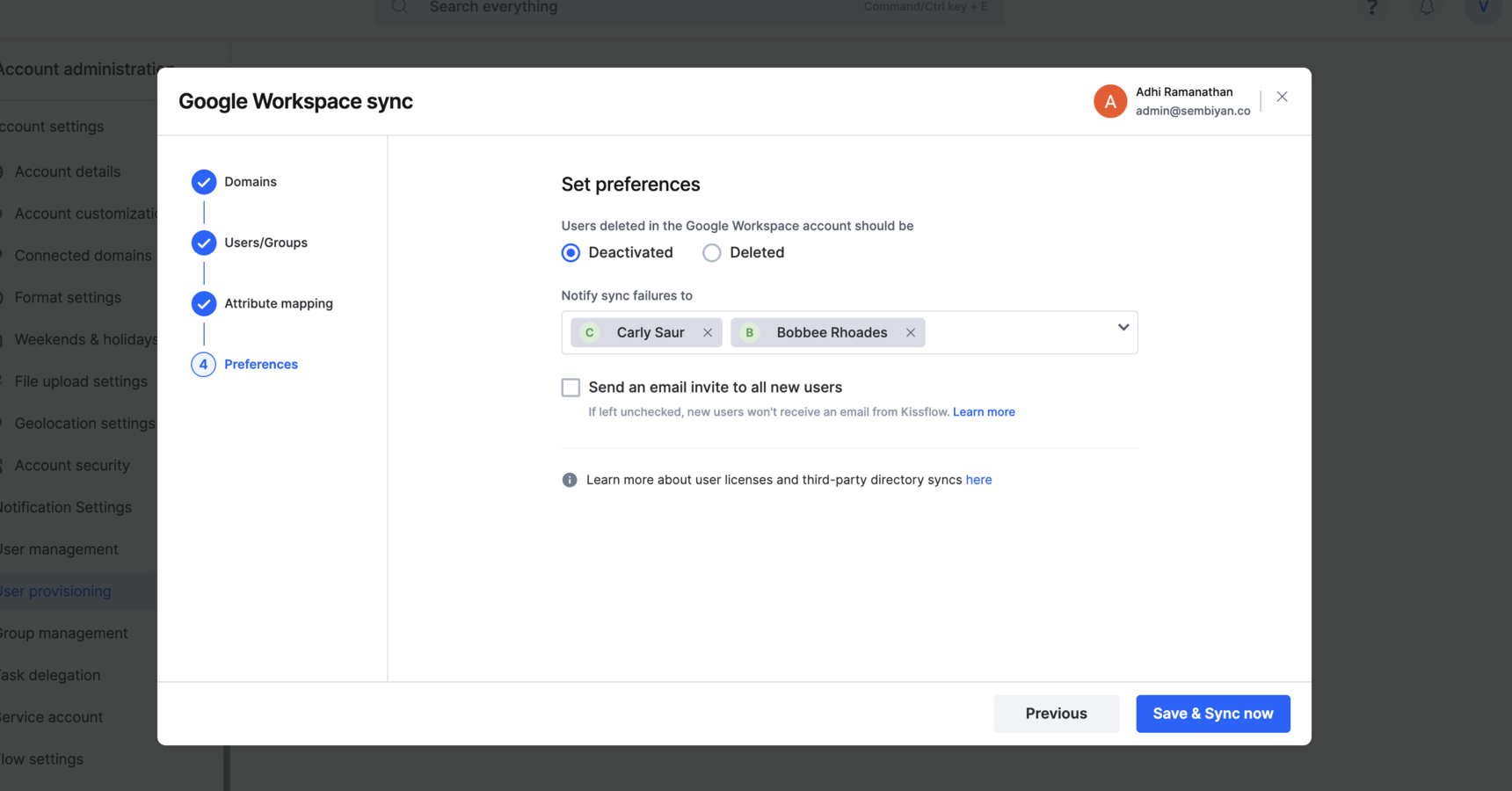
- Selecciona los destinatarios en el menú desplegable Notificar errores de sincronización para enviarles notificaciones en caso de error de sincronización. Los usuarios recibirán notificaciones tanto en la aplicación como por correo electrónico.
- Haz clic en Guardar y sincronizar ahora para guardar tu configuración.
Nota
Aprende a consultar el estado de tu sincronización, acceder al historial de sincronización y gestionar tu configuración aquí.
Modificar la configuración
- Haz clic en Editar configuración después de acceder a la configuración en Administración de la cuenta > Aprovisionamiento de usuarios > Sincronización del directorio > Google Workspace.
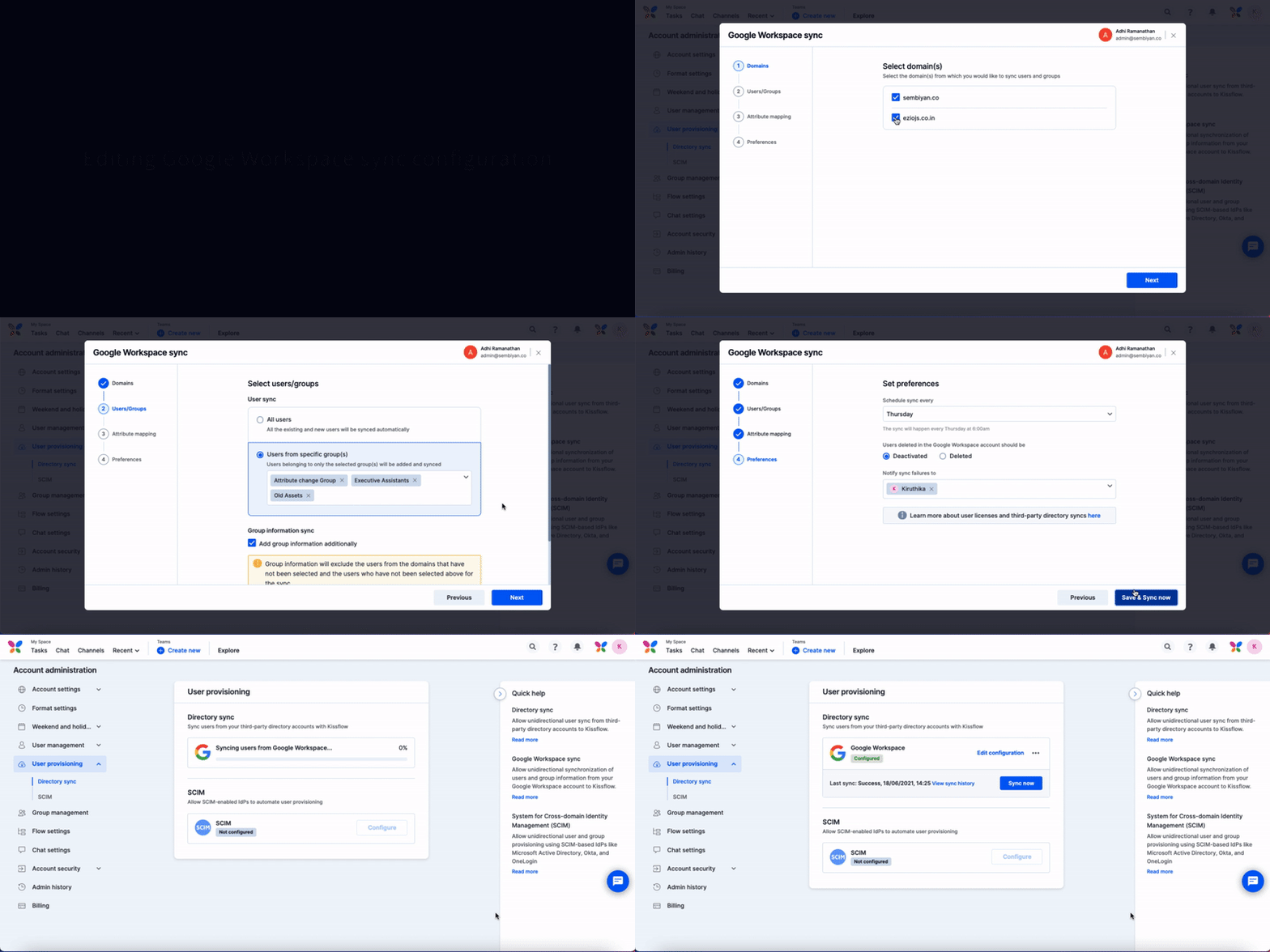
- En Dominios, añade nuevos dominios seleccionando las casillas correspondientes o elimina los dominios existentes desmarcando sus casillas según corresponda. Los nuevos usuarios pertenecientes a los dominios recién añadidos se añadirán y sincronizarán durante las siguientes sincronizaciones. Los usuarios existentes de los dominios excluidos y la información de sus grupos dejarán de sincronizarse la próxima vez. Sin embargo, su información se conservará en Kissflow.
- Del mismo modo, modifica los usuarios y la información de sus grupos en el siguiente paso según sea necesario.
- Prueba de nuevo la asignación de campos para asegurarte de que no haya discrepancias en los datos.
- Modifica tus preferencias de sincronización según sea necesario.
- Haz clic en Guardar y sincronizar ahora para guardar los cambios e iniciar la sincronización.
Note
¿Puedes iniciar sesión como otro usuario cuando la configuración está activa?
Sí, puede haber casos en los que tus credenciales dejen de funcionar y tengas que volver a iniciar sesión para evitar errores de sincronización. Pasa el cursor sobre tu dirección de correo electrónico mientras editas la configuración para cerrar sesión en la sesión actual y volver a iniciar sesión.
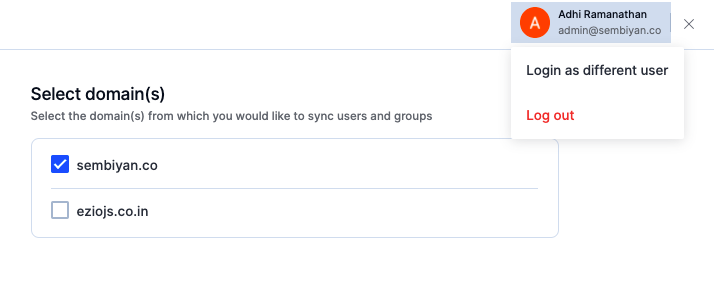
Todas las sincronizaciones programadas se deshabilitarán hasta que el administrador inicie sesión en su cuenta de Google Workspace. Además, la configuración existente se eliminará permanentemente si inicias sesión con una cuenta de Google Workspace diferente.