

Configurar el inicio de sesión único basado en SAML para Microsoft Entra ID
Configura el inicio de sesión único basado en SAML entre Kissflow y Microsoft Entra ID intercambiando archivos de metadatos y asignando la configuración del proveedor de identidad.
Configurar el inicio de sesión único basado en SAML para Microsoft Entra ID
SAML (Lenguaje de marcado de aserciones de seguridad) permite que tus usuarios inicien sesión en Kissflow con las mismas credenciales que ya usan para Microsoft Entra ID, en lugar de administrar una contraseña independiente de Kissflow. Para configurarlo, debes intercambiar archivos de metadatos entre Kissflow y Entra ID.
Note
Debes ser Superadministrador o administrador de IAM para acceder a Seguridad de la cuenta y configurar el SSO basado en SAML.
Descargar el archivo de metadatos de Kissflow
-
Ve a Administración de la cuenta > Configuración de la cuenta > Seguridad de la cuenta.
-
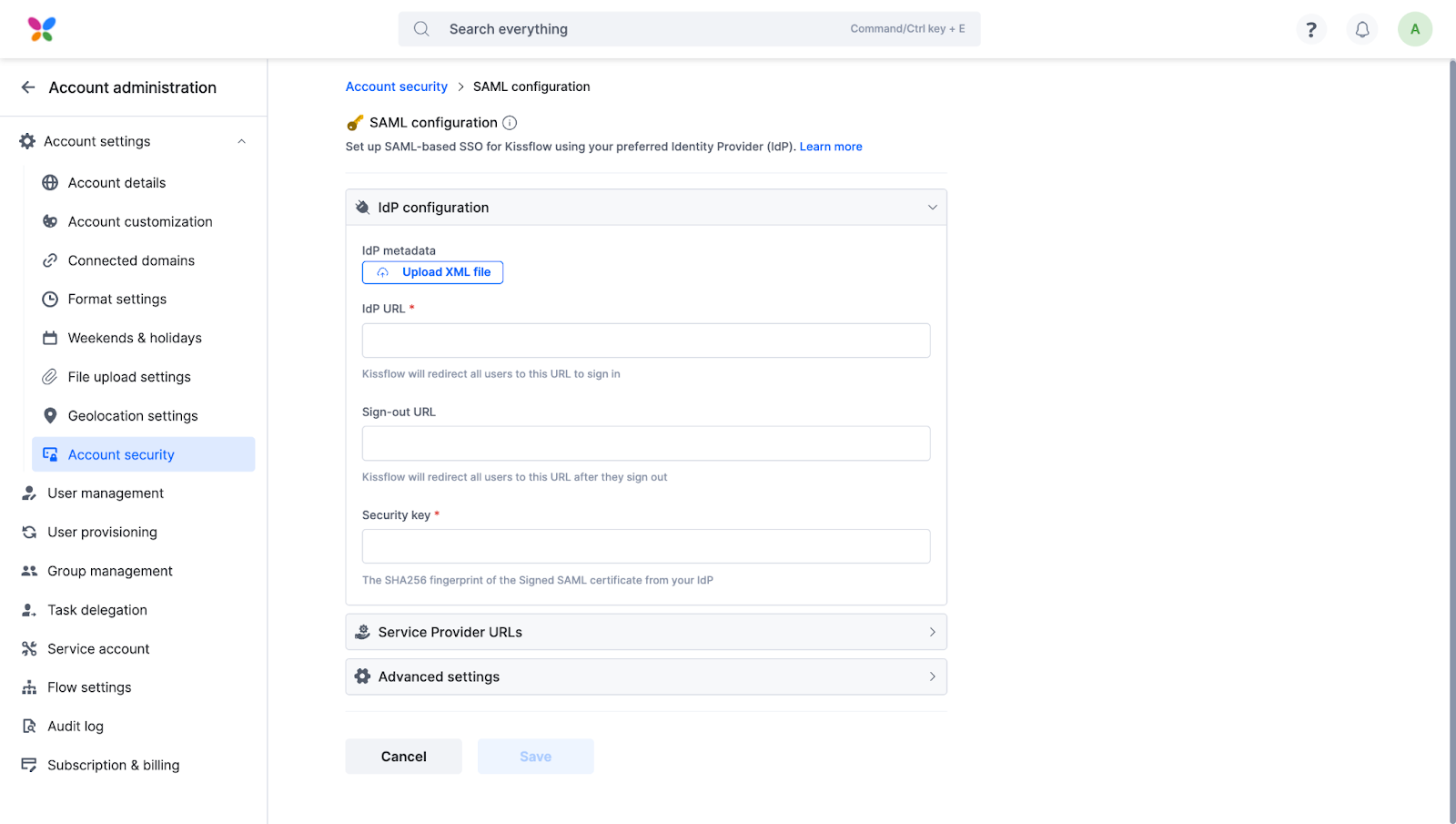
Junto a Iniciar sesión con SAML, haz clic en Configurar SAML.
-
En URL del proveedor de servicios, haz clic en Descargar metadatos.
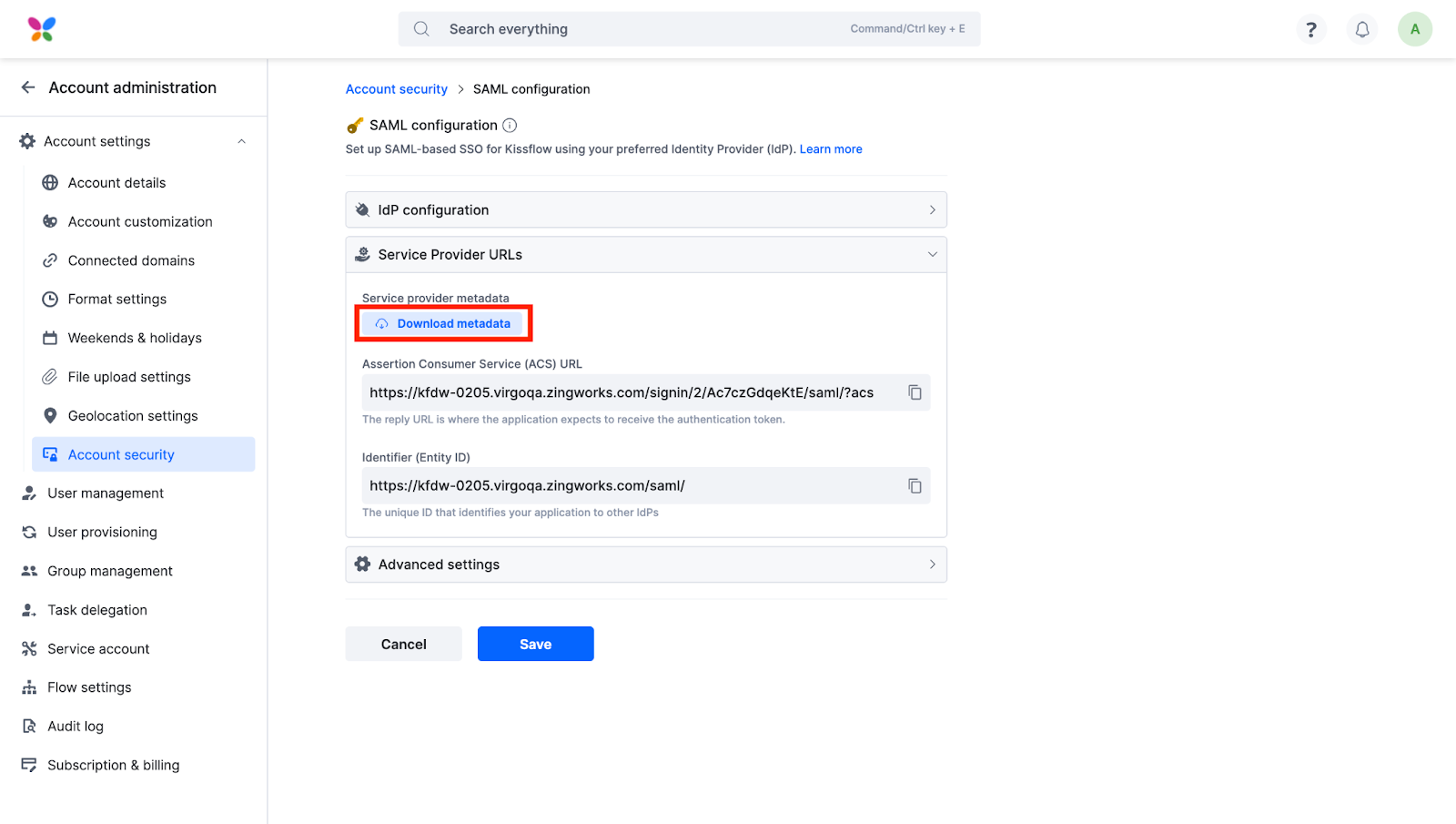
Esto descarga un archivo de metadatos que identifica a Kissflow como el proveedor de servicios. Lo cargarás en Entra ID en el siguiente paso.
Crear la aplicación en Entra ID
-
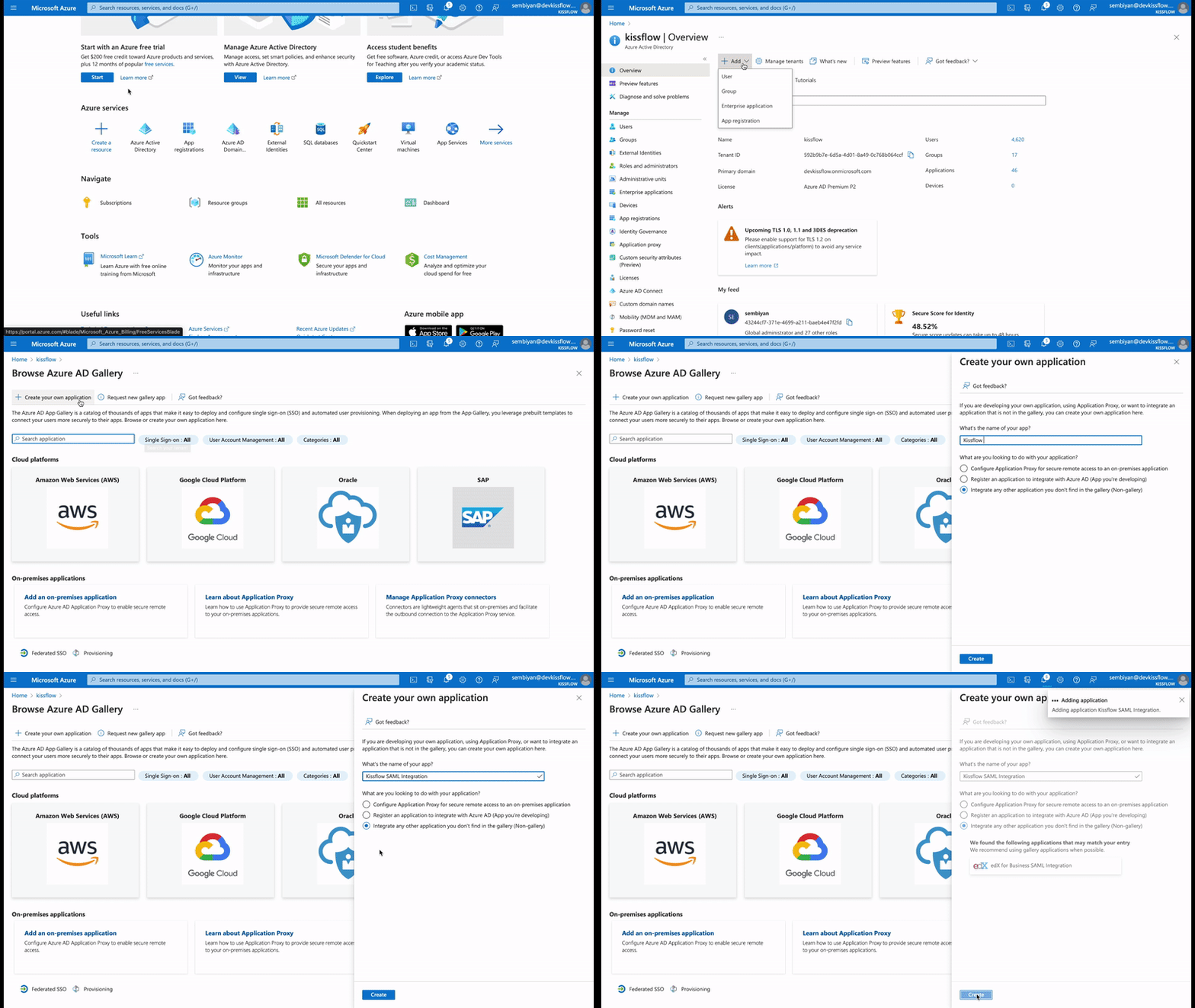
Inicia sesión en tu cuenta de Microsoft Entra ID y ve a la página de inicio para crear una aplicación nueva.
-
Asigna un nombre a la aplicación y selecciona Integrar cualquier otra aplicación que no encuentres en la galería (no perteneciente a la galería).
-
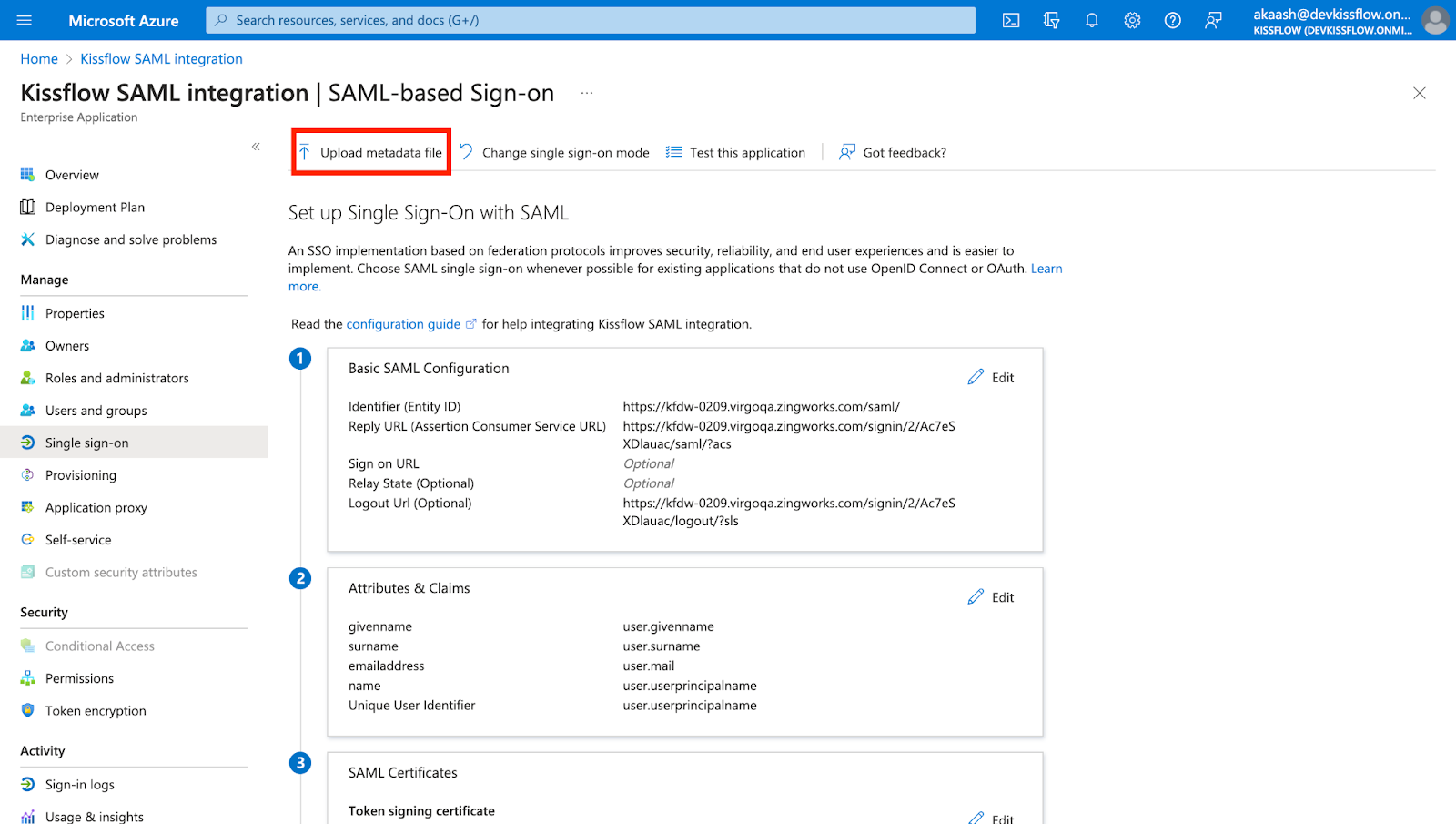
Configura el inicio de sesión único mediante SAML, haz clic en Cargar archivo de metadatos y selecciona el archivo de metadatos que descargaste de Kissflow.
-
Haz clic en Guardar.
-
Desplázate hasta XML de metadatos de federación y haz clic en Descargar.
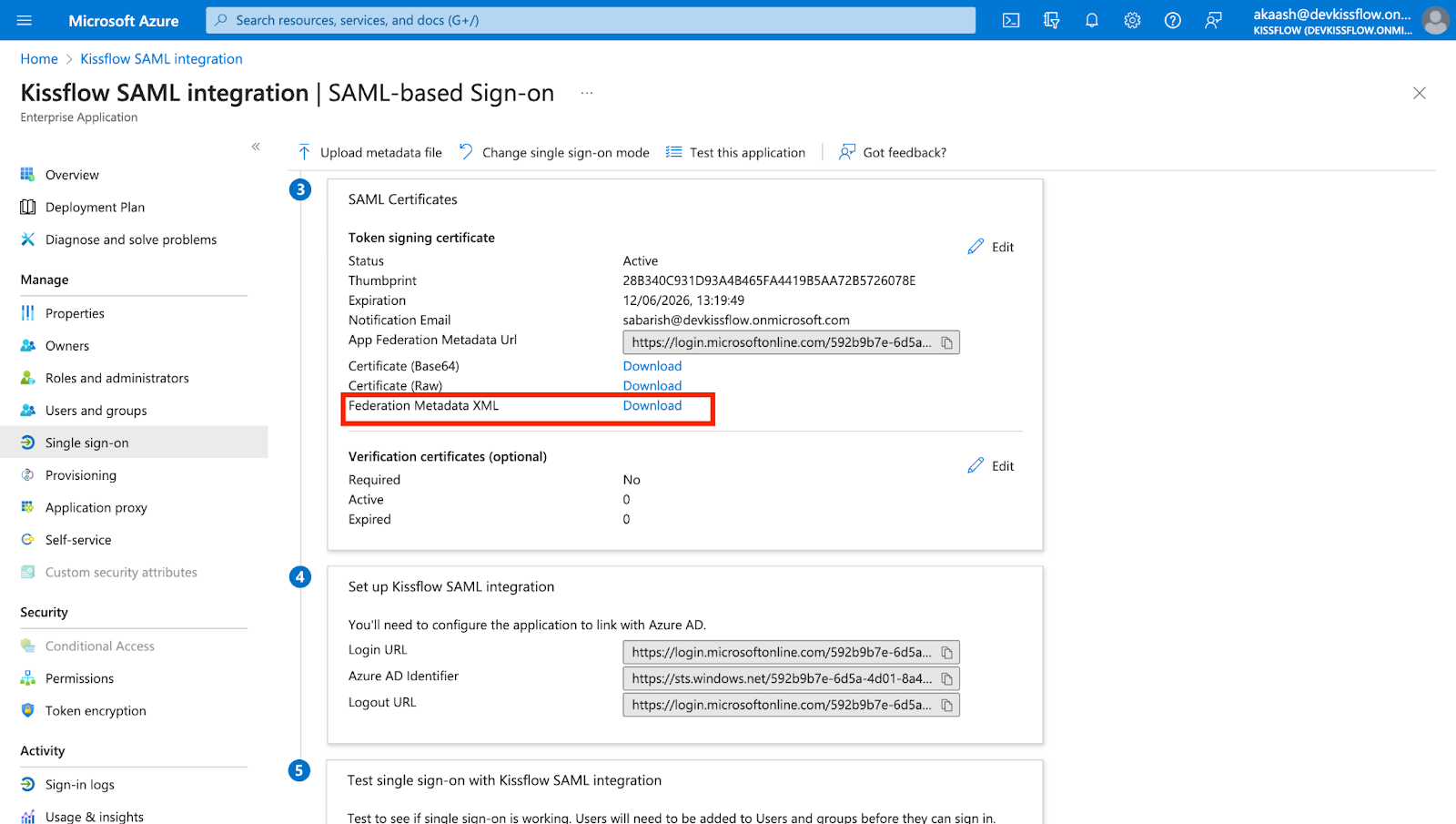
Cargarás este archivo de nuevo en Kissflow para completar el intercambio.
Configurar los detalles del IdP en Kissflow
-
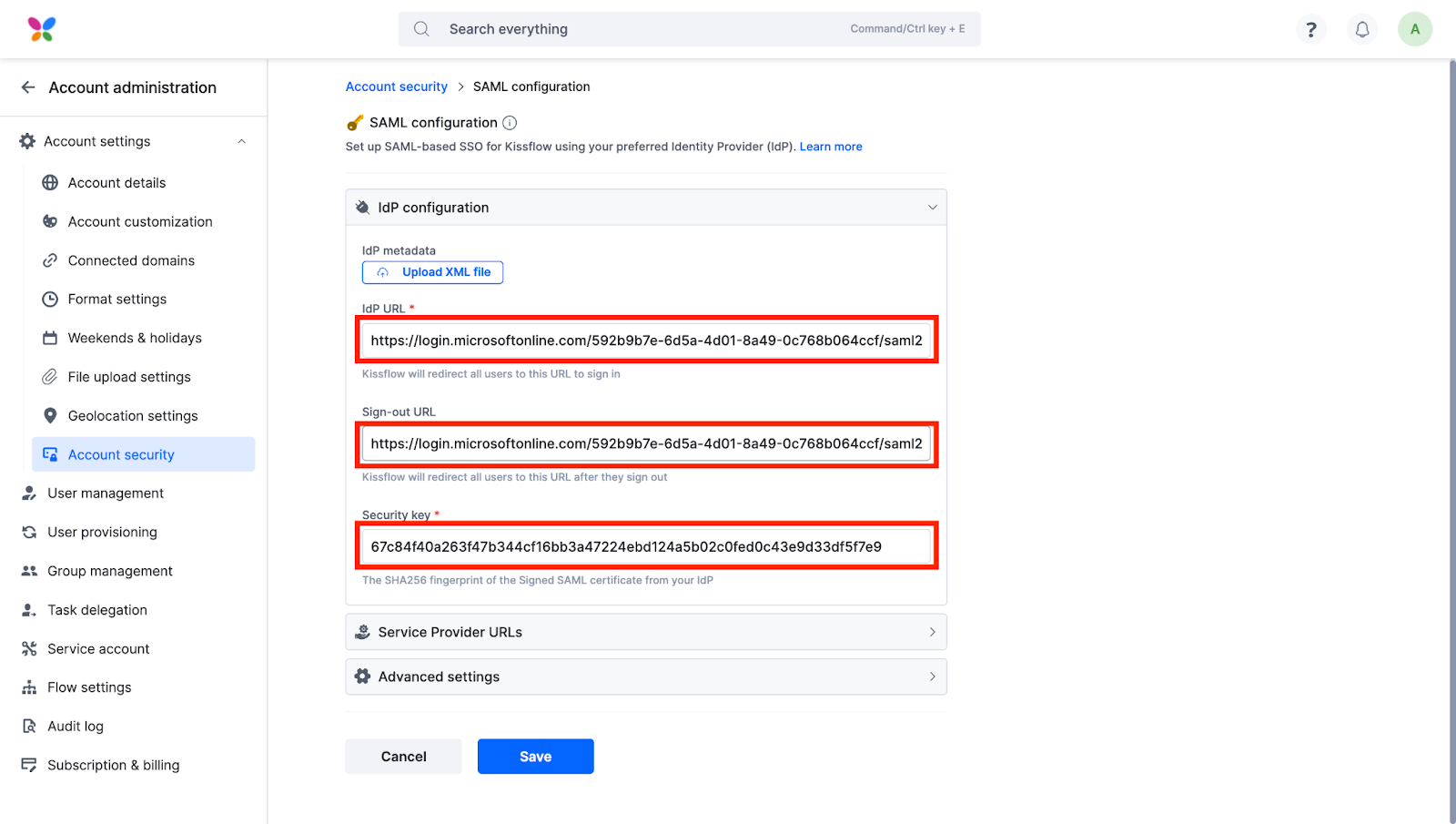
De vuelta en la pantalla de configuración de SAML de Kissflow, haz clic en Cargar archivo XML y selecciona el archivo XML de metadatos de federación que descargaste de Entra ID.
Note
Cuando la carga se complete correctamente, los campos de Configuración del IdP —clave de seguridad, URL de cierre de sesión y URL del IdP— se completarán automáticamente a partir del archivo XML.
-
En Configuración avanzada, revisa el Identificador único de los usuarios. Dirección de correo electrónico es la opción predeterminada.
-
Marca la casilla para que Kissflow cree automáticamente cuentas nuevas cuando un usuario que aún no existe en Kissflow inicie sesión mediante SAML-SSO.
-
Haz clic en Guardar para guardar la configuración de SAML.
Probar y habilitar el SSO
-
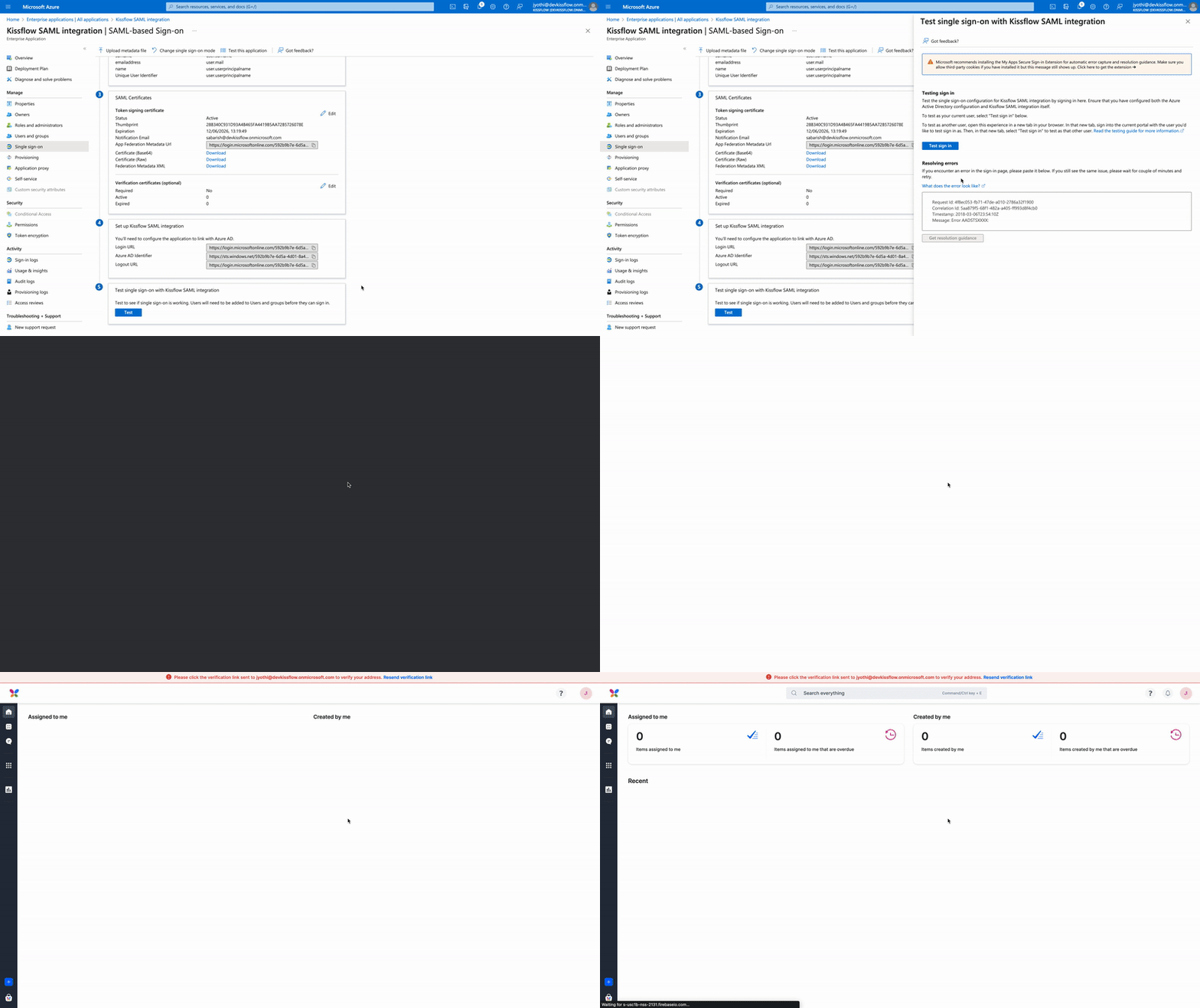
Regresa a Entra ID y haz clic en Probar esta aplicación en la barra de navegación superior. Si la configuración es correcta, Entra ID te llevará a la página de inicio de tu cuenta de Kissflow.
-
Una vez que la prueba se complete correctamente, ve a Seguridad de la cuenta en Kissflow y activa el interruptor de SAML.
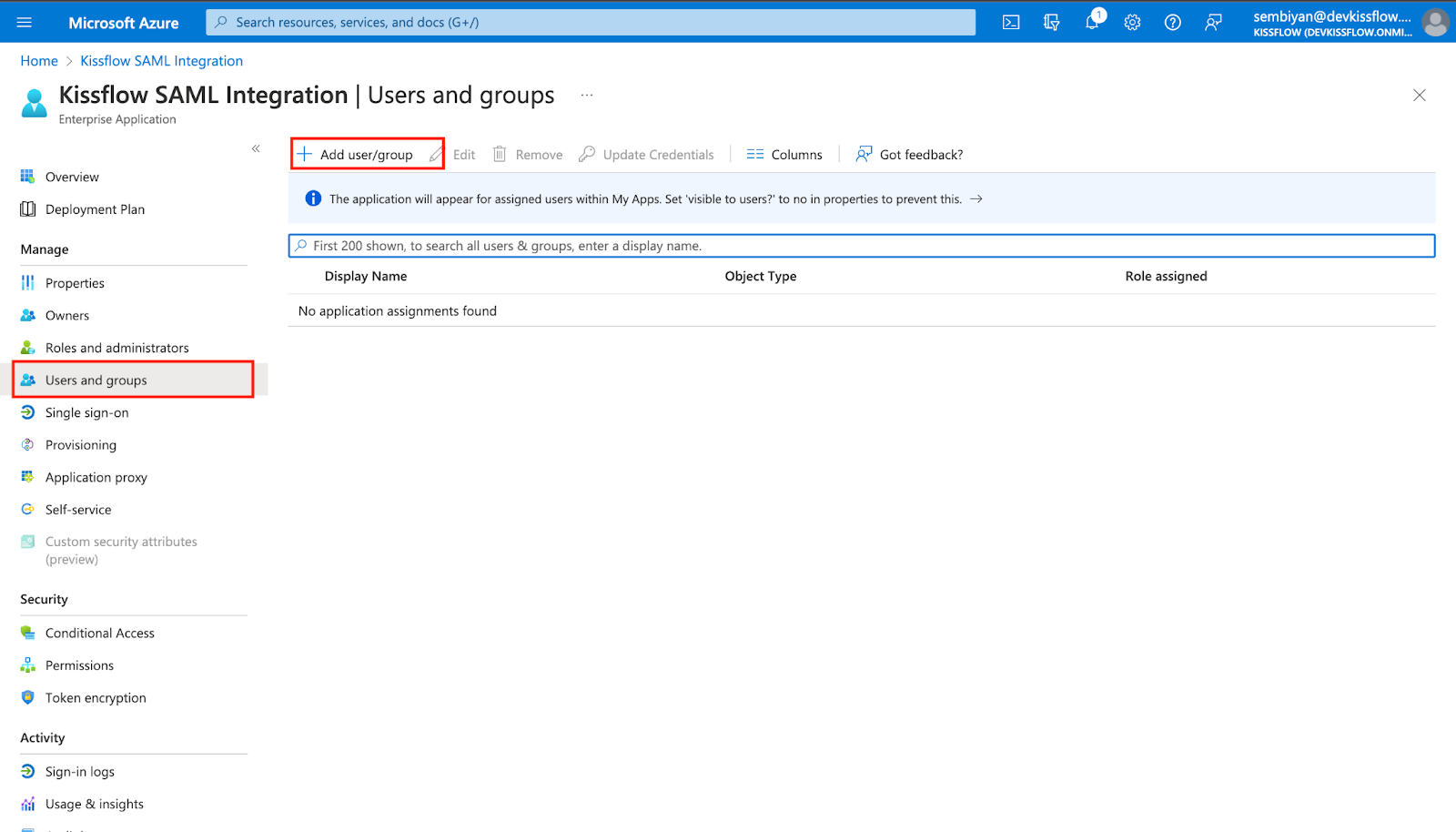
Con el SSO habilitado, puedes agregar los usuarios y grupos de Entra ID que deben autenticarse en Kissflow mediante SAML.