

Suplantar usuarios mediante una cuenta de servicio
Supongamos que tu equipo se encarga de comprar material de oficina para la empresa a varios proveedores.
Supón que tu equipo es responsable de adquirir suministros de oficina para tu empresa a varios proveedores. Para lograrlo, has creado dos procesos: Solicitud de compra y Orden de compra. Cada miembro de tu equipo está en contacto con un proveedor e inicia varios artículos en el proceso Solicitud de compra.
Una vez que el artículo alcanza el estado completado, puedes integrar Solicitud de compra y Orden de compra para crear una Orden de compra al instante. Cuando se crea la integración, puedes compartirla formalmente con los proveedores.
Solo puedes usar tu ID y secreto de clave de acceso personal para autenticar una integración. Esto hará que seas el iniciador de todos los artículos de la Orden de compra, incluso si otro miembro inició el artículo de Solicitud de compra. Con las cuentas de servicio, puedes crear integraciones para que el iniciador de la Solicitud de compra sea el mismo que el de la Orden de compra.
Configurar el acceso de suplantación
Debes ser un Superadministrador o administrador de IAM para configurar el acceso de suplantación. El primer paso es crear una cuenta de servicio, cuenta de integración y claves de acceso dentro de la cuenta de servicio correspondiente. El siguiente paso es configurar el acceso de suplantación para los procesos Solicitud de compra y Orden de compra. La cuenta de servicio solo puede suplantar a los miembros que forman parte del flujo al que tiene acceso de suplantación.
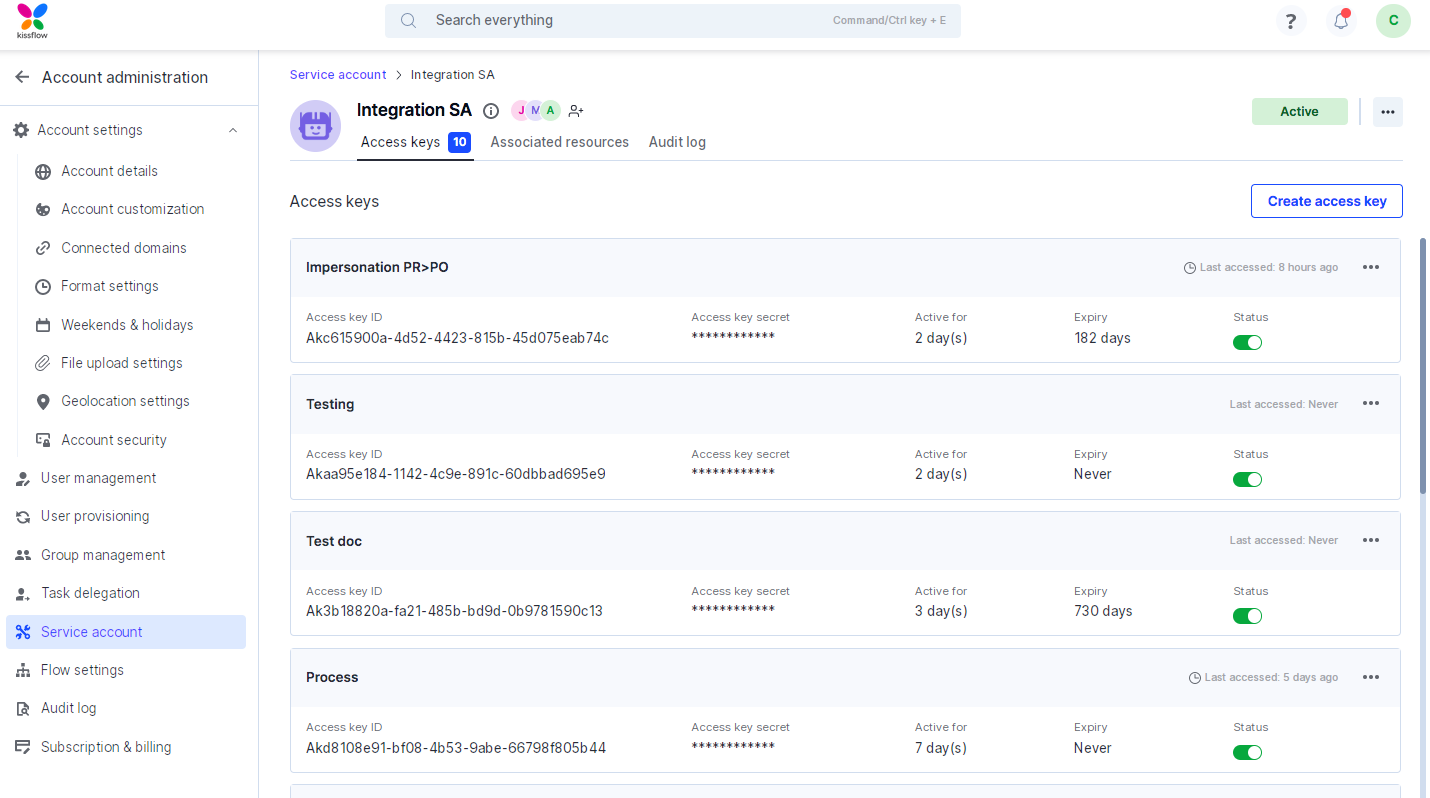
Así es como podemos ampliar el acceso de suplantación:
- Ve a los procesos Solicitud de compra y Orden de compra.
- Haz clic en Manage > Security > Access controls > Impersonation.
- Haz clic en Configure, selecciona la cuenta de suplantación de la lista y, luego, haz clic en Add > Proceed.
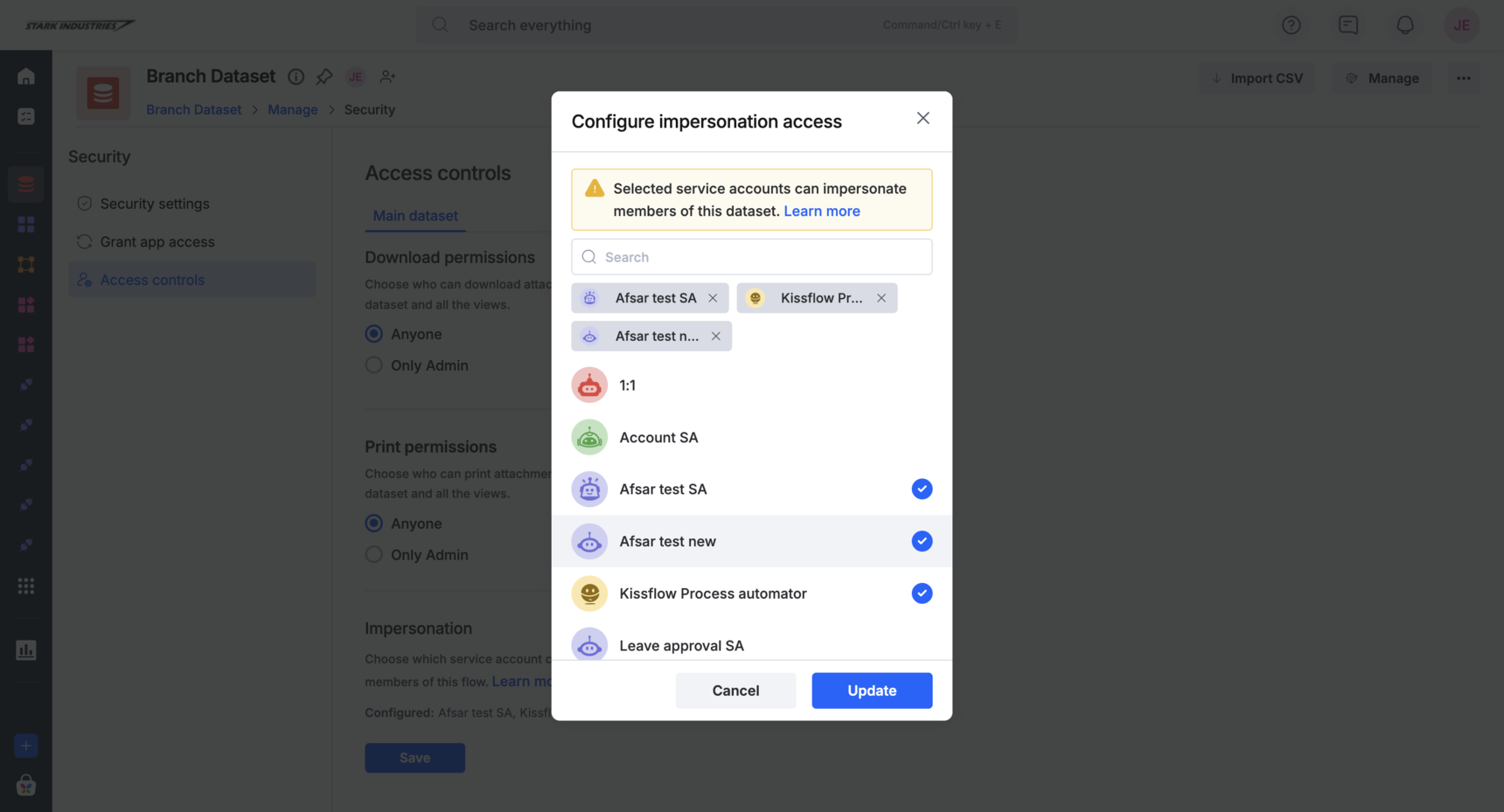
Integrar ambos procesos mediante una integración
El siguiente paso después de configurar el acceso de suplantación es crear una integración. Mediante una integración de Kissflow Process, puedes integrar ambos procesos para que, cuando se complete un artículo en el proceso Solicitud de compra, se cree posteriormente un artículo en el proceso Orden de compra. Con la función de suplantación de las cuentas de servicio, puedes suplantar al iniciador del artículo en Solicitud de compra para iniciar uno en Orden de compra.
Para integrar ambos procesos y configurar la suplantación, sigue estos pasos:
- Haz clic en Create en el panel de navegación izquierdo y selecciona Integration en la lista. Escribe un nombre y una descripción para tu integración y créala.
- Elige el conector de Kissflow Process. El activador es When an item completes its workflow.
- Haz clic en + Add an account y autentícate con tu ID de cuenta y dominio de cuenta, que puedes encontrar en My Settings. Añade las credenciales del ID y secreto de la clave de acceso creada dentro de la cuenta de servicio Integration SA. Puedes usar conexiones existentes al configurar una integración.
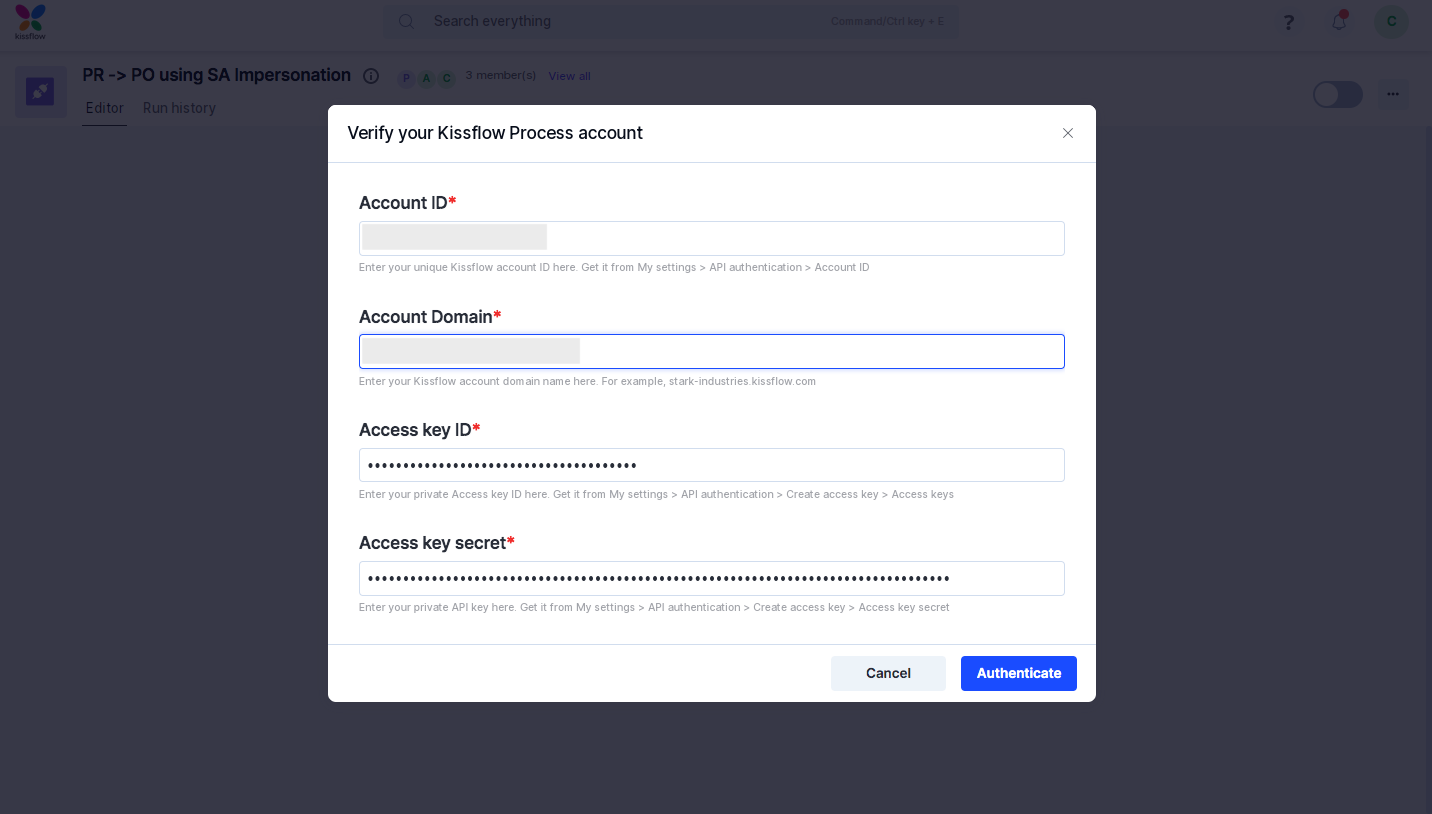
- Selecciona el proceso Solicitud de compra como el proceso del activador.
- Después de configurar el paso del activador anterior, haz clic en el botón Add (
 ) junto a la opción para configurar el paso de acción. Busca el conector de Kissflow Process y selecciona Create and submit a new item como la acción deseada de la lista anterior.
 - Elige Orden de compra como proceso.
- Selecciona Yes en Impersonation y selecciona el campo _created_by._id. Este campo recupera al miembro que creó el artículo en el proceso Solicitud de compra y suplanta a ese usuario para iniciar un artículo en el proceso Orden de compra. Si se asigna un usuario estático en este campo, ese usuario iniciará siempre los artículos en el proceso Orden de compra.
- Después de autenticarte con la conexión de la cuenta de servicio, añade los valores correspondientes a los campos del formulario del proceso. Puedes hacer clic en Refresh fields para ver todos los campos actualizados del formulario del proceso seleccionado. Haz clic en Next.
- Después de realizar una configuración correcta, prueba si el paso de acción de Kissflow Process está configurado correctamente haciendo clic en el botón Test. El conector extraerá los datos de los campos de la cuenta de suplantación seleccionada y los mostrará como una salida JSON. Al igual que en el paso del activador, recibirás una notificación inmediata de los errores. Corrígelos antes de volver a probar el paso de acción.
Después de crear un flujo de trabajo personalizado con los pasos de acción de Kissflow Process, activa el botón de alternancia para activar la ejecución de la integración. Cuando se produce un evento activador, se activa la acción de Kissflow Process seleccionada y los cambios se reflejan en tu cuenta.
Nota
El usuario que realiza la suplantación debe ser miembro de Solicitud de compra y Orden de compra. Si no lo es, la integración fallará y todos los campos asignados existentes dentro de la integración se restablecerán.
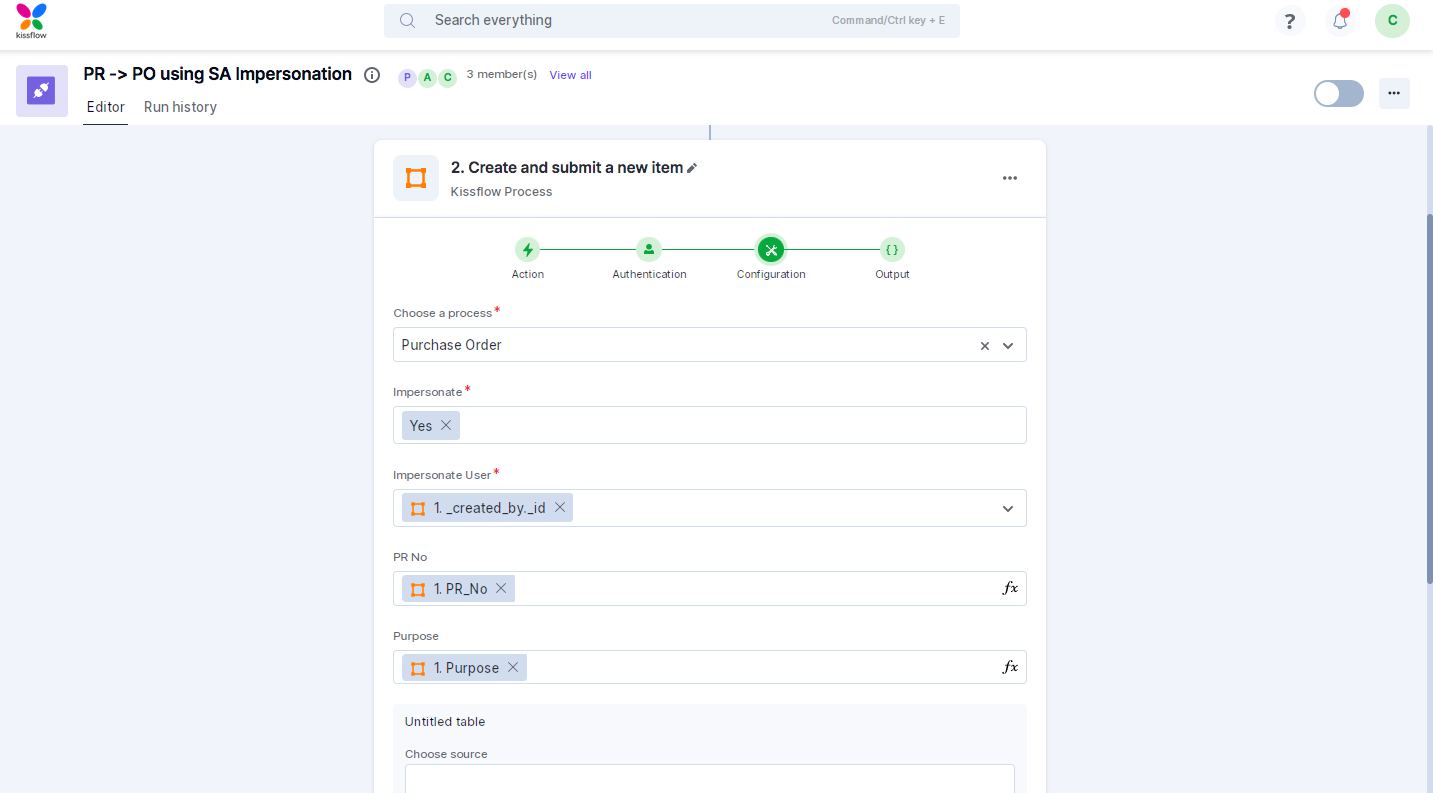
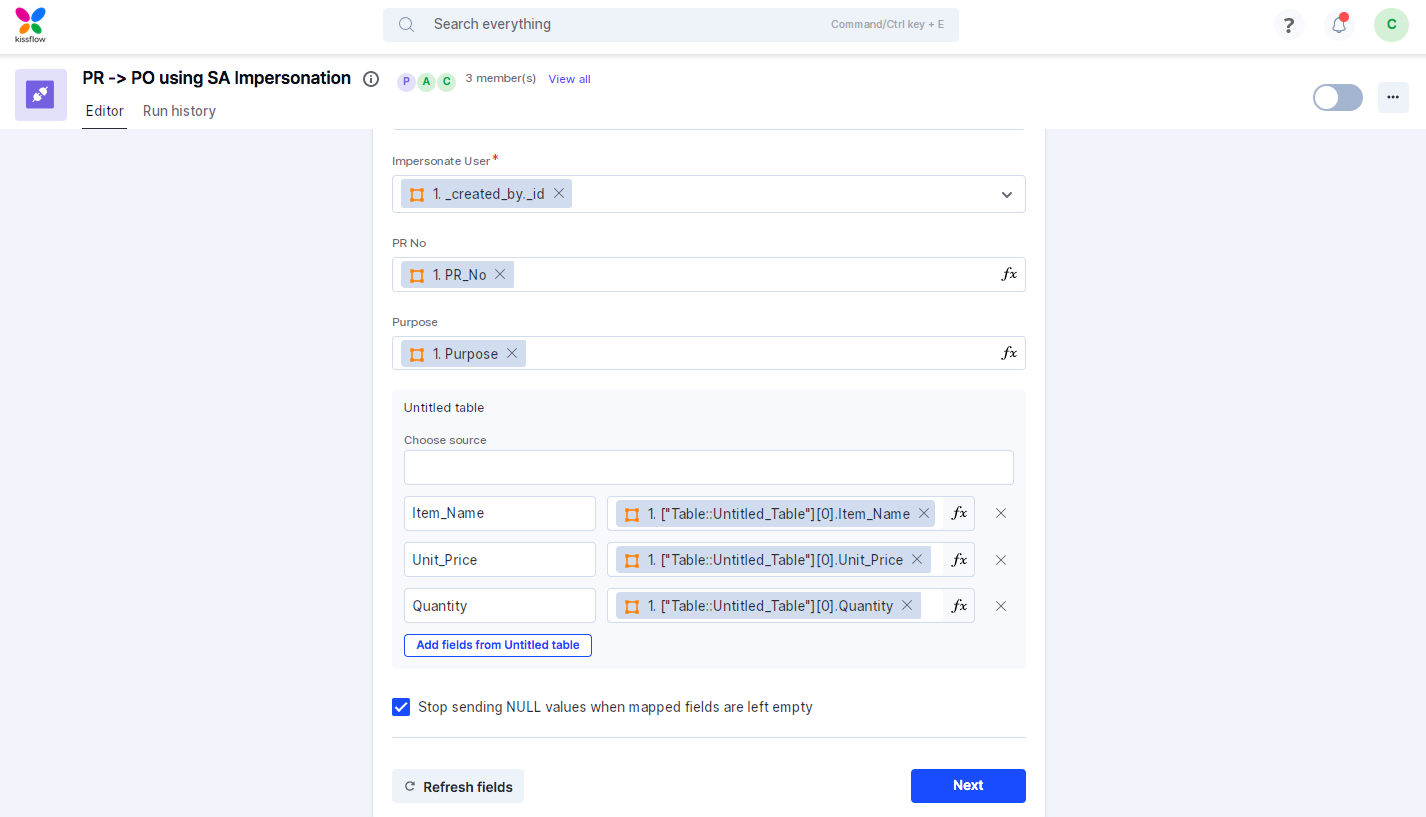
Después de crear la integración, puedes crear y enviar un artículo en Solicitud de compra, y el artículo se enviará automáticamente en Orden de compra por el mismo iniciador.