

Gráficos en tableros
Puedes generar informes en forma de gráficos. Hay diez tipos entre los que elegir: automático, área apilada, área, barras horizontales, barras verticales y combinado, entre otros.
Puedes generar informes como gráficos. Hay diez tipos de gráficos entre los que puedes elegir: automático, área apilada, área, barras horizontales, barras verticales, combinado, anillo, líneas, circular y burbujas.
Crear un gráfico
-
Para crear un gráfico, haz clic en el botón Informes situado en la parte superior derecha.
-
Haz clic en + Crear informe.
-
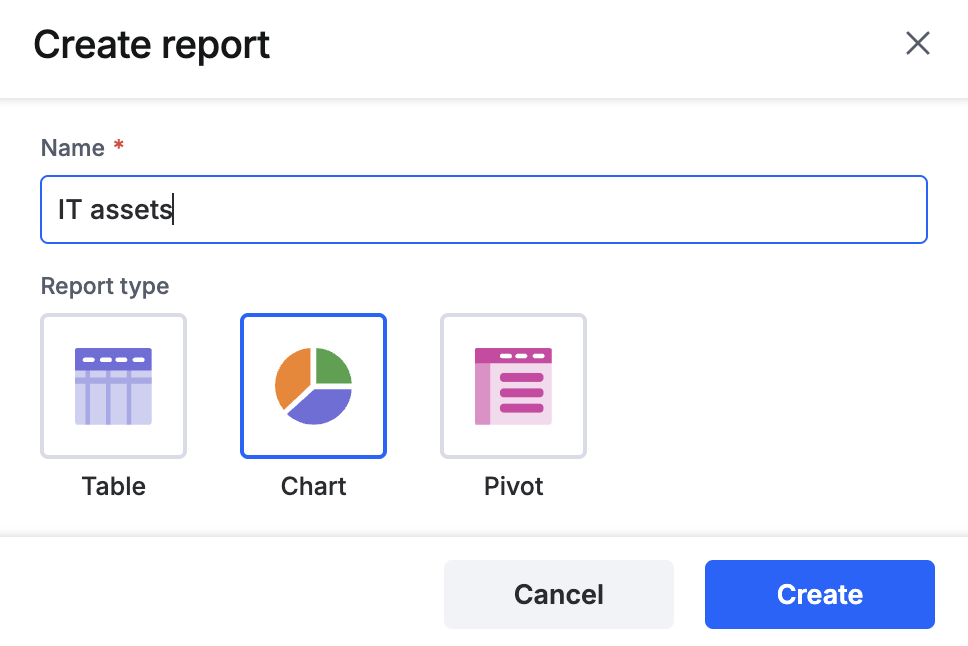
Proporciona un nombre para el gráfico, selecciona Gráfico como tipo de informe**,** y haz clic en Crear.
-
Elige el tipo de gráfico que quieres crear. Selecciona Automático cuando no estés seguro de qué tipo de gráfico elegir y Kissflow creará el más adecuado para ti.
Tipos de gráficos
- Los gráficos de área funcionan de forma similar a un gráfico de líneas, pero con las áreas debajo de las líneas rellenas. Puedes usar este gráfico para mostrar cómo evolucionan los valores con el tiempo.
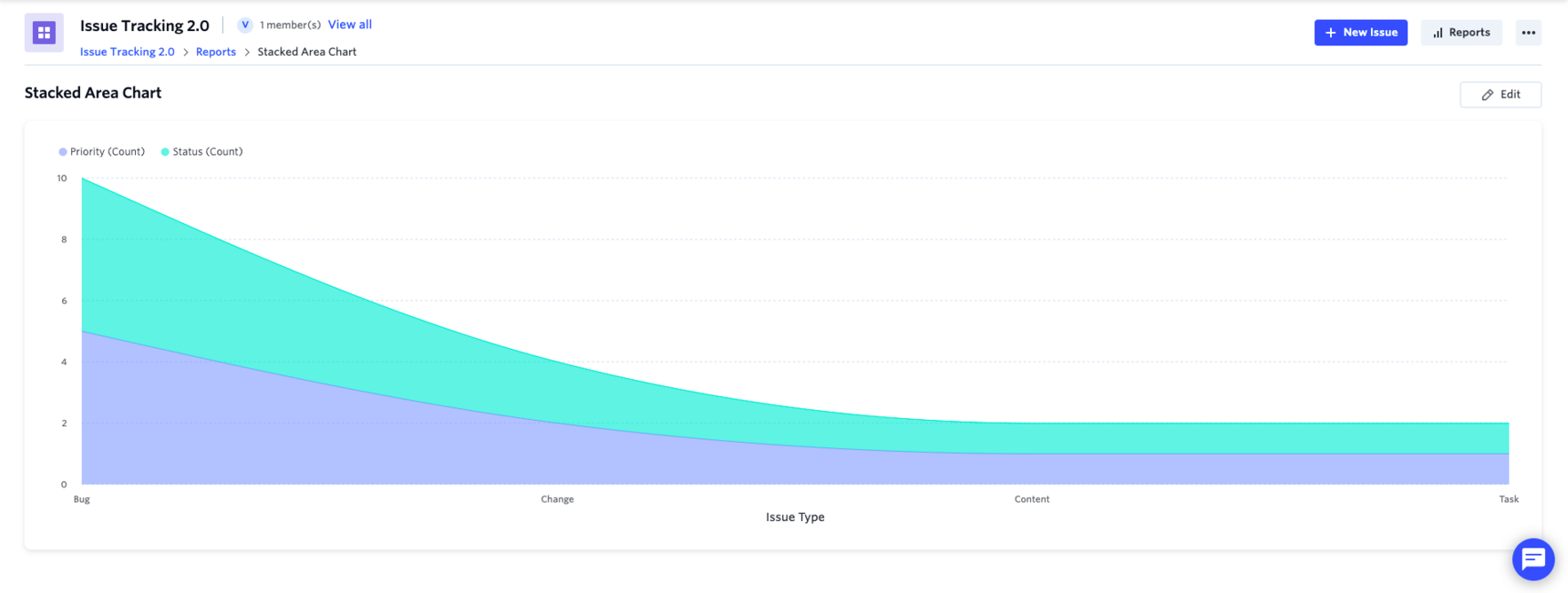
- El gráfico de área apilada es un gráfico de área que incluye una pila de varias áreas. Puede utilizarse en lugar de un gráfico de líneas con varios gráficos para comparar la evolución o la tendencia a lo largo del tiempo.
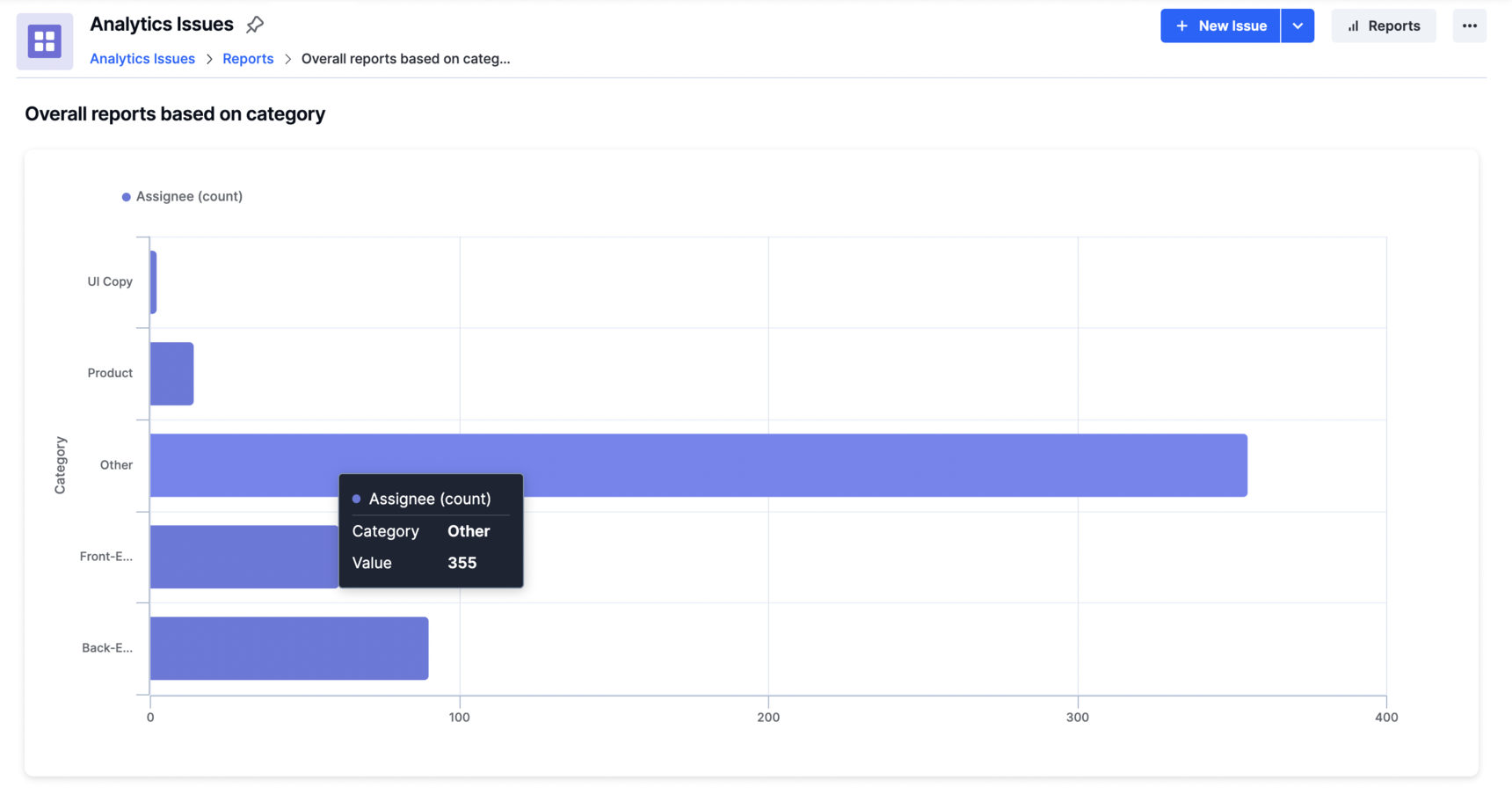
- Los gráficos de barras horizontales evitan el desorden cuando un punto de datos es más largo que los demás o cuando tienes más de diez elementos que comparar. Puedes usar gráficos de barras para mostrar números negativos.
- Los gráficos de barras verticales se utilizan para mostrar una comparación entre distintos elementos o para mostrar una comparación de elementos a lo largo del tiempo.
- Los gráficos de líneas utilizan líneas para representar los cambios en los datos durante un período de tiempo. El eje Y muestra el valor y el eje X muestra la variable.
- Los gráficos combinados son una combinación de gráficos, como gráficos de barras y de líneas.
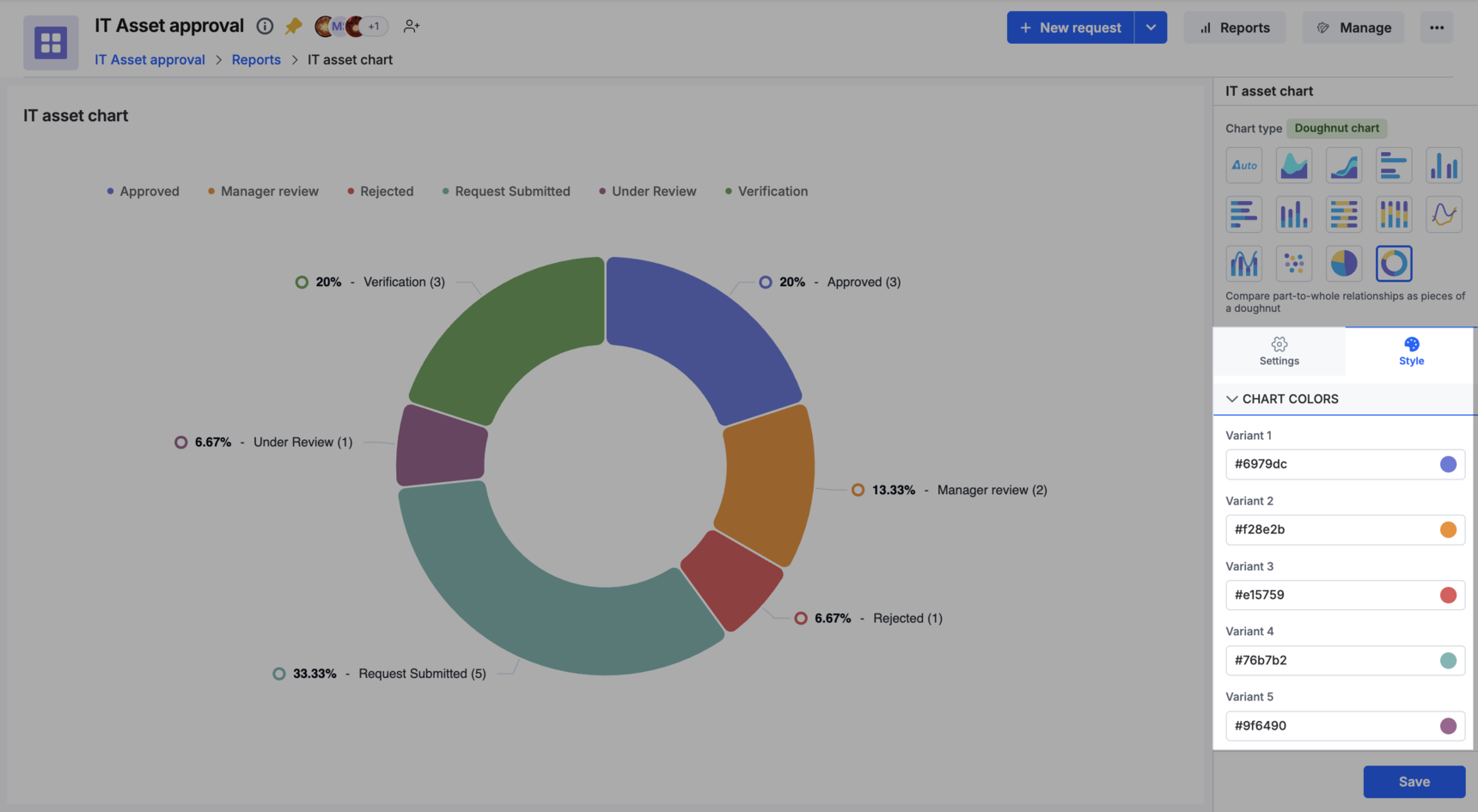
- Los gráficos de anillo están diseñados para expresar una relación de parte a todo, en la que todas las partes juntas representan el 100 %.
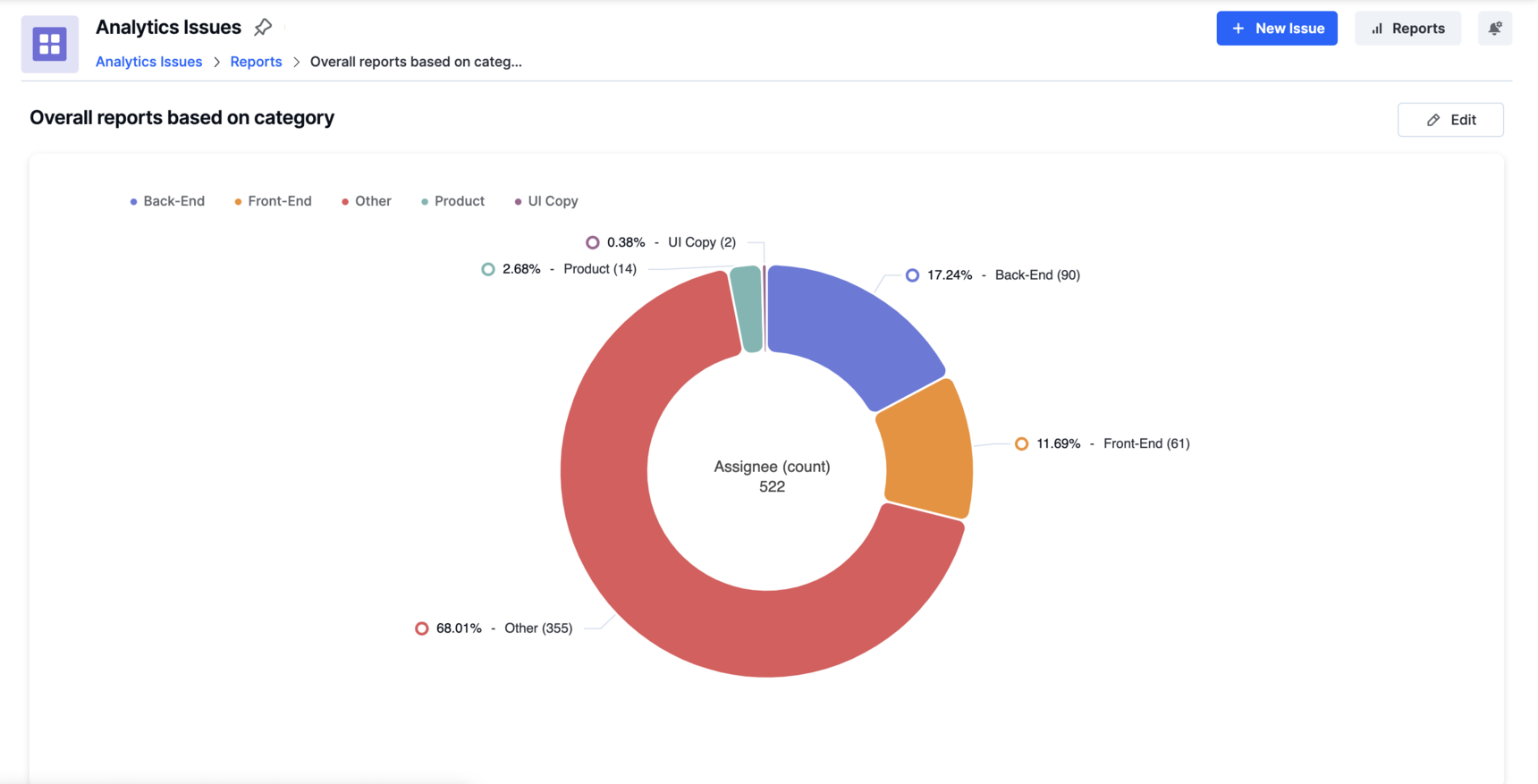
- Los gráficos circulares son similares a los gráficos de anillo, pero tienen el área central rellena.
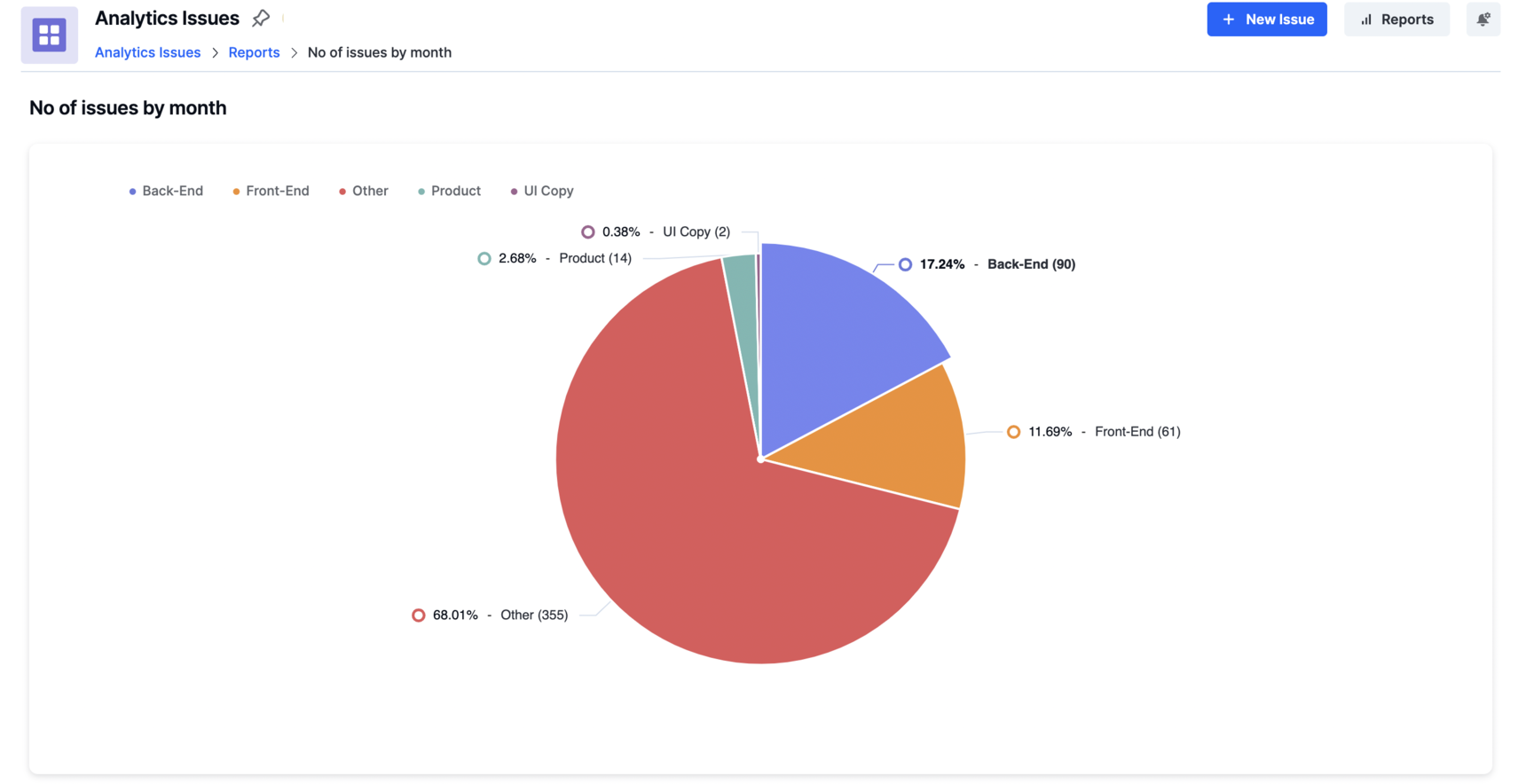
- Los gráficos apilados constan del total dividido en partes (que aparecen en la leyenda) para cada categoría. Ayudan a mostrar y comparar eficazmente la proporción de distintas series de datos dentro de cada categoría. Puedes crear un gráfico de barras horizontales apiladas y un gráfico de barras verticales apiladas según tus preferencias.
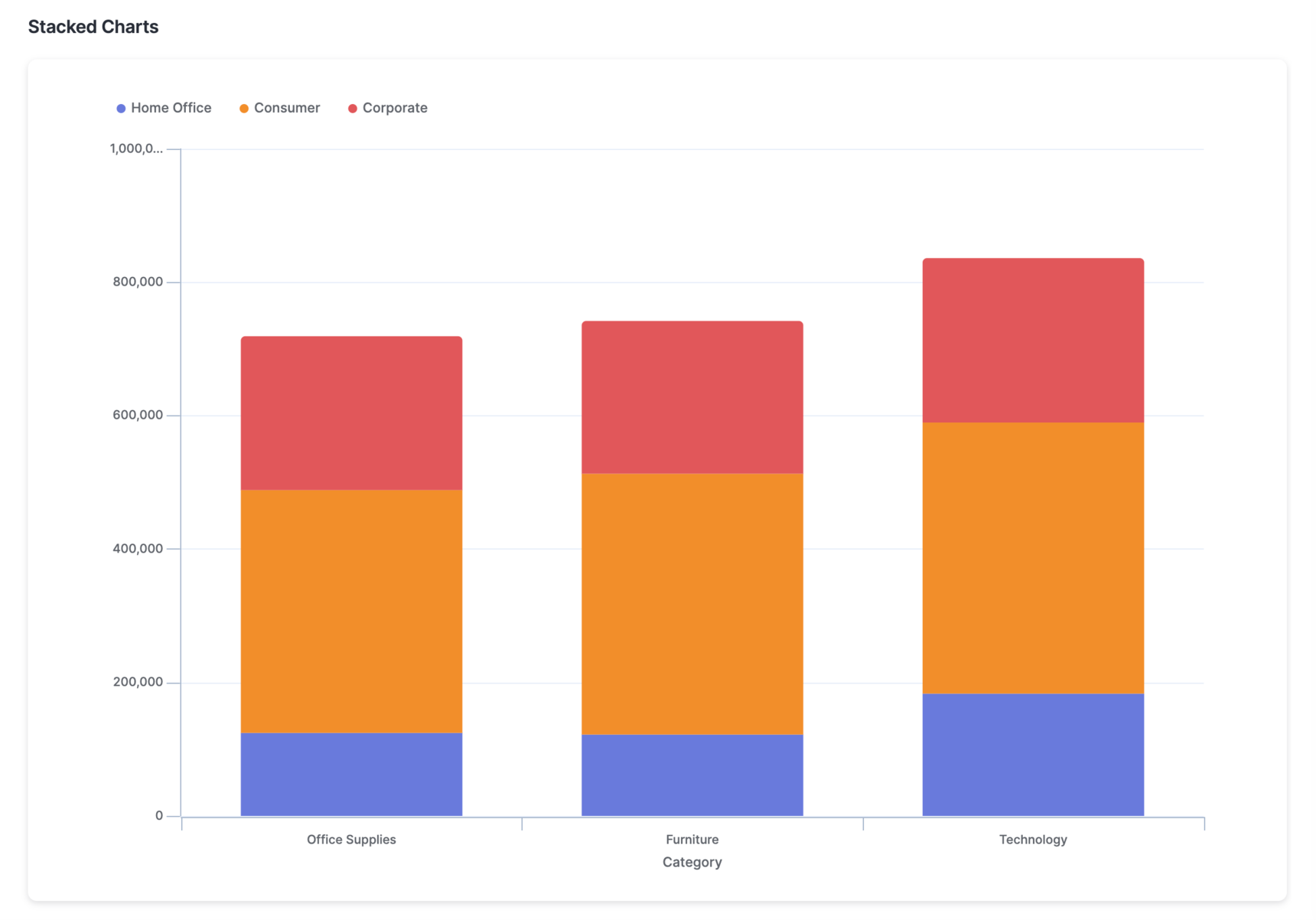
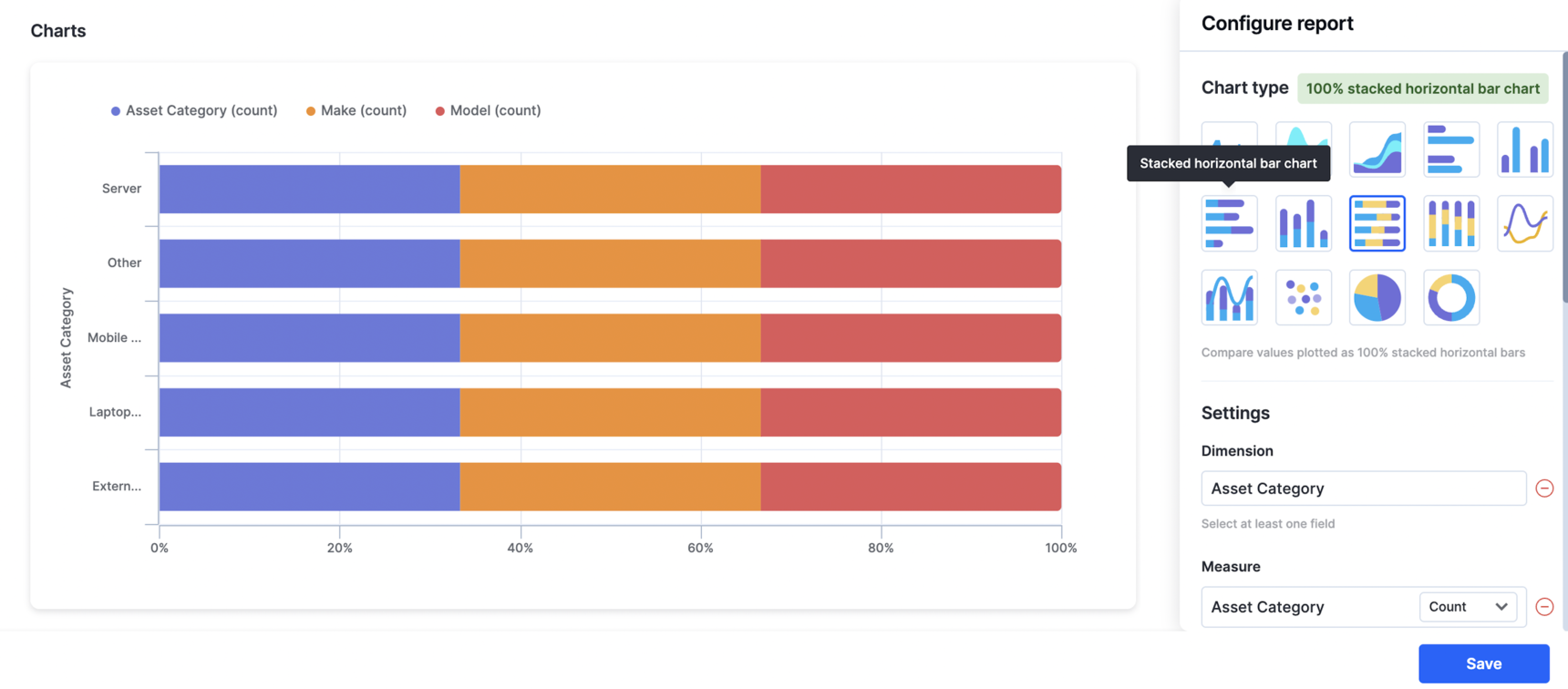
- El tipo de gráfico de columnas apiladas al 100 % muestra el porcentaje de varios datos en columnas apiladas, donde el total de las columnas apiladas siempre equivale al 100 %. Puedes crear dos tipos de gráficos apilados al 100 %: gráfico de barras verticales apiladas al 100 % y gráfico de barras horizontales apiladas al 100 %.
Configurar un gráfico
Elegir campos
Para configurar el informe, empieza por elegir los campos que quieres mostrar en el panel derecho. Hay dos tipos de campos entre los que puedes elegir.
Campos personalizados - Son campos que has creado en el formulario del tablero y que son únicos para tu tablero.
Campos del sistema - Son campos generados por el sistema que se crean de forma predeterminada para un tablero.
- Título
- Creado por
- Modificado por
- Creado el
- Modificado el
- Nombre del flujo
- ID
- Responsable
- Estado
- Prioridad
- Fecha de inicio
- Fecha de vencimiento
- Solicitante
- Tiempo de resolución
Puedes elegir un número ilimitado de campos para tu informe. Verás un conjunto de muestra de 10 elementos en una vista previa a la izquierda.
Configuración
- Dimensión es el campo principal que quieres utilizar para comparar los datos. En los gráficos, será el eje X.
- Medida es el otro campo o campos que quieres utilizar para comparar los datos. Este es el eje Y en los gráficos. Puedes mostrar varias medidas en el mismo gráfico.
- Leyenda hace referencia al área del gráfico que describe cada una de sus partes y solo estará visible en los gráficos automáticos, horizontales y verticales.
Tipo de escala
Hay dos tipos de escala:
- Las escalas lineales son el tipo de escala predeterminado y muestran la escala en incrementos iguales.
- Las escalas logarítmicas muestran el incremento en múltiplos del anterior, como el doble o diez veces su tamaño.
Etiquetas
Puedes elegir qué etiquetas quieres mostrar en tu gráfico.
- El eje X es horizontal en la mayoría de los gráficos, excepto en los gráficos de barras horizontales, donde el eje X es vertical.
- El eje Y es vertical en los gráficos, excepto en los gráficos de barras horizontales, donde el eje Y es horizontal.
- Las etiquetas de datos muestran la información del elemento de línea o de la barra. Pasa el cursor sobre el gráfico para ver la etiqueta.
- Las leyendas son explicaciones de los símbolos utilizados en el gráfico. Se encuentran en la parte superior izquierda del gráfico.
Agregar filtros
Para limitar los datos específicos de tu informe, puedes agregar filtros. Haz clic en el botón Agregar filtro avanzador para agregar un filtro. Elige los campos que quieres filtrar y, a continuación, introduce las condiciones.
Haz clic en el botón + Agregar nuevo filtro para agregar más filtros y condiciones al mismo campo. La nueva condición puede ser AND (deben cumplirse todas las condiciones) u OR (debe cumplirse cualquiera de las condiciones).
Habilitar el desglose en los gráficos
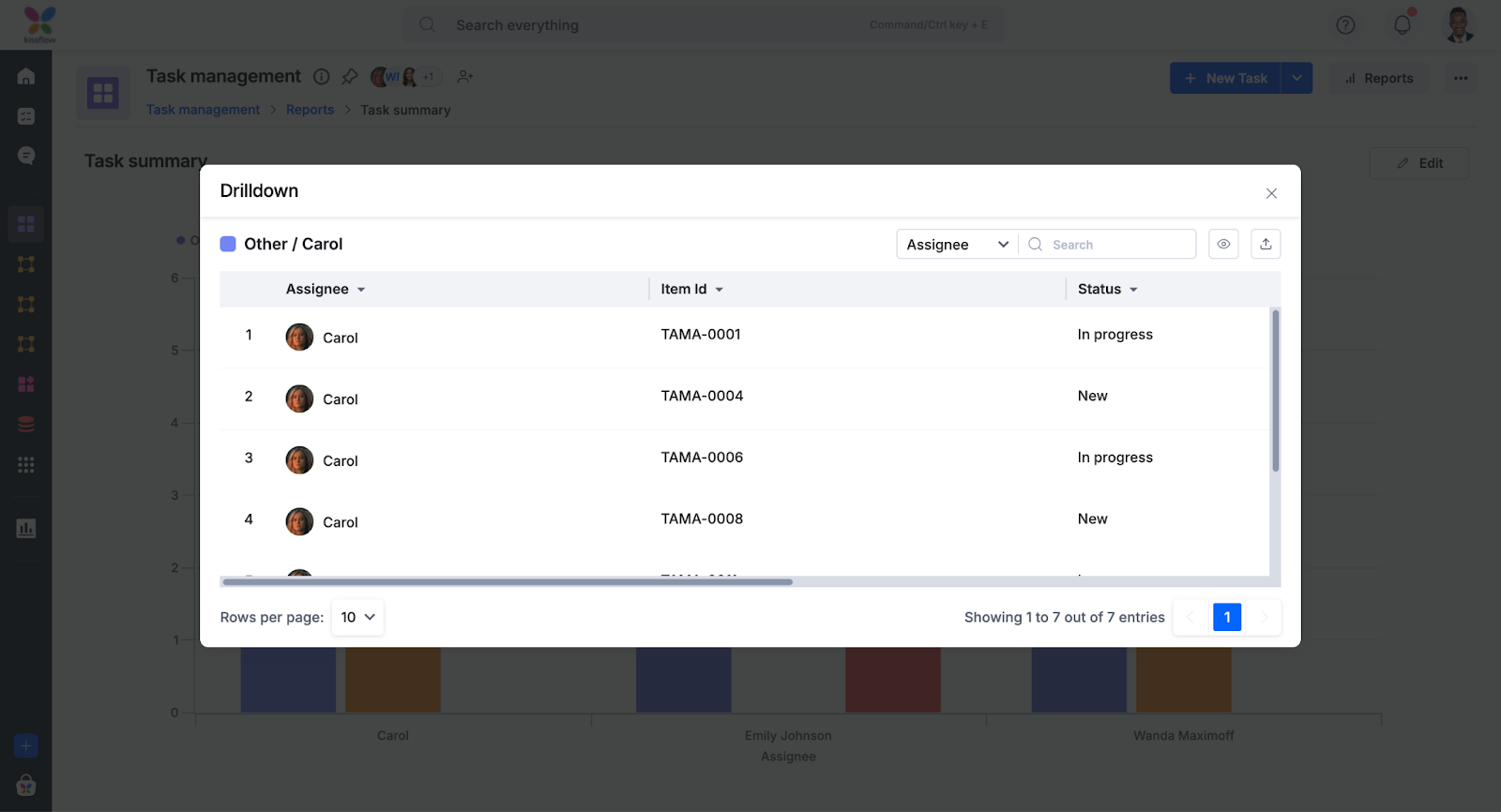
La función de desglose te permite profundizar en los datos del informe al mostrar una vista tabular de las filas subyacentes asociadas con puntos de datos específicos en los gráficos. El desglose está habilitado de forma predeterminada al crear un informe. Puedes activarlo o desactivarlo en la configuración del informe.Para habilitar el desglose,
-
Ve a la pestaña de configuración.
-
En la sección Desglose, habilita el desglose.
-
Selecciona al menos dos campos.
-
Haz clic en Aplicar.
Nota
Los campos seleccionados del informe se eligen automáticamente como campos de desglose predeterminados. Asegúrate de seleccionar un mínimo de dos campos para el desglose.
Después de configurar el gráfico, pasa el cursor sobre él y haz clic para profundizar en los datos. Al hacer clic en el gráfico, aparecerá una vista previa tabular que muestra los datos subyacentes. Puedes buscar campos, mostrar u ocultar columnas y exportar datos en tiempo de ejecución. Haz clic en el menú desplegable de cada encabezado de columna para ordenar los datos en orden ascendente o descendente.
Aplicar estilos a los gráficos
En la pestaña Estilo, puedes elegir entre 10 colores diferentes para aplicar a tus gráficos.
Exportar informes de gráficos
Puedes exportar informes de gráficos y descargarlos en tu dispositivo para compartirlos, usarlos en presentaciones o consultarlos sin conexión.Para exportar,
-
Haz clic en el botón Exportar situado en la parte superior derecha.
-
Selecciona el formato requerido: PNG o PDF
-
Haz clic en Exportar.
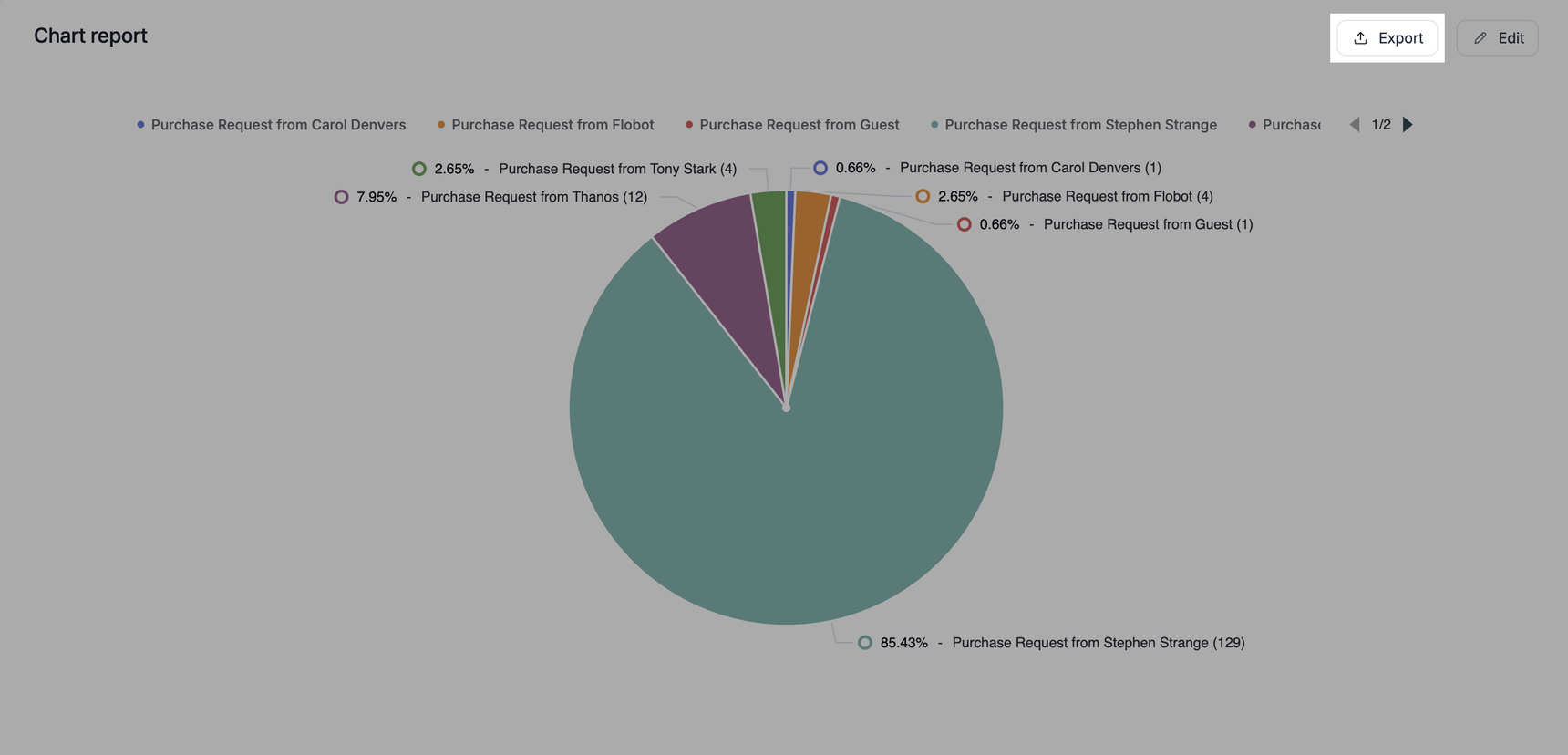
El informe se exportará en el formato seleccionado y se descargará en tu dispositivo.