

Informes tabulares en tableros
Los informes tabulares muestran los datos de tu tablero en filas y columnas, formando una cuadrícula similar a una hoja de cálculo.
Los informes tabulares se pueden usar para mostrar los datos de tu tablero en filas y columnas, formando una cuadrícula similar a una hoja de cálculo.
Crear un informe tabular
-
Para crear un informe tabular, haz clic en el botón Informes en la parte superior derecha.
-
Haz clic en + Crear informe.
-
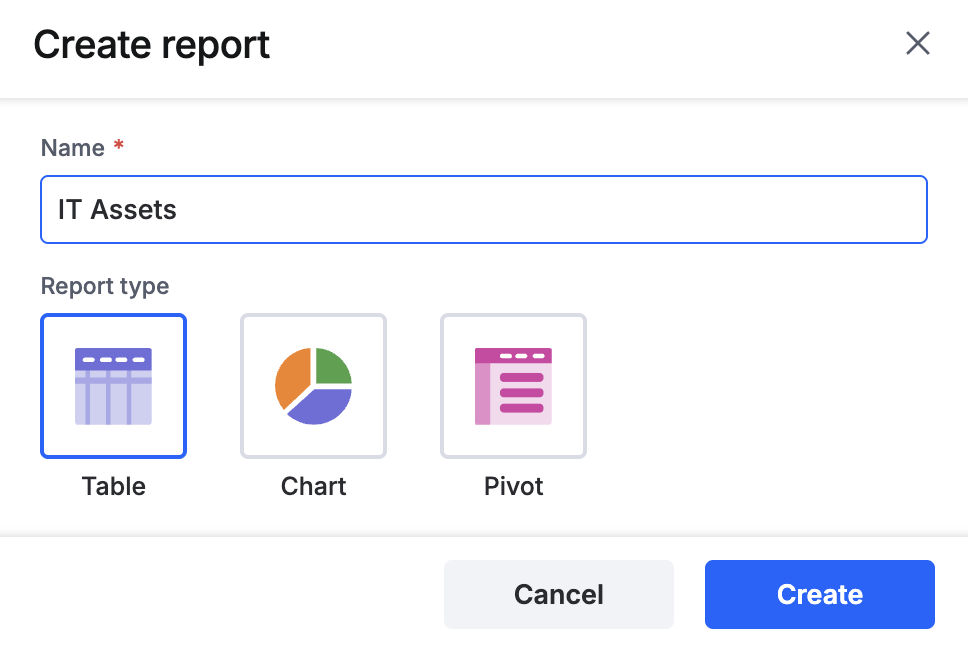
Proporciona un nombre, selecciona Tabla como tipo de informe**,** y haz clic en Crear.
Configurar un informe tabular
Para configurar el informe, comienza seleccionando los campos que quieres mostrar en el panel derecho. Hay dos tipos de campos entre los que puedes elegir.
- Campos personalizados - Estos son campos que creaste en el formulario de tu tablero y son únicos para tu tablero.
- Campos del sistema - Estos son campos generados por el sistema que se crean de forma predeterminada para un tablero.
- Título
- Creado por
- Modificado por
- Creado el
- Modificado el
- Nombre del flujo
- DocVersion
- ID del elemento
- Asignado a
- Estado
- Prioridad
- Fecha de inicio
- Fecha de vencimiento
- Tiempo estimado
- Solicitante
- Tiempo de resolución
- Seguidores
Puedes elegir un número ilimitado de campos para tu informe. Verás un conjunto de muestra de 10 elementos en la vista previa del informe a la izquierda.
Añadir filtros
Para limitar los datos específicos de tu informe, puedes añadir filtros. Haz clic en el botón Filtro avanzado para añadir un filtro. Elige los campos que quieres filtrar e introduce las condiciones.
Haz clic en el botón Añadir nuevo filtro para añadir más filtros y condiciones al mismo campo. La nueva condición puede ser AND (se deben cumplir todas las condiciones) u OR (se debe cumplir cualquier condición).
Ordenar
Puedes establecer el orden predeterminado de tu informe. Selecciona un campo, selecciona el orden ascendente o descendente y, a continuación, haz clic en Listo.
Aplicar estilos a los informes tabulares
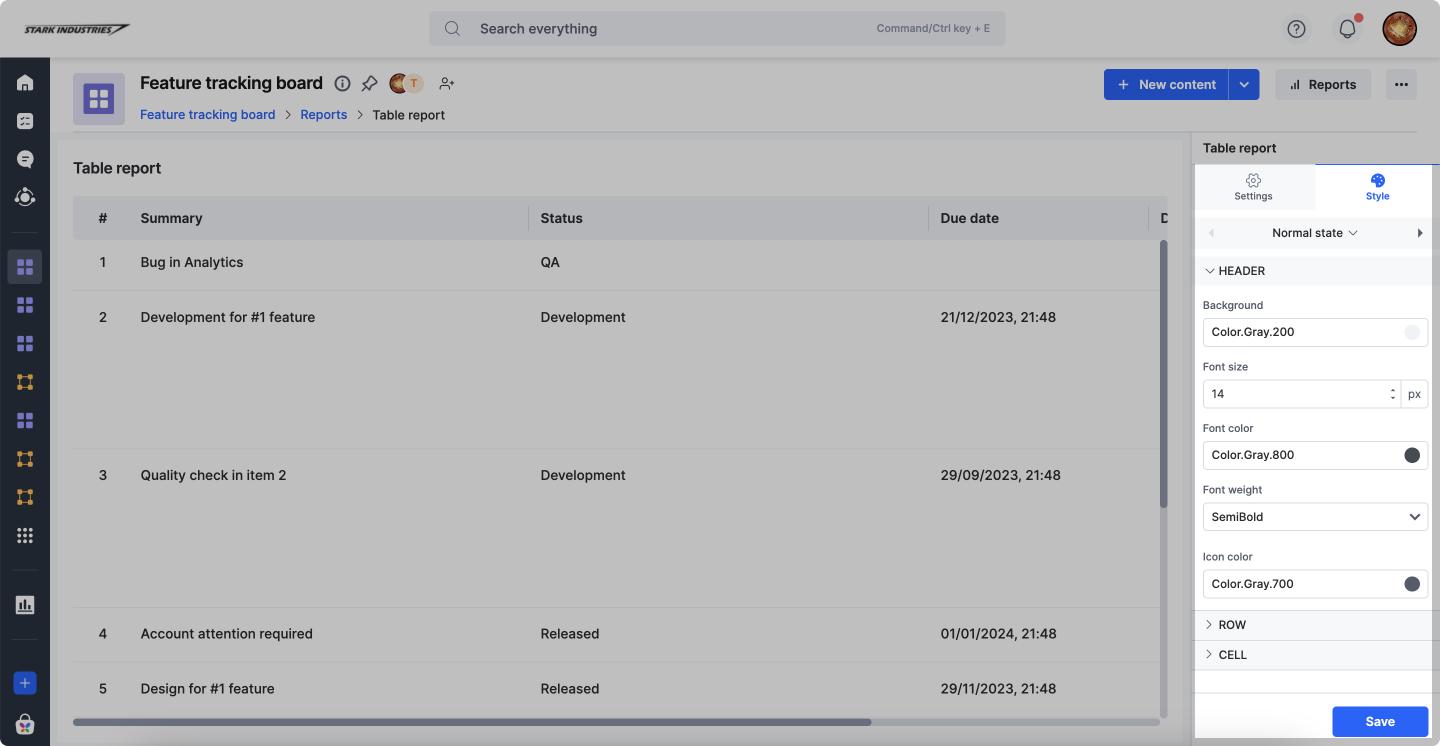
Para una mayor personalización, puedes aplicar los siguientes estilos a tus informes tabulares:
Estado normal
Encabezado
Color de fondo
Tamaño de fuente
Color de fuente
Peso de fuente
Color del icono
Fila
Tamaño de fuente
Color de fuente
Peso de fuente
Altura de línea
Espaciado entre letras
Ancho del borde
Ancho del borde inferior
Nombre
Relleno
Estado al pasar el cursor
Encabezado
Color de fondo
Fila
Color de fondo
Acciones en los informes tabulares
Una vez que hayas configurado y guardado el informe, puedes realizar las siguientes acciones:
- Buscar. Introduce cualquier palabra en el cuadro de búsqueda para encontrar elementos relevantes en el informe.
- Filtrar. Haz clic en este botón para añadir filtros temporales y destacar distintos elementos según los parámetros que elijas.
- Exportar
- Mostrar/ocultar campos. Haz clic en este botón para seleccionar los campos que quieres mostrar en el diseño actual.
- Editar. Haz clic en este botón para realizar cambios en el informe.
Si compartes un informe con alguien, esa persona puede realizar todas estas acciones excepto editarlo.