

Conectar un asistente de IA
Conecta un asistente de IA a Kissflow con tus permisos, revisa las aplicaciones conectadas y desconecta el acceso cuando lo necesites.
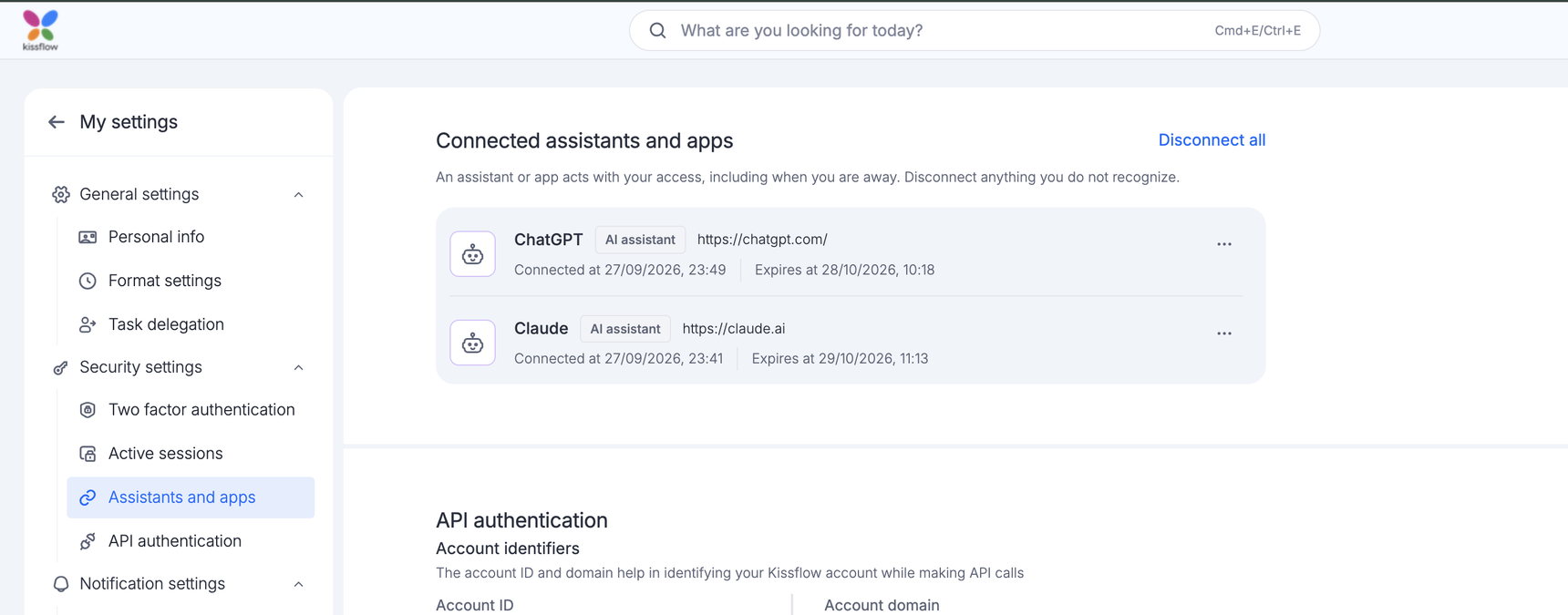
Un asistente de IA puede trabajar en Kissflow en tu nombre, utilizando tu propio acceso. Inicias una conexión desde el asistente, no desde Kissflow, y la apruebas una vez antes de que pueda actuar en tu nombre. Para ver qué has conectado, haz clic en tu foto de perfil > Mi configuración > Configuración de seguridad > Asistentes y aplicaciones.
Qué puede hacer un asistente en tu nombre
Un asistente actúa dentro de tus permisos. Al aprobar una conexión, concedes dos capacidades juntas:
- Ver tu trabajo. Tus elementos, tareas, solicitudes y los flujos que ya puedes abrir.
- Actuar en tu nombre. Crear y modificar elementos, comentar y completar tareas que tienes asignadas.
Note
Tu administrador decide si los asistentes pueden conectarse a tu cuenta, en qué flujos pueden trabajar y para quién pueden hacerlo. Si no estás incluido, la conexión se rechaza.
Conectar un asistente
En lugar de conectarte desde Kissflow, te conectas desde el propio asistente. Solo necesitas el dominio de tu cuenta seguido de /mcp:
https://<your account domain>/mcp
El dominio de tu cuenta aparece en Mi configuración > Autenticación de API > Identificadores de la cuenta.
- Abre la configuración de conectores de tu asistente.
- Agrega un conector personalizado y pega la dirección.
- Cuando se abra la página, inicia sesión en Kissflow como lo haces habitualmente.
Tu asistente solicitará acceso y Kissflow te mostrará una pantalla de consentimiento.
Qué asistentes pueden conectarse
Kissflow admite una forma de que un asistente se identifique: un documento de metadatos del ID de cliente. El asistente publica un pequeño archivo sobre sí mismo en su propia dirección web, y Kissflow lee ese archivo cada vez que el asistente solicita conectarse.
Por lo tanto, no tienes que registrar un asistente en Kissflow ni copiar un ID de cliente o un secreto en él. Deja esos campos vacíos.
Note
Un asistente que te solicita un ID de cliente y un secreto, o que se registra sobre la marcha (registro dinámico de clientes), no puede conectarse. Pregunta a su proveedor si admite documentos de metadatos del ID de cliente.
Aprobar una conexión
Cuando un asistente solicita acceso, Kissflow muestra una pantalla de consentimiento con el nombre proporcionado por la aplicación y una insignia No forma parte de Kissflow. Kissflow no verifica quién administra una aplicación.
Important
Continúa solo si tú iniciaste la solicitud. Si aparece una pantalla de consentimiento y no acabas de pedir a un asistente que se conecte, haz clic en Cancelar e informa a tu administrador.
Ver qué está conectado
Cada conexión muestra cuándo se conectó, cuándo caduca y una etiqueta que indica qué es: Asistente de IA o Aplicación. Las conexiones creadas antes de que Kissflow comenzara a registrar el propósito de cada conexión no muestran ninguna etiqueta.
Note
La fecha de caducidad cambia. Cada vez que un asistente vuelve a conectarse en segundo plano, la fecha se aplaza de nuevo, por lo que una conexión de uso habitual no caduca.
Cuánto dura una conexión
El asistente renueva su acceso en segundo plano, y cada renovación aplaza la fecha de caducidad unos 30 días. Una conexión de uso habitual no caduca. Una que permanece sin utilizarse durante unos 30 días sí caduca, y puedes volver a conectarla del mismo modo.
Desconectar un asistente
Haz clic en el botón Más opciones de una conexión y selecciona Desconectar. Para desconectar todo a la vez, haz clic en Desconectar todo en la esquina superior derecha de la sección.
La desconexión surte efecto inmediatamente. El asistente debe conectarse de nuevo antes de poder utilizarse.
Note
Cambiar tu contraseña o cerrar sesión en Kissflow no desconecta un asistente. Solo Desconectar lo hace.
Si se rechaza una conexión
Kissflow rechaza una conexión por uno de estos motivos:
| Qué ves | Qué significa | Qué hacer |
|---|---|---|
| Tu administrador no ha permitido esto | El acceso de asistentes de IA no está disponible para ti en esta cuenta. | Ponte en contacto con tu administrador para obtener más información. |
| Kissflow no reconoce esta aplicación | Kissflow no pudo confirmar la identidad de esta aplicación. | Inicia de nuevo la conexión desde la aplicación. |
| Esta aplicación envió una solicitud que Kissflow no puede aceptar | No se concedió ningún permiso y la aplicación no se ha conectado. | Ponte en contacto con quien mantiene la aplicación. |
| Se produjo un problema de nuestro lado | La conexión no se realizó y no se concedió ningún permiso. | Inténtalo de nuevo y contacta con soporte si sigue ocurriendo. |
| Esta solicitud ha caducado | Las solicitudes de conexión son válidas durante unos minutos y solo pueden utilizarse una vez. | Inicia de nuevo la conexión desde la aplicación. |
Obtén más información sobre el control de acceso de MCP.