

Administrar sesiones activas
Consulta todos los dispositivos donde tu cuenta de Kissflow tiene una sesión iniciada y cierra una sesión individual o todas a la vez.
Administrar sesiones activas
La página Sesiones activas muestra todos los dispositivos donde tu cuenta tiene una sesión iniciada, junto con el navegador, el sistema operativo y la dirección IP utilizados en cada sesión. Úsala para detectar sesiones que no reconozcas y cerrarlas.
Acceder a las sesiones activas
- Inicia sesión en Kissflow y haz clic en tu foto de perfil, en la esquina superior derecha de la página de inicio.
- Haz clic en Mis ajustes > Ajustes de seguridad > Sesiones activas.
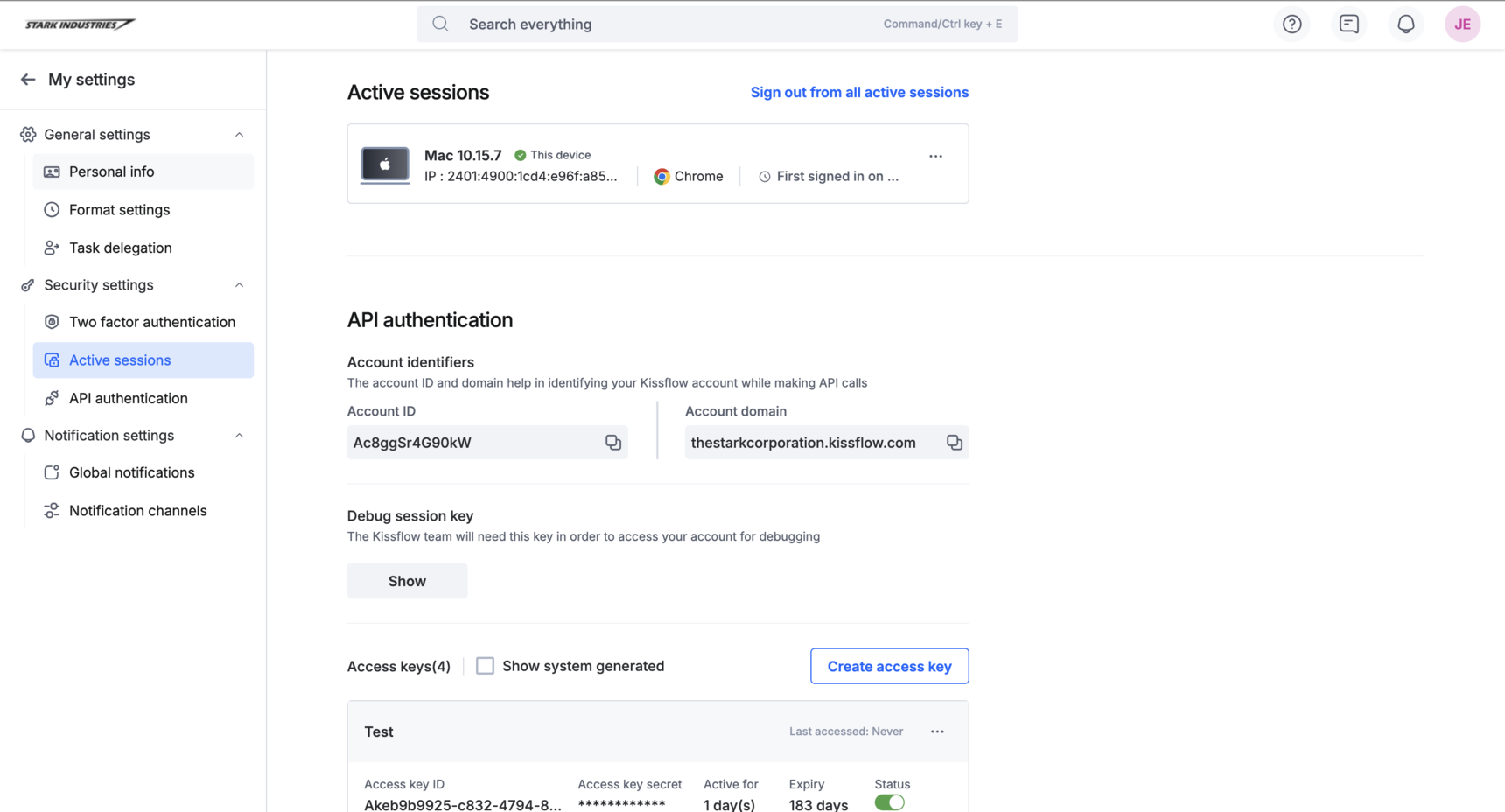
Qué muestra cada sesión
Cada entrada de la lista corresponde a un dispositivo o navegador donde tu cuenta tiene una sesión iniciada.
| Detalle | Descripción |
|---|---|
| Información del dispositivo | El navegador web y, para las sesiones de computadora, la versión del sistema operativo. |
| Dirección IP | La dirección IP desde la que se conecta la sesión. |
| Primera fecha de inicio de sesión | La fecha y hora en que se inició sesión por primera vez. Pasa el cursor sobre ella para ver la marca de tiempo exacta. |
Note
La versión del sistema operativo solo se muestra para las sesiones iniciadas desde una computadora. Para otros tipos de dispositivos, este campo queda vacío.
Cerrar una sesión
- Cerrar una sesión: haz clic en el botón Más opciones de esa sesión y selecciona Cerrar sesión. Si cierras tu sesión actual, se te pedirá que confirmes antes de cerrar la sesión.
- Cerrar todas las sesiones: haz clic en Cerrar sesión en todas las sesiones activas para cerrar tu sesión actual y todas las demás sesiones activas en todos los dispositivos a la vez. También se te pedirá confirmación antes de continuar.
Important
Revisa esta página con regularidad y cierra cualquier sesión que no reconozcas. Si detectas una sesión desconocida, cambia también tu contraseña.