

Filtrar elementos en un proceso
Reduce la lista de elementos del proceso con condiciones de filtro manuales, valores contextuales de usuario y fecha, o filtros generados a partir de una instrucción en lenguaje natural mediante AI.
Filtrar elementos en un proceso
En lugar de desplazarte por todos los registros, aplica un filtro a la página de tu proceso para ver solo los elementos que coincidan con condiciones específicas. Puedes filtrar elementos dentro de las pestañas Borrador, En progreso, Completado, Retirado y Rechazado.
Añadir un filtro
Un filtro puede ser una sola condición o un conjunto de condiciones agrupadas. En la página del proceso solo se muestran los elementos que cumplen el filtro.
-
Haz clic en el botón Filtro de la página de tu proceso.

-
Haz clic en + Añadir un filtro.
-
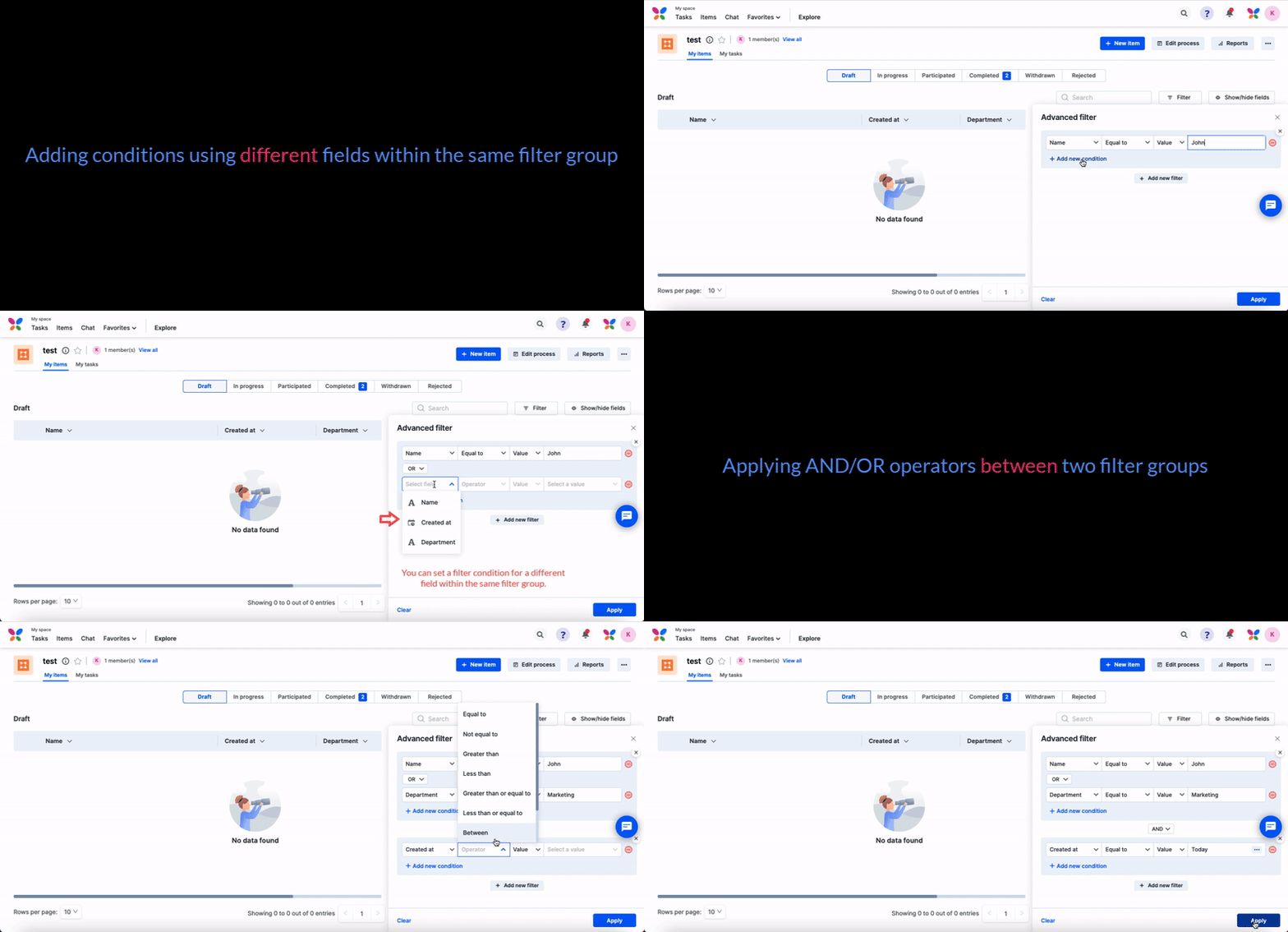
Selecciona un campo en el menú desplegable Seleccionar campo y, luego, define la condición:
- Elige un operador. Los operadores se muestran según el contexto del campo que selecciones; por ejemplo, Igual a, No es igual a o Contiene para un campo de texto, y Está vacío cuando corresponda.
- Selecciona un campo o introduce el valor con el que se comprobará la condición.
-
Para añadir más condiciones al mismo grupo, haz clic en Añadir nueva condición y elige si el grupo utiliza la lógica AND o OR.
Note
Un grupo de filtros solo puede usar un operador lógico en todo el grupo. Si un grupo tiene cinco condiciones, todas deben estar unidas con AND o todas con OR; no puedes combinar AND y OR dentro del mismo grupo.
-
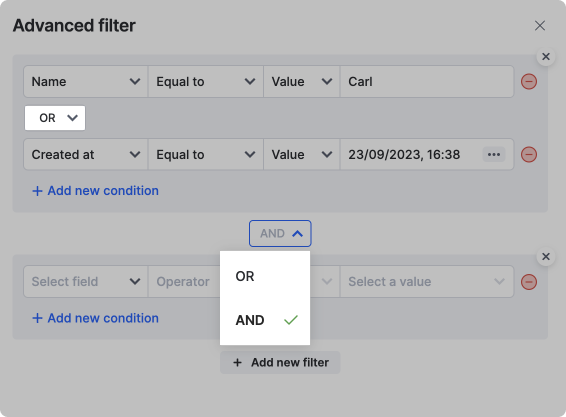
Haz clic en + Añadir nuevo filtro para añadir tantos grupos de filtros como necesites. Elige el operador lógico que se aplicará entre los grupos: AND requiere que todos los grupos sean verdaderos, mientras que OR requiere que al menos un grupo sea verdadero.
-
Haz clic en Aplicar para filtrar los elementos.
Filtrar por el usuario actual
Cuando hagas coincidir un campo de texto o de usuario con otro campo, utiliza la opción Usuario actual para hacer referencia a la persona que está viendo el filtro, en lugar de un nombre fijo.
Mientras configuras el valor de una condición, selecciona Usuario actual en el menú desplegable de la derecha y, luego, elige el atributo que corresponda a tu condición: Nombre, Dirección de correo electrónico, Responsable, Estado o Puesto.
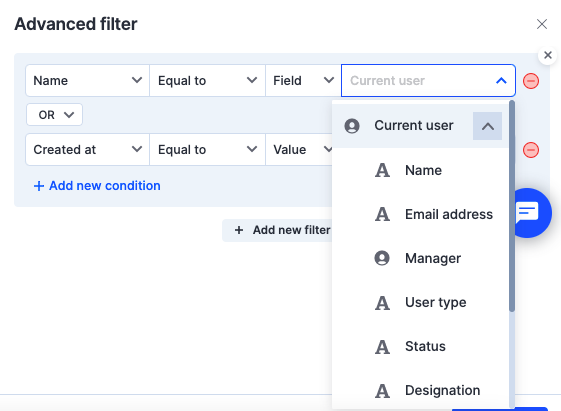
Por ejemplo, para comprobar si la persona que dirige un departamento es la persona que está viendo el filtro, configura la condición así:
Responsable del departamento — Igual a — Usuario actual.Nombre
Filtrar por fechas relativas
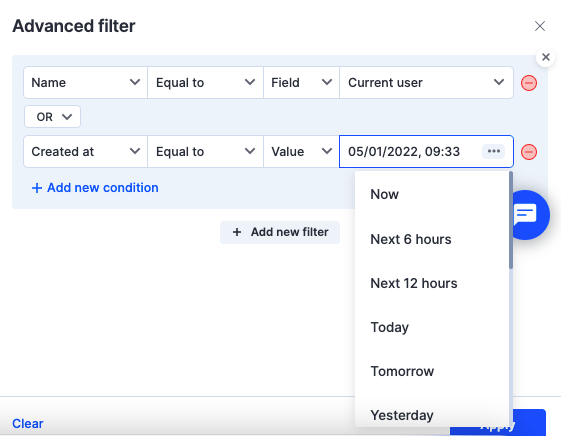
Para los campos de fecha y hora, puedes filtrar usando un valor relativo en lugar de una fecha fija. Mientras haces coincidir un campo de fecha u hora con un valor, haz clic en el botón Más opciones para ver las opciones relativas:

- Ahora
- Próximas 6 horas
- Próximas 12 horas
- Hoy
- Mañana
- Ayer
- Esta semana
- Últimos 7 días
- Próximos 7 días
- Últimos 14 días
- Últimos 30 días
- Este mes
- Este trimestre
- Próximo trimestre
- Este año
También puedes abrir el calendario después de elegir un valor relativo y ajustar la fecha manualmente en el campo Valor.
Generar filtros con AI
En lugar de crear condiciones manualmente, describe en lenguaje natural lo que quieres ver y deja que AI cree el filtro por ti.
-
Haz clic en el botón Filtro de la página de tu proceso.

-
En el panel de filtros, haz clic en Filtro avanzado.
-
En el cuadro de texto situado debajo de Generar filtro avanzado con AI, escribe tus criterios de filtrado en lenguaje natural; por ejemplo, Mis elementos asignados de alta prioridad.
-
Haz clic en Generar. AI crea las condiciones de filtro correspondientes en la sección inferior.
-
Cuando estés satisfecho con las condiciones, haz clic en Aplicar para ver los resultados filtrados.
Note
La generación de filtros con AI está disponible en el plan Enterprise. En el plan Basic, puedes seguir creando filtros manualmente como se describe arriba.
Resumir y volver a generar filtros
Haz clic en Resumen del filtro para obtener un resumen generado por AI que describa lo que representan tus condiciones de filtro. Puedes usar este resumen como base para nuevas instrucciones:
- Haz clic en Editar resumen.
- Actualiza el texto del resumen para reflejar tu nuevo requisito.
- Haz clic en Volver a generar para que AI cree un nuevo conjunto de condiciones de filtro.
Por ejemplo, si el resumen dice Este filtro muestra elementos con prioridad Alta asignados al usuario actual, puedes editarlo para que diga Este filtro muestra elementos con prioridad Crítica asignados al usuario actual y volver a generar el filtro.
Ejemplos de instrucciones
| Para ver... | Puedes escribir... |
|---|---|
| Elementos de alta prioridad asignados a ti | "Mis elementos asignados de alta prioridad" |
| Elementos cuya fecha límite ya pasó | "Muéstrame todas las tareas atrasadas" |
| Elementos creados durante la semana actual | "Todo lo creado esta semana" |
| Elementos asignados a una persona específica | "Tareas asignadas a Natasha Romanoff" |
| Elementos con varias condiciones | "Todos los elementos críticos del paso de aprobación cuya fecha límite es hoy" |
Solución de problemas
Error: "No se pudo generar el filtro: algunos campos obligatorios están ocultos o no se pudieron seleccionar. Hazlos visibles en el menú Mostrar/ocultar campos o ajusta tu instrucción."
- Por qué ocurre — AI solo puede crear filtros usando los campos que están visibles actualmente en tu proceso. Si tu instrucción menciona un campo como "Nombre" o "Tipo de activo", pero ese campo está oculto en Mostrar/ocultar campos, AI no puede acceder a él y el filtro falla.
- Cómo solucionarlo:
-
Cierra el panel de filtros.
-
Haz clic en el botón Mostrar/ocultar campos.

-
En el menú desplegable, selecciona la casilla de cada campo por el que quieras filtrar.
-
Intenta generar de nuevo el filtro con AI.
-
Los filtros generados no son los que esperaba.
- Por qué ocurre — AI puede haber interpretado incorrectamente una solicitud poco clara.
- Cómo solucionarlo — reformula tu solicitud para que sea más directa y específica. Por ejemplo, en lugar de Muéstrame las tareas antiguas, prueba con Muéstrame las tareas creadas antes del 1 de octubre de 2025. Incluir los nombres de los campos en tu solicitud suele producir resultados más precisos.
Qué sigue
- Añadir filtros avanzados con AI (Enterprise): el mismo creador de filtros con AI en los tableros
- Acciones de los miembros en un proceso
- Seguir un elemento del proceso