

Acciones de los miembros en un proceso
Accede a los elementos de un proceso, actúa en los pasos que tienes asignados y usa acciones como aprobar, reasignar, rechazar, duplicar e imprimir.
Acciones de los miembros en un proceso
Como miembro de un proceso, inicias elementos y actúas en los pasos que tienes asignados. En este artículo se explica dónde encontrar tus elementos, qué acciones puedes realizar en ellos y cómo realizar acciones masivas, duplicar elementos e imprimir un formulario.
Acceder a tus elementos y tareas
Cada proceso tiene dos pestañas principales: Creados por mí y Elementos asignados.
Creados por mí
La pestaña Creados por mí muestra todos los elementos en los que has estado activo. En cada sección, puedes:
- Buscar elementos.
- Aplicar filtros.
- Controlar qué campos se muestran u ocultan desde el menú Mostrar/ocultar campos (
 ).
).
Note
Los campos de tabla no se pueden mostrar ni ocultar, y sus datos asociados no se pueden usar para buscar o filtrar.
Haz clic en un elemento para abrirlo y comprobar su progreso. También puedes ver los campos del formulario que están visibles en tu paso específico.
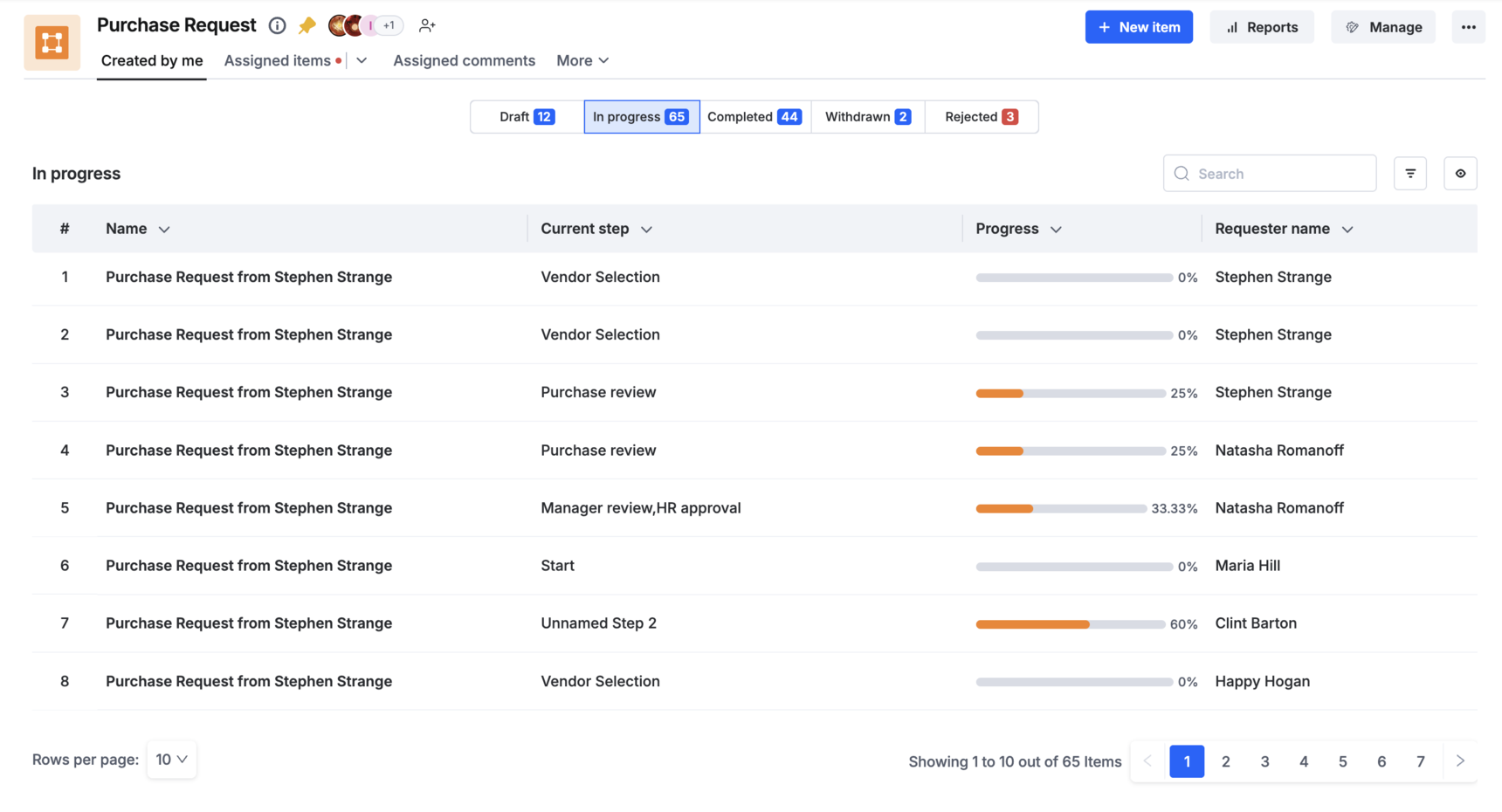
Los elementos se clasifican en este orden:
| Categoría | Lo que muestra |
|---|---|
| Borradores | Elementos que has empezado a completar, pero que aún no has enviado. Puedes editar los valores y eliminar, guardar o enviar el elemento. En la vista de tabla, selecciona las casillas situadas junto a los elementos para eliminarlos de forma masiva. |
| En curso | Elementos que has enviado, pero cuyo flujo de trabajo no ha terminado. Al abrir uno, aparece una barra de progreso en la parte superior derecha del formulario. No se pueden cambiar los valores de los campos. Según la configuración del administrador del proceso, es posible que puedas reasignar o retirar el elemento. |
| Rechazados | Elementos que has creado y que fueron rechazados. Al hacer clic en Reiniciar después de abrir uno, se muestran los mismos datos que en un borrador, y puedes enviarlo como un elemento nuevo. |
| Retirados | Elementos que has retirado. Puedes reiniciarlos después de abrirlos; al reiniciarlos, se añade una nota al flujo de trabajo para indicar que el elemento se reinició. |
| Completados | Elementos cuyo flujo de trabajo ha terminado. |
Elementos asignados
La pestaña Elementos asignados muestra todos los pasos que tienes asignados, clasificados por paso en el flujo de trabajo. En cada paso que tengas asignado, puedes buscar, aplicar filtros y controlar qué campos se muestran u ocultan.
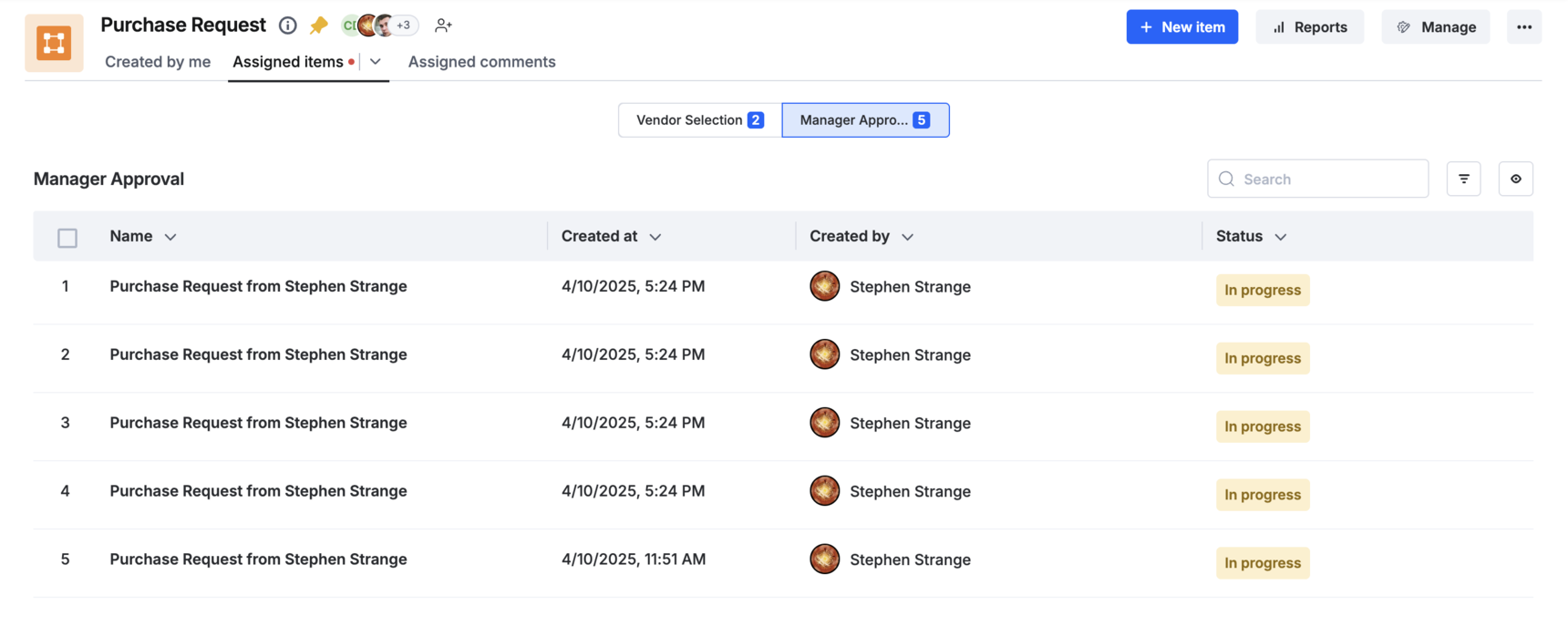
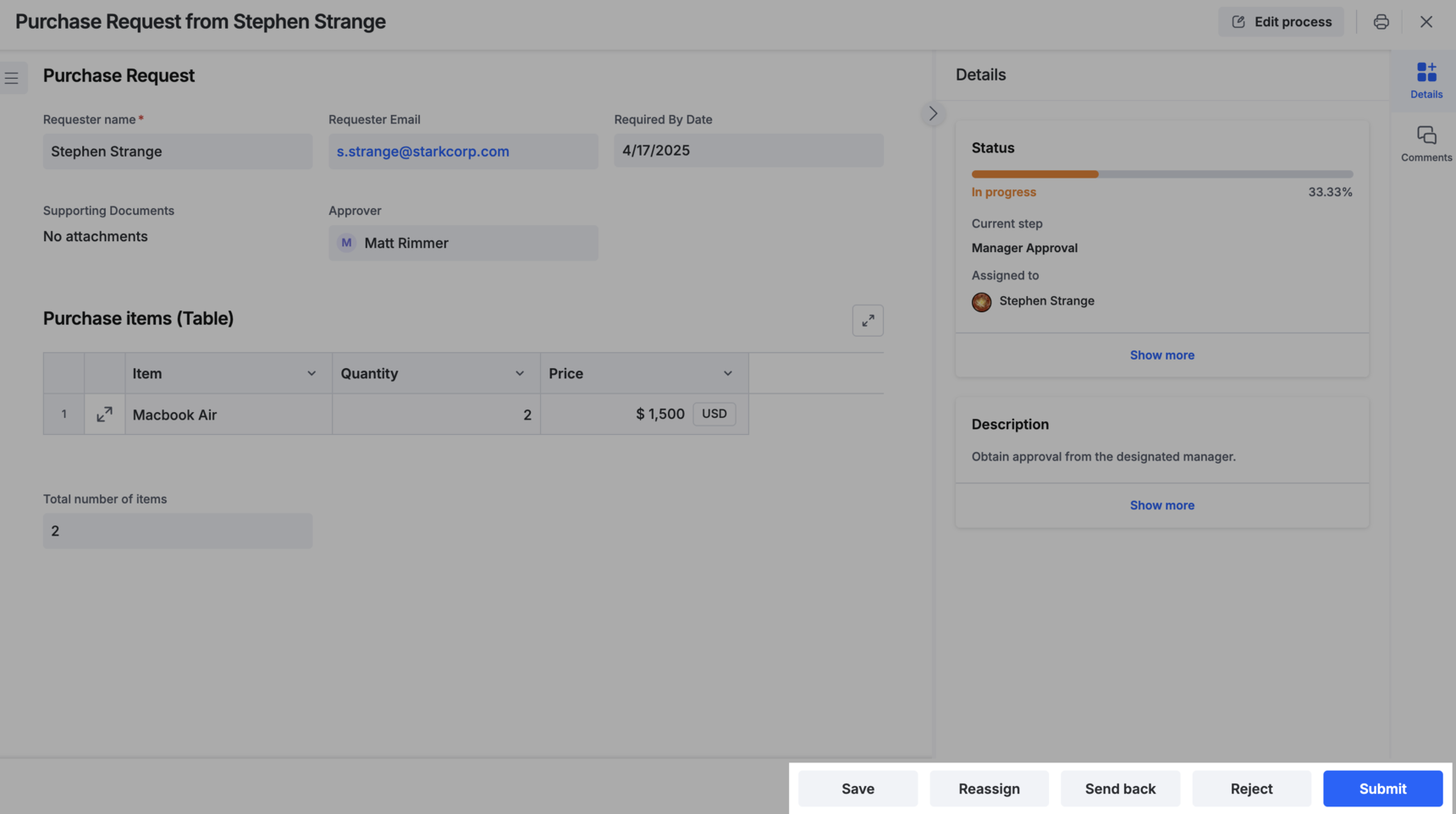
Según los permisos establecidos por el administrador del proceso, puedes editar o ver los campos del formulario. En el lado derecho del formulario se encuentra la sección de estado; haz clic en Mostrar todo para ver qué pasos se han completado y cuáles siguen pendientes.
En la parte inferior del formulario aparecen las acciones que puedes realizar. Estas acciones están configuradas por el administrador del proceso, por lo que su texto y visibilidad pueden variar según el paso:
- Aprobar/Listo/Enviar: avanza el elemento al siguiente paso. Es posible que los formularios tengan validaciones que requieran que ajustes primero los valores de los campos.
- Reasignar: te permite seleccionar a otra persona para completar este paso.
- Rechazar: rechaza el elemento por completo. La persona que inició el elemento puede reiniciarlo como un borrador nuevo.
- Devolver: coloca el elemento en un paso anterior específico del flujo de trabajo.
- Guardar: guarda los valores que has introducido para que puedas volver al elemento más tarde.
Acceder a los elementos en los que has participado
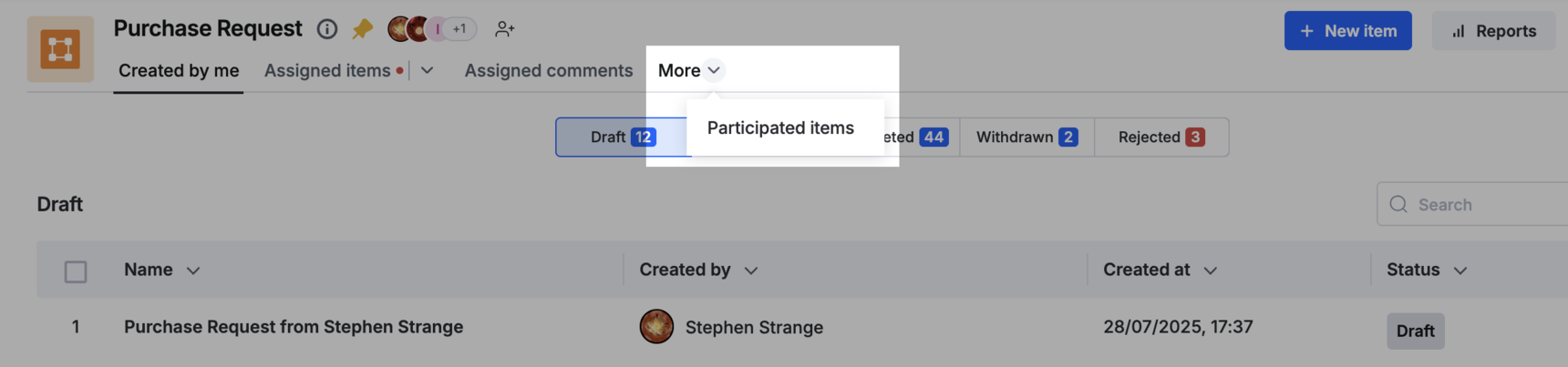
Para acceder a todos los elementos en los que has actuado, haz clic en Más > Elementos en los que he participado.
Iniciar un elemento nuevo
- Haz clic en + Nuevo elemento en la parte superior derecha de la pantalla.
- Completa los campos del formulario.
- Haz clic en Enviar.
También puedes:
- Hacer clic en Guardar para guardar tu trabajo en Borradores (disponible en Creados por mí) sin enviarlo.
- Hacer clic en Descartar para eliminar el elemento permanentemente del sistema.
Realizar acciones masivas
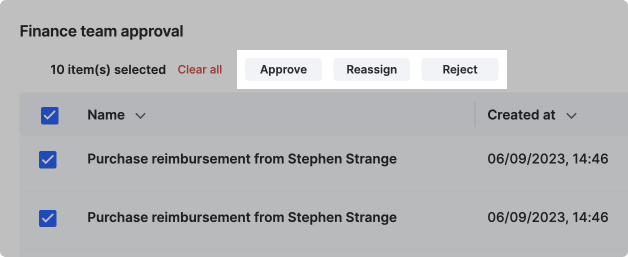
Puedes aprobar, reasignar o rechazar varios elementos a la vez desde la pestaña Elementos asignados.
- Ve al proceso y haz clic en la pestaña Elementos asignados.
- Selecciona los elementos sobre los que quieres actuar. También puedes seleccionar la casilla de la parte superior, junto al título de la columna, para seleccionar todos los elementos de la página.
Note
Las acciones masivas solo se aplican a los elementos que has seleccionado. Comprueba el tamaño de página de la cuadrícula del proceso si necesitas actuar sobre más elementos de los que están cargados actualmente.
Aprobar elementos de forma masiva
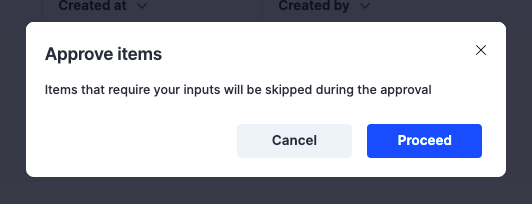
Selecciona los elementos que quieres aprobar y haz clic en Aprobar. La aprobación masiva puede tardar unos segundos; el estado final se muestra en un mensaje emergente en la parte superior derecha de la página.
Note
Los elementos que requieren tu intervención —aquellos con campos obligatorios pendientes de tu respuesta— se omiten durante la aprobación. Los elementos omitidos muestran un signo de exclamación amarillo cuando se completa la aprobación masiva, para que puedas actuar sobre ellos y aprobarlos de nuevo individualmente.
Reasignar elementos de forma masiva
Selecciona los elementos que quieres reasignar y haz clic en Reasignar.
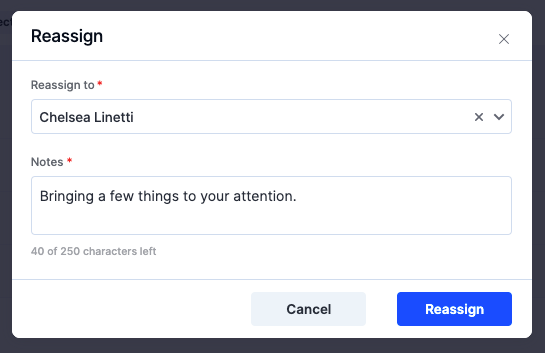
Reasignar un elemento a un usuario específico solo elimina tu asociación con él; no afecta a la asociación del elemento con sus otros responsables asignados, si los hay.
Por ejemplo, si John y Linda tienen asignado un elemento junto contigo y lo reasignas a Abraham, Abraham se une a John y Linda como responsable asignado. Tú eres la única persona que se elimina del elemento.
Note
La reasignación funciona de forma diferente cuando el usuario que reasigna el elemento es un administrador del proceso. Obtén más información en Acciones de los administradores en un proceso.
Rechazar elementos de forma masiva
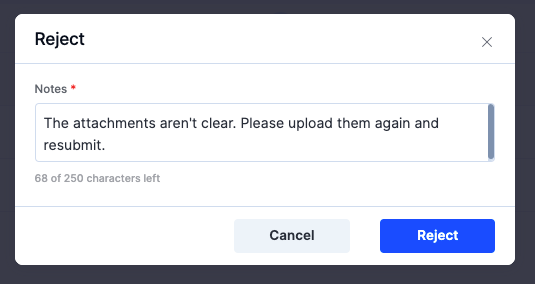
Desde la pestaña Elementos asignados, selecciona los elementos que quieres rechazar, haz clic en Rechazar y añade las notas pertinentes.
Eliminar un elemento
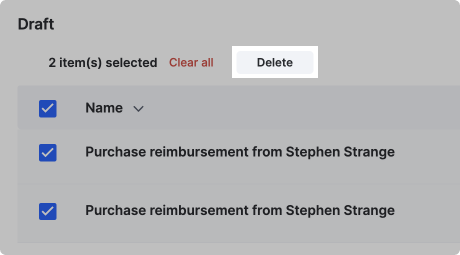
Solo puedes eliminar un elemento cuando es un Borrador. Ve a Creados por mí > Borradores, selecciona los elementos que quieres eliminar y haz clic en Eliminar.
Important
Al eliminar un elemento, se eliminan permanentemente todos los datos asociados a él.
Duplicar un elemento
Puedes duplicar un elemento de un proceso después de iniciarlo o enviarlo. Al duplicarlo, se crea una copia del elemento con sus valores, sujeta al alcance del iniciador.
Haz clic en el botón Duplicar (  ) en la parte superior de la página del elemento.
Note
Solo se pueden duplicar los elementos que se encuentran en los estados En curso o Completados. El duplicado utiliza los últimos valores guardados de todos los campos.
Caso de uso
Linda dirige el equipo de Recursos Humanos de una empresa de TI. Es temporada de evaluaciones y está iniciando un proceso de Evaluación individual del empleado. El formulario tiene campos genéricos como Nombre del empleado y Cargo, además de campos confidenciales como Salario actual y Porcentaje de aumento salarial.
Configura Salario actual y Porcentaje de aumento salarial para que permanezcan ocultos hasta que el elemento llegue al paso de aprobación del gerente; así, solo el gerente ve la información salarial al decidir sobre un aumento. Una vez publicado el proceso, Linda puede duplicar un elemento de evaluación existente en lugar de volver a crearlo desde cero cada vez, sin exponer los campos confidenciales durante la duplicación.
Imprimir un formulario
-
Abre un elemento y haz clic en el botón Imprimir (
 ) en la parte superior derecha.
-
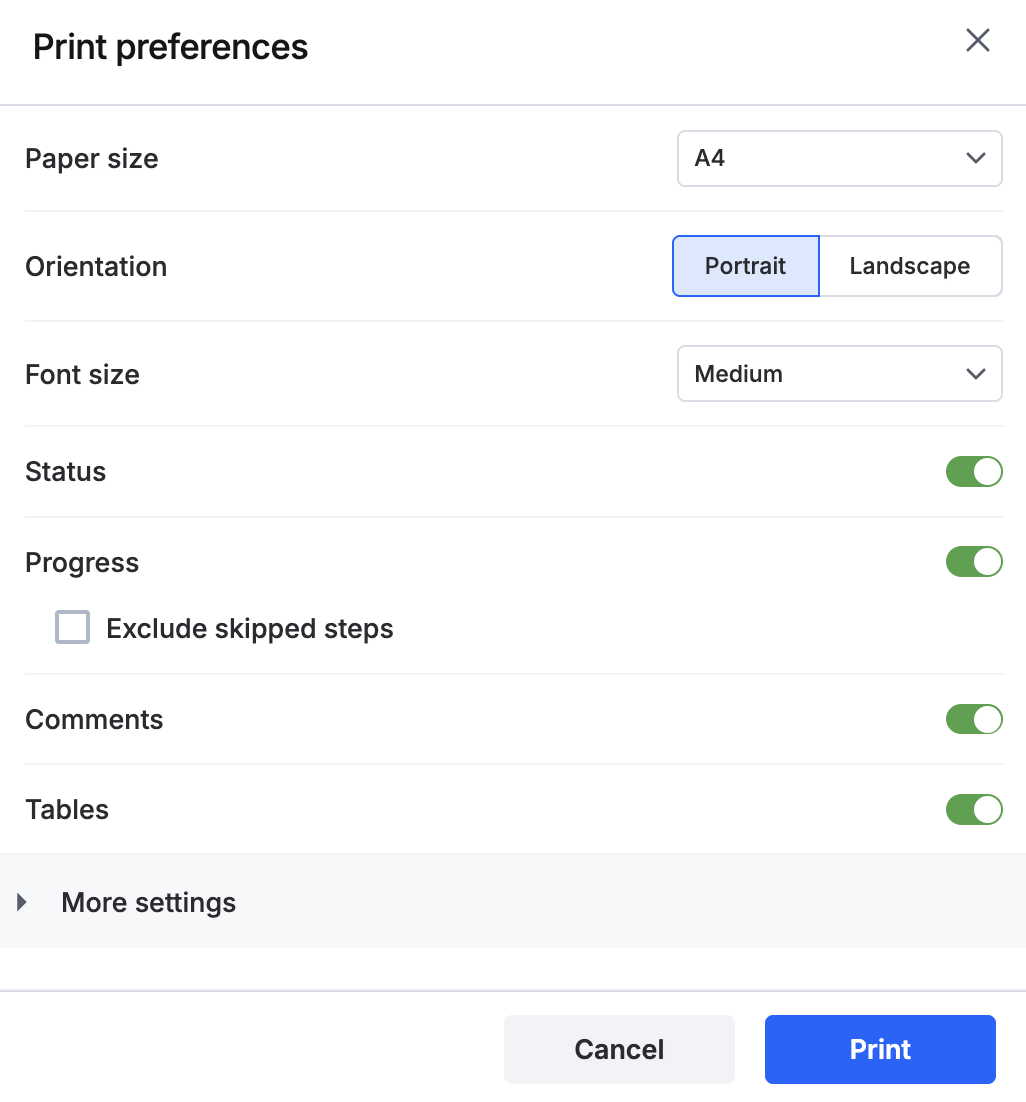
Selecciona un tamaño de papel.
-
Selecciona una orientación: Vertical u Horizontal.
-
Establece un tamaño de fuente preferido para el texto.
-
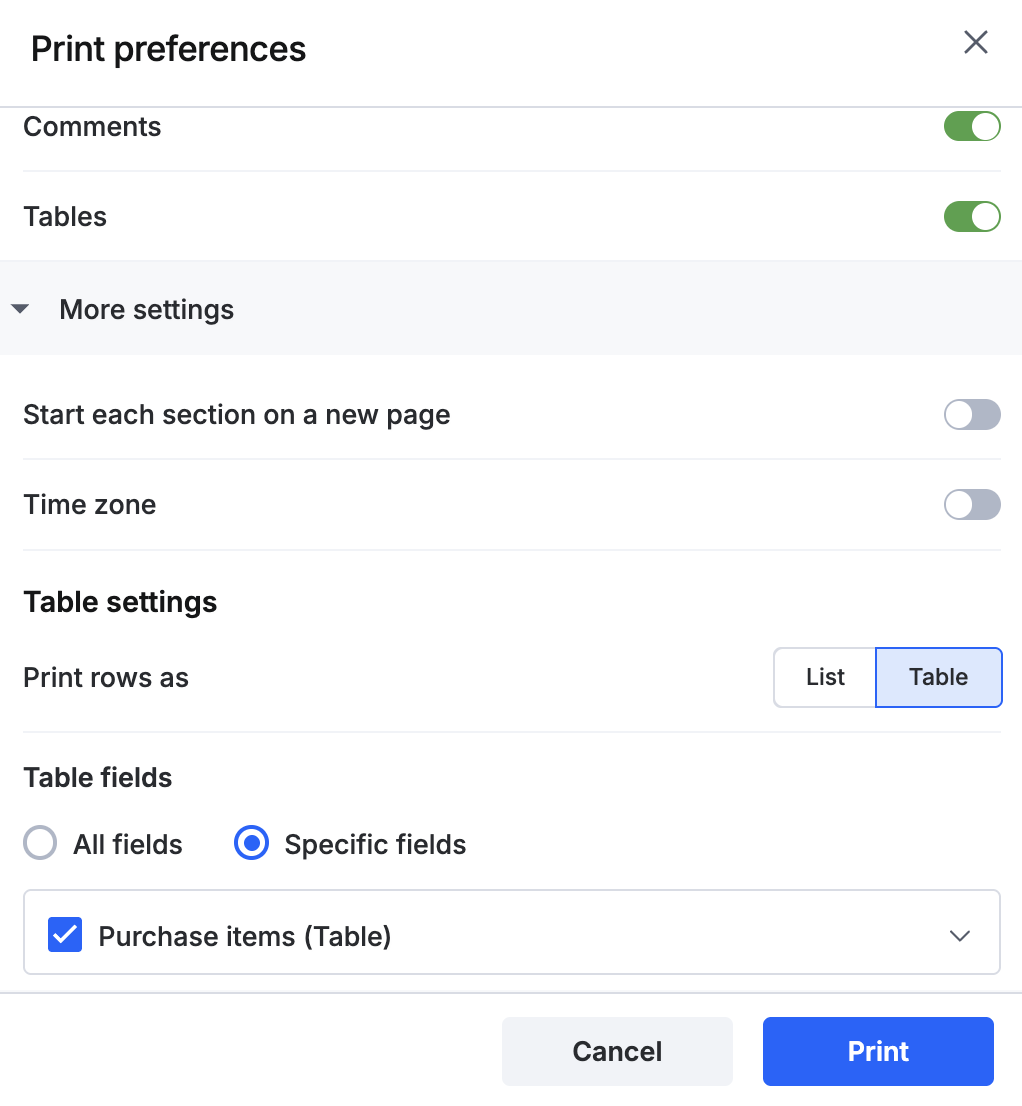
Elige qué incluir en la impresión:
- El estado del elemento.
- El progreso del elemento, con la opción de excluir los pasos omitidos.
- Los comentarios del elemento.
- Las tablas asociadas al elemento.
-
En Más configuraciones, puedes:
- Imprimir cada sección del formulario en una página nueva.
- Incluir la zona horaria.
- Imprimir las filas de la tabla como una tabla o como una lista separada por comas.
- Seleccionar todos los campos o campos específicos para imprimir.
-
Haz clic en Imprimir para obtener una copia impresa o guardarla como PDF.