

Creación de un informe de resumen de estados basado en tableros en Analytics
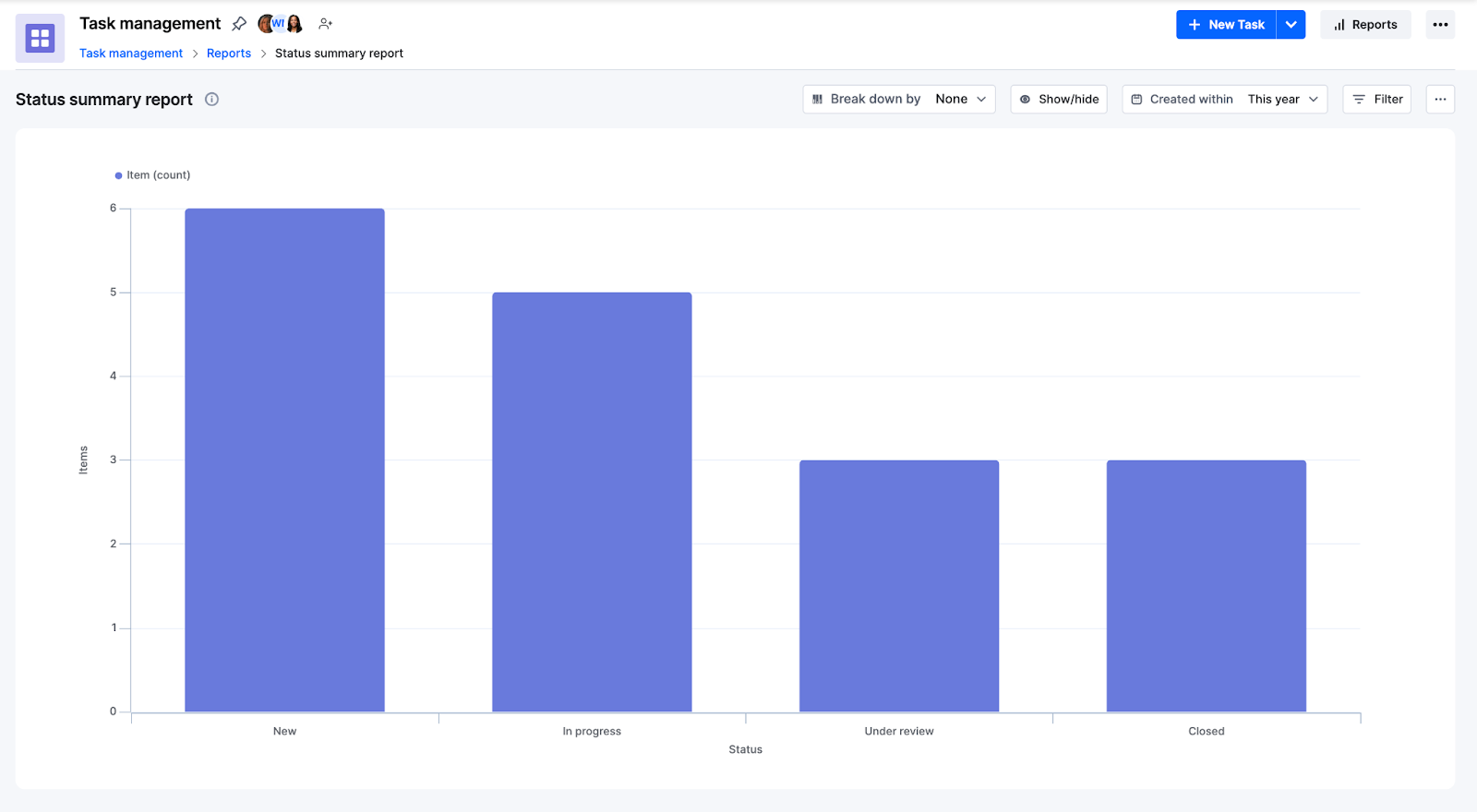
El informe de resumen de estado basado en elementos de tablero ofrece una visión general del número de elementos en cada estado en uno o varios tableros.
El informe de resumen de estados basado en elementos de tablero proporciona una descripción general del número de elementos en cada estado en uno o más tableros. Este informe puede ser una herramienta valiosa para hacer seguimiento del progreso de los equipos y proyectos, e identificar áreas en las que los elementos están bloqueados. En este caso de uso, puedes crear un dataview mediante la consulta para obtener información de dos tableros conjuntamente.
Creación de un dataview de resumen de estados
Para crear un dataview basado en tableros:
-
Inicia sesión en tu cuenta de Kissflow, ve a Analytics y haz clic en Data Explorer.
-
Haz clic en Create dataview y proporciona un nombre para tu dataview.
-
A continuación, haz clic en Create.
-
En el generador de consultas, introduce la siguiente consulta SQL.
-
En el generador de consultas, pega la consulta en el cuadro de texto.
SELECT "_id" AS "ID", "Name" AS "Task name", "_status_name" AS "Task status", "_counter" AS "Item count", "_flow_name" AS "Board name" FROM "Task_management" UNION SELECT "_id" AS "ID", "Name" AS "Task name", "_status_name" AS "Task status", "_counter" AS "Item count", "_flow_name" AS "Board name" FROM "Access_Requests" -
Haz clic en Run.
-
Revisa los resultados y haz clic en Publish.
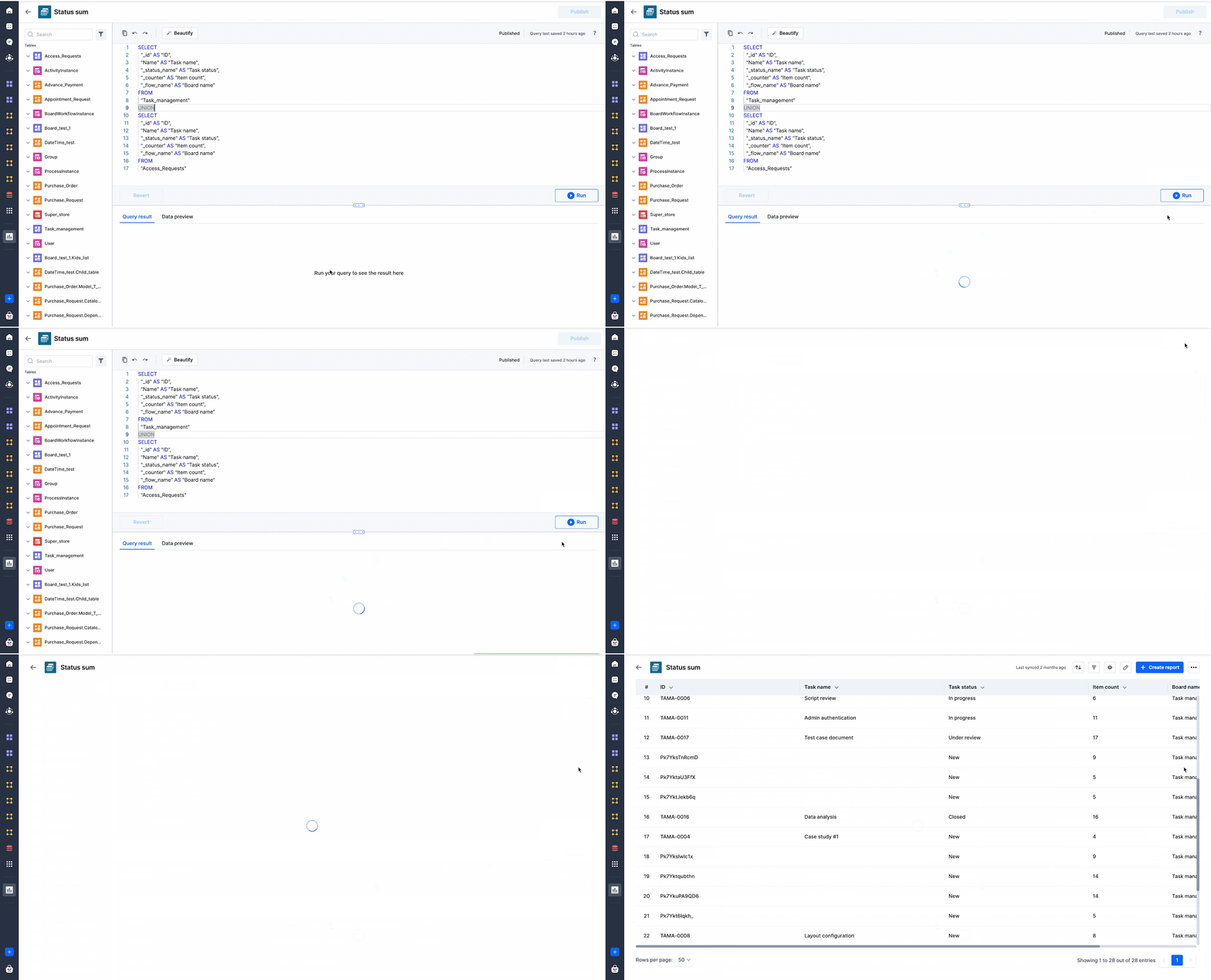
Este caso de uso combina dos tableros, Gestión de tareas y Solicitudes de acceso, en un único resultado de consulta. El resultado de la consulta incluye datos de ambos tableros, incluidos los subelementos.
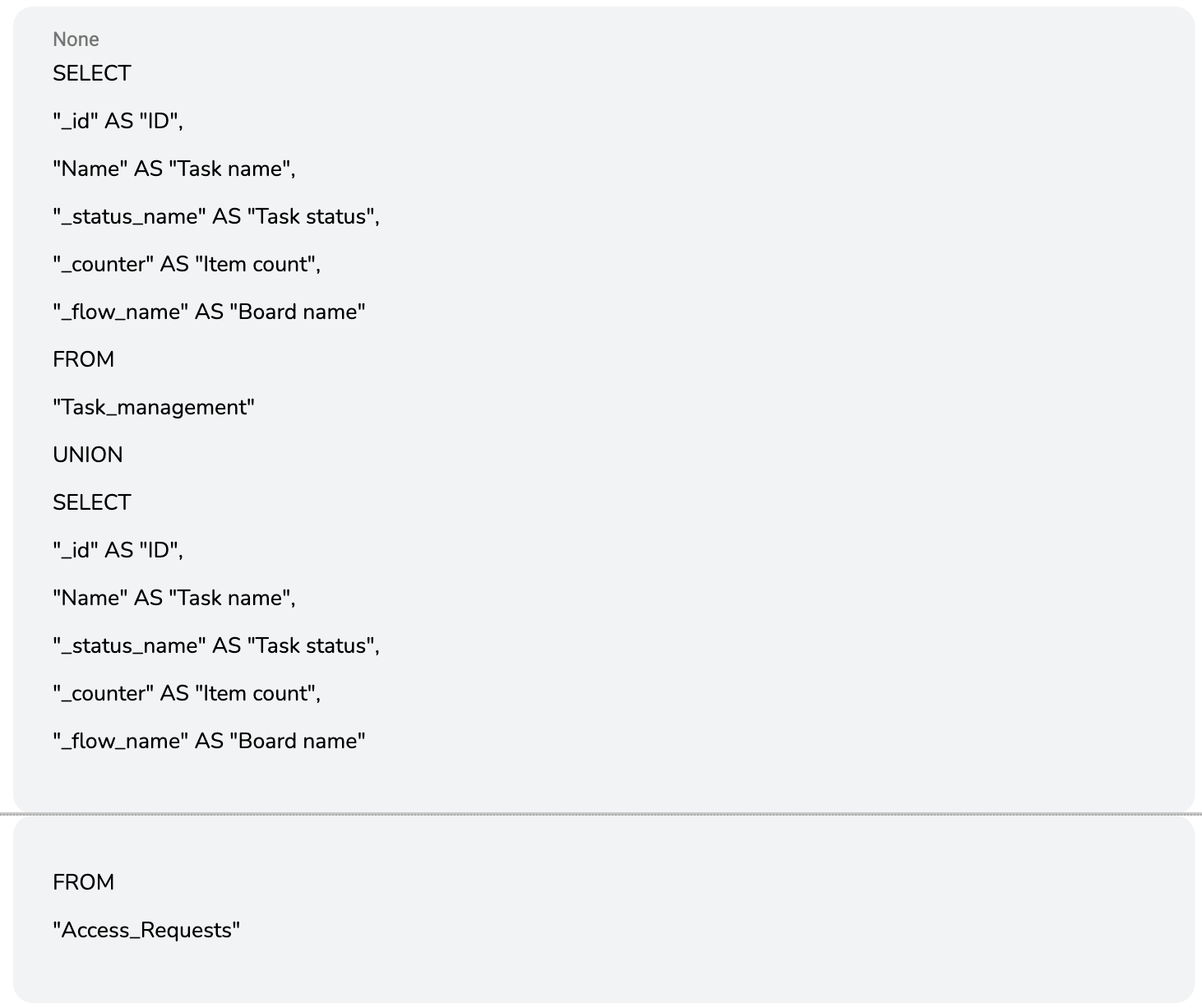
Desglose de la consulta
Nombre real de la columna
Nombre del alias utilizado en la consulta
Descripción
_id
ID
El sistema genera una cadena única para identificar un elemento.
Name
Nombre de la tarea
El nombre que el usuario asigna a un elemento durante su creación.
_status_name
Nombre del estado
El estado actual de un elemento. Los nombres de los estados se definen dentro de las categorías predeterminadas del flujo de trabajo del tablero. Puede ser uno de los estados predeterminados, como Nuevo, En progreso, o cualquier estado personalizado que añadas al flujo de trabajo del tablero.
_counter
Cantidad de elementos
El recuento total de elementos, incluidos todos los subelementos existentes, movidos y eliminados de un tablero.
_flow_name
Nombre del tablero
El nombre de un tablero.
UNION
La consulta utiliza el operador UNION para combinar los resultados de dos tableros independientes en un único conjunto de resultados. La primera instrucción SELECT selecciona todas las tareas del tablero Task_management y la segunda instrucción SELECT selecciona todas las tareas del tablero Access_Requests. Mediante UNION, el dataview puede mostrar todas las tareas de ambos tableros.
Creación de un informe de resumen de estados
Para crear un informe de resumen de estados basado en tableros mediante Kissflow Analytics:
-
Inicia sesión en tu cuenta de Kissflow y ve a Analytics.
-
Haz clic en Create Report.
-
Selecciona el dataview que creaste anteriormente como fuente de datos.
-
Selecciona Chart como tipo de informe.
-
Haz clic en Create.
Configuración del informe
En la página de configuración del informe, selecciona Vertical bar chart y añade lo siguiente:
-
Dimensión: Estado de la tarea
-
Medida: Cantidad de elementos
-
Leyenda: Nombre del tablero
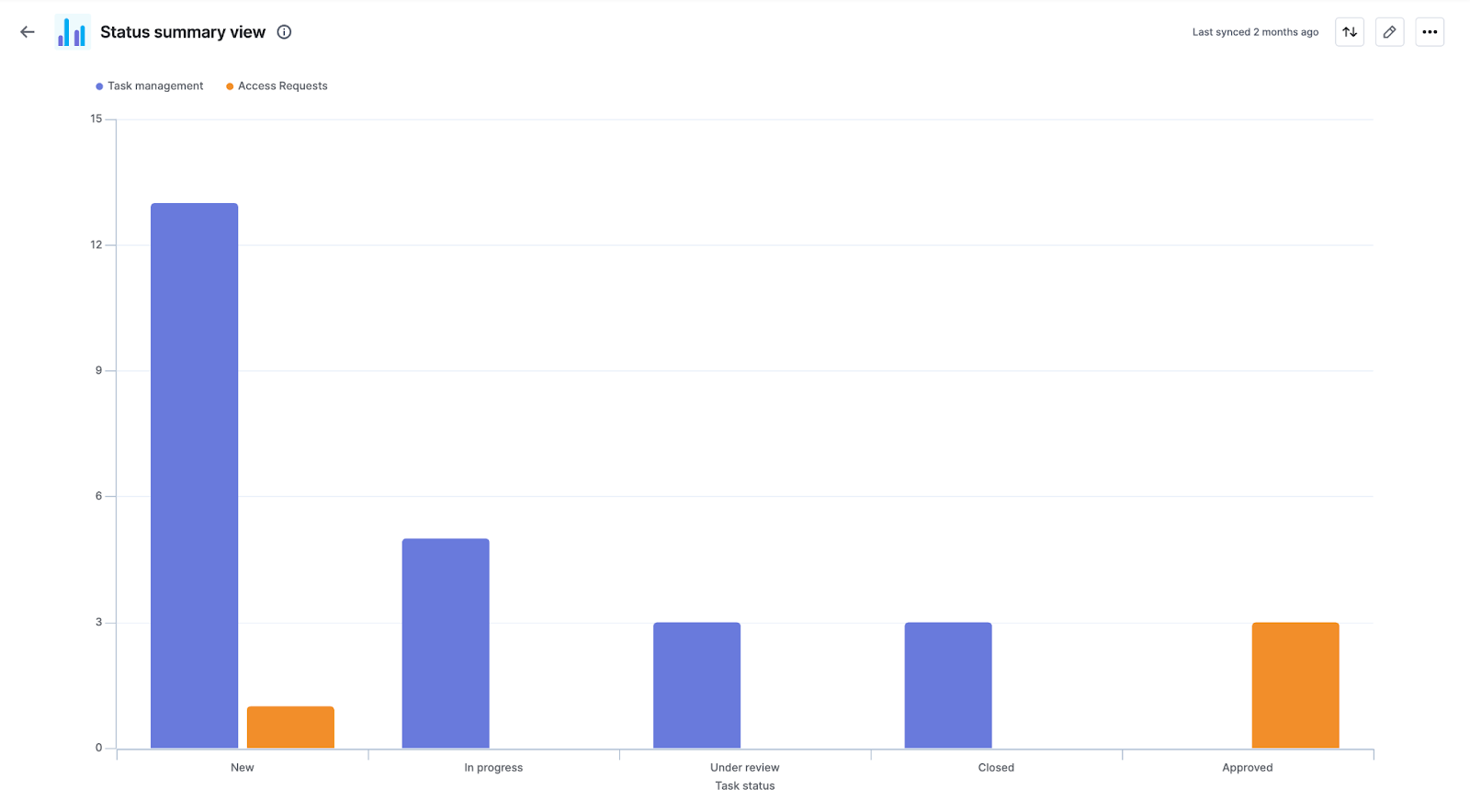
Puedes ordenar el informe por Cantidad de elementos (COUNT) y usar filtros si es necesario.
¿En qué se diferencian los informes de Analytics de los informes de resumen de estados en Boards?
Aspecto
Informe de resumen de estados en Analytics
Informe de resumen de estados en Board
Informe
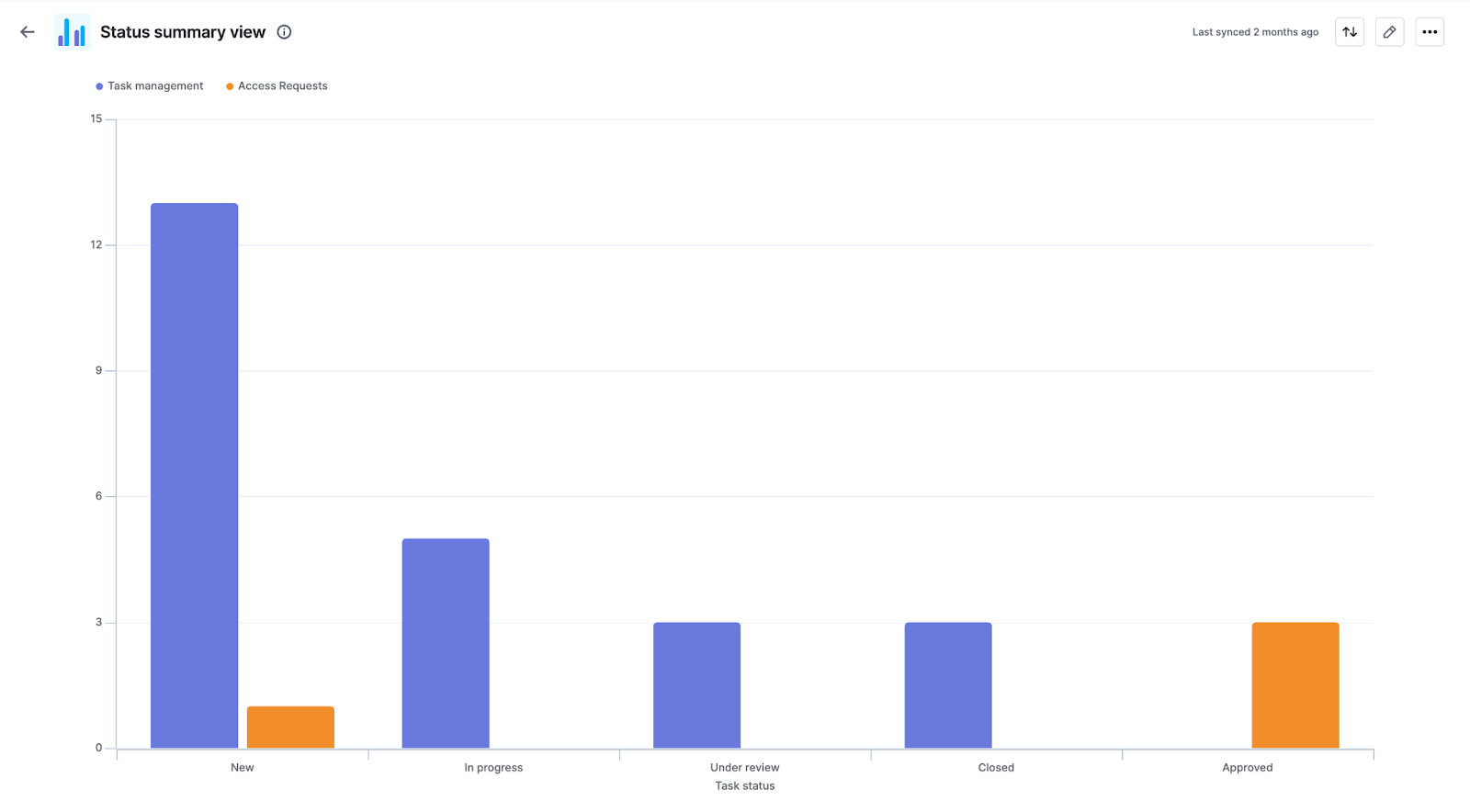
Alcance
Uno o más tableros
Un solo tablero
Filtrado
Opciones de filtrado personalizadas al crear el informe de gráfico
Filtrar por rango de datos y campos personalizados del tablero específico
Visualización de datos
Informe tabular, gráficos o informe de tabla dinámica
Gráfico de barras
Caso de uso
Obtener una vista más detallada del estado de uno o más tableros
Obtener una descripción general rápida del estado de un tablero específico
Accesibilidad
Accesible desde la plataforma de Analytics
Accesible desde el propio tablero