

Cómo crear un informe de rendimiento de pasos de proceso con Analytics
El tiempo es un factor crítico al crear un flujo de trabajo. Definir los SLA y las fechas límite depende de estimar el tiempo necesario para cada paso.
El tiempo es un factor fundamental al crear un flujo de trabajo de proceso. Establecer SLA y plazos depende de calcular el tiempo necesario para cada paso del flujo de trabajo según su complejidad y los recursos disponibles. Exploremos cómo crear un informe de rendimiento de pasos en Kissflow Analytics para analizar cuánto tiempo pasa cada elemento de proceso en cada paso del flujo de trabajo.
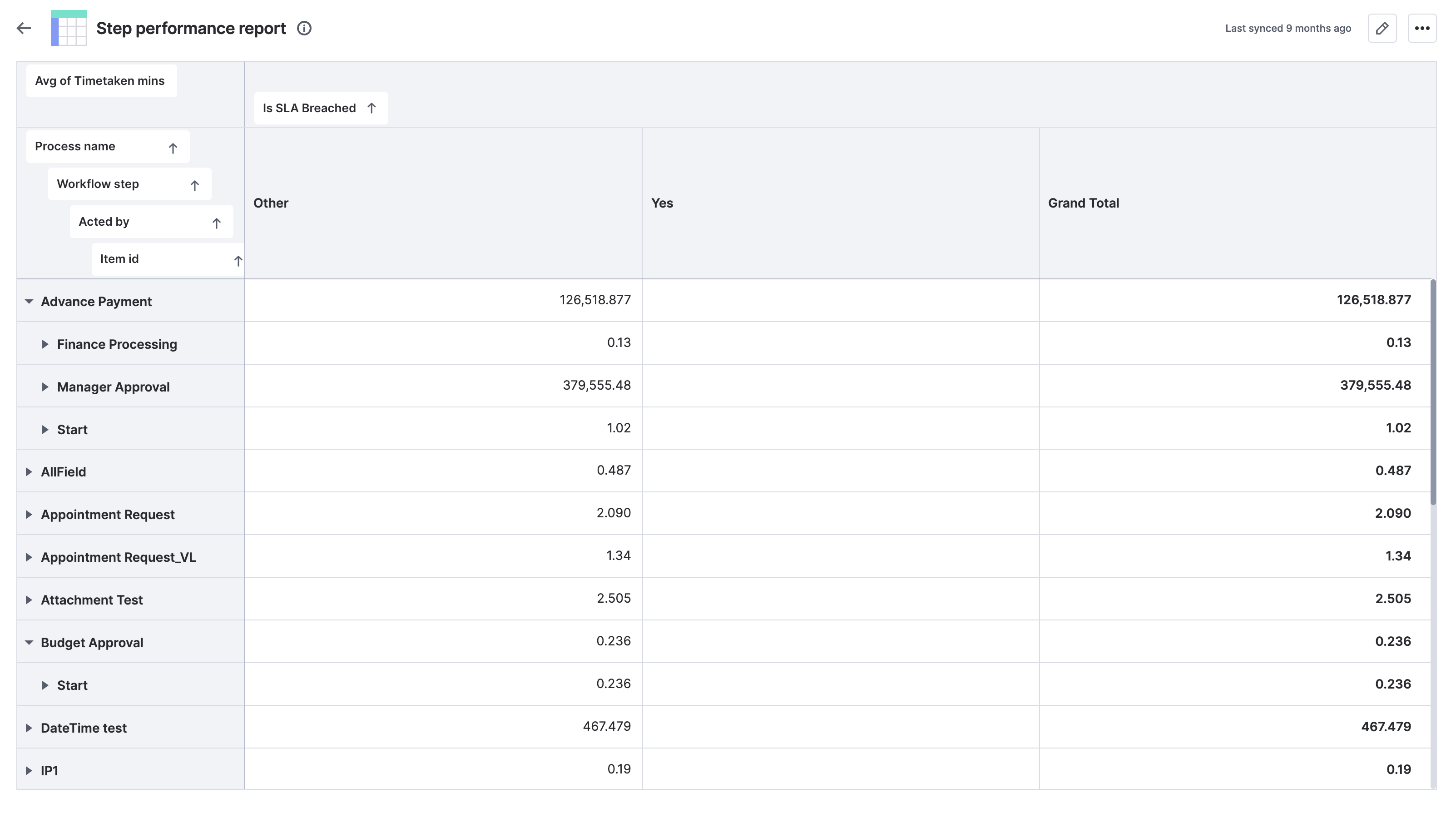
Informe de rendimiento de pasos
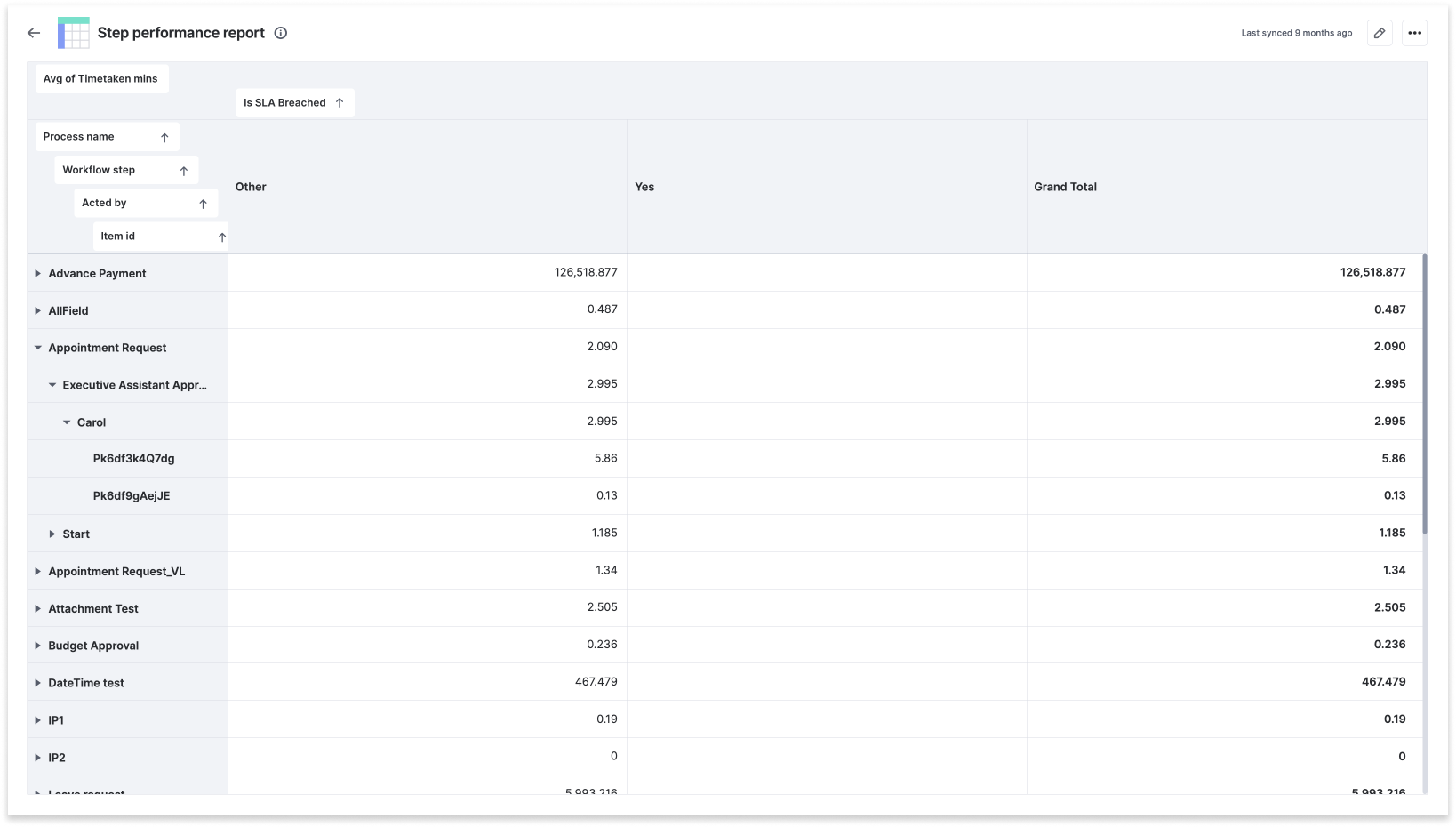
La imagen anterior muestra el tiempo empleado en cada paso para cada elemento mediante Kissflow Analytics. Este informe es similar al informe de rendimiento de pasos disponible en los informes del sistema de procesos. Veamos cómo puedes personalizar este informe mediante Analytics.
Crear una vista de datos para realizar un seguimiento del rendimiento de los pasos
- Inicia sesión en Kissflow y ve a Analytics.
- En la pestaña Explorador de datos, haz clic en Crear vista de datos. Obtén más información sobre cómo usar el editor de consultas de la vista de datos.
Consulta de ejemplo
Puedes crear una vista de datos mediante el editor de consultas de Analytics. Copia y pega la consulta SQL proporcionada para obtener los datos deseados. Esta consulta recupera los elementos aprobados, es decir, aquellos marcados como Completado. No incluye los elementos Devuelto, Rechazado, En progreso ni Retirado.
SELECT
"_instance_id" AS "Item id",
"_flow_name" AS "Process name",
"ActedAt.value" AS "Acted at",
"ScriptName" AS "Workflow step",
ActedBy.value:Name::string AS "Acted by",
ROUND("ActualTimeTaken", 2) AS "Timetaken mins",
ROUND(MIN("ActualTimeTaken"),2) AS Min_time,
ROUND(MAX("ActualTimeTaken"),2) AS Max_time,
ROUND(AVG("ActualTimeTaken"),2) AS Avg_time,
"IsSLABreached" AS "Is SLA Breached"
FROM
"ActivityInstance",
TABLE (FLATTEN(input=>"ActedBy", outer => true)) ActedBy
WHERE
"_status"='Completed'
GROUP BY
"Acted at",
"Workflow step",
"Acted by",
"Timetaken mins",
"Item id",
"Process name",
"IsSLABreached"
Desglose de la consulta
La siguiente tabla describe cada parte de la consulta. Además del nombre de la tabla ActivityInstance, aquí se usa el comando FLATTEN para analizar ActedBy, que es una matriz JSON, y outer=> true proporciona la lista de todos los elementos ActedBy, incluidos los pasos omitidos, como los completados en un proceso. Este comando devuelve una fila por cada elemento de la matriz.
Nombre de la columna original
Nombre del alias usado en la consulta
Descripción
_instance_id
Item id
El ID único del elemento.
_flow_name
Process name
El nombre del proceso al que pertenece el elemento.
ActedAt.value
Acted at
La fecha y hora en que se aprobó el paso del proceso.
ScriptName
Workflow step
El nombre del paso del proceso.
ActedBy.value:Name::string
Acted by
El nombre del usuario que aprobó el paso del proceso.
IsSLABreached
Is SLA Breached
Si el paso en cuestión ha infringido el SLA, se marcará como verdadero.
ROUND("ActualTimeTaken", 2)
CycleTime mins
La parte de la consulta ROUND("ActualTimeTaken",2) AS "CycleTime mins" se utiliza para calcular el tiempo de ciclo en minutos de cada elemento. La columna ActualTimeTaken contiene el tiempo, en minutos, que tardó en completarse cada elemento.
ROUND(MIN("ActualTimeTaken"),2)
Min_time
Devuelve el valor mínimo redondeado de la columna ActualTimeTaken a dos decimales.
ROUND(MAX("ActualTimeTaken"),2)
Max_time
Devuelve el valor máximo redondeado de la columna ActualTimeTaken a dos decimales.
ROUND(AVG("ActualTimeTaken"),2)
Avg_time
Devuelve el valor promedio redondeado de la columna ActualTimeTaken a dos decimales.
Publicar los datos en el editor de consultas
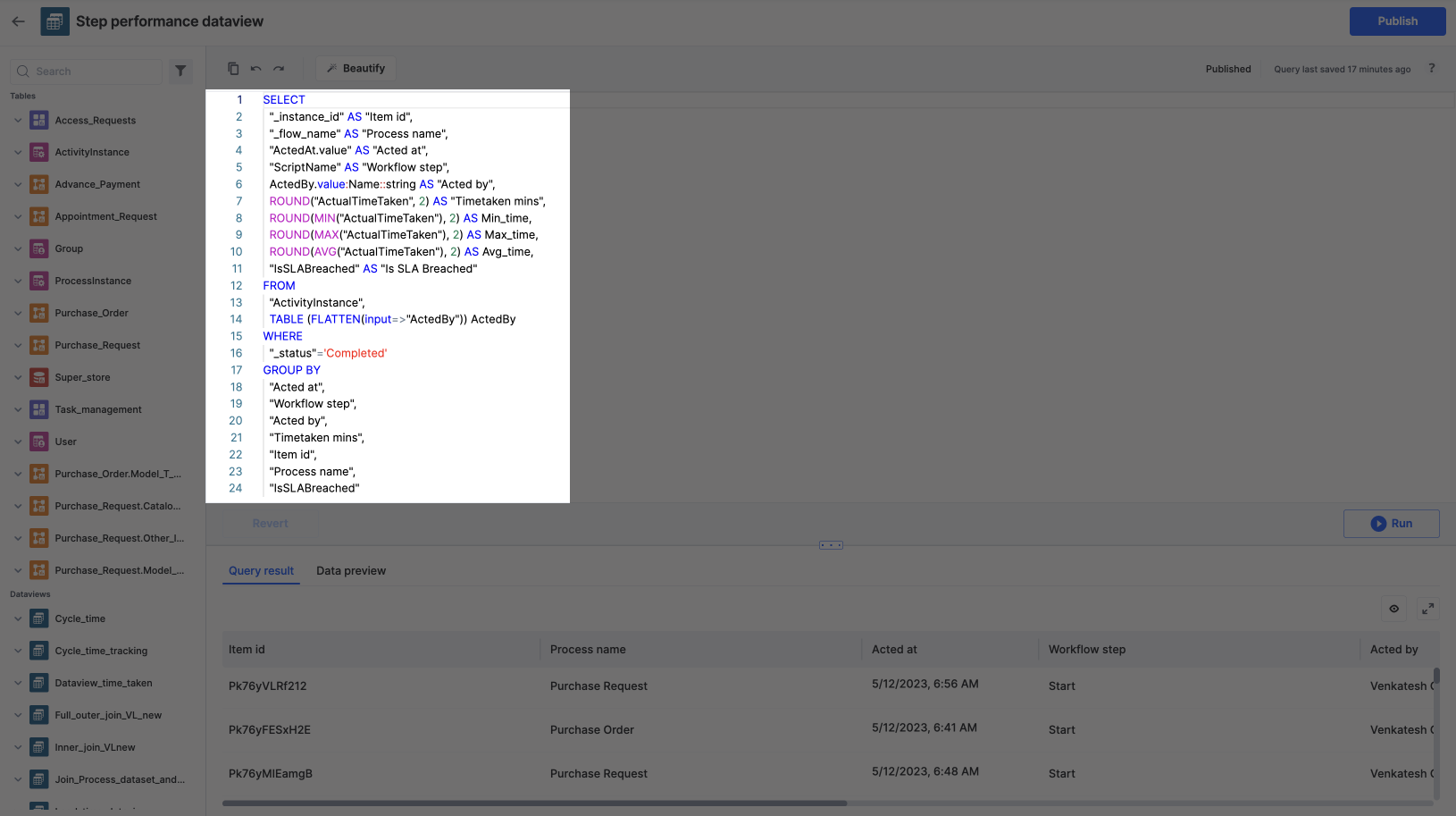
Después de escribir la consulta:
- Ejecuta la consulta para previsualizar la vista de datos.
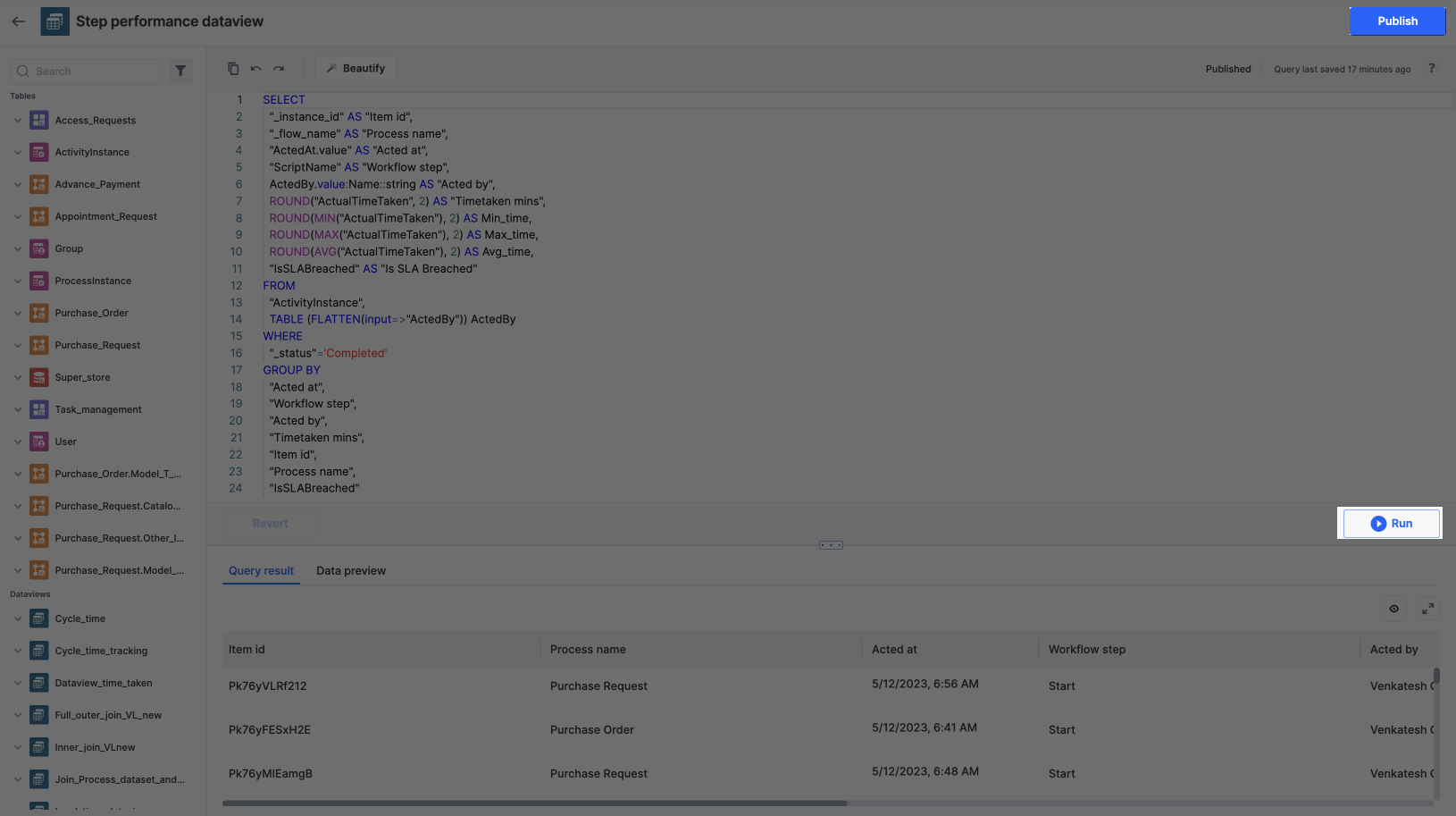
- Haz clic en Publicar cuando se muestren los resultados de la consulta.
Nota
Si encuentras algún error, consulta las preguntas frecuentes de Analytics para encontrar soluciones.
Crear el informe de rendimiento de pasos
Para crear un informe usando la vista de datos como fuente de datos, sigue estos pasos:
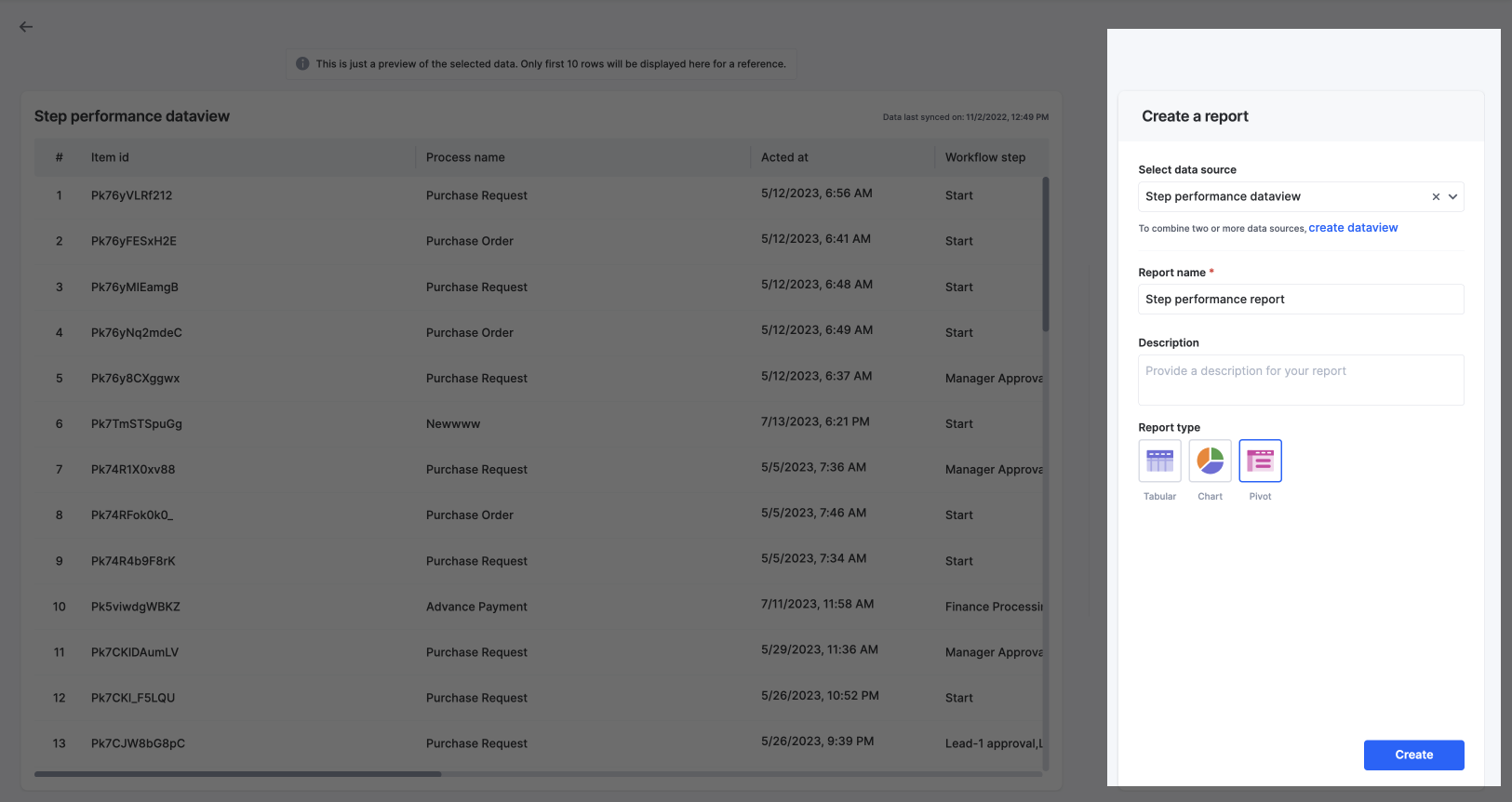
- En Analytics, haz clic en la pestaña Informes y haz clic en Crear informe.
- Selecciona en el menú desplegable la vista de datos que creaste anteriormente.
- Asigna un nombre al informe, como Informe de rendimiento de pasos.
- Selecciona Informe dinámico o Tabular para la visualización de datos y haz clic en Crear.
Configurar una tabla dinámica
- Para obtener un informe detallado, configura la página del informe añadiendo lo siguiente.
- Valores: Time Taken mins
- Filas: Process name, Workflow step, Item id y Acted by
- Columnas: Is SLA Breached
- Totales generales: Mostrar los totales generales solo para las columnas
- Cálculos de valores: Mantener como está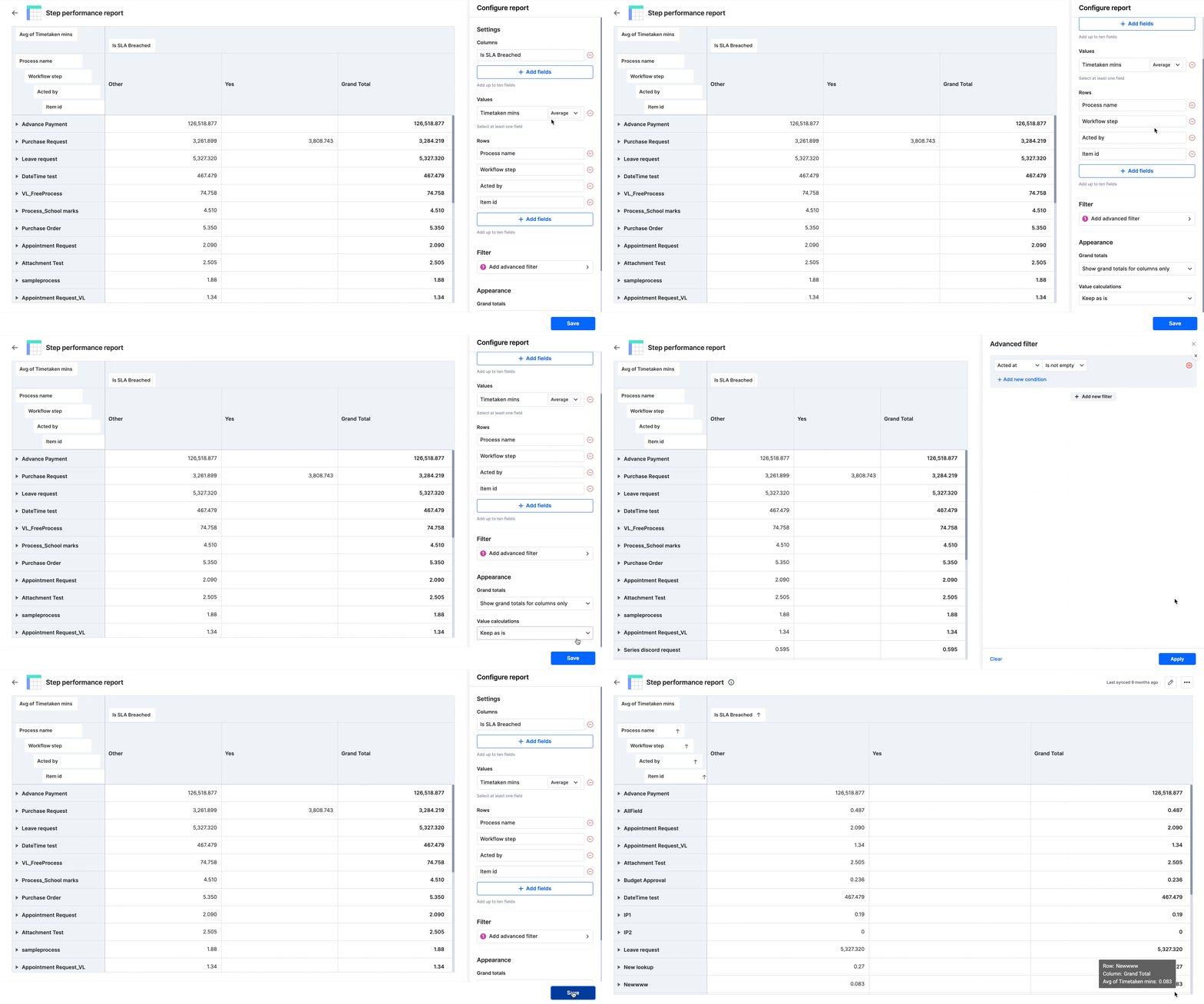
- Filtra el informe aplicando la condición Acted at Is not empty.
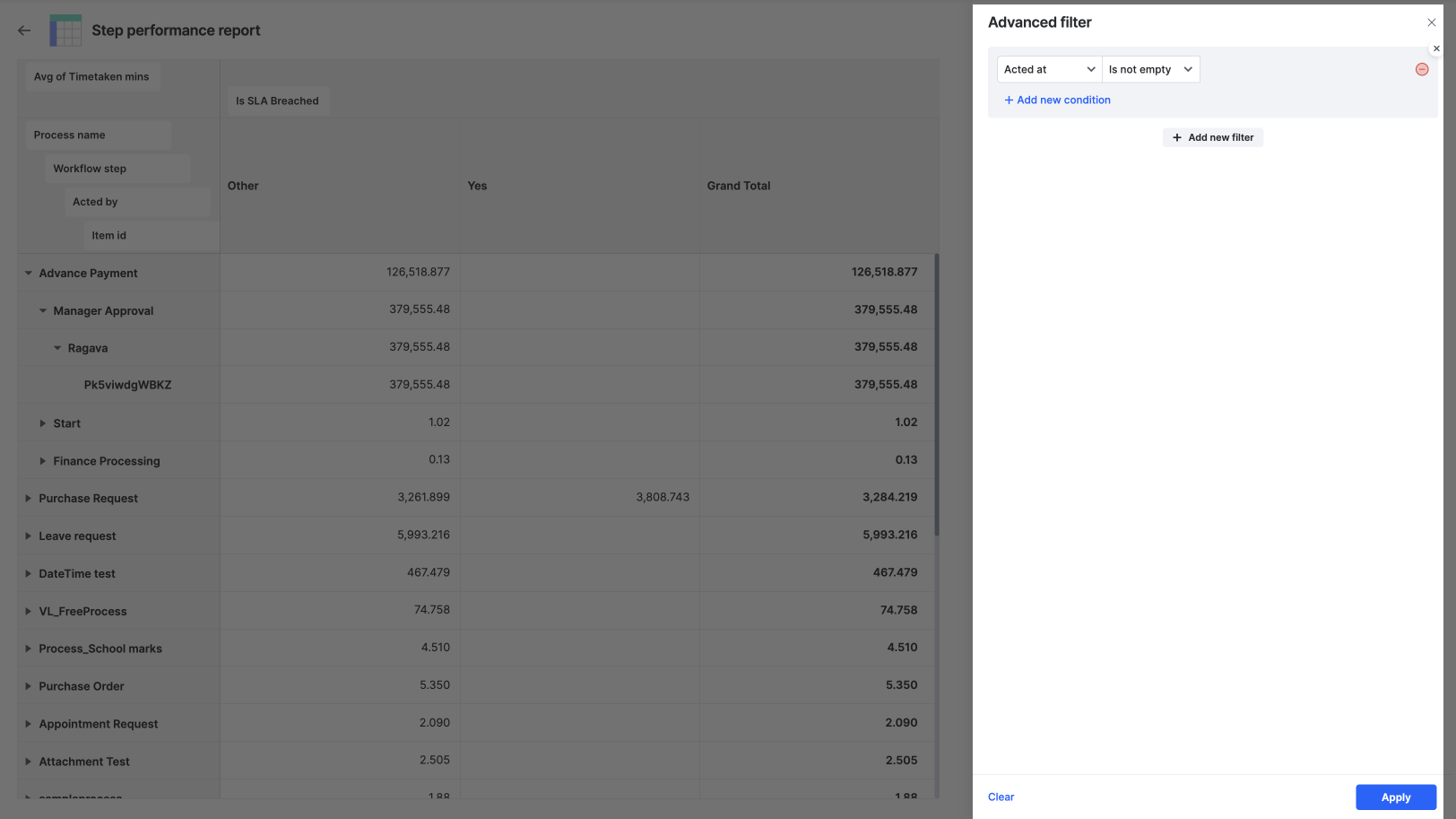
- Haz clic en Aplicar y Guardar el informe para verlo.
Ilustración de la representación de una fila
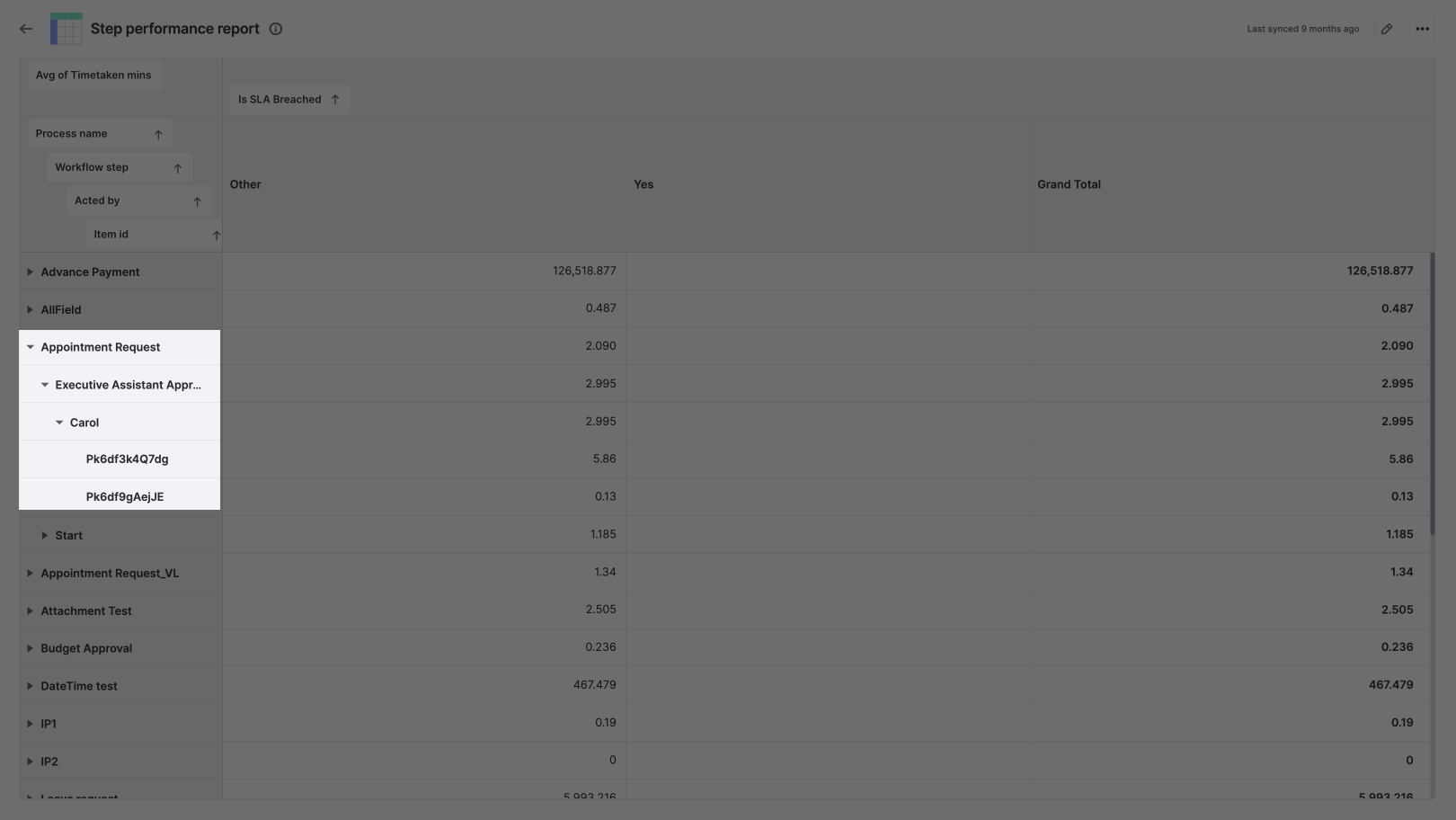
En la imagen proporcionada, los detalles son los siguientes:
- Nombre del proceso: Appointment Request
- Paso del flujo de trabajo: Executive Assistant Approval
- Actuado por: Carol
- ID del elemento: identificador único de los elementos
El campo Is SLA Breached tiene dos valores:
- Yes representa el tiempo promedio de los elementos que han infringido el SLA.
- Other representa el tiempo promedio de los elementos que se completaron antes de la fecha límite de incumplimiento del SLA.
Configurar un informe tabular
Para crear un informe tabular con el tiempo de cada paso para cada elemento del proceso, sigue estos pasos.
- En la página Configurar informe, añade las siguientes columnas:
Workflow step
Acted by
Timetaken mins
Min_time
Max_time
Avg_time
Acted at (Date)
Item id
Process name
Is SLA Breached - Ordena el informe por Acted at en orden descendente y haz clic en Guardar.
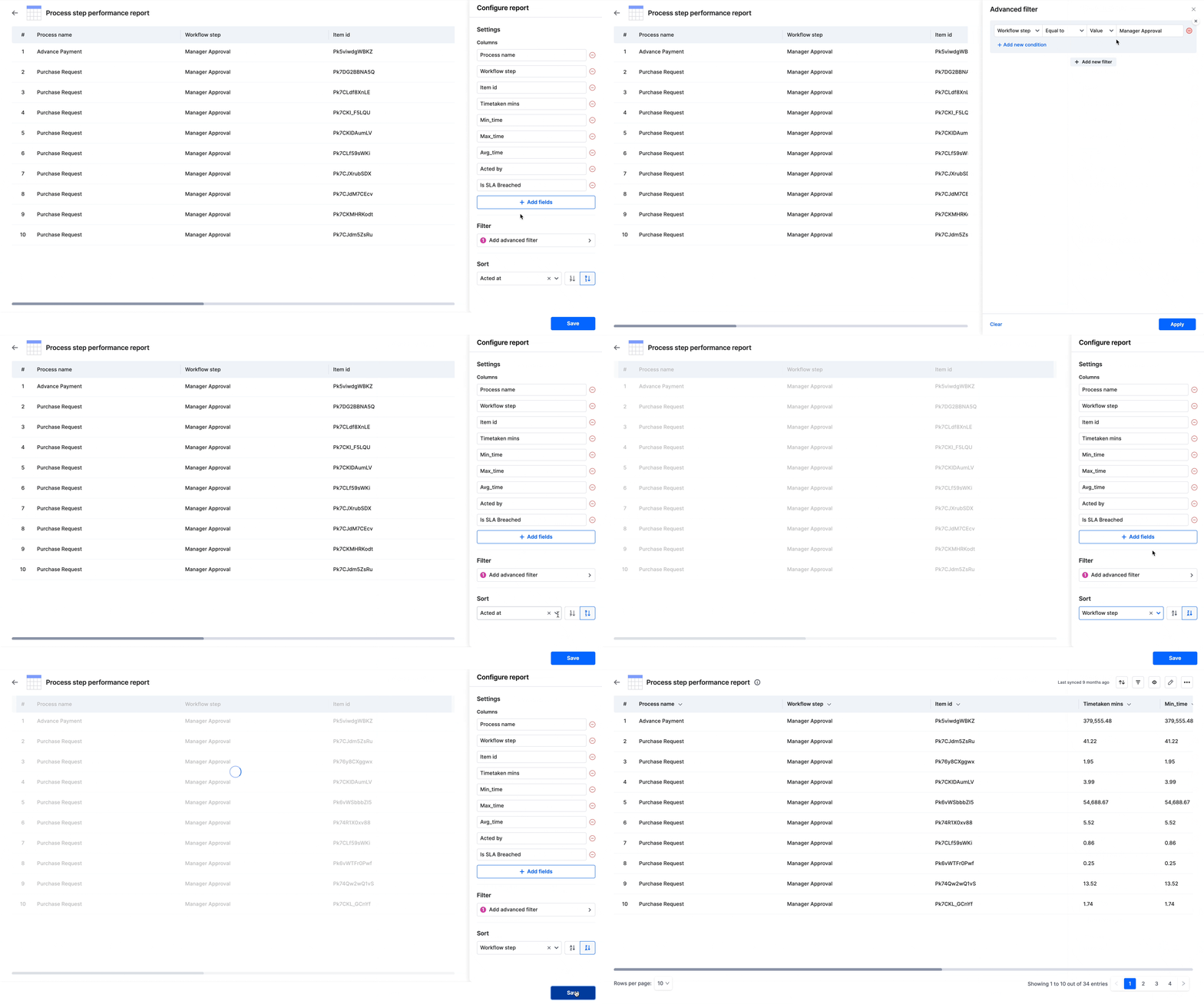
Filtrar el informe
Puedes filtrar el informe para mostrar datos específicos por proceso o paso del flujo de trabajo. Por ejemplo, puedes filtrar el informe para mostrar únicamente los datos del proceso Purchase Request y del paso del flujo de trabajo Manager Approval.
¿En qué se diferencian el informe de rendimiento de pasos de Analytics y el informe de métricas de pasos de Process?
Aspecto
Informe de rendimiento de pasos en Kissflow Analytics
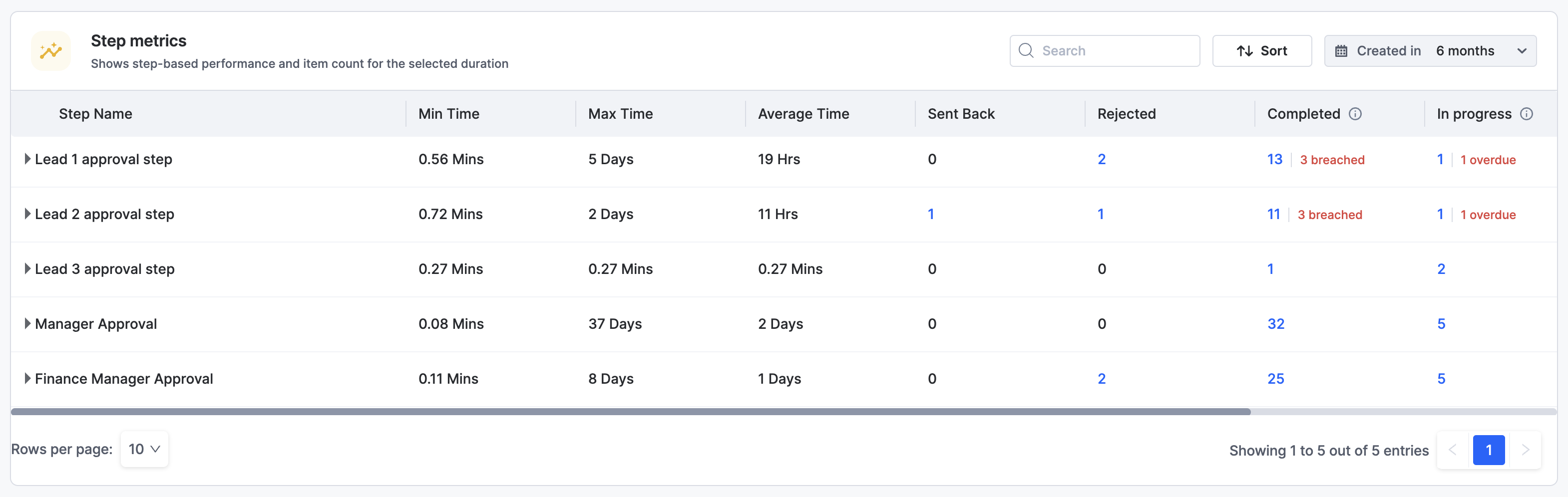
Informe de métricas de pasos en Kissflow Process
Informe
Descripción general
Ofrece un desglose detallado del tiempo empleado en cada paso por cada usuario. Además, puedes consultar el tiempo empleado en cada paso para cada elemento.
Proporciona una descripción general del tiempo mínimo, máximo y promedio empleado en cada paso por los usuarios de un proceso.
Filtrado
Las opciones de filtrado personalizadas se configuran al crear el informe, lo que te permite consultar informes de rendimiento de pasos para un paso específico de un proceso o para varios procesos.
Filtra por intervalo de fechas para ver cuándo se crean los elementos. Este informe proporciona información sobre un proceso específico.
Alcance
Proporciona información más detallada a nivel de paso y elemento, lo que te permite analizar más a fondo el rendimiento de varios procesos.
Se centra en proporcionar información agregada a nivel de proceso en todos los pasos y usuarios.
Identificación de incumplimiento de SLA
Te permite identificar fácilmente el número de elementos que han infringido los SLA en los procesos.
No identifica directamente los incumplimientos de SLA.
Escenario de uso
Adecuado para análisis detallados, especialmente cuando necesitas comprender el rendimiento de pasos específicos o identificar patrones en varios procesos.
Ideal para obtener una descripción general rápida del rendimiento del proceso.
Accesibilidad
Se puede acceder a él mediante la plataforma Kissflow Analytics.
Se puede acceder a él desde los informes de Process.
Opciones de visualización de datos
Ofrece una amplia variedad de opciones de visualización de datos, incluidos informes tabulares, diferentes tipos de gráficos y tablas dinámicas.
Las visualizaciones de tabla se generan automáticamente y son de solo lectura.
Tanto los informes de métricas de pasos en Kissflow Process como los informes de rendimiento de pasos en Analytics proporcionan información valiosa sobre el rendimiento de los procesos. Mientras que los informes de métricas de pasos ofrecen una descripción general rápida, los informes de rendimiento de pasos en Analytics permiten realizar un análisis más profundo. Según tus necesidades específicas, puedes elegir el tipo de informe más adecuado para obtener la información necesaria.