

Crear un informe de carga de trabajo de usuarios con Analytics
Hacer seguimiento de la carga de trabajo de tu equipo es fundamental para mantener la eficiencia de tus procesos.
Hacer un seguimiento de la carga de trabajo de tu equipo es fundamental para mantener la eficiencia de tus procesos. Con Kissflow Analytics, puedes crear un informe de carga de trabajo de usuarios para obtener información sobre la cantidad de elementos asignados a diferentes usuarios, identificar tareas pendientes y evaluar la carga de trabajo general.
A continuación, te explicamos cómo crear un informe de carga de trabajo de usuarios para todos los procesos de tu cuenta mediante Kissflow Analytics.
Crear el dataview de carga de trabajo de usuarios
Con el dataview como fuente de datos, ahora puedes crear varios informes, incluidos informes tabulares, de gráficos y de tabla dinámica.
Para crear un dataview:
-
Inicia sesión en tu cuenta de Kissflow, ve a Analytics y haz clic en Data Explorer.
-
Haz clic en Create dataview >, proporciona un nombre para tu dataview y haz clic en Create.
-
En el generador de consultas, introduce la siguiente consulta SQL.
SELECT "_id" AS "ID", "ExpectedAt.value" AS "Expected at", "AssignedAt.value" AS "Assigned at", AssignedTo.value:Name ::string AS "Assigned to", "_flow_name" AS "Flow Name", TIMESTAMPDIFF(MINUTE, "ExpectedAt.value", CURRENT_TIMESTAMP) AS Time_Diff, CASE WHEN Time_Diff IS NULL THEN NULL WHEN Time_Diff>0 THEN TRUE ELSE FALSE END AS Overdue FROM "ProcessInstance", TABLE (FLATTEN(input=>"AssignedTo", outer => true)) AssignedTo -
Haz clic en Run y, después de verificar el resultado de la consulta, haz clic en Publish para crear el dataview.
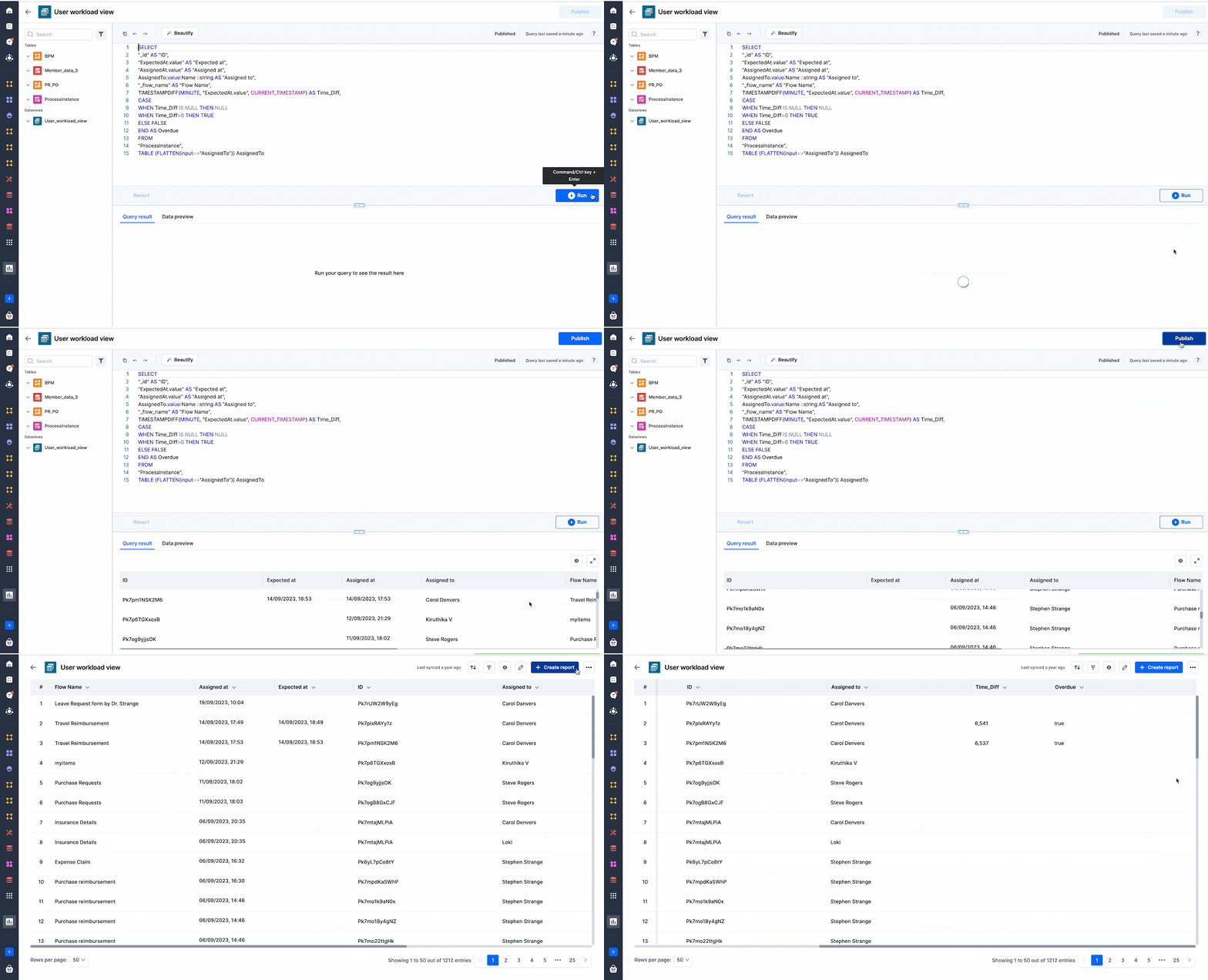
Desglose de la consulta
La siguiente tabla describe cada parte de la consulta.
Nombre real de la columna
Nombre de alias utilizado en la consulta
Descripción
_id
ID
El ID de la instancia del proceso.
ExpectedAt.value
Expected at
Este campo muestra la fecha y hora en que se espera que se complete el elemento. El formato de marca de tiempo se basa en GMT.
AssignedAt.value
Assigned at
Este campo muestra la fecha y hora en que se asignó el elemento. El formato de marca de tiempo se basa en GMT.
AssignedTo.value:Name ::string
Assigned to
Este campo muestra el nombre del usuario al que se asigna el elemento. La consulta analiza la columna JSON "AssignedTo" como columnas independientes, lo que te permite incluir el campo "AssignedTo" en tus informes de Chart o Pivot.
_flow_name
Flow name
El nombre del proceso.
TIMESTAMPDIFF(MINUTE, "ExpectedAt.value", CURRENT_TIMESTAMP)
Time_Diff
Esta consulta SQL calcula la diferencia de tiempo en minutos entre la marca de tiempo "ExpectedAt.value" y la marca de tiempo actual. Para ello, utiliza la función TIMESTAMPDIFF. Además, crea una nueva columna denominada "Time_Diff" para almacenar esta diferencia calculada.
CASE
WHEN Time_Diff IS NULL THEN NULL
WHEN Time_Diff>0 THEN TRUE
ELSE FALSE
END AS Overdue
La instrucción CASE evalúa "Time_Diff" y clasifica los elementos como "Overdue" si la diferencia de tiempo es mayor que 0, marcándolos como TRUE; de lo contrario, los mantiene como FALSE. Si "Time_Diff" es NULL, también devuelve NULL para "Overdue".
Crear un informe de carga de trabajo de usuarios
Sigue estos pasos para crear un informe de carga de trabajo de usuarios:
-
Ve a Analytics y haz clic en la pestaña Reports.
-
Haz clic en Create report.
-
Selecciona el dataview creado anteriormente en el menú desplegable que aparece al crear un informe.
-
Proporciona un nombre para tu informe.
-
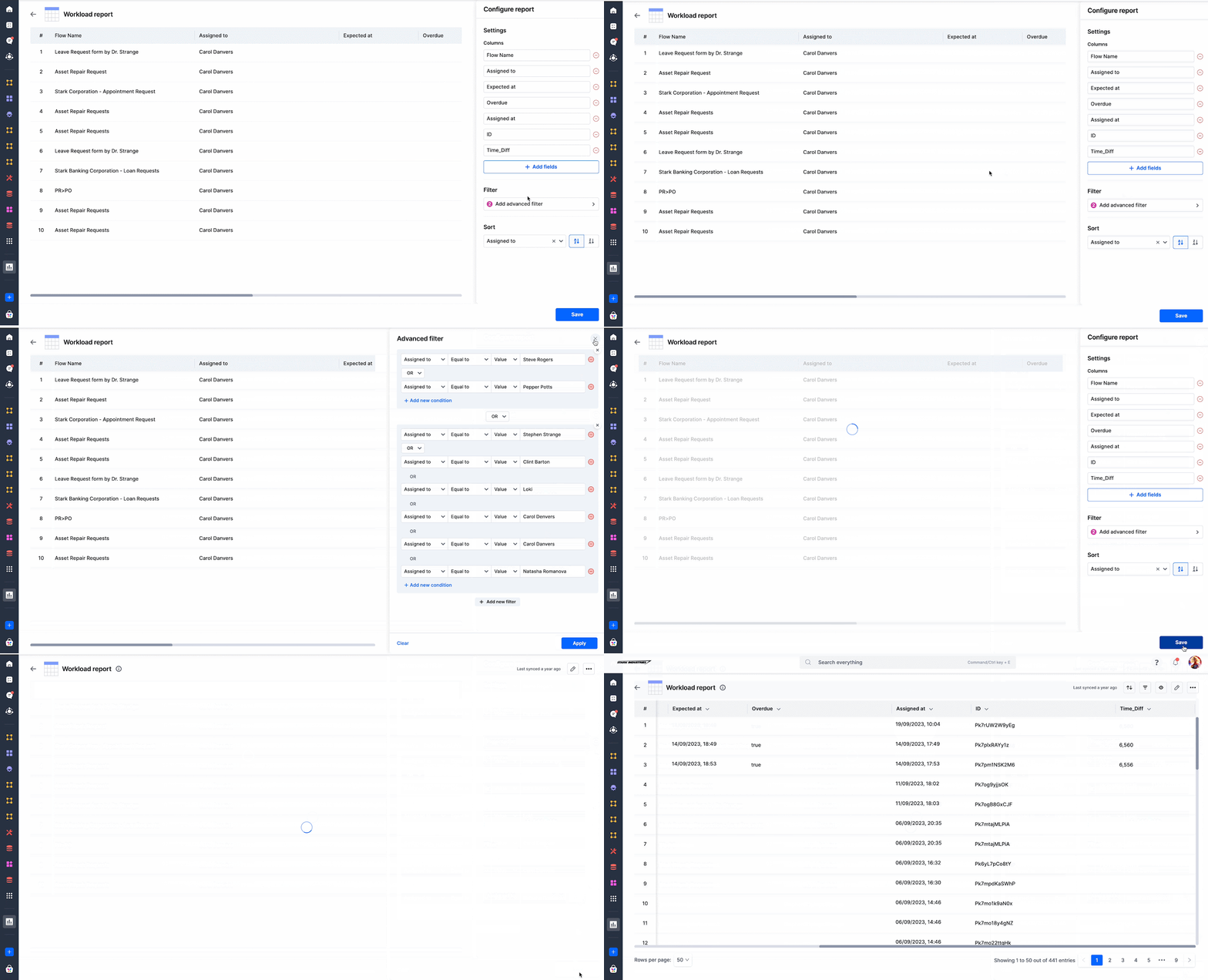
Selecciona el tipo de informe: Tabular, para obtener un resumen rápido de la carga de trabajo, y haz clic en Create.
-
En la sección Columns, añade los siguientes campos para mostrarlos como columnas de la tabla: AssignedTo, Flow name, Created by y Status.
-
Utiliza el Filter para obtener una lista específica de usuarios.
-
Haz clic en Save para guardar la configuración de tu informe.
Nota
AssignedTo es una columna JSON de la tabla ProcessInstance que analiza la carga de trabajo de los usuarios. Solo se puede utilizar en informes Tabular. Al utilizar la parte de la consulta AssignedTo.value:Name ::string, puedes analizar las columnas JSON para crear informes Pivot o Chart.