

Creación de un informe del tiempo de finalización de elementos de proceso con Analytics
El lead time, o tiempo de finalización del elemento, es el tiempo que tarda un elemento de trabajo desde que se crea hasta que se completa.
El tiempo de entrega, también conocido como tiempo de finalización del elemento, es el tiempo que tarda un elemento de trabajo en pasar de su creación a su finalización. Es una medida importante de la eficiencia de una empresa. En el contexto del proceso de aprobación de un elemento, el tiempo de entrega es el tiempo que tarda en completarse la tarea desde el momento en que se crea. Incluye el tiempo de espera de las aprobaciones, así como el tiempo dedicado a revisar y aprobar el elemento.
Informe del tiempo de finalización de elementos
La imagen anterior utiliza Kissflow Analytics para representar el tiempo de entrega de los elementos creados en una fecha específica. Este informe es similar al Informe del tiempo de finalización de elementos disponible en las métricas del sistema de proceso. Veamos cómo se puede utilizar Analytics para personalizar este informe.
Creación de una vista de datos para realizar un seguimiento del tiempo de entrega
- Inicia sesión en Kissflow y ve a Analytics.
- En la pestaña Explorador de datos, haz clic en Crear vista de datos. Obtén más información sobre cómo utilizar el editor de consultas de vistas de datos.
Consulta de ejemplo
Puedes utilizar el editor de consultas de la plataforma Analytics para crear una vista de datos. Puedes pegar la consulta SQL proporcionada en el editor de consultas para obtener estos datos.
SELECT
"_instance_id" AS "Item id",
"_flow_name" AS "Process name",
"_created_at.value" AS "Created at",
DATEDIFF(
'HOUR',
"_created_at.value",
"_modified_at.value"
) AS "LeadTime hours",
MIN("LeadTime hours") AS Min_time,
MAX("LeadTime hours") AS Max_time,
AVG("LeadTime hours") AS Avg_time
FROM
"ProcessInstance"
WHERE
"_status"='Completed'
GROUP BY
"Created at",
"_modified_at.value",
"Process name",
"Item id"
Desglose de la consulta
La siguiente tabla describe cada parte de la consulta.
Nombre de columna real
Nombre de alias utilizado en la consulta
Descripción
_instance_id
ID del elemento
El ID único del elemento.
_flow_name
Nombre del proceso
El nombre del proceso al que pertenece el elemento.
_created_at.value
Creado el
La fecha y hora en que se inició el elemento.
_modified_at.value
Modificado el
La fecha y hora en que se modificó el elemento por última vez.
DATEDIFF('HOUR',"_created_at.value","_modified_at.value") AS "LeadTime hours"
Horas de tiempo de entrega
Esta es la columna en la que se calcula el tiempo de entrega determinando la diferencia entre la hora de creación del elemento y la hora de su última modificación, cuando el elemento obtuvo el estado completado. En este ejemplo, se calcula como HOUR, pero puede ser MINUTE / DAY. Consulta esta referencia para obtener más ayuda con esta palabra clave.
MIN (“LeadTime hours”)
Min_time
Devuelve el valor mínimo de los registros dentro de “LeadTime hours”, por fecha de creación.
MAX (“LeadTime hours”)
Max_time
Devuelve el valor máximo de los registros dentro de “LeadTime hours”, por fecha de creación.
AVG (“LeadTime hours”)
Avg_time
Devuelve el valor promedio de los registros dentro de “LeadTime hours”, por fecha de creación.
Publicación de los datos en el editor de consultas
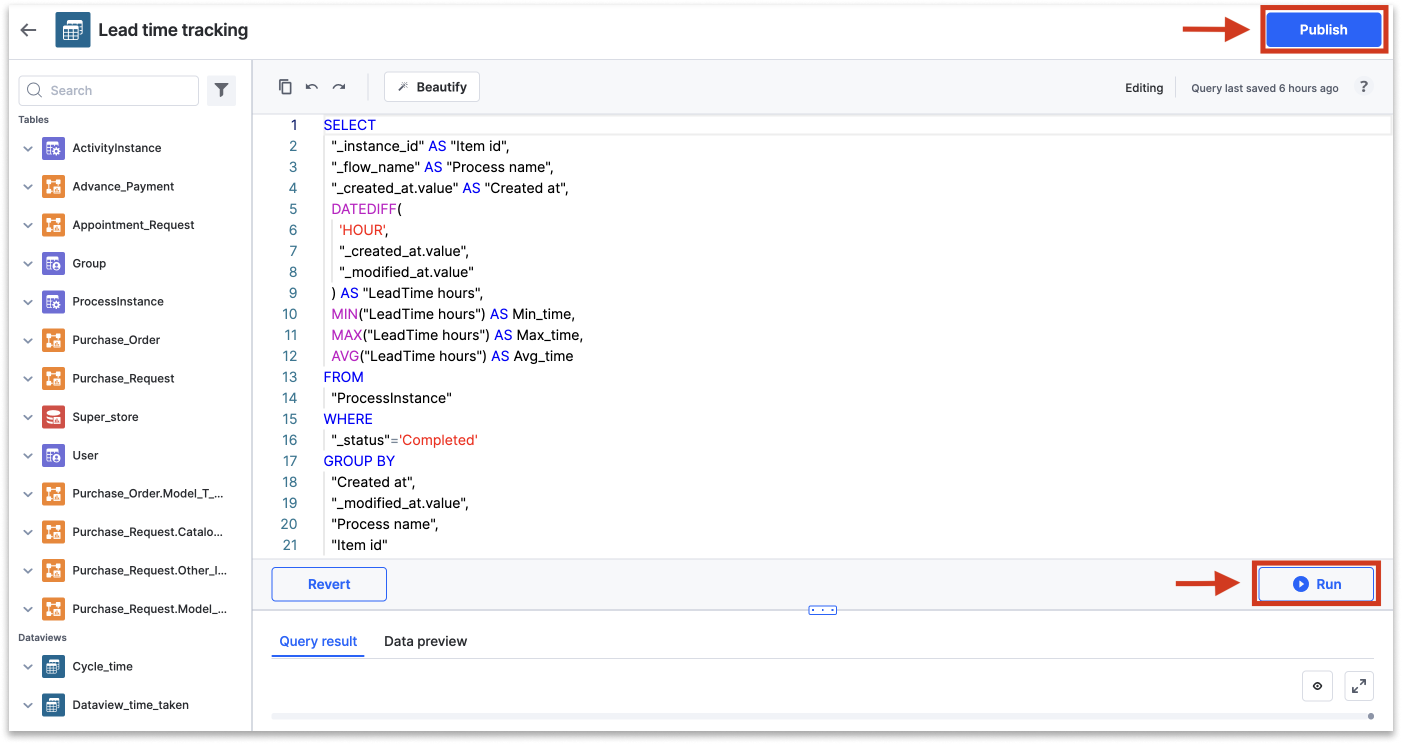
Una vez que hayas escrito la consulta, puedes seguir los pasos que se indican a continuación para publicar la vista de datos.
- Ejecutar la consulta para obtener una vista de la vista de datos.
- Haz clic en Publicar una vez que se muestre el resultado de la consulta.
Nota
Si se producen errores en la consulta, consulta las preguntas frecuentes.
Creación del gráfico de tiempo de entrega
Utilizando la vista de datos anterior como fuente de datos, sigue los pasos que se indican a continuación para crear un informe en Analytics.
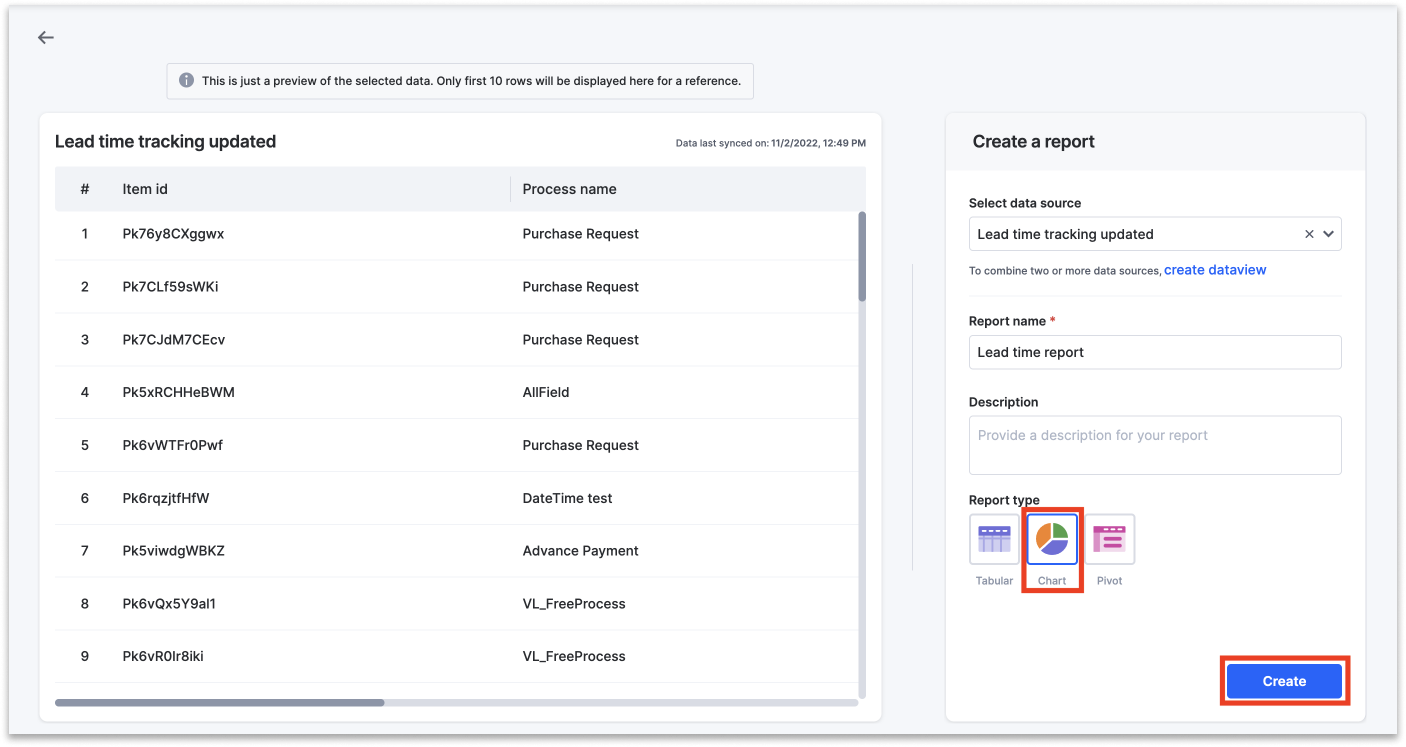
- En Analytics, haz clic en la pestaña Informes > botón Crear informe.
- Selecciona en el menú desplegable la fuente de datos, que es la vista de datos que has creado.
- Introduce cualquier nombre para el informe de tiempo de entrega, como Informe del tiempo de finalización de elementos.
- Elige el informe de tipo Gráfico para visualizar los datos.
- Haz clic en Crear.
Configuración del gráfico
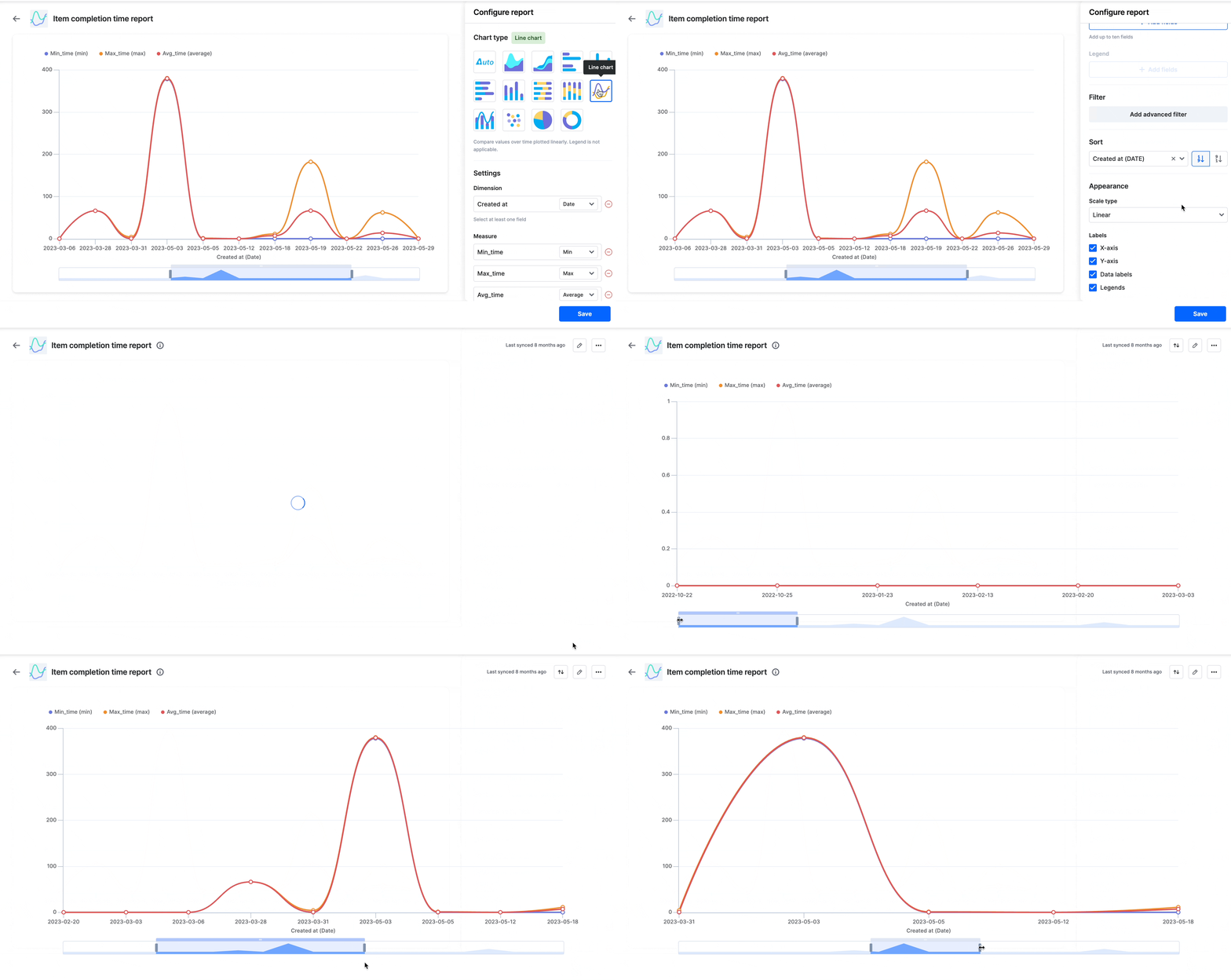
En la página Configurar informe, selecciona el gráfico de líneas y añade lo siguiente:
- Añade Creado el (DATE) al eje X (Dimensión). Cambia YEAR, que está establecido como opción predeterminada, a DATE en la Dimensión.
- Añade Min_time, Max_time y Avg_time al eje Y (Medida).
- Selecciona las etiquetas de datos, como Eje X, Eje Y, Etiquetas de datos y Leyendas, para mejorar la visualización.
- Ordena por Creado el en orden ascendente.
- Haz clic en Guardar.
Filtrado del gráfico
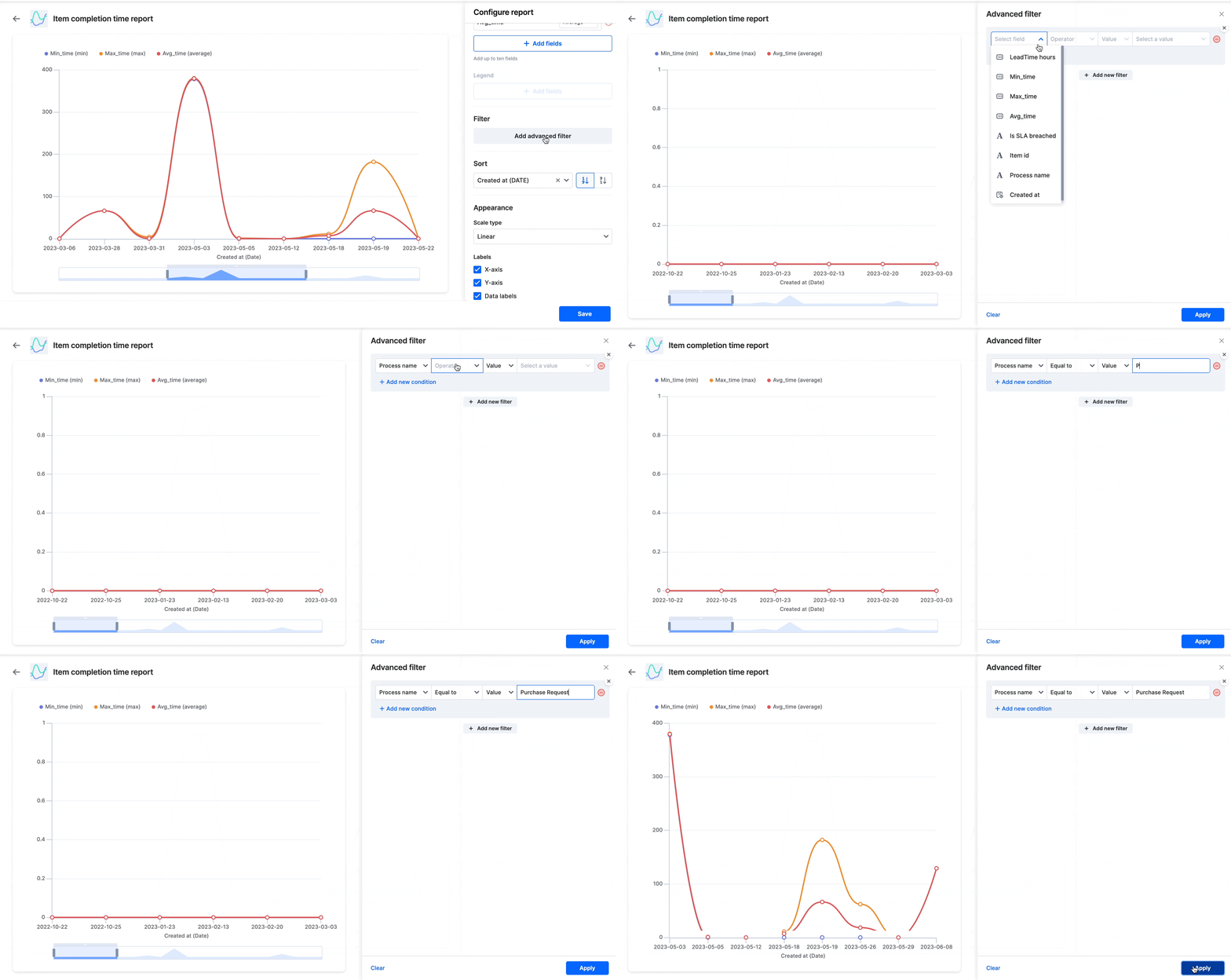
Para obtener datos específicos de un informe de gráficos, puedes filtrar el informe por un proceso específico, como Solicitud de compra. Por ejemplo, podrías filtrar el informe por el proceso denominado Solicitud de compra.
Visualización de datos
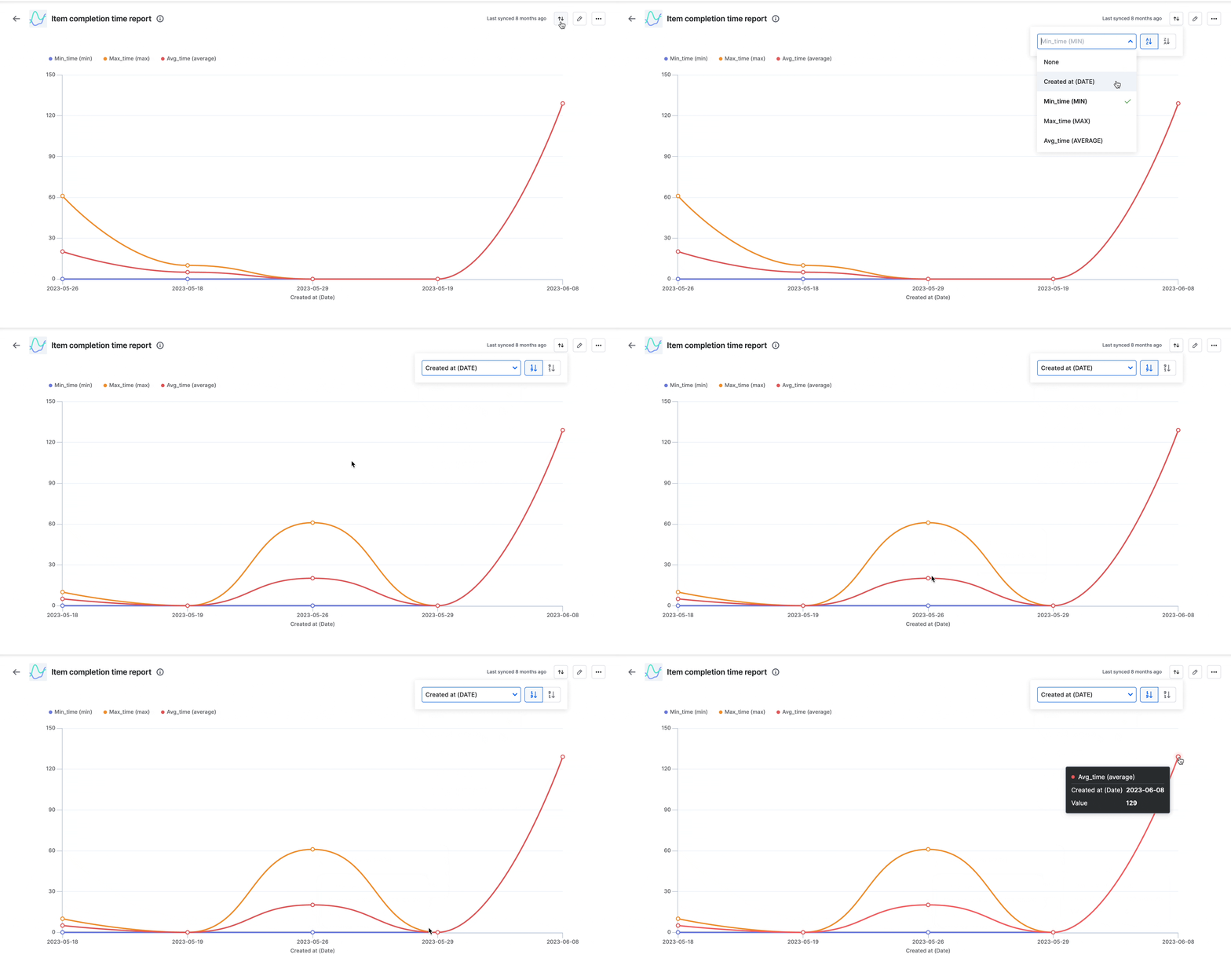
Puedes ver más datos en la información sobre herramientas al mover el cursor sobre los puntos de datos del informe. También puedes ordenar el informe según las opciones del menú desplegable, como Creado el, Min_time, Max_time, Avg_time o Ninguno.
¿En qué se diferencia el informe del tiempo de entrega de Analytics del informe del tiempo de finalización de elementos de Process?
Aspecto
Informe del tiempo de entrega en Kissflow Analytics
Informe del tiempo de finalización de elementos en Kissflow Process
Informe
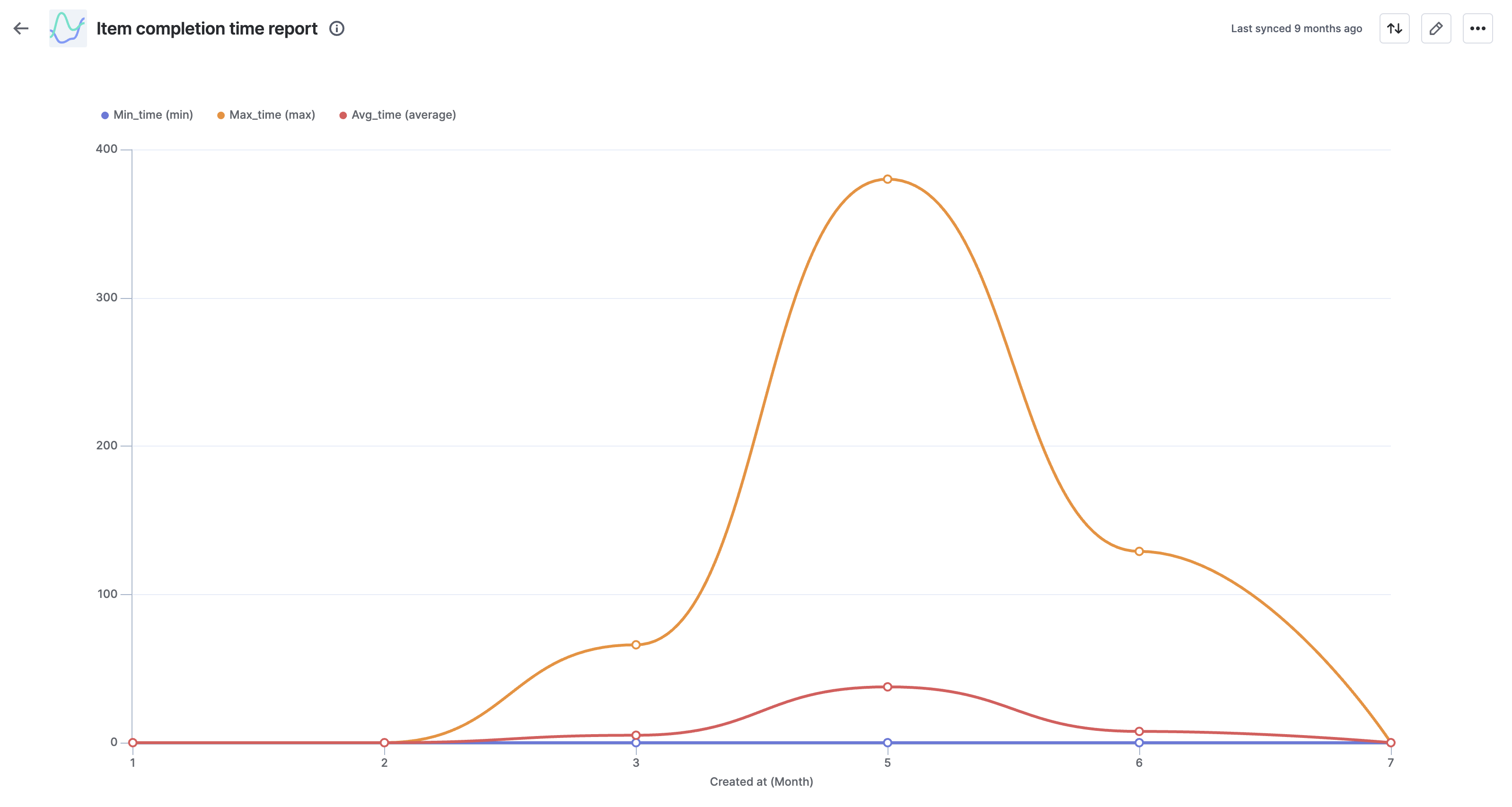
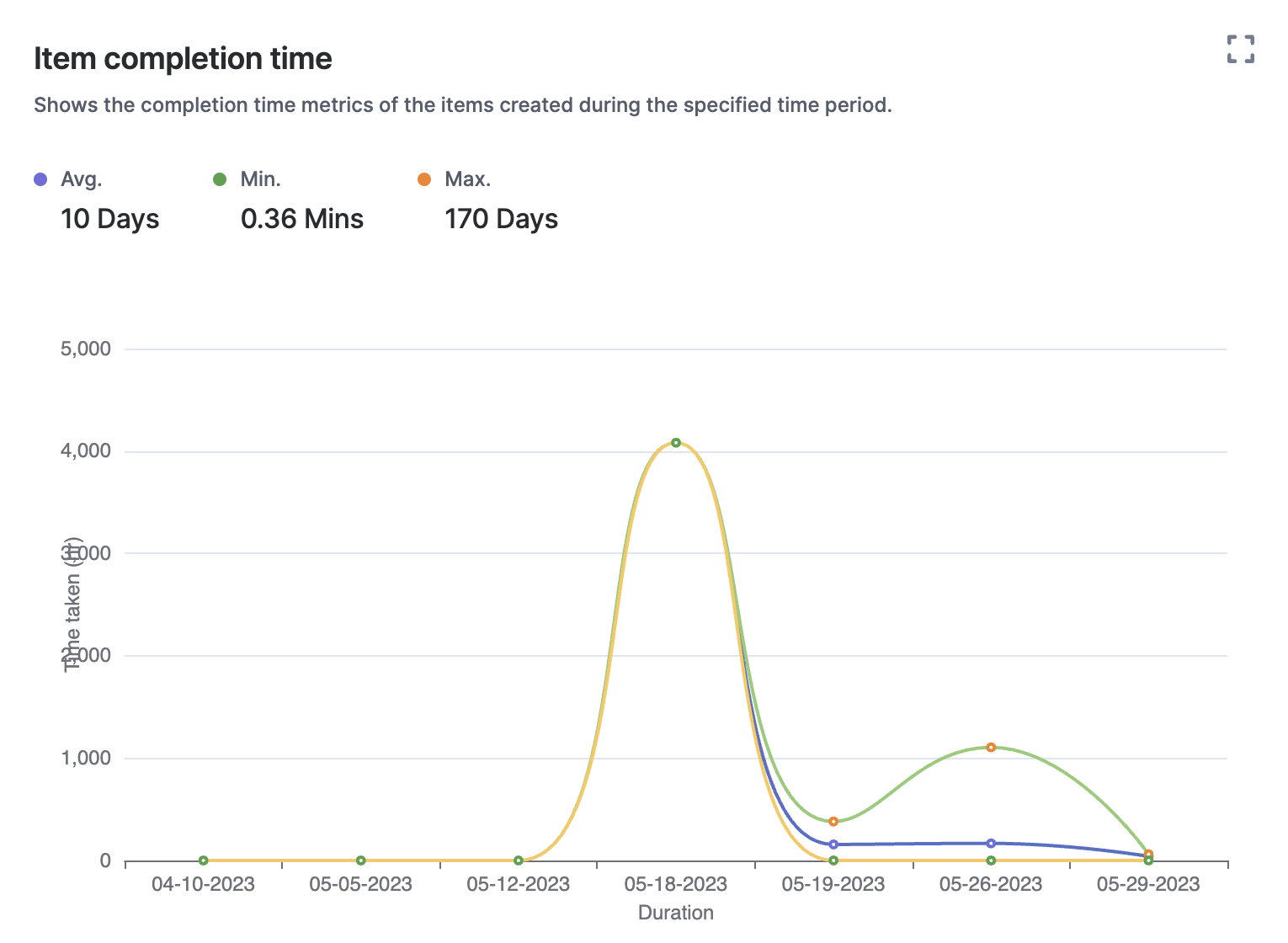
Descripción general
Permite comprender el tiempo que tarda cada elemento de trabajo en pasar de su creación a su finalización en uno o varios procesos.
Proporciona una descripción general del tiempo mínimo, máximo y promedio que tardan en completarse los elementos de un proceso durante el período especificado.
Accesibilidad
Accesible a través de la plataforma Kissflow Analytics.
Puedes acceder a este informe desde la plataforma Kissflow Process.
Filtrado
Las opciones de filtro personalizadas se configuran al crear el informe.
Filtra por intervalo de datos para ver cuándo pasan los elementos de creados a completados.
Alcance
Proporciona información sobre el tiempo de entrega en varios procesos.
Proporciona información sobre el tiempo que tardan en completarse los elementos dentro de un solo proceso.
Caso de uso
Ideal para obtener información sobre la eficiencia y el rendimiento a nivel de elemento de los elementos de trabajo en distintos procesos.
Útil para proporcionarte información agregada de los elementos de un proceso.
Opciones de visualización de datos
Puedes elegir visualizar los datos en gráficos, tablas y tablas dinámicas.
Puedes ver los datos en formato tabular en el informe del tiempo de finalización de elementos de Process.
Tanto los informes del tiempo de finalización de elementos de Kissflow Process como los informes del tiempo de entrega de Analytics proporcionan información valiosa sobre la eficiencia de los procesos y los plazos de finalización. Mientras que el informe de Process se centra en procesos individuales, el informe de Analytics te permite evaluar el tiempo de entrega en varios procesos. Elige el informe más adecuado según tus necesidades específicas de análisis y tus objetivos de optimización de procesos.