

Comprender las vistas de datos
Una vista de datos es una fuente creada al unir otras fuentes mediante una consulta SQL publicada en Snowflake, y se presenta como una tabla.
Vistas de datos
Una vista de datos es una fuente de datos única que se crea mediante la composición, ejecución y publicación de una consulta SQL de Snowflake en el editor de consultas, y la combinación de los atributos de una o más fuentes de datos. Los datos de la vista de datos se presentan en forma tabular.
Al realizar una combinación o unión SQL, puedes crear una vista de datos a partir de una o más fuentes de datos u otras vistas de datos. Una vez creada una vista de datos, puedes crear informes sobre ella.
Crear una vista de datos
Para crear una vista de datos nueva:
- Inicia sesión en Kissflow y haz clic en el botón Analytics (
 ) en la navegación izquierda.
 - Haz clic en Crear vista de datos en la esquina superior derecha de la página.
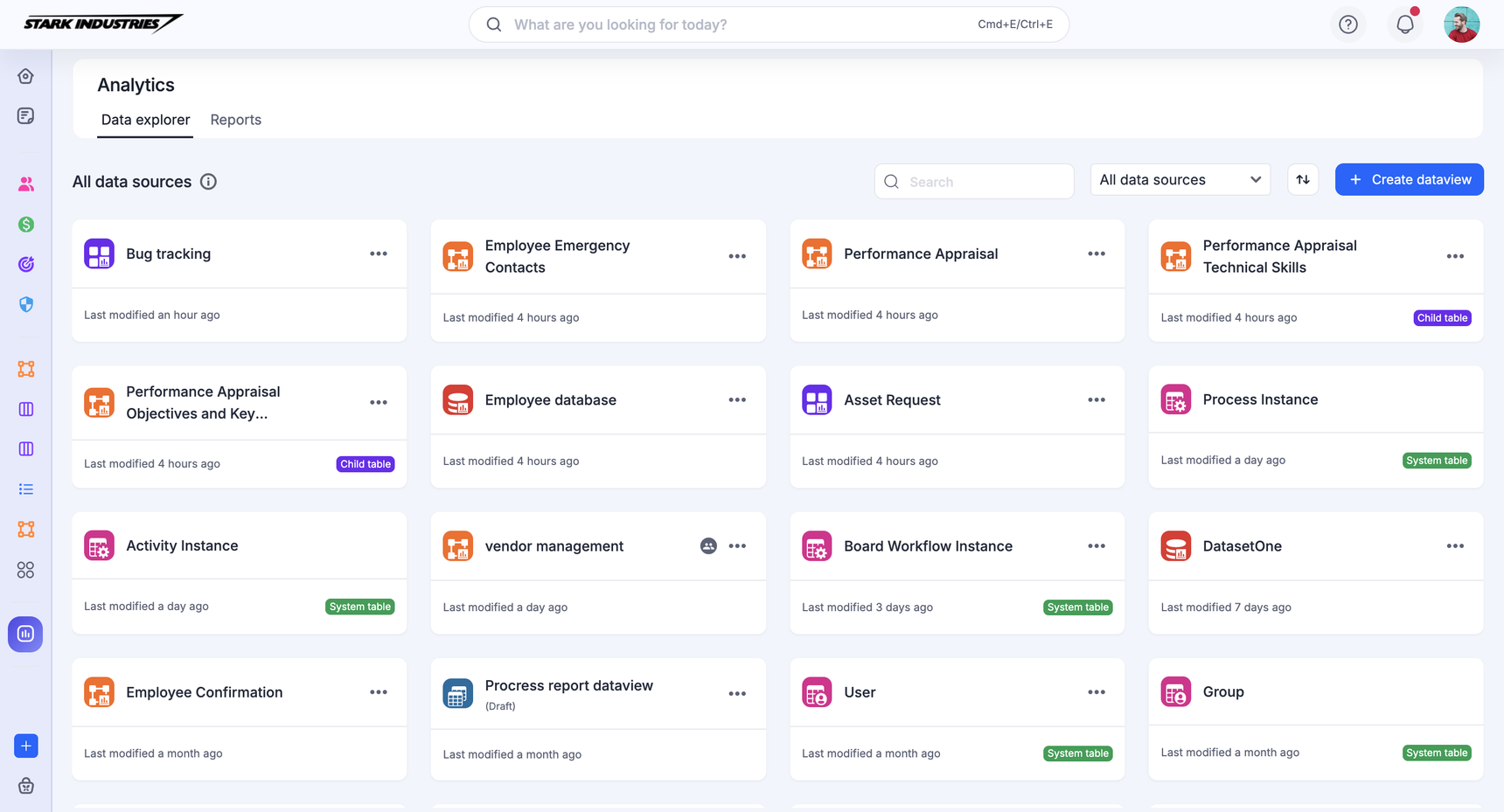
- Especifica un nombre para tu vista de datos, añade una descripción si es necesario y haz clic en Crear.
- Se abrirá el editor de consultas, donde puedes redactar la consulta SQL para combinar datos de varias fuentes de datos. También puedes usar otra vista de datos como fuente de datos.
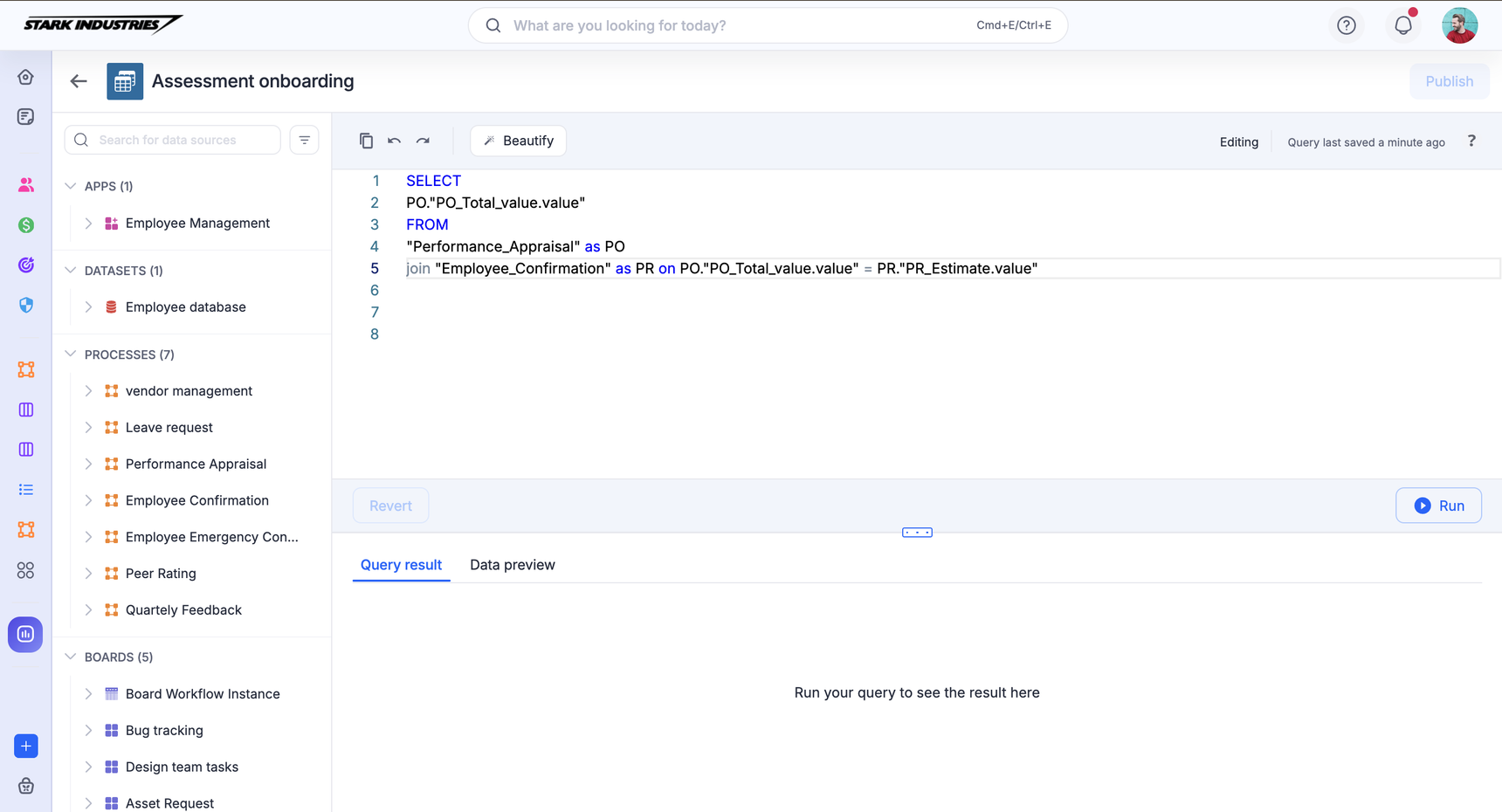
- Cuando hayas terminado de redactar la consulta, haz clic en Ejecutar para ejecutarla.
- Puedes comprobar los resultados en Resultado de la consulta y modificar la consulta si es necesario.
- Después de ejecutar correctamente la consulta, puedes hacer clic en Publicar para publicar la vista de datos. Cuando publicas una vista de datos, pasa del estado Borrador al estado Publicada.
- Si realizas cambios en la consulta después de publicarla, puedes hacer clic en Revertir para volver a la última consulta publicada.
- Para crear un informe usando la vista de datos, haz clic en Crear informe.
Nota
- Una vista de datos permanece en la etapa de borrador mientras no se haya publicado al menos una vez.
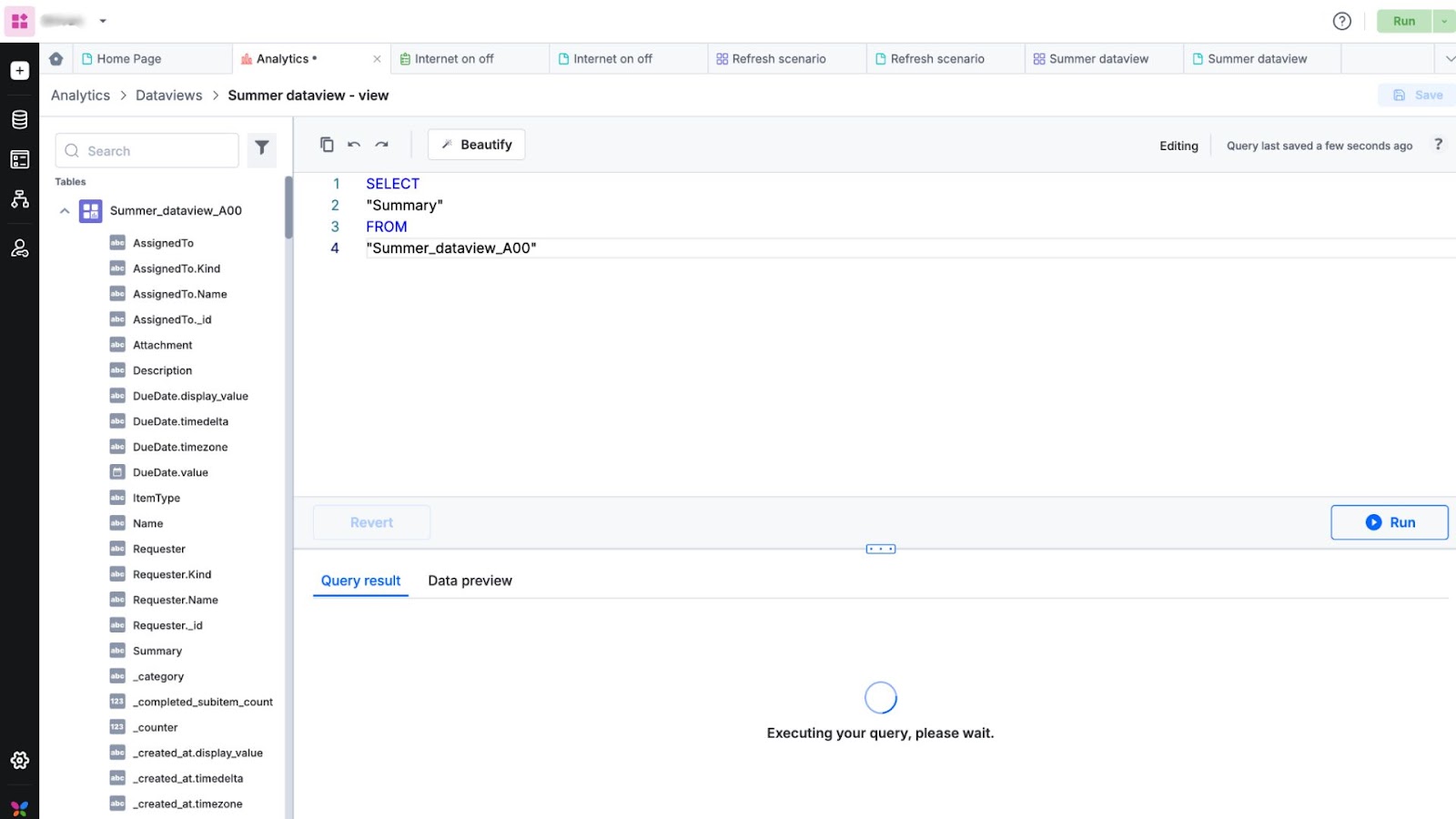
- Cuando ejecutas una consulta que llama a una fuente de datos que nunca se ha usado antes en ninguna consulta o informe de Analytics, se realiza una obtención de datos única, como se muestra en la imagen siguiente. Posteriormente, la fuente de datos se programa para sincronizarse periódicamente y mantener los datos actualizados. Esta obtención de datos inicial suele completarse en un plazo de cero a diez minutos, según el tamaño y la complejidad de la fuente de datos.
Usar el editor de consultas de vistas de datos
El editor de consultas tiene un área de texto donde escribes la consulta. A la izquierda del editor se encuentra el explorador de esquemas, que muestra todas las fuentes de datos a las que tienes acceso, clasificadas en tablas y vistas de datos. Puedes hacer clic en una fuente de datos para ver su estructura, que consta de campos de formulario y campos del sistema.
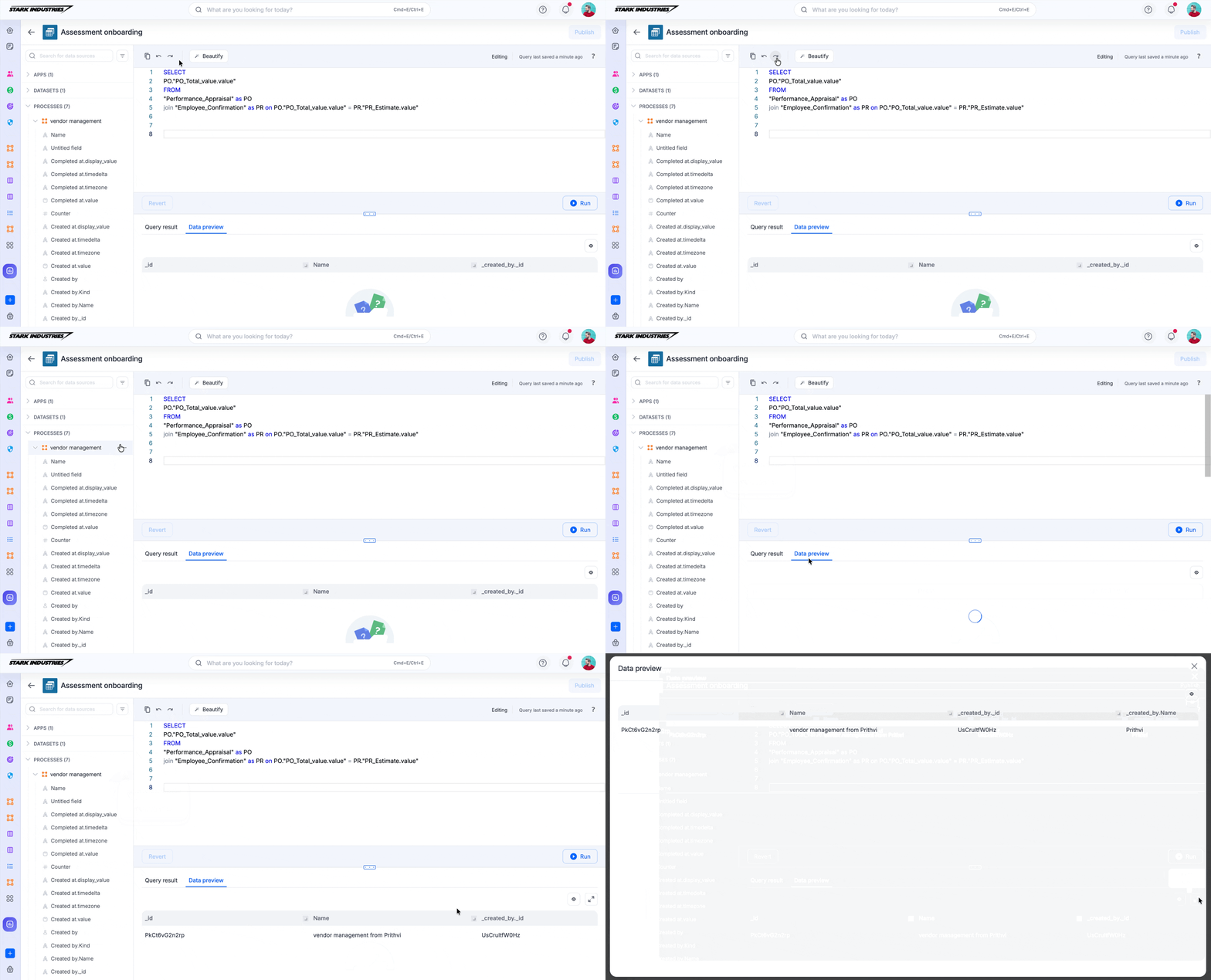
Para previsualizar una fuente de datos, pasa el cursor sobre ella, haz clic en el botón Más opciones ( ) y selecciona Mostrar vista previa. Esto mostrará las filas y columnas presentes en la fuente de datos en Vista previa de datos. Puedes arrastrar y soltar los nombres de las tablas y columnas en el editor de consultas.
El editor de consultas te ayuda a redactar una consulta SQL mediante distintas funciones. Cuando haces clic en Embellecer, presenta la consulta con una estructura adecuada para facilitar su visualización. Puedes hacer clic en el botón Copiar al portapapeles ( ) para copiar la consulta.
Estos son algunos artículos que te ayudarán a escribir consultas SQL:
Nota
El asterisco (*) no es compatible con las consultas Select (para mostrar todas las columnas).
Acceder a las vistas de datos
Todas las vistas de datos a las que tienes acceso están visibles en la página Explorador de datos. Puedes filtrar las vistas de datos seleccionando Mis vistas de datos o Vistas de datos compartidas en la página del explorador de datos.
Después de publicar una vista de datos, los datos resultantes se muestran en forma de tabla. El indicador última sincronización muestra cuánto tiempo ha transcurrido desde la última sincronización de los datos con las fuentes de datos.
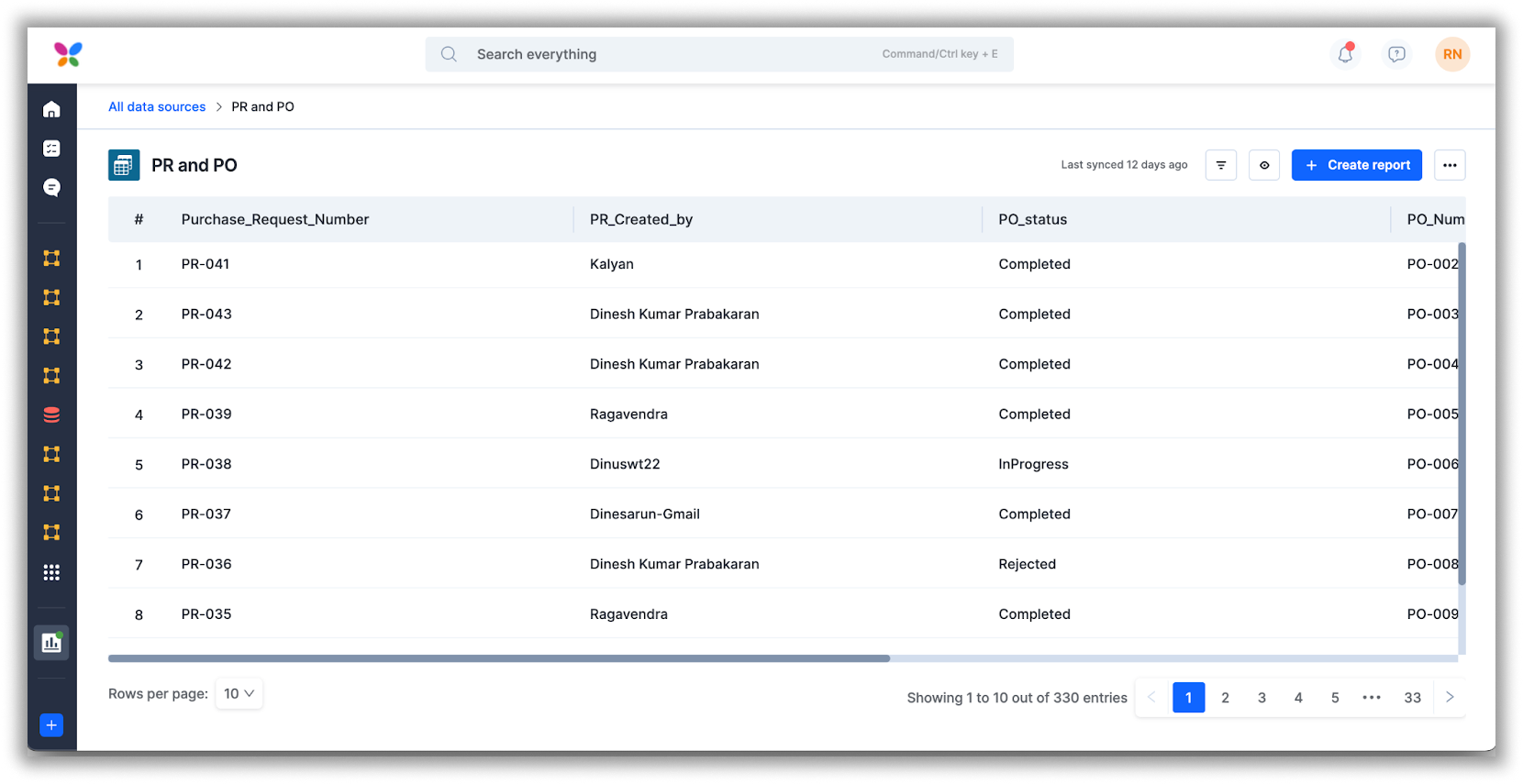
Puedes crear filtros, mostrar u ocultar campos para mostrar campos específicos o incluso usar la búsqueda para encontrar el nombre de un campo. Para crear un informe sobre la vista de datos, haz clic en el botón + Crear informe en la esquina superior derecha de la página.
Al hacer clic en el botón Más opciones (), puedes Compartir, Exportar o consultar los Detalles de la vista de datos. Puedes exportar una vista de datos en formato CSV o JSON.
Cuando haces clic en Detalles, puedes ver el nombre de la vista de datos, la descripción, el propietario, la hora de creación, la hora de la última modificación, la hora de la última sincronización y los informes correspondientes creados sobre ella.
Nota
Los campos Filtrar y Mostrar/ocultar solo se usan para ver y exportar una vista de datos. No pueden modificar una vista de datos publicada.
Representación de los campos en las vistas de datos
Si tienes una columna calculada en la consulta SQL de tu vista de datos (por ejemplo, Total_Amount - 100 as Final Amount) y el resultado se muestra como un número, puedes expresarlo como una calificación( ) o moneda (
 ) en la vista de datos. Cuando seleccionas moneda, se aplicará el símbolo $.
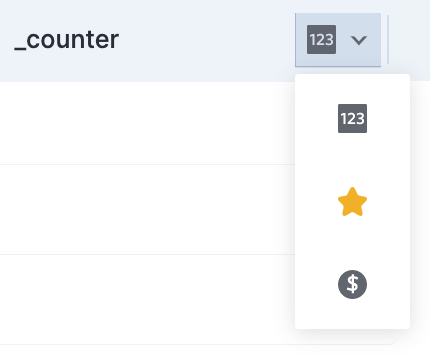
La calificación siempre está en el rango de uno a cinco. Si el número es mayor que cinco, se mostrará como cinco.
Nota
Las dos formas diferentes de expresar números en el resultado de la consulta son calificación y moneda. Cambiar la forma en que se muestran los números no afecta a los datos.
Campos de moneda
A continuación se muestra un ejemplo de cómo representar columnas en un campo de moneda. En este ejemplo, se considera el campo de moneda Total_Catalog_Amount.
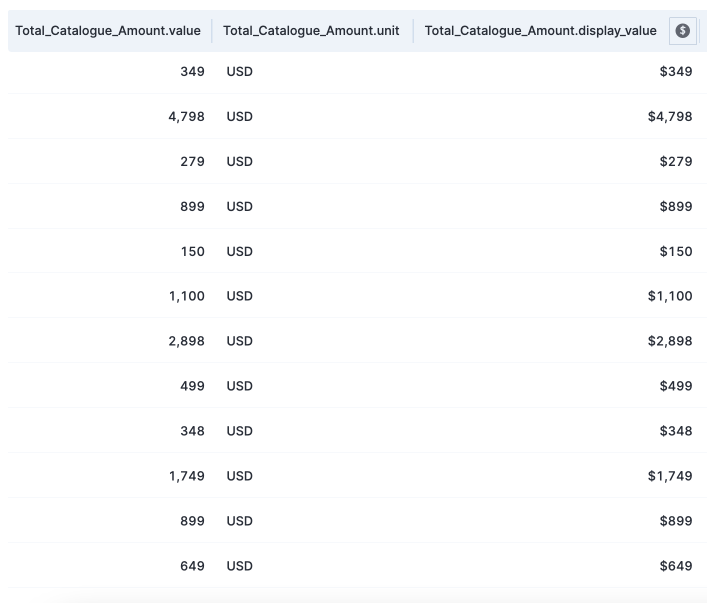
Aquí, value es un número, unit es un carácter y display_value es una cadena que se muestra como un widget de moneda con el símbolo del campo de unidad.
Campos de usuario
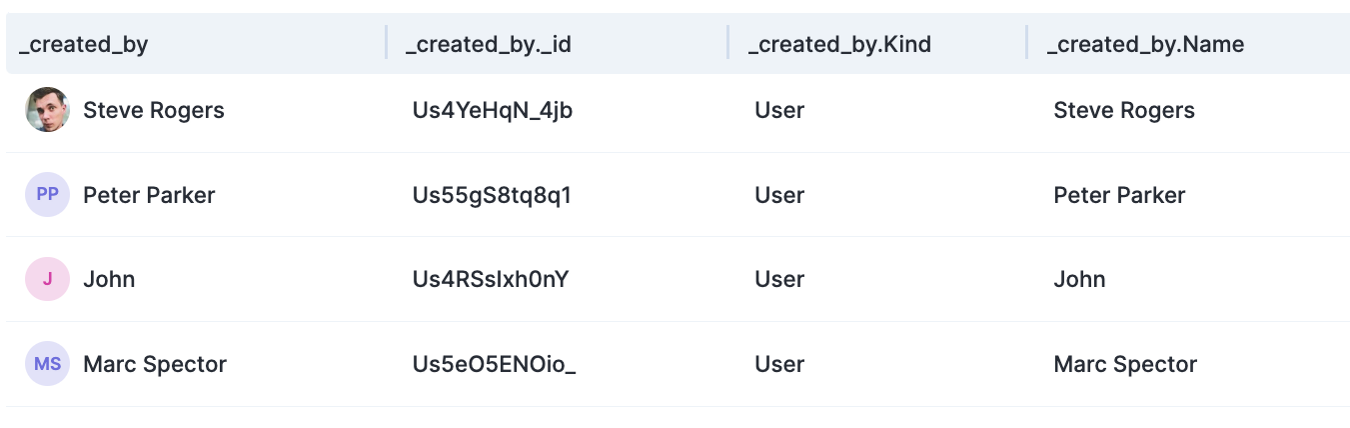
Cuando expandes una fuente de datos en el explorador de esquemas, puedes ver cuatro columnas para un campo de usuario. Por ejemplo, considera el campo _created_by, cuyos datos pueden verse como un widget de tipo de datos de usuario. Sin embargo, puedes usar _created_by._id, _created_by.Kind o _created_by.Name en la consulta para hacer referencia al valor especificado.
Nombres de campo
Descripción
Name
Nombre del usuario.
Kind
Usuario/grupo.
_id
Identificador único de un usuario, que puedes encontrar en la tabla User.
_created_by
Un campo JSON que contiene toda la información anterior: nombre, tipo y _id. Si quieres usar el campo de usuario en los informes, puedes usar este campo en la consulta.
Vista de datos de ejemplo
Gestionar roles y permisos
Hay dos roles para las vistas de datos:
- Propietario: el usuario que creó una vista de datos es el propietario. Solo puede haber un propietario para una vista de datos. El propietario puede editar, cambiar el nombre, eliminar y compartir la vista de datos, así como crear informes sobre ella.
- Creador de informes: este rol te permite ver las vistas de datos y crear informes sobre ellas.
Acción
Propietario
Creador de informes
Crear una vista de datos
✅
✅
Acceder a la vista de datos propia
✅ (No puede acceder a las vistas de datos creadas sobre su vista de datos)
❌
Reemplazar al propietario
✅
❌
Añadir o eliminar un usuario o grupo como creador de informes
✅
❌
Editar una vista de datos
✅
❌
Eliminar una vista de datos
✅
❌
Crear un informe sobre la vista de datos propia
✅
✅
Acceder al informe de la vista de datos
✅ (Solo informes creados sobre la vista de datos original)
✅ (Solo informes creados sobre la vista de datos original)
Nota
El rol de Superadministrador o Administrador de la cuenta te permite unirte a cualquier vista de datos con permisos de creador de informes. También pueden convertir a cualquier persona en propietario y añadir a otras personas como creadoras de informes.
Nota
Cuando eliminas una vista de datos, todos los informes y demás vistas de datos creados sobre ella se verán afectados.
Cuando haces clic en el botón Más opciones () en la página de la vista de datos, puedes realizar las siguientes acciones según el estado de publicación y el rol:
Estado de la vista de datos
Propietario
Creador de informes
Borrador
Editar, cambiar el nombre y eliminar
Sin acceso
Publicada
Crear informe, editar, compartir y eliminar
Crear informe y compartir
Eliminar el acceso a las vistas de datos
Un creador de informes no puede acceder a una vista de datos si el propietario ha revocado su acceso como creador de informes. Las vistas de datos o informes que el creador de informes haya creado sobre esta vista de datos seguirán siendo accesibles.
Para eliminar el acceso de un usuario que tiene acceso como creador de informes, sigue estos pasos:
- En el editor de consultas o en la página Explorador de datos, selecciona una tarjeta de vista de datos y haz clic en el botón Más opciones ().
- Haz clic en Compartir para ver la página Configuración de uso compartido.
- Para eliminar a un creador de informes, en la tarjeta del usuario, haz clic en el botón Más opciones () > Eliminar creador de informes.