

Uso de los informes
Los informes de analítica te permiten crear informes entre formularios sobre distintas fuentes de datos, como tablas de procesos, secundarias, del sistema y conjuntos de datos.
La función de informes de Analytics te permite crear informes entre formularios sobre diversas fuentes de datos, incluidas tablas de procesos, child tables, tablas del sistema, conjuntos de datos y vistas de datos, e interpretarlos en formato visual o tabular.
Crear un informe a partir de una fuente de datos
Puedes usar dos tipos de fuentes de datos para crear informes.
Tabla: una tabla contiene los datos reales que deben evaluarse. Una tabla, como una hoja de cálculo, está compuesta por columnas, que son los campos del formulario, y filas, que son los elementos enviados.
Vista de datos: es una fuente de datos única creada mediante el uso de columnas de una o más tablas o vistas de datos, escribiendo una consulta SQL en el editor de consultas. Las vistas de datos son fuentes de datos únicas que combinan una o más tablas, y puedes simplificar aún más los datos en forma de informe.
Puedes crear informes basados en una fuente de datos dentro de la página Explorador de datos de dos maneras.
- Haz clic en el botón Más opciones (
 ) > Crear informe.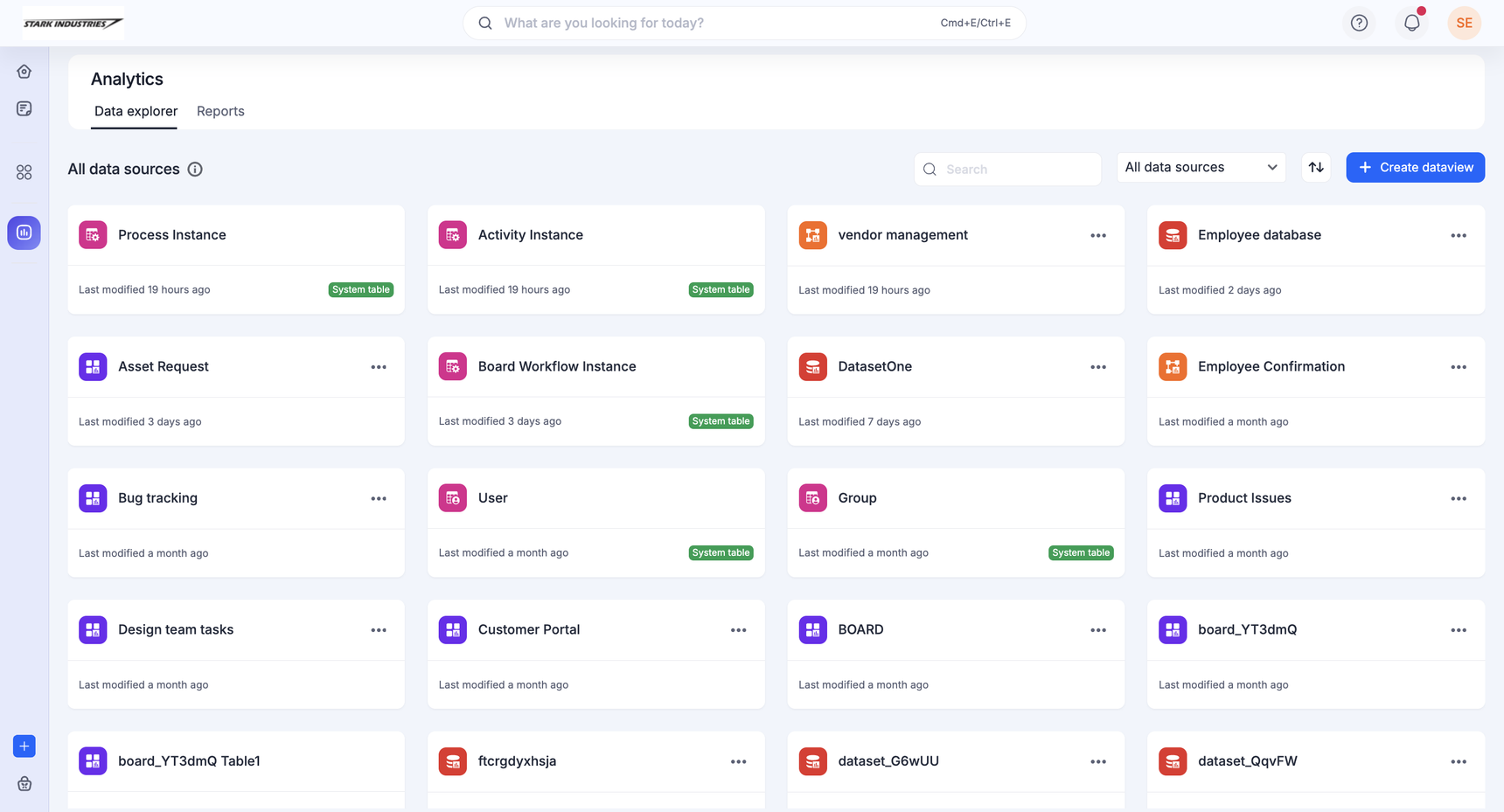
2. Abre una fuente de datos para Crear informe.
También puedes crear una vista de datos y generar un informe. Por ejemplo, una vista de datos puede combinar dos tablas de procesos diferentes y, luego, puedes crear un informe a partir de ella. Obtén más información sobre cómo crear una vista de datos.
Crear un informe desde la pestaña de informes
Para crear un informe nuevo en Analytics:
-
Haz clic en el botón Analytics (
 ).
). -
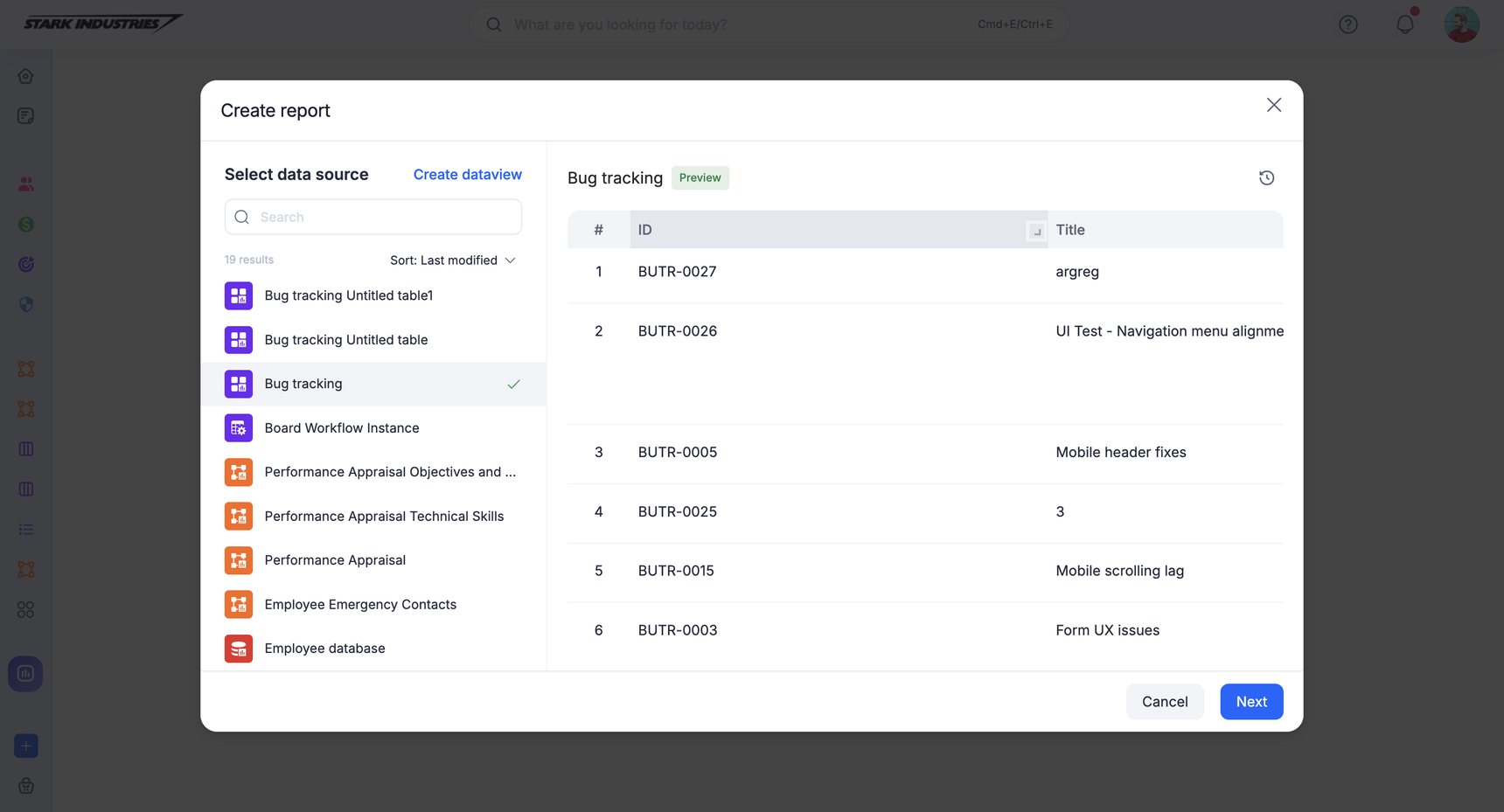
En la pestaña Informes, haz clic en Crear informe.
-
Selecciona la fuente de datos. También puedes ordenar las fuentes de datos por Última modificación o en orden alfabético para obtener una vista más clara.
-
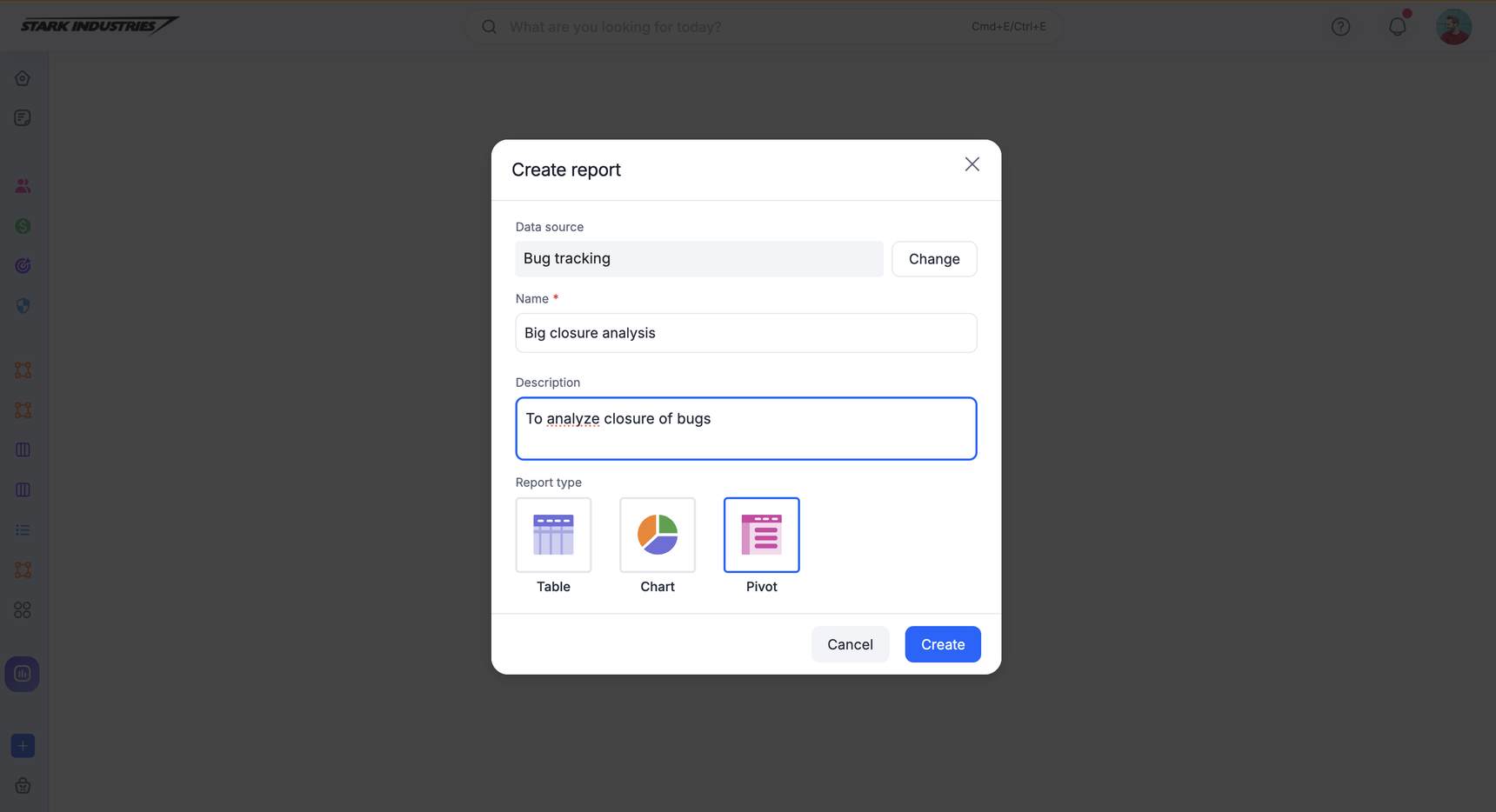
Proporciona un nombre y selecciona el tipo de informe.
-
Haz clic en Crear.
Nota
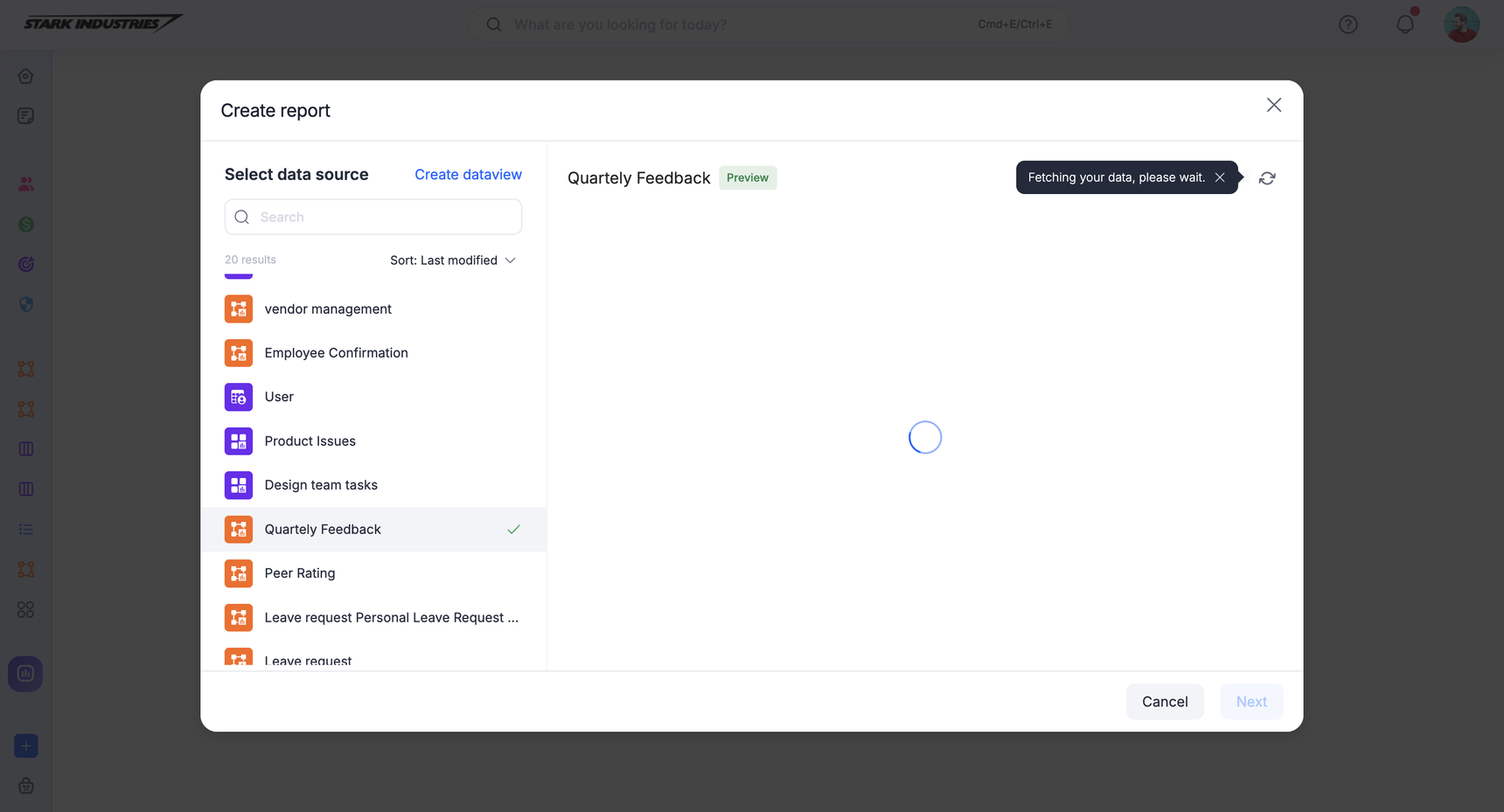
Cuando creas un informe usando una fuente de datos que no has utilizado antes, se realiza una obtención de datos única, como se muestra en el gif a continuación. Posteriormente, la fuente de datos se programa para sincronizarse periódicamente y mantener los datos actualizados. Esta obtención de datos inicial normalmente se completa en un plazo de cero a diez minutos, según el tamaño y la complejidad de la fuente de datos.
Habilitar el desglose en los informes
Con la capacidad de desglose en los informes de gráficos y tablas dinámicas, también puedes profundizar en los datos de tu informe mostrando una vista tabular de las filas subyacentes asociadas con puntos de datos específicos.
Aplicar estilos a tu informe
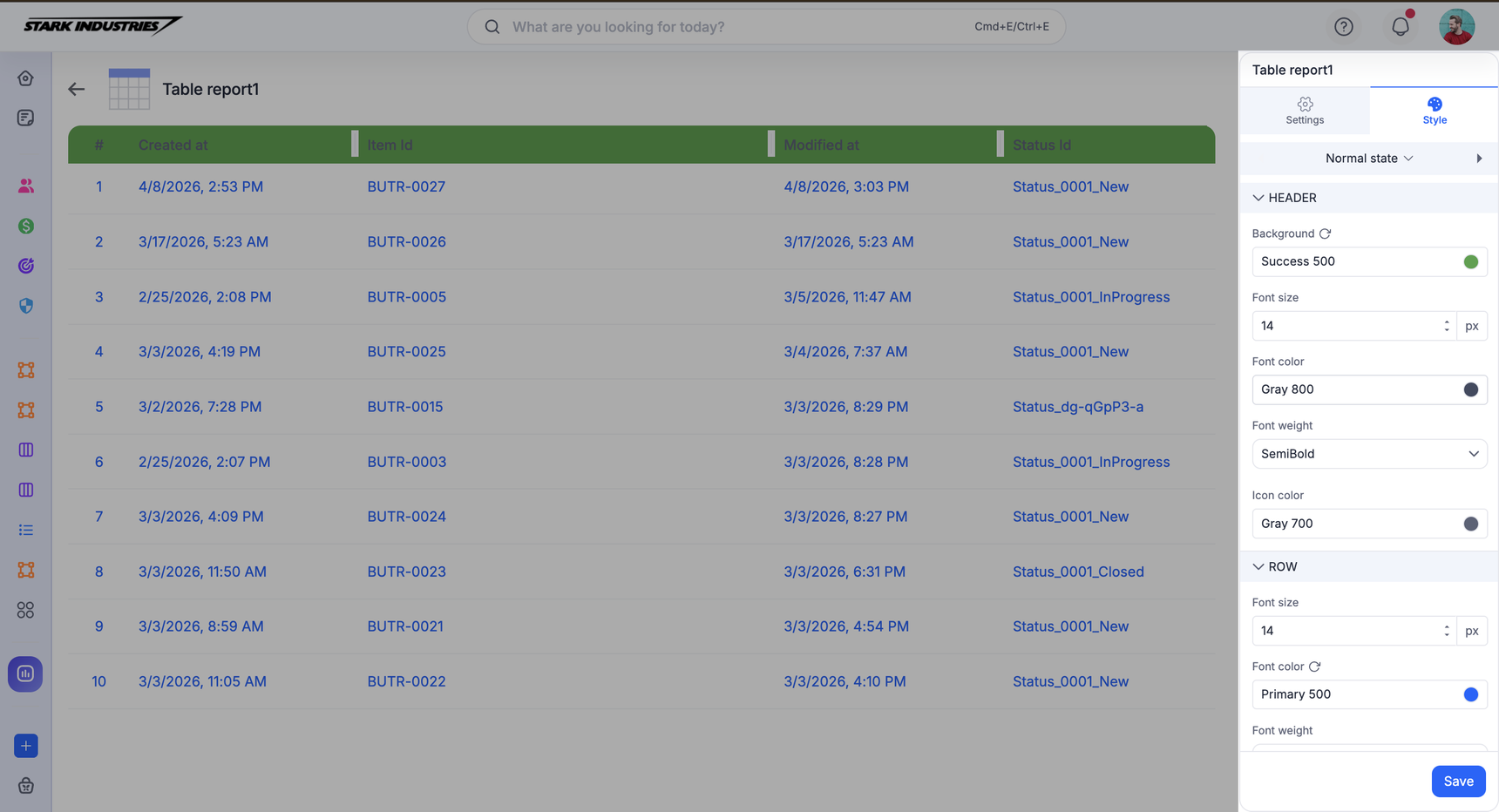
Puedes aplicar estilos a tu informe. En la página de configuración del informe, haz clic en la pestaña Estilo, junto a la pestaña Configuración. Las opciones de estilo varían según el tipo de informe.
- Los informes tabulares permiten personalizar el estilo de los encabezados de columna, las filas y las celdas.
- Los informes de gráficos tienen 10 variantes de color para personalizar la apariencia del gráfico.
- Las tablas dinámicas se pueden diseñar para los encabezados, las celdas y los totales generales.
Acciones adicionales
Puedes obtener una vista previa en tiempo real de tu informe sin guardarlo cada vez que cambies la configuración del informe.
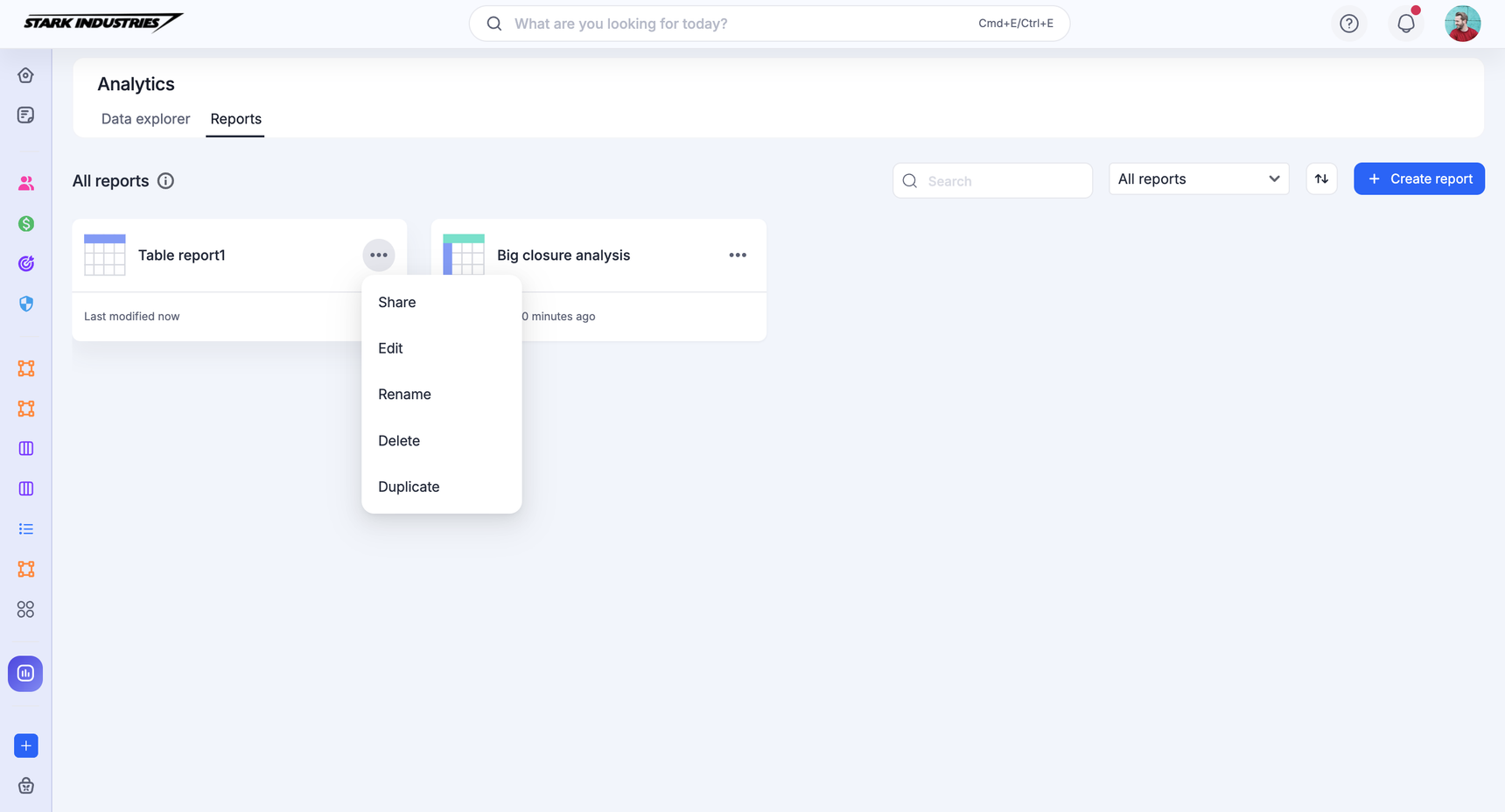
También puedes editar, cambiar el nombre, eliminar y duplicar un informe. Para hacerlo, haz clic en el botón Más opciones () del informe que quieras > selecciona una de las siguientes opciones.
- Haz clic en Compartir > Configuración de uso compartido > haz clic en Agregar miembro > elige el rol requerido: Administrador o Miembro > haz clic en Agregar.
- Haz clic en Editar > en la página Configurar informe, selecciona los campos de la fuente de datos usando configuraciones como dimensión, medida y leyenda > haz clic en Guardar.
- Cambia el nombre de un informe haciendo clic en Cambiar nombre > proporciona el nuevo nombre > haz clic en Cambiar nombre.
- Haz clic en la opción Eliminar > Eliminar.
- Selecciona la opción Duplicar > proporciona el nombre requerido para la copia de tu informe > haz clic en Duplicar. Se creará una copia del informe seleccionado, incluidos los permisos para compartirlo y las personalizaciones, en la página Informes.
Nota
No puedes cambiar la fuente de datos ni el tipo de informe al editar un informe existente. Solo puedes cambiar el tipo de gráfico y otras propiedades.