

Registro de auditoría del tablero
La sección de registro de auditoría almacena el historial de todas las actividades relacionadas con tu tablero.
La sección de registro de auditoría almacena el historial de todas las actividades relacionadas con tu tablero. Permite a los administradores del tablero buscar y encontrar los cambios a nivel de flujo y de elemento realizados por los usuarios en tu tablero. Para ver tu registro de auditoría, haz clic en el botón Administrar > Registro de auditoría.
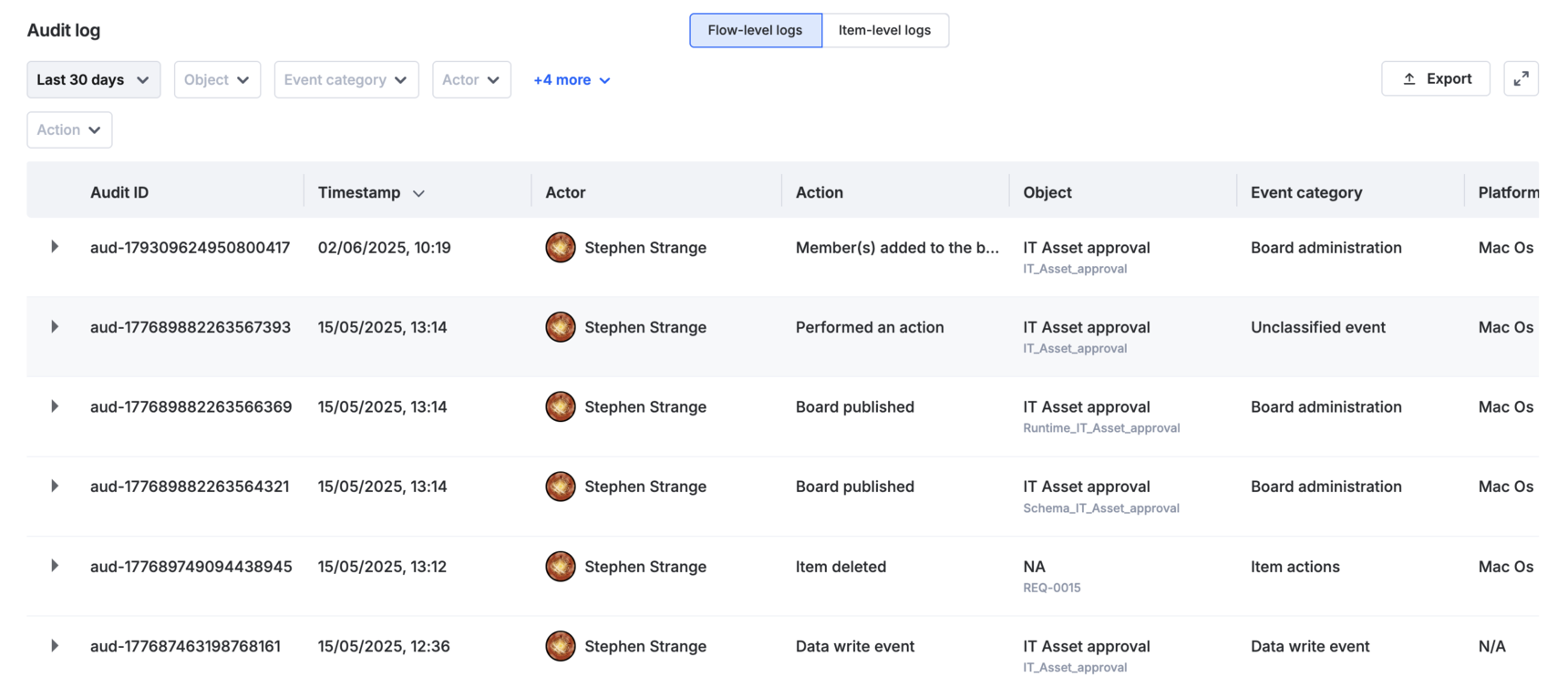
Puedes consultar los siguientes detalles de los eventos registrados como parte de tu tablero en el registro de auditoría:
- ID de auditoría: es un ID único que el sistema genera automáticamente para cada evento registrado como parte del historial del tablero.
- Marca de tiempo: la hora exacta en la que ocurrió o se realizó una acción específica.
- Autor: el usuario que realizó la acción.
- Acción: el tipo de actividad o acción que tuvo lugar. Algunos ejemplos son Tablero publicado, Elemento creado, Elemento eliminado, etc.
- Objeto: el objeto o recurso subyacente que se está modificando.
- Categoría del evento: nombre común de un evento que puedes usar para filtrar eventos similares. Ejemplos: Administración del tablero, Acciones de elementos, etc.
- Plataforma: el dispositivo o sistema operativo desde el que se registró el evento.
- IP: la dirección IP desde la que se registró el evento.
- ID de lote: es un ID único que el sistema genera automáticamente para un grupo de eventos relacionados entre sí. A diferencia del ID de auditoría, el ID de lote de estos eventos será el mismo como referencia.
Ordenar campos
- En la página del tablero, haz clic en el botón Administrar > Registro de auditoría.
- Haz clic en el botón Flecha hacia abajo (
 ) junto al nombre de un campo para ordenarlo de forma ascendente o descendente.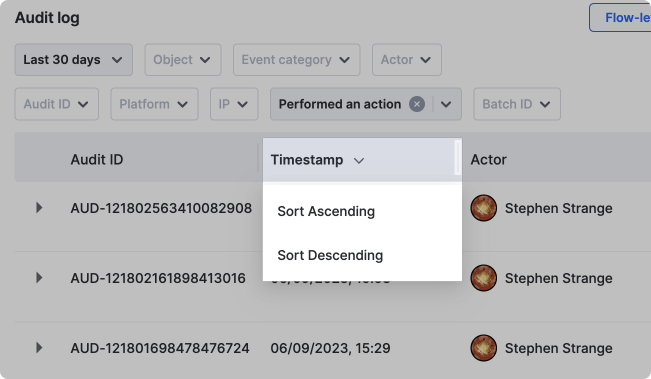
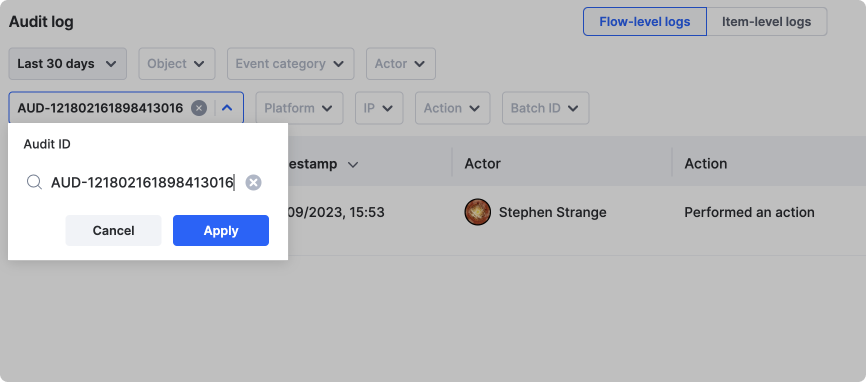
Buscar en los campos
- En la página del tablero, haz clic en el botón Administrar > Registro de auditoría.
- Haz clic en el botón de flecha hacia abajo () junto al filtro de un campo para buscar una entrada específica según sea necesario.
- Introduce el término de búsqueda en el área de búsqueda que aparece a continuación según sea necesario.
Filtrar campos
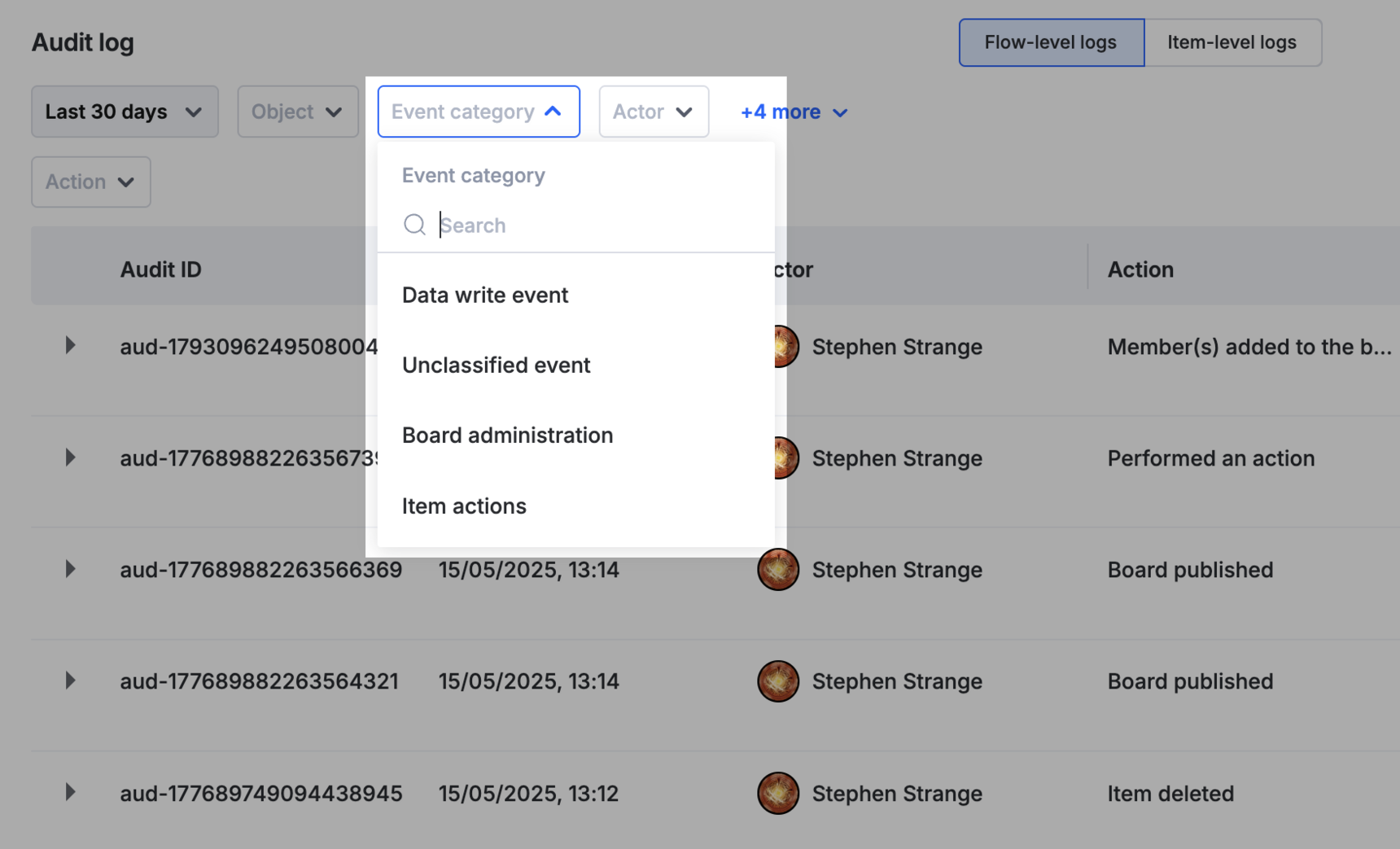
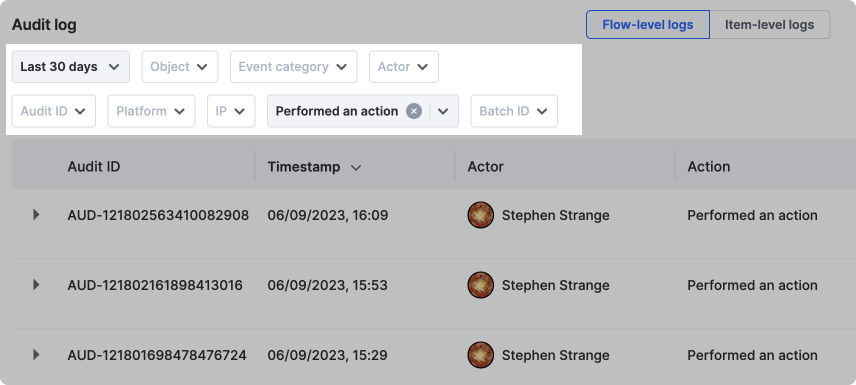
Puedes filtrar los eventos del registro de auditoría según los siguientes campos o criterios:
- Período de auditoría
- Últimos 30 días: obtén información de los eventos de los últimos 30 días a partir de la fecha actual.
- Intervalo de fechas personalizado: selecciona un intervalo de fechas personalizado para filtrar los eventos.
- Objeto: selecciona uno o más objetos de las sugerencias o introduce el nombre exacto del objeto cuyos detalles del registro quieres obtener.
- Categoría del evento: filtrar eventos según sus categorías es una de las formas recomendadas de obtener eventos específicos.
- Autor: puedes seleccionar uno o más usuarios de la cuenta para filtrar los eventos según los usuarios.
- Acción: introduce una acción relevante en la barra de búsqueda del campo o selecciona una de la lista sugerida de acciones según sea necesario. Solo puedes filtrar eventos según una acción a la vez.
- ID de auditoría, ID de lote y dirección IP: estos campos se utilizan principalmente para rastrear el historial de un evento. Introduce el ID de auditoría, el ID de lote o la dirección IP exactos para filtrar los eventos según sea necesario.
Eliminar condiciones de filtro
Las condiciones de filtro aplicadas se resaltarán en azul, como en la captura de pantalla anterior. Para eliminar una condición de filtro específica, haz clic en el botón Eliminar ( ) para borrarla.
Exportar un registro de auditoría
Puedes exportar el registro de auditoría de los últimos 90 días.
- En la página del tablero, haz clic en el botón Administrar > Registro de auditoría.
- Ve a los registros a nivel de flujo o a los registros a nivel de elemento, según tus necesidades.
- Haz clic en el botón Exportar (
 ) para exportar el registro de auditoría como archivo. Inmediatamente se enviará un correo electrónico con el enlace de descarga a la dirección de correo electrónico registrada, desde donde podrás descargar el archivo.