

Configuración de los ajustes de tu tablero
Si eres administrador de un tablero, puedes configurar su comportamiento cambiando ciertos ajustes desde la pestaña de configuración.
Si eres administrador de un tablero, puedes configurar cómo se comporta tu tablero modificando ciertos ajustes.Para configurar o cambiar los ajustes de un tablero, haz clic en el botón Manage en la esquina superior derecha > Settings.
Ajustes generales
En la pestaña General, puedes configurar algunos de los parámetros principales de tu tablero. Puedes cambiar el tipo de elemento y el prefijo del ID, así como configurar cómo aparecen los títulos en los elementos:
- Item type - El tipo de elementos que se gestionan en el tablero. Aquí puedes cambiar el nombre del tipo de elemento.
- ID prefix - El prefijo que se añade a los ID de los elementos.
- Configure form title - Especifica un formato que se utiliza para generar automáticamente títulos para cada elemento.
Configuración de los títulos de los formularios
Para configurar los títulos de los formularios, haz clic en el botón Add (+), organiza los campos predeterminados del sistema o los campos del formulario en el orden que quieras y, a continuación, haz clic en Save. Según este formato, los títulos se generan automáticamente y se muestran en la parte superior de cada elemento.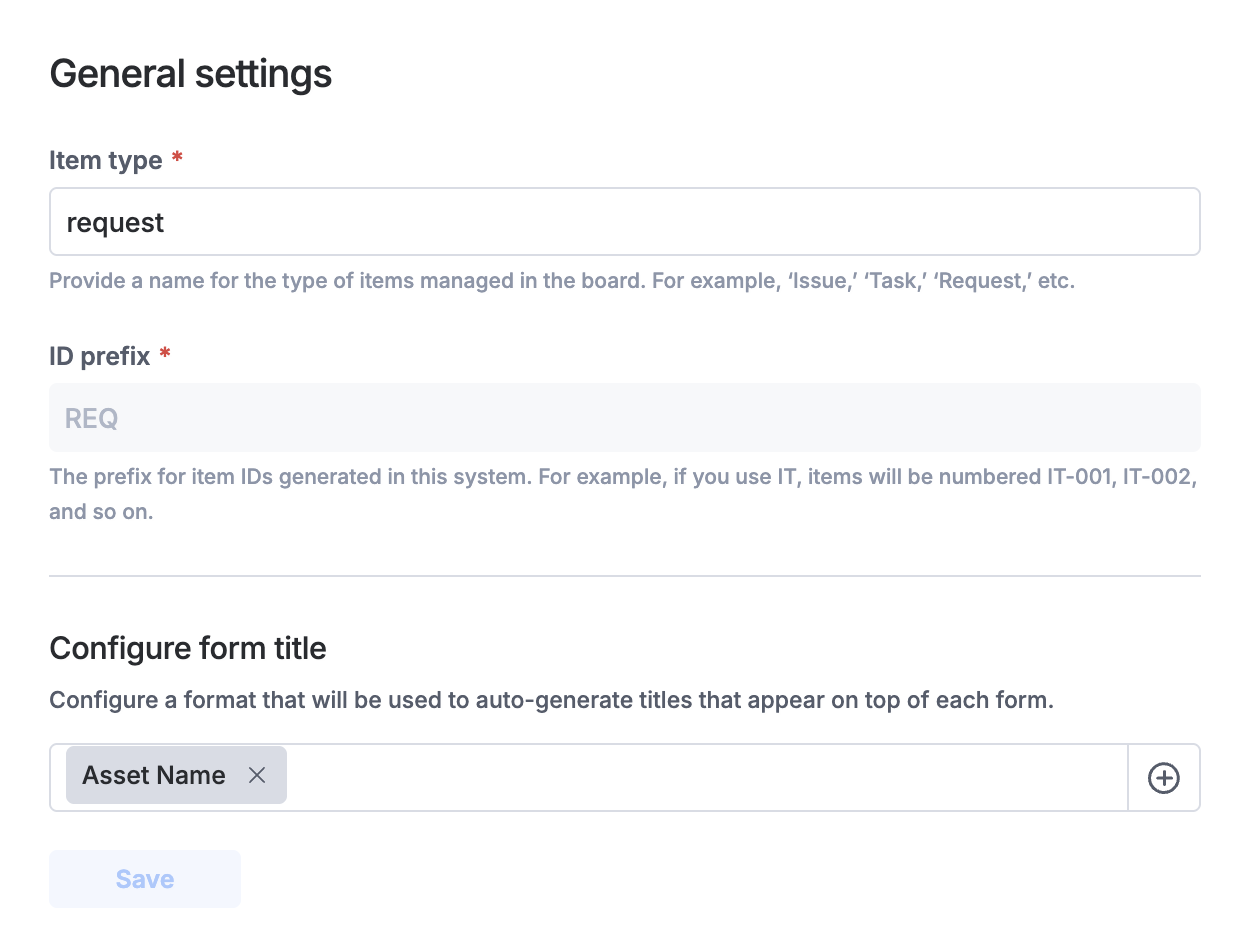
Ajustes de las notificaciones
Puedes crear y personalizar notificaciones para mantenerte informado sobre las actualizaciones importantes o garantizar una comunicación oportuna dentro de tu equipo. Obtén más información sobre las notificaciones del tablero.
Ajustes opcionales
Prioridad
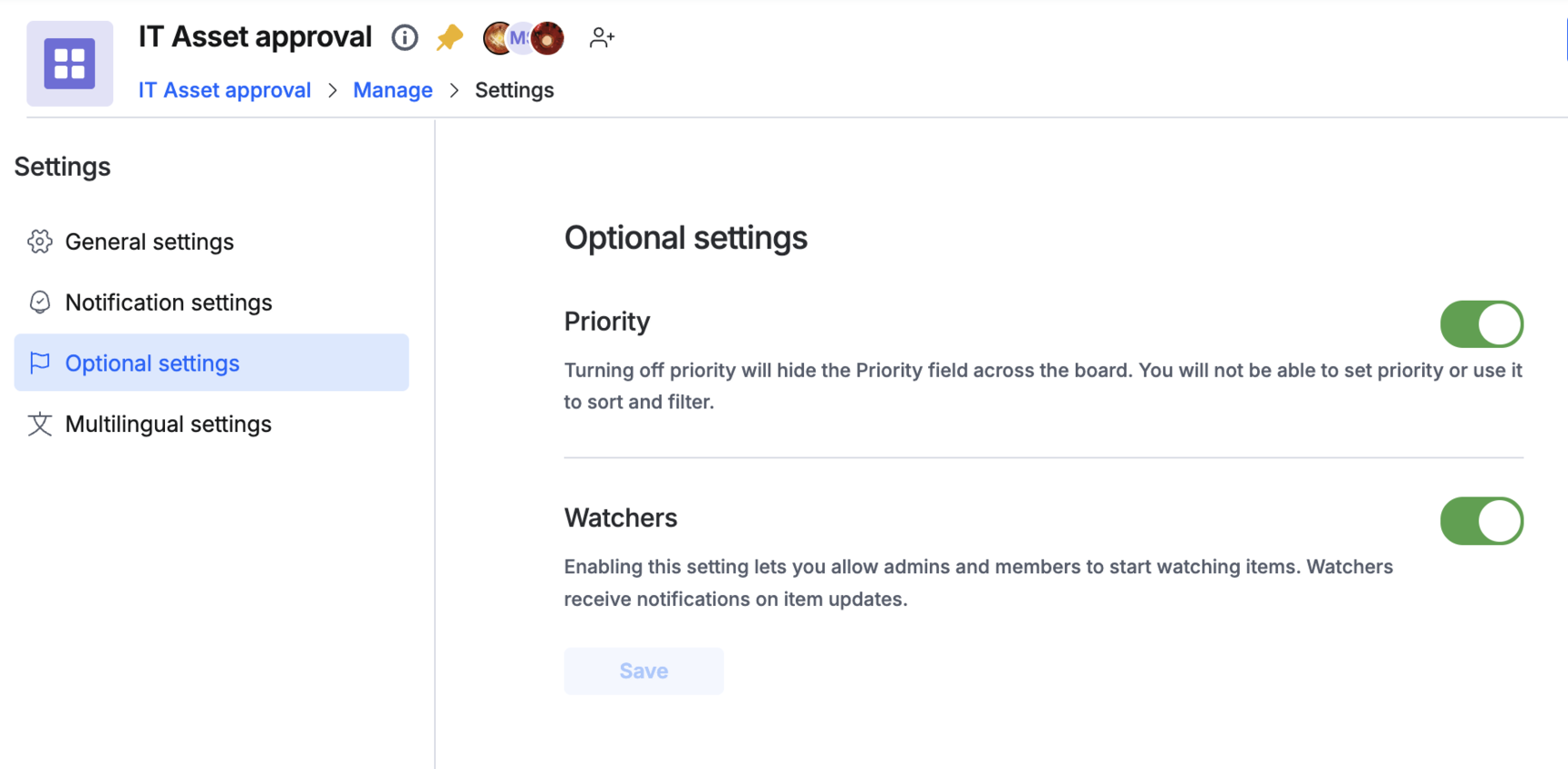
La prioridad indica la urgencia de resolver un elemento. Establecer una prioridad te permite gestionar y hacer un seguimiento eficaz de tus elementos.Por ejemplo, si hay elementos con una prioridad más alta, puedes establecer su prioridad en High o Critical. Los elementos críticos se identifican fácilmente y, por lo tanto, es más sencillo hacerles seguimiento.En la pestaña Optional settings, dentro de Settings, puedes activar o desactivar el campo de prioridad para todo el tablero.Cuando desactivas la prioridad, el campo Priority se ocultará en todo el tablero en:
- Vistas
- Formularios
- Filtros
- Ordenar
- Integraciones
El campo se oculta incluso si se utilizó para configurar alguna de las funciones mencionadas anteriormente.Por ejemplo, si creaste una vista que utilizaba priority, el filtro ya no tendrá en cuenta priority para filtrar elementos cuando la desactives.Además, si has utilizado la prioridad para definir validaciones o crear expresiones en un campo del formulario, no podrás desactivar la prioridad. Primero tendrás que eliminar estas dependencias.
Seguidores
Un administrador del tablero siempre puede activar o desactivar el ajuste Watchers desde la sección Optional settings de un tablero.
- En el tablero, haz clic en el botón Manage > Settings > Optional
- Activa o desactiva el ajuste Watchers según tus necesidades y haz clic en Save.
- Activar este ajuste permite que los demás administradores y miembros del tablero sigan elementos y gestionen una lista de seguimiento de sus elementos, respectivamente. Los seguidores de los elementos reciben notificaciones cada vez que hay una actualización en los elementos que siguen.
- Desactivar este ajuste impide que todos los usuarios del tablero utilicen la función Watchers.
Ajustes multilingües
Los ajustes multilingües permiten a los administradores/desarrolladores de Kissflow Process y a los administradores de tableros personalizar y presentar los formularios de sus flujos de trabajo en varios idiomas incorporando etiquetas de formulario traducidas manualmente.Por ejemplo, si has diseñado un formulario en inglés, pero quieres adaptarlo a hablantes de chino, sigue los pasos que se indican a continuación. Una vez configurado, el formulario cambiará al chino para los usuarios que hayan elegido este idioma en los ajustes de su perfil, lo que garantiza una experiencia fluida tanto para los hablantes de inglés como para los de chino.
- Selecciona el idioma.
- Descarga las etiquetas del formulario.
- Traduce manualmente las etiquetas.
- Vuelve a importar las etiquetas en el formulario.
Nota
Esta función está disponible para Kissflow Processes y Boards independientes. Solo se admitirán en los formularios los idiomas disponibles en el nivel de la plataforma.
Obtén más información sobre cómo añadir varios idiomas.