

Archivar, eliminar y duplicar un tablero
Puedes archivar y eliminar un tablero cuando ya no lo necesites. Un tablero solo se puede eliminar después de archivarlo.
Puedes archivar y eliminar un tablero cuando ya no lo necesites. Un tablero solo se puede eliminar después de archivarlo. Cuando archivas un tablero, ya no se podrá acceder a ninguno de sus contenidos y nadie podrá añadirle elementos nuevos.
Archivar y desarchivar un tablero
Para archivar un tablero, haz clic en el botón Más opciones ( ) en la parte superior derecha > Archivar.
Sin embargo, si eres administrador del tablero, puedes acceder al registro de auditoría del tablero y desarchivarlo o eliminarlo.
Para encontrar los tableros archivados que administrabas, haz clic en Explorar en el panel izquierdo y selecciona la pestaña Administrados por mí en la parte superior. Para ver los tableros archivados administrados por otras personas, selecciona la pestaña Otros. Selecciona la pestaña Tableros en el panel de navegación izquierdo y selecciona el estado Archivado.
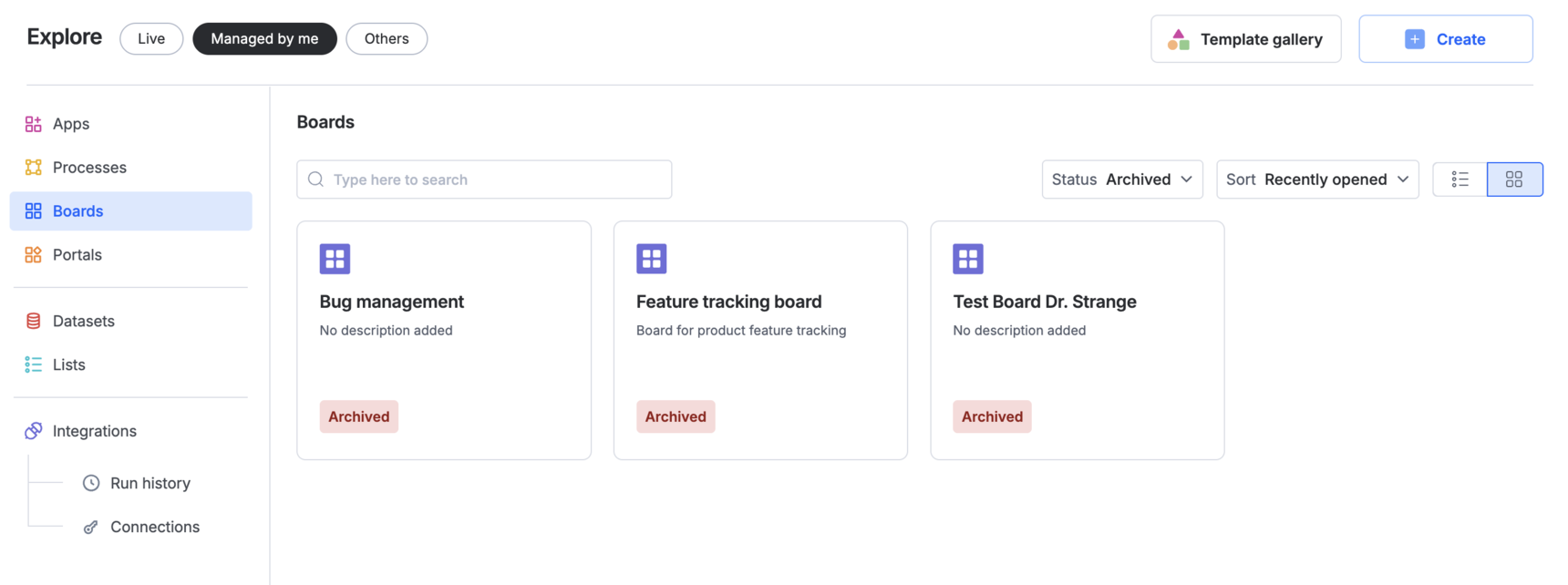
Cómo desarchivar un tablero
Para desarchivar un tablero que administrabas, haz clic en Explorar > Administrados por mí > Tablero > Estado - Archivado. Para desarchivar otros tableros, haz clic en Explorar > Otros > Tablero > Estado - Archivado. Coloca el cursor sobre un tablero y haz clic en el botón Desarchivar (  ) para volver a poner el tablero a disposición.
Eliminar un tablero
Para eliminar permanentemente un tablero y todos sus datos, busca el tablero en Explorador, coloca el cursor sobre él, haz clic en el botón Más opciones () y haz clic en Eliminar.
Duplicar un tablero
Si quieres crear un tablero idéntico a uno existente, puedes duplicarlo. Los tableros duplicados tendrán la misma configuración y los mismos ajustes que los originales. Sin embargo, los elementos del tablero original no se duplicarán.
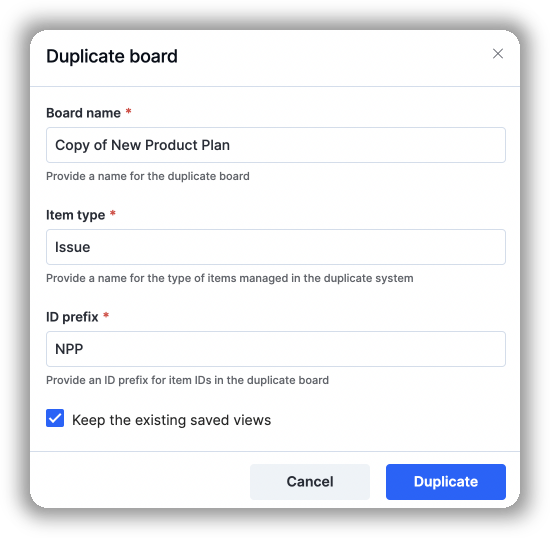
- En el tablero, haz clic en el botón Más opciones () > Duplicar.
- Introduce un nombre para el tablero duplicado en el campo Nuevo nombre. El nombre predeterminado del tablero nuevo será Copia de <nombre del tablero original>.
- Introduce un nuevo prefijo de ID para generar los ID de los elementos.
- Haz clic en Duplicar.
Nota
Al duplicar un tablero, sus integraciones asociadas no se duplicarán. Tendrás que duplicar esas integraciones manualmente.