

Apariencia de los campos
El aspecto de un campo en el formulario publicado es el mismo que en el editor. Puedes modificarlo con los ajustes de estilo.
La apariencia de un campo en el formulario publicado es la misma que tiene en el editor de formularios. Puedes modificar la apariencia de los campos mediante la configuración de Estilo.
Acceder a la configuración de estilo
Puedes pasar el cursor sobre el campo del editor de formularios cuya apariencia quieras modificar y hacer clic en el icono del pincel. La configuración de estilo se mostrará a la derecha. También puedes hacer clic directamente en la pestaña Estilo del panel derecho de Propiedades del campo.
Propiedades del campo > Estilo ( ) > Apariencia predeterminada
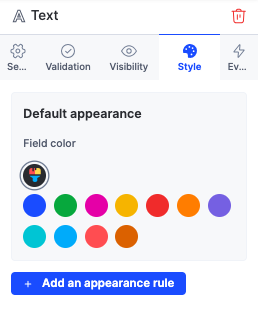
Inicialmente, los campos utilizan el color predeterminado del sistema. Cuando cambias el color predeterminado y publicas el formulario, los cambios de color se aplican inmediatamente a todas las solicitudes existentes, incluidas las que están en curso, las completadas y las nuevas.
Puedes usar la opción Simular en la parte inferior de la pantalla para ver cómo se mostrará tu campo en tiempo de ejecución.
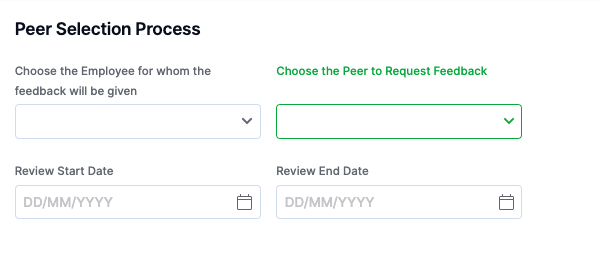
En la siguiente captura de pantalla, la apariencia predeterminada del campo Elegir al compañero para solicitar comentarios está configurada en verde.
Añadir reglas de apariencia
Una regla de apariencia te permite cambiar la apariencia de un campo según una condición determinada u otros datos del formulario. Por ejemplo, puedes querer que un campo numérico se resalte en rojo si su valor es menor que dos. En el siguiente ejemplo, el campo Valoración del compañero está configurado para mostrarse en rojo cuando su valor es menor que dos.
Nota
Las reglas de apariencia solo se pueden aplicar a formularios dentro de las aplicaciones..
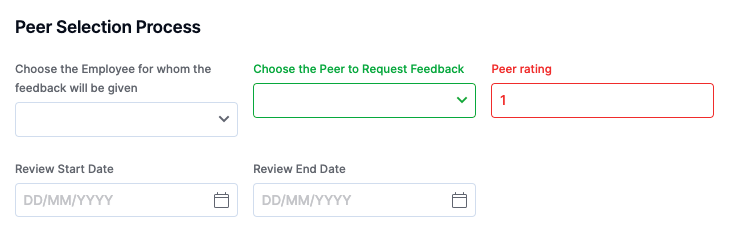
El resultado anterior se obtuvo siguiendo estos pasos:
- Crea un campo numérico llamado Valoración del compañero.
- Haz clic en la configuración de Estilo del panel derecho o pasa el cursor sobre el campo y haz clic en el icono del pincel para modificar directamente la apariencia del campo.
- Haz clic en Añadir una regla de apariencia en la ventana Propiedades del campo.
- Haz clic en Menor que e introduce el valor dos.
- Selecciona el color rojo de la paleta de colores. Los cambios se guardarán automáticamente.
Nota
Las reglas de apariencia se basan en el tipo de campo y coinciden con las que se utilizan para las validaciones de campos.
Puedes añadir varias reglas de apariencia para cada campo.
Cambiar la apariencia según un paso
Si quieres cambiar la apariencia de un campo según el paso en el que se encuentre, puedes hacerlo en la pestaña Permisos.