

Validaciones de campos
Las validaciones impiden enviar un formulario hasta que un campo cumpla las condiciones que definas, y se configuran en la pestaña Validación.
Puedes validar un campo con respecto a un conjunto específico de condiciones para que el formulario solo se pueda enviar si se cumplen las condiciones.
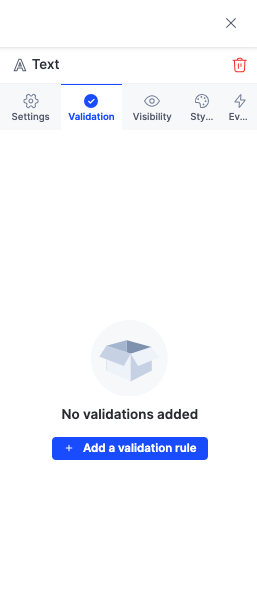
Pasa el cursor sobre un campo en el editor de formularios y haz clic en el icono de marca de verificación gris ( ) para acceder a su configuración de validación, o ve a la pestaña Validación desde el panel Propiedades del campo a tu derecha.
Los tipos de validación compatibles varían según el tipo de datos. Este es un resumen de los campos y sus tipos de validación compatibles:
Validación
Descripción
Tipo de campo
Igual a
El campo debe coincidir exactamente con un valor estático o con el valor de otro campo.
Texto
Correo electrónico
Número
Moneda
Fecha
Fecha y hora
Desplegable
Usuario
No es igual a
El campo no debe coincidir con un valor estático determinado ni con el valor de otro campo.
Texto
Correo electrónico
Número
Moneda
Fecha
Fecha y hora
Desplegable
Usuario
Contiene
El campo debe contener ciertos caracteres, pero también puede tener otros caracteres.
Garantiza que tu valor se encuentre en algún lugar de la entrada del usuario. Por ejemplo, si tu valor es New York, el usuario podría escribir I love New York o New York city para que la validación se apruebe.
Texto
Área de texto
Correo electrónico
No contiene
El campo no debe contener ciertos caracteres.
Texto
Área de texto
Correo electrónico
Formato de correo electrónico
El campo debe ser una dirección de correo electrónico válida.
Texto
Formato de URL
El campo no debe contener espacios y debe tener un punto seguido de al menos dos letras.
Texto
Solo letras
El campo no debe contener números ni símbolos.
Texto
Solo números
El campo no debe contener letras ni símbolos.
Texto
Sin caracteres especiales
El campo debe contener únicamente números y letras.
Texto
Comienza por
El campo debe comenzar con ciertos valores.
Correo electrónico
Termina en
El campo debe terminar con ciertos valores.
Correo electrónico
El dominio es igual a
El campo debe coincidir exactamente con un valor de dominio.
Correo electrónico
El dominio no es igual a
El campo no debe coincidir con un valor de dominio determinado.
Correo electrónico
Longitud máxima
El campo no debe superar un número determinado de caracteres.
Texto
Área de texto
Longitud mínima
El campo debe tener al menos un número determinado de caracteres.
Texto
Área de texto
Forma parte de
El valor introducido debe formar parte de un valor estático o del valor de otro campo, como Texto, Área de texto, Desplegable o Búsqueda remota basada en texto.
Garantiza que la entrada del usuario forme parte del valor que definas. Por ejemplo, si tu valor es New York, los usuarios pueden escribir New, York, ork, o New York para que la validación se apruebe.
Nota
Esta validación distingue entre mayúsculas y minúsculas.
Texto
No forma parte de
El valor introducido no debe formar parte de un valor estático ni del valor de otro campo, como Texto, Área de texto, Desplegable o Búsqueda remota basada en texto.
Texto
Mayor que
El valor introducido debe ser mayor que otro valor o campo.
Número
Moneda
Fecha
Fecha y hora
Menor que
El valor introducido debe ser menor que otro valor o campo.
Número
Moneda
Fecha
Fecha y hora
Mayor o igual que
El valor introducido debe ser mayor o igual que otro valor o campo.
Número
Moneda
Fecha
Fecha y hora
Menor o igual que
El valor introducido debe ser menor o igual que otro valor o campo.
Número
Moneda
Fecha
Fecha y hora
En el futuro
La fecha introducida no puede ser la de hoy ni una fecha pasada.
Fecha
Fecha y hora
No está en el futuro
La fecha puede ser la de hoy o una fecha pasada.
Fecha
Fecha y hora
En el pasado
La fecha introducida no puede ser la de hoy ni una fecha futura.
Fecha
Fecha y hora
No está en el pasado
La fecha puede ser la de hoy o una fecha futura.
Fecha
Fecha y hora
Sí
El valor debe ser sí.
Sí/No
No
El valor debe ser no.
Sí/No
Tipo de archivo adjunto
El archivo adjunto debe ser de un tipo de archivo específico.
Imagen
Archivo adjunto
Tamaño máximo del archivo adjunto
El archivo adjunto debe ser inferior a un valor específico de MB.
Imagen
Archivo adjunto
Número máximo de archivos adjuntos
El número máximo de archivos que se pueden añadir a este campo.
Archivo adjunto
Número mínimo de archivos adjuntos
El número mínimo de archivos que se pueden añadir a este campo.
Archivo adjunto
Número máximo de selecciones
El número máximo de valores que puede seleccionar un usuario.
Casilla de verificación/Selección múltiple
Lista de comprobación
Número mínimo de selecciones
El número mínimo de valores que puede seleccionar un usuario.
Casilla de verificación/Selección múltiple
Lista de comprobación
La selección debe contener
Garantiza que uno de los valores especificados se encuentre entre las selecciones.
Casilla de verificación/Selección múltiple
La selección no debe contener
Garantiza que uno de los valores especificados no se encuentre entre las selecciones.
Casilla de verificación/Selección múltiple
Seleccionar todo
Obliga al usuario a marcar todos los elementos.
Lista de comprobación
Si no se cumple la validación, aparecerá un mensaje de error debajo del campo y el usuario no podrá enviar el formulario. Puedes personalizar el mensaje de error mientras editas la validación.