

Configuración de campos
Puedes seleccionar el campo en el editor y abrir sus ajustes con el icono de engranaje, o modificarlos desde el panel de propiedades del campo.
Puedes seleccionar el campo en el editor, acceder a su configuración haciendo clic en el icono de engranaje ( ) o modificarla directamente desde el panel Propiedades del campo.
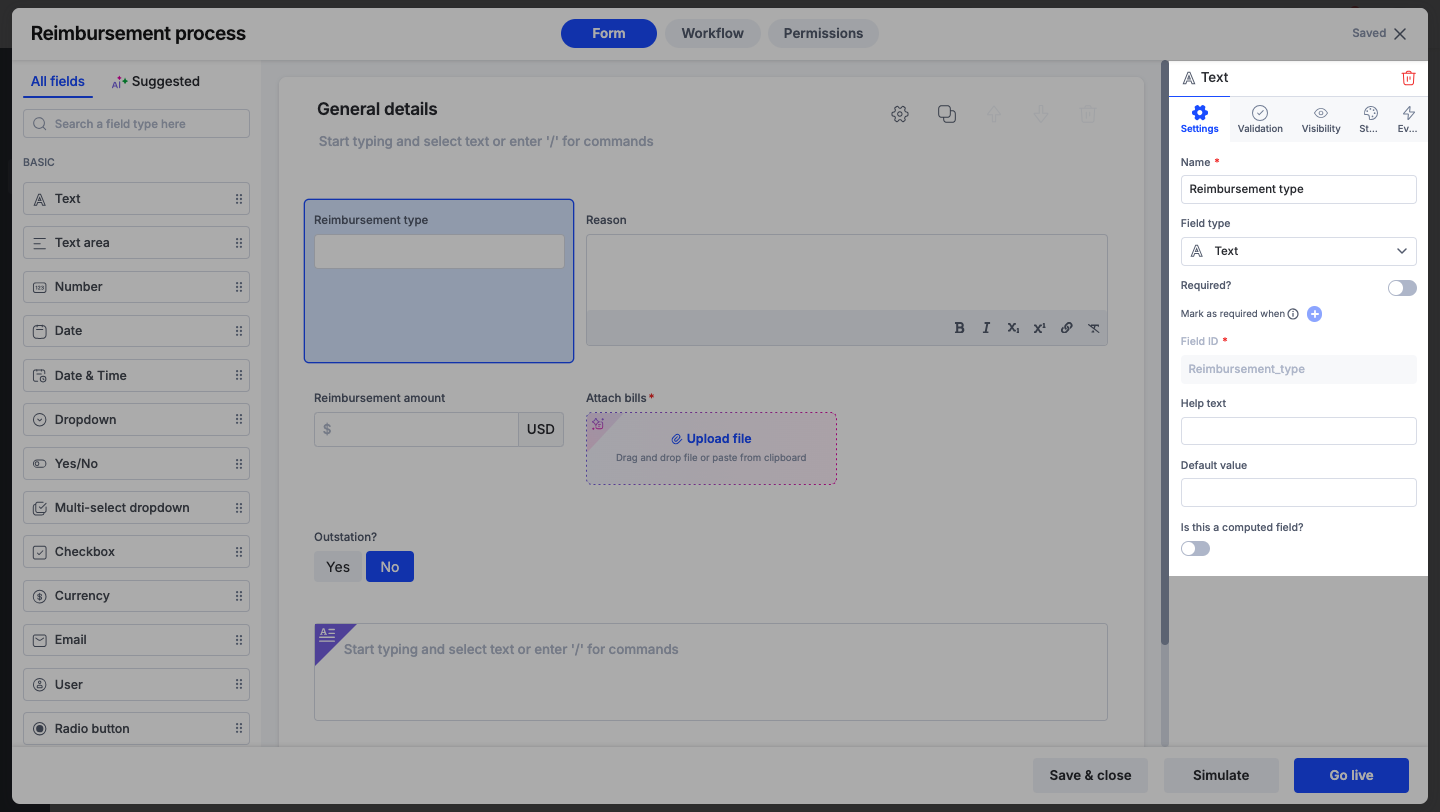
Nombre e ID del campo
Introduce el nombre del campo en Nombre. Es un campo obligatorio. El tipo de campo es el tipo de datos del campo. Indica la naturaleza de los datos almacenados en el campo. Obtén más información sobre los tipos de campo aquí.
El ID del campo es una cadena única que se asigna automáticamente al campo. Lo necesitarás al crear expresiones.
- Kissflow asignará automáticamente un ID de campo idéntico o similar al nombre del campo.
- Puedes personalizar el ID del campo al crearlo, pero no puedes cambiarlo después de publicar el formulario.
- Los ID de campo no pueden contener espacios. Se añadirán guiones bajos automáticamente si presionas la barra espaciadora.
- Hay algunos nombres restringidos, como Status, que no puedes usar como ID del campo.
Obligatorio
Cuando marcas un campo como obligatorio activando el interruptor ¿Obligatorio?, debe tener un valor en el primer paso en el que se vuelve editable.
Por ejemplo, si un campo es obligatorio, pero está oculto en los dos primeros pasos y solo se vuelve editable en el tercero, el mensaje de error aparecerá en el tercer paso si el campo se deja vacío.
Nota
Los campos obligatorios tendrán un pequeño asterisco rojo junto a ellos en el formulario activo.
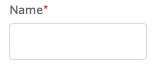
Añadir condiciones a los campos obligatorios
Puedes marcar un campo como obligatorio según condiciones específicas mediante los valores introducidos en otros campos.
Para configurarlo:
-
Activa el interruptor ¿Obligatorio? del campo.
-
Haz clic en el icono + situado junto a Marcar como obligatorio cuando. Aparecerá la ventana emergente Añadir condiciones.
-
Añade las condiciones que deben activar el requisito.
- Puedes establecer varias condiciones y elegir si todas deben coincidir (Coincidir con todas) o solo una (Coincidir con cualquiera).
-
Haz clic en Listo para aplicar la condición.
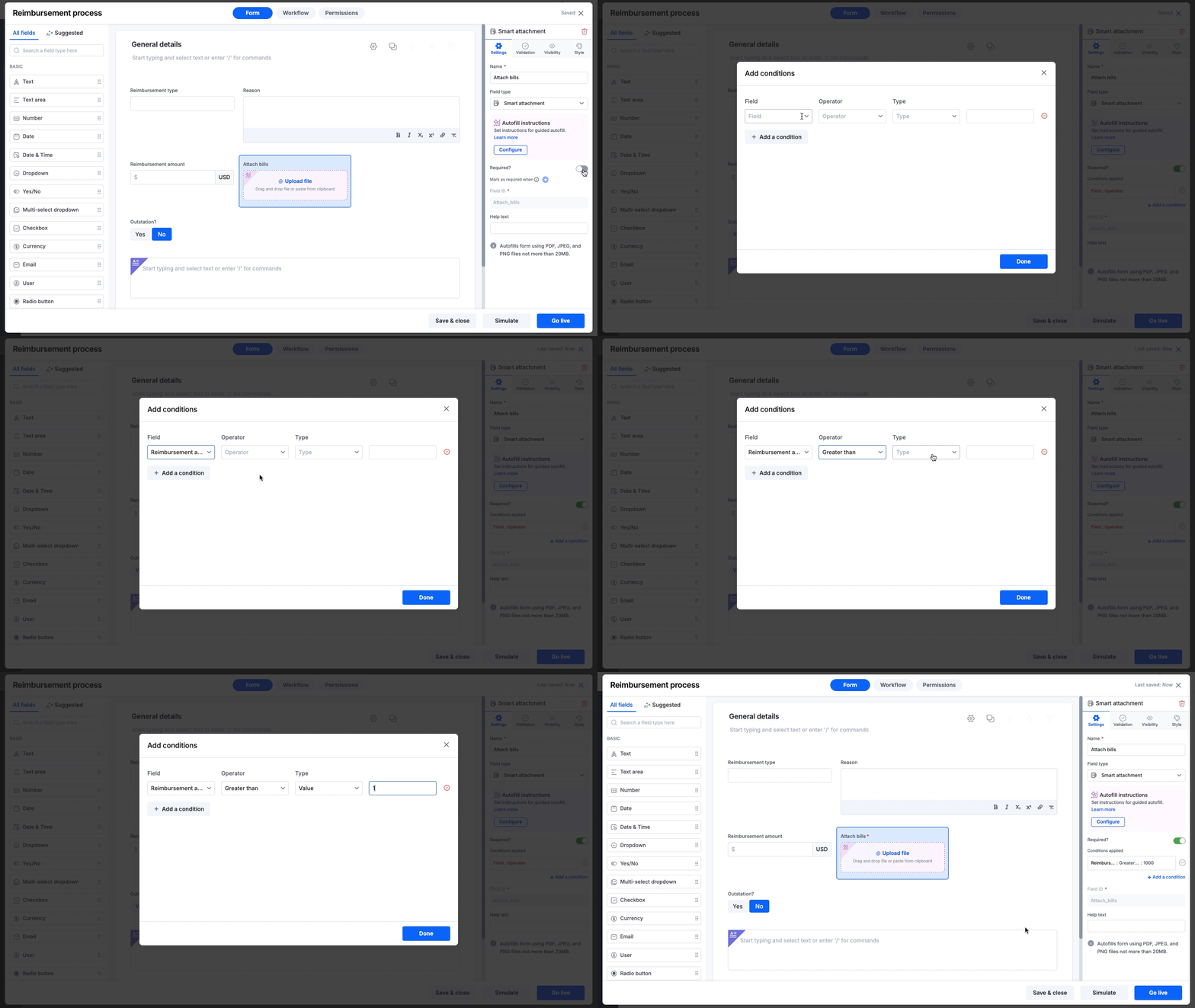
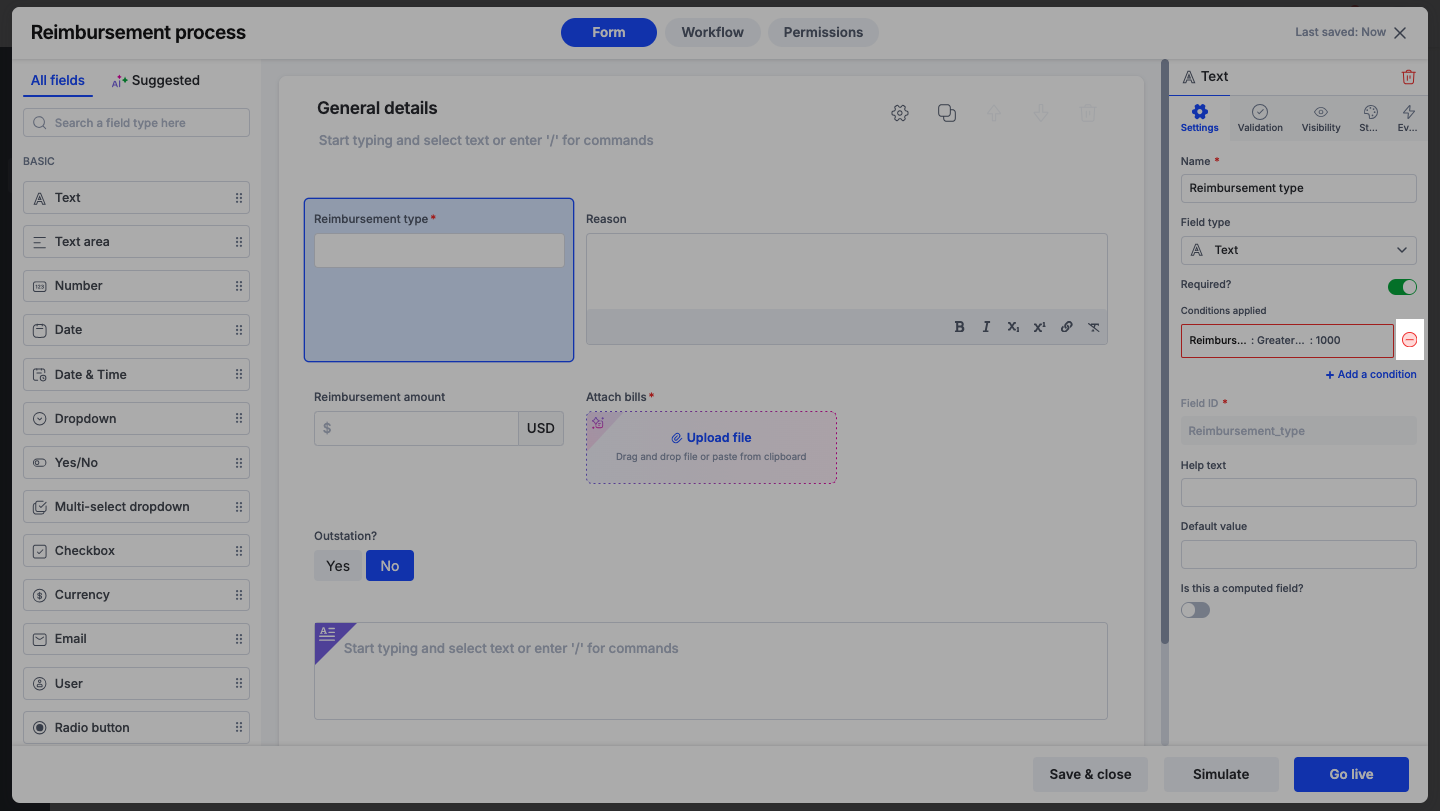
Por ejemplo, puedes configurar el campo Adjuntar factura para que sea obligatorio solo cuando el Importe del reembolso sea superior a 1000 $. Esto ayuda a mantener el formulario limpio para las transacciones pequeñas y, al mismo tiempo, garantiza la recopilación de datos para las más grandes.
Añadir más condiciones
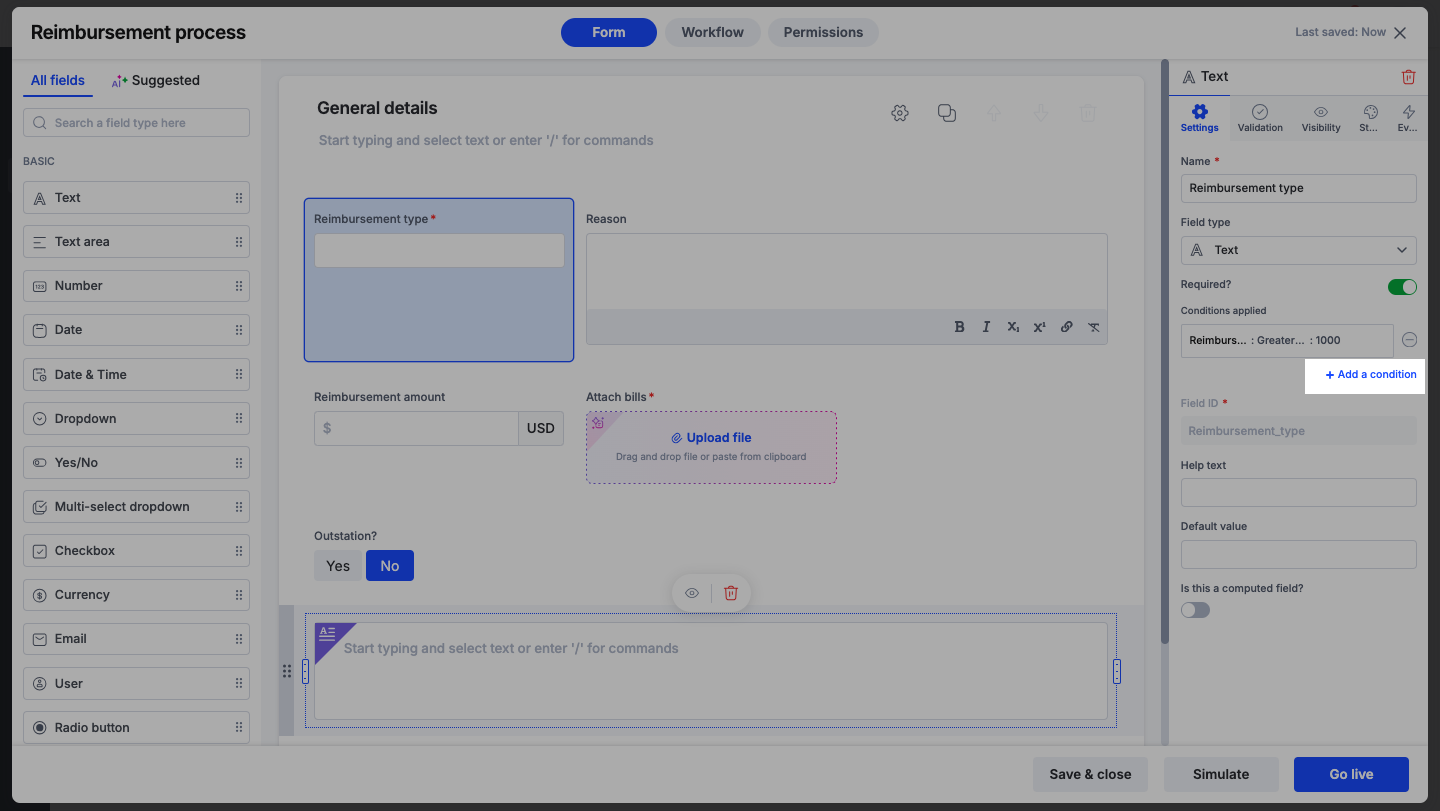
Para añadir más condiciones en cualquier momento, ve a la configuración del campo. Debajo de la lista de condiciones existentes, haz clic en + Añadir una condición. Aparecerá la ventana emergente Añadir condiciones, donde podrás definir las condiciones necesarias.
Eliminar una condición
Para eliminar una condición, simplemente haz clic en el icono de eliminar (-) situado junto a la condición aplicada.
Texto de ayuda
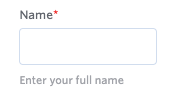
El texto de ayuda aparece debajo del campo y ayuda a los usuarios a saber qué deben introducir.
Valor predeterminado
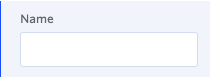
Este es un valor de marcador de posición que se muestra en el campo antes de que un usuario introduzca información.
Campo calculado
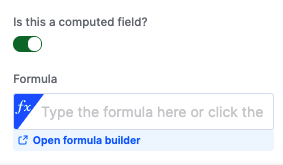
Algunos campos permiten usar una expresión para cargar datos en el campo. Obtén más información sobre las expresiones.
Tipo de campo
Hay 20 tipos diferentes de campos que puedes usar en tu formulario. Cada campo está estrechamente asociado a un tipo de datos determinado. El tipo de datos es muy importante si vas a usarlo en alguna expresión. El tipo de campo también determina si puedes tener un valor predeterminado y qué opciones de validación y apariencia tienes.
Nombre
Tipo de datos
Uso
Ejemplo
¿Valor predeterminado?
¿Expresiones?
Más información
Texto
Texto
Introduce una cantidad breve de datos en una sola línea.
Y
Y
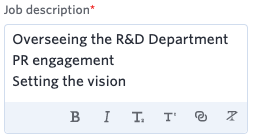
Área de texto
Texto
Introduce una cantidad mayor de datos con formato en varias líneas.
N
N
Correo electrónico
Texto
Recopila direcciones de correo electrónico válidas.
Y
N
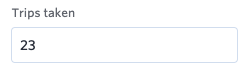
Número
Número
Introduce únicamente números.
Y
Y
Usa comas para miles y millones
Configura el número de posiciones decimales que se mostrarán
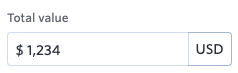
Moneda
Número
Introduce un número que se mostrará como moneda.
Y
Y
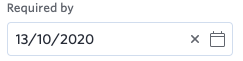
Fecha
Fecha
Selecciona una fecha.
Y
Y
Con formato basado en tu configuración regional
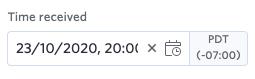
Fecha y hora
Fecha
Selecciona una fecha y hora.
Y
Y
Basado en tu zona horaria
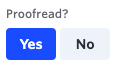
Sí/No
Booleano
Elige sí o no.
Y
N
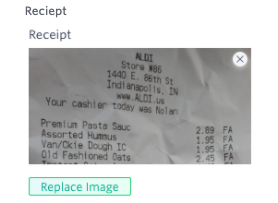
Imagen
Ninguno
Carga y visualiza una imagen.
N
N
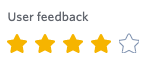
Valoración
Número
Da una valoración de 1 a 5 estrellas.
Y
N
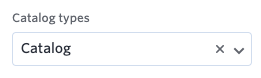
Menú desplegable
Texto
Selecciona una opción de una lista.
Y
N
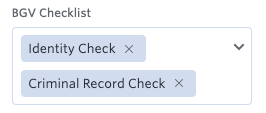
Casilla de verificación/Casilla de verificación de selección múltiple
Lista
Selecciona más de una opción de una lista.
N
N
Casilla de verificación/ Casilla de verificación de selección múltiple
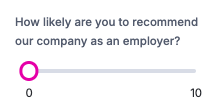
Control deslizante
Número
Selecciona un número en un control deslizante.
Y
N
Establece el intervalo mínimo y máximo y los intervalos
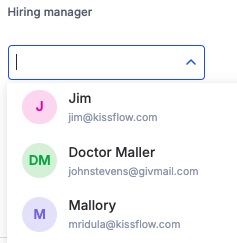
Usuario
Usuario
Selecciona un usuario de tu sistema.
N
N
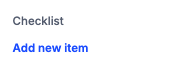
Lista de verificación
Lista
Marca los elementos.
N
N
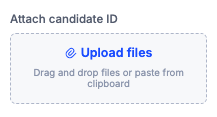
Archivo adjunto
Archivo adjunto
Adjunta archivos.
N
N
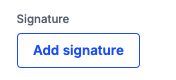
Firma
Imagen
Dibuja tu firma.
N
N
Búsqueda
Referencia
Selecciona elementos encontrados en otros flujos.
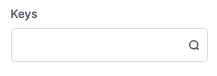
N
N
Búsqueda remota
Texto o JSON
Recupera datos en tiempo real de un sistema de terceros.
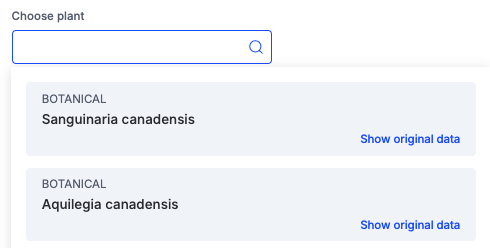
N
N
Texto enriquecido
Ninguno
Añade texto estático con formato y contenido multimedia a tu formulario.
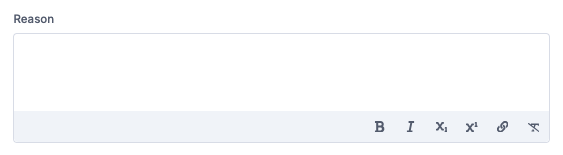
N
N
Agregación
Texto o número
Agrega datos de la tabla.
N
N
Número de secuencia
Texto
Añade un número de serie o de secuencia recurrente a cada elemento de tu proceso.
N
Y