

Visibilidad de campos
Todos los campos que creas en tu formulario son visibles para el usuario final de forma predeterminada.
De forma predeterminada, todos los campos que crees como parte de tu formulario estarán visibles para el usuario final. Sin embargo, la configuración de Visibilidad te permite limitar la visibilidad de ciertos campos según tus requisitos empresariales.
Haz clic en un campo y accede a la pestaña Visibilidad en el panel de propiedades del lado derecho, o pasa el cursor sobre un campo y haz clic en el icono de gafas para configurar las condiciones de visibilidad del campo.
El estado de Visibilidad predeterminada de un campo siempre está establecido en Visible; sin embargo, puedes cambiarlo a Oculto si lo deseas.
Añadir reglas de visibilidad
Una regla de visibilidad te permite mostrar u ocultar un campo según una condición determinada o un conjunto de condiciones que involucren otros datos del formulario.
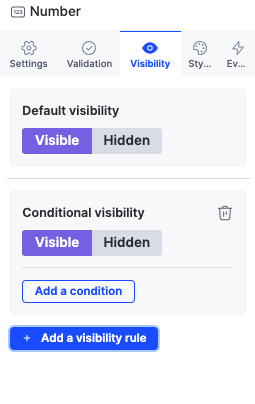
- Haz clic en Añadir una regla de visibilidad en el panel de propiedades del campo para mostrar u ocultar el campo según determinadas condiciones.
- Haz clic en Añadir una condición para añadir tantas condiciones de filtro como quieras. Selecciona Coincidir con todas si deben cumplirse todas las condiciones de filtro. Puedes seleccionar Coincidir con cualquiera si quieres que se cumpla al menos una de las condiciones de filtro.
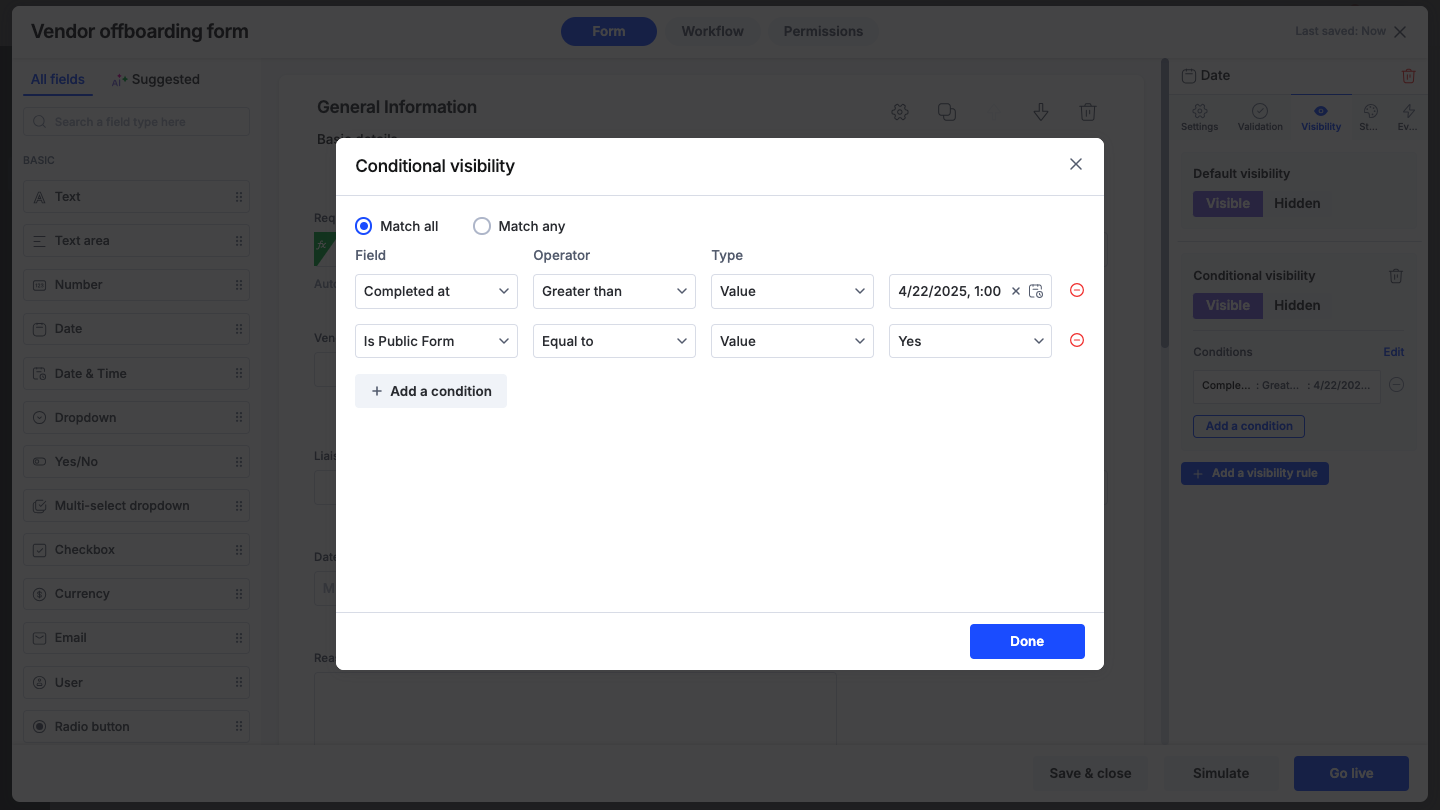
Reglas de visibilidad para secciones
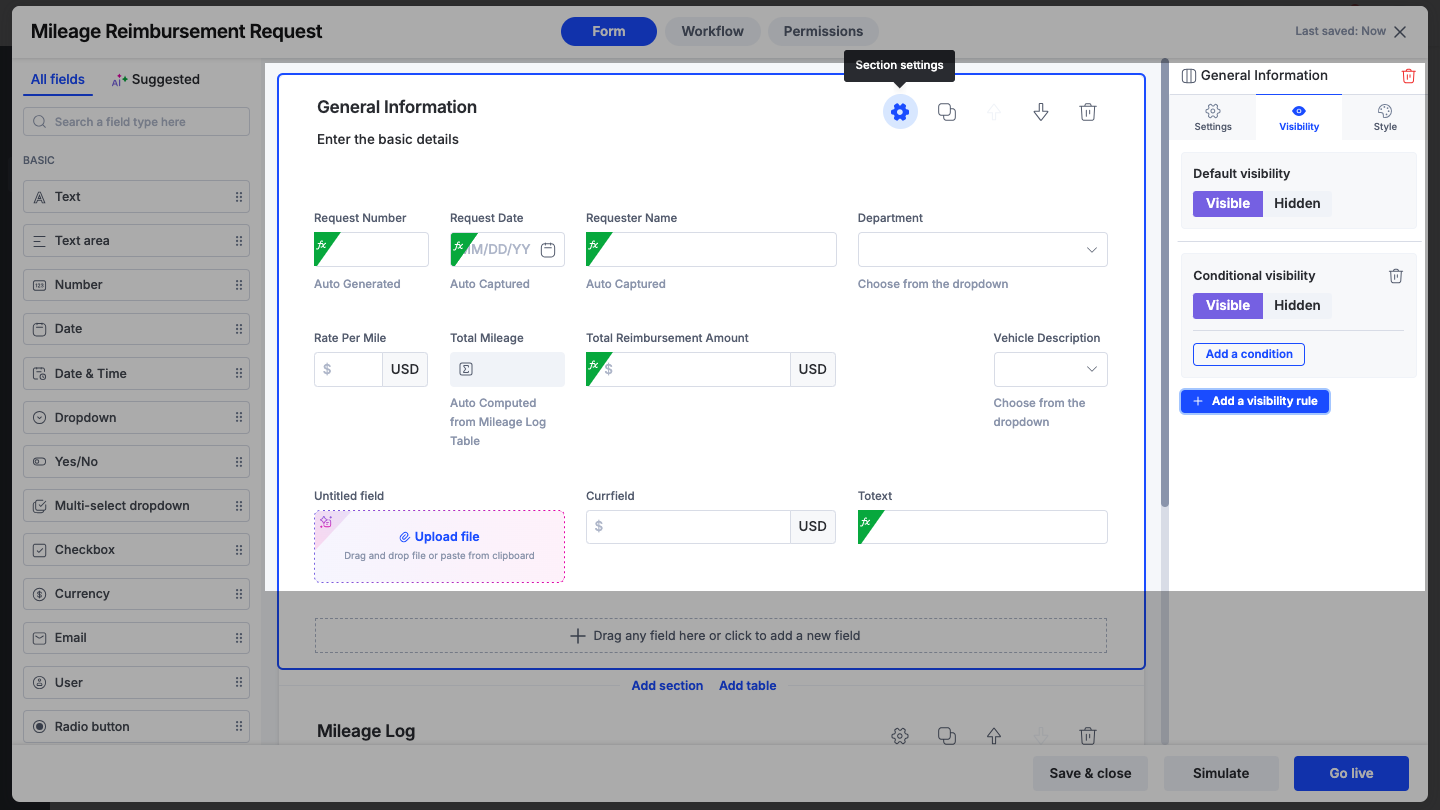
Puedes establecer condiciones de visibilidad para una sección del mismo modo que lo haces para un campo. Haz clic en el icono de engranaje ( ) en la parte superior de la sección para acceder a su configuración.
Ejemplo
Supongamos que estás creando un formulario de Solicitud de viaje. Como sabes, algunos viajes pueden requerir un anticipo en efectivo, mientras que otros no. En este caso, se recomienda limitar la visibilidad del campo Anticipo en efectivo según si el viaje requiere o no un importe de anticipo.
- Crea un campo de Sí/No con el nombre ¿Necesitas un anticipo en efectivo?
- Crea un campo de Moneda con el nombre Anticipo en efectivo.
- Haz clic en el campo Anticipo en efectivo para acceder a su configuración de visibilidad en el panel derecho, o pasa el cursor sobre el icono de gafas para acceder directamente a la configuración de visibilidad en el panel de propiedades del campo.
- Cambia la visibilidad predeterminada del campo Anticipo en efectivo a Oculto.
- Haz clic en Añadir una condición.
- Muestra el campo solo cuando el valor del campo ¿Necesitas un anticipo en efectivo? sea Sí.
Reglas de visibilidad para tablas
Al establecer condiciones para los campos de una tabla, los campos que selecciones determinan el alcance de la visibilidad:
-
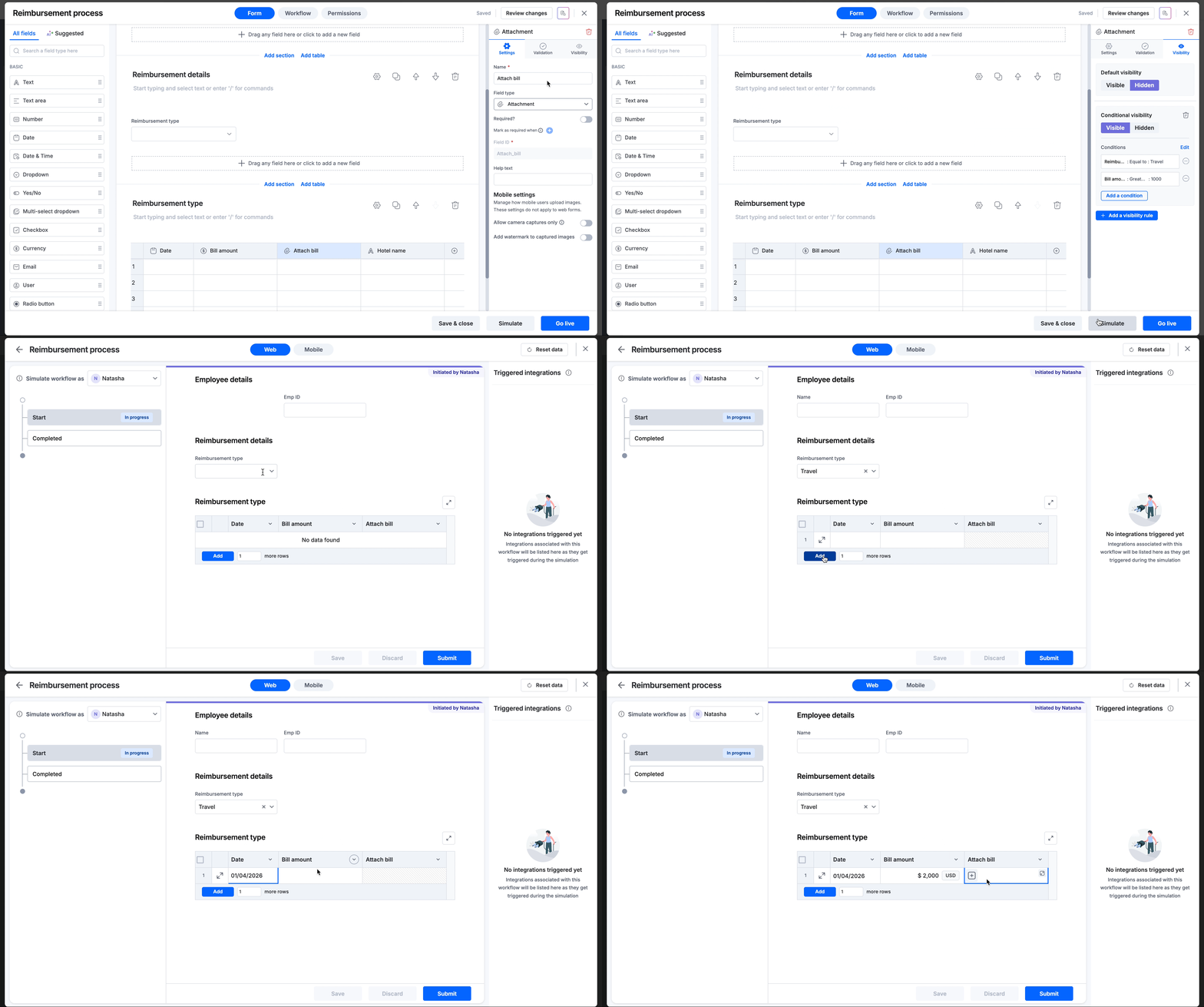
Sección + campo de tabla: La condición se evalúa de forma individual para cada fila y la visibilidad se aplica por fila cuando se cumple la condición. Por ejemplo, para mostrar el campo Adjuntar factura solo para gastos de viaje superiores a $1,000:
-
Selecciona el campo Adjuntar factura en tu tabla.
-
Añade una condición: Tipo de reembolso (campo de sección) es Viaje Y Importe (campo de tabla) es mayor que $1,000.
-
Si un usuario selecciona Viaje e introduce un importe superior a $1,000, el campo Adjuntar factura será visible para esa fila específica. En todas las demás filas, el campo permanecerá oculto.
-
-
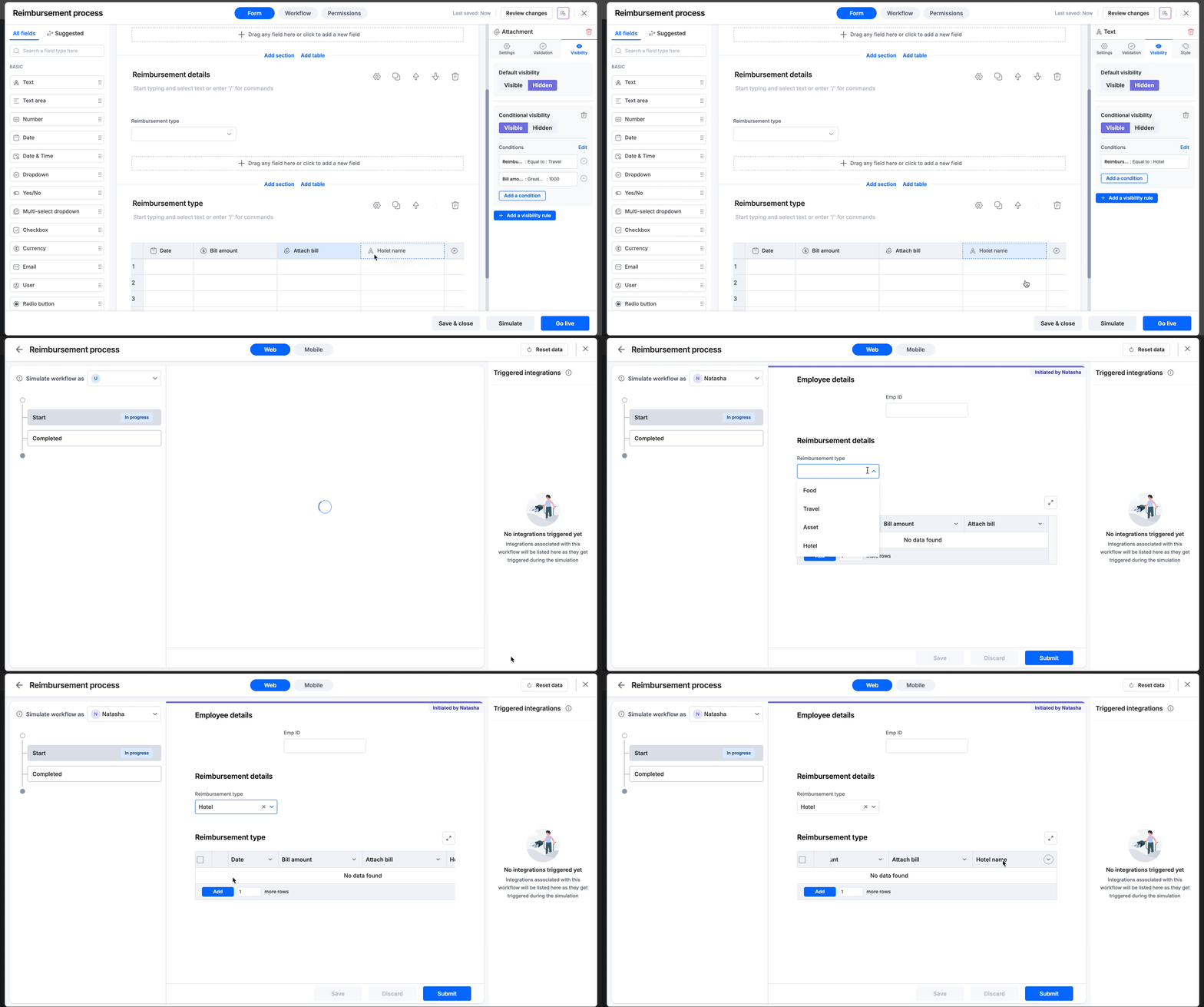
Solo sección, o sección + campo de sección: La condición se aplica a toda la columna en todas las filas.
Por ejemplo, si quieres mostrar la columna Nombre del hotel solo cuando el usuario reclame gastos de viaje:-
Selecciona el campo Nombre del hotel en tu tabla.
-
Añade una condición: Tipo de reembolso (campo de sección) es Viaje.
-
Si un usuario selecciona Comida, la columna Nombre del hotel se ocultará en todas las filas de la tabla. Si cambia a Viaje, toda la columna aparecerá en todas las filas.
Diferencia entre la visibilidad de campos y los permisos
La visibilidad de campos muestra y oculta campos según la configuración predeterminada u otros datos del formulario. En la sección Permisos del editor de procesos, puedes hacer que los campos sean editables, de solo lectura u ocultos. Esta configuración se basa en el paso del flujo de trabajo en el que se encuentra el elemento, no en los datos del formulario.
Estas dos configuraciones diferentes pueden afectarse entre sí.
- Si la visibilidad del campo está establecida en Visible, pero la configuración de permisos es Oculto en un paso determinado, el campo estará oculto en ese paso.
- Si la visibilidad del campo está establecida en Oculto, pero la configuración de permisos es Solo lectura o Editable, el campo estará oculto en ese paso.