Formularios activos del proceso
Puedes ver el formulario de un proceso al abrir un elemento del proceso.
Puedes ver un formulario de proceso cuando abres un elemento de proceso.

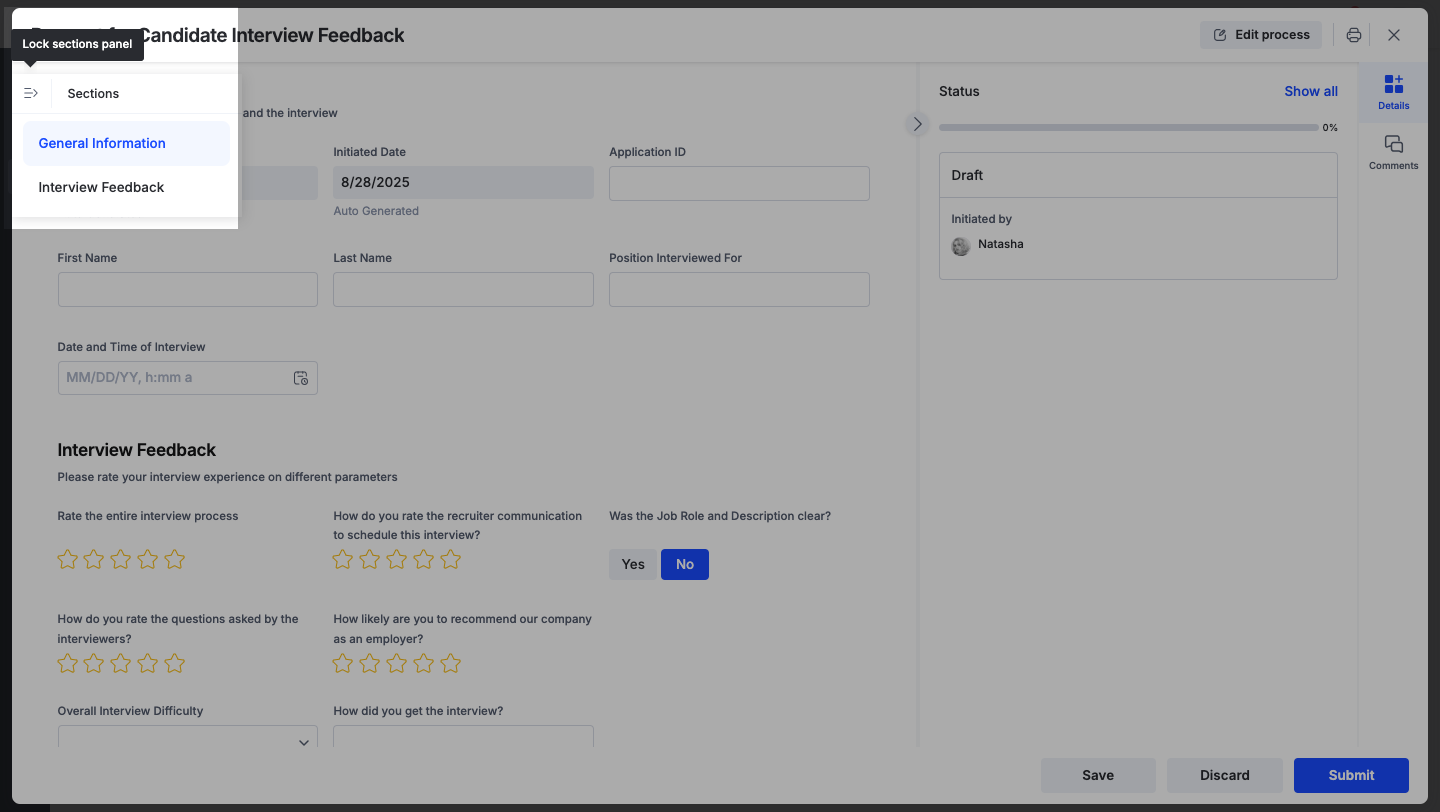
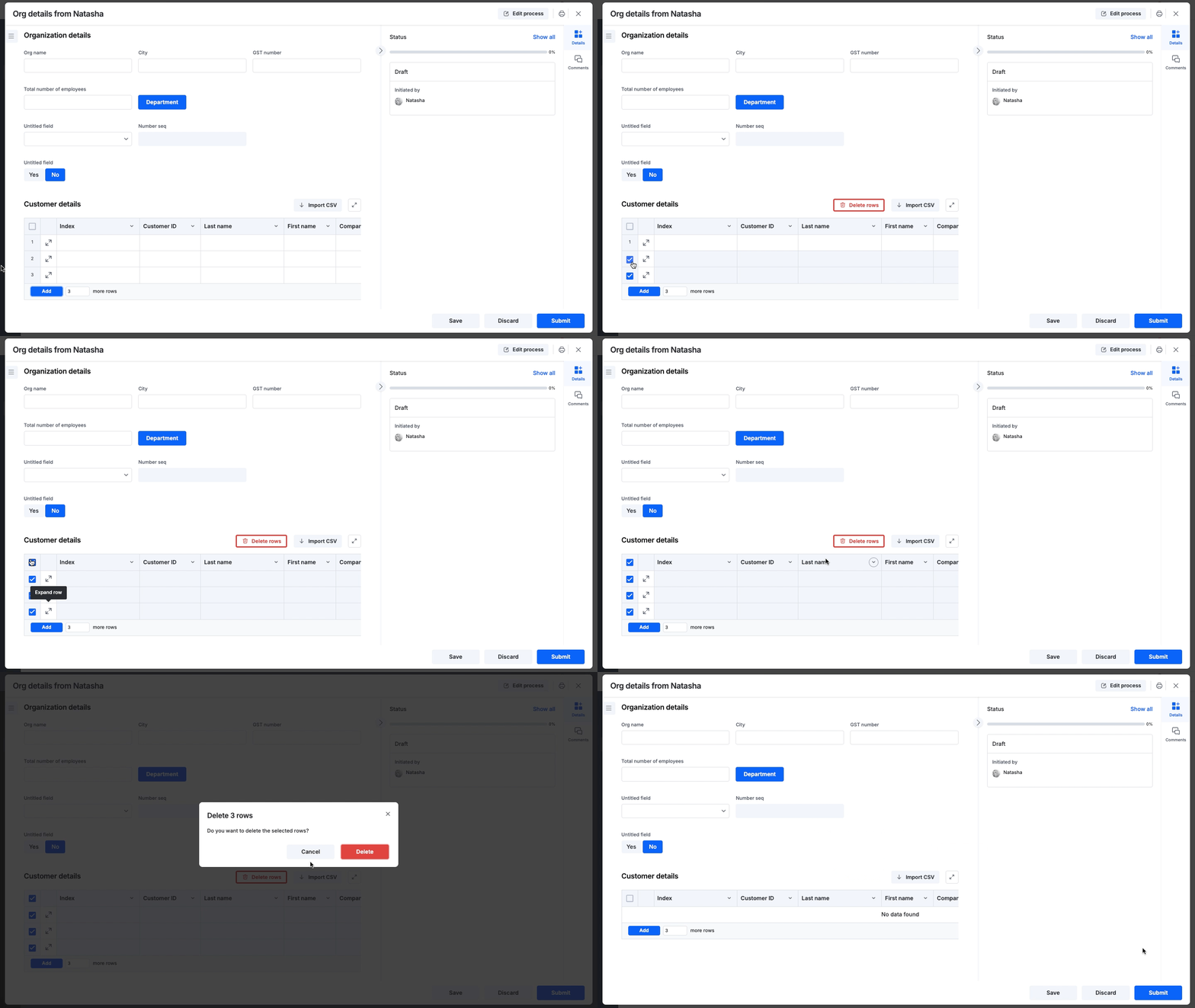
Un formulario de proceso tiene una barra de navegación común en el extremo derecho, donde puedes alternar entre las pestañas Detalles y Comentarios.
Puedes navegar a las diferentes secciones de un formulario de proceso al pasar el cursor sobre el menú de acceso rápido ( ) en la parte superior izquierda y hacer clic en las secciones. Para mayor comodidad, puedes fijarlo en su lugar haciendo clic en el botón Bloquear panel de secciones (
 ).
).
Todas las acciones que el administrador del flujo ha configurado se encuentran en la parte inferior. Puedes realizar acciones en el formulario usando estos botones.
Formulario
Puedes ver los campos, las secciones y las tablas que has configurado en el formulario. Tus configuraciones de permisos, visibilidad y apariencia determinan qué campos aparecen en el formulario y cuáles se pueden editar.
Tablas
Las tablas muestran los nombres de los campos como columnas y te permiten agregar tantas filas como quieras.
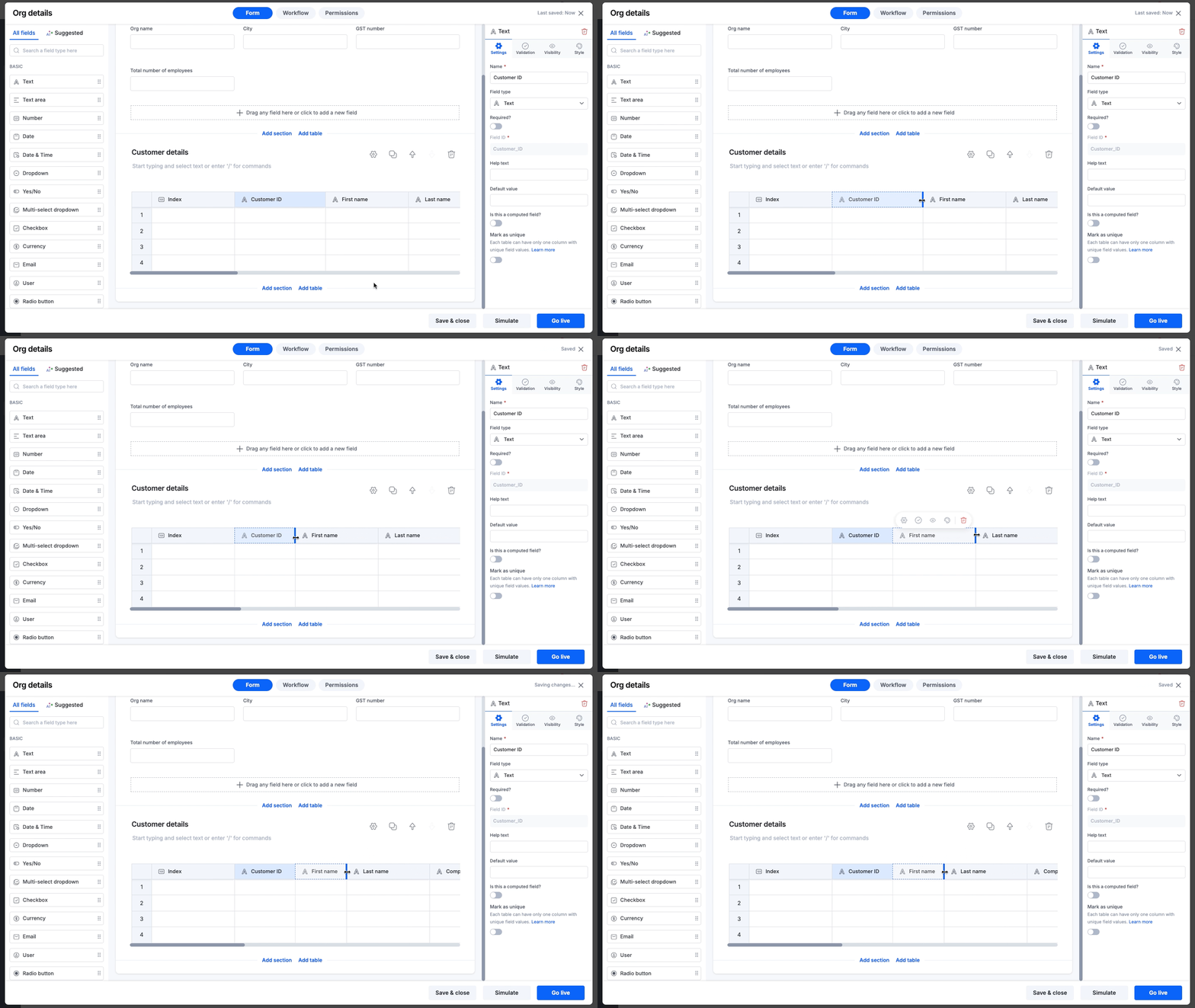
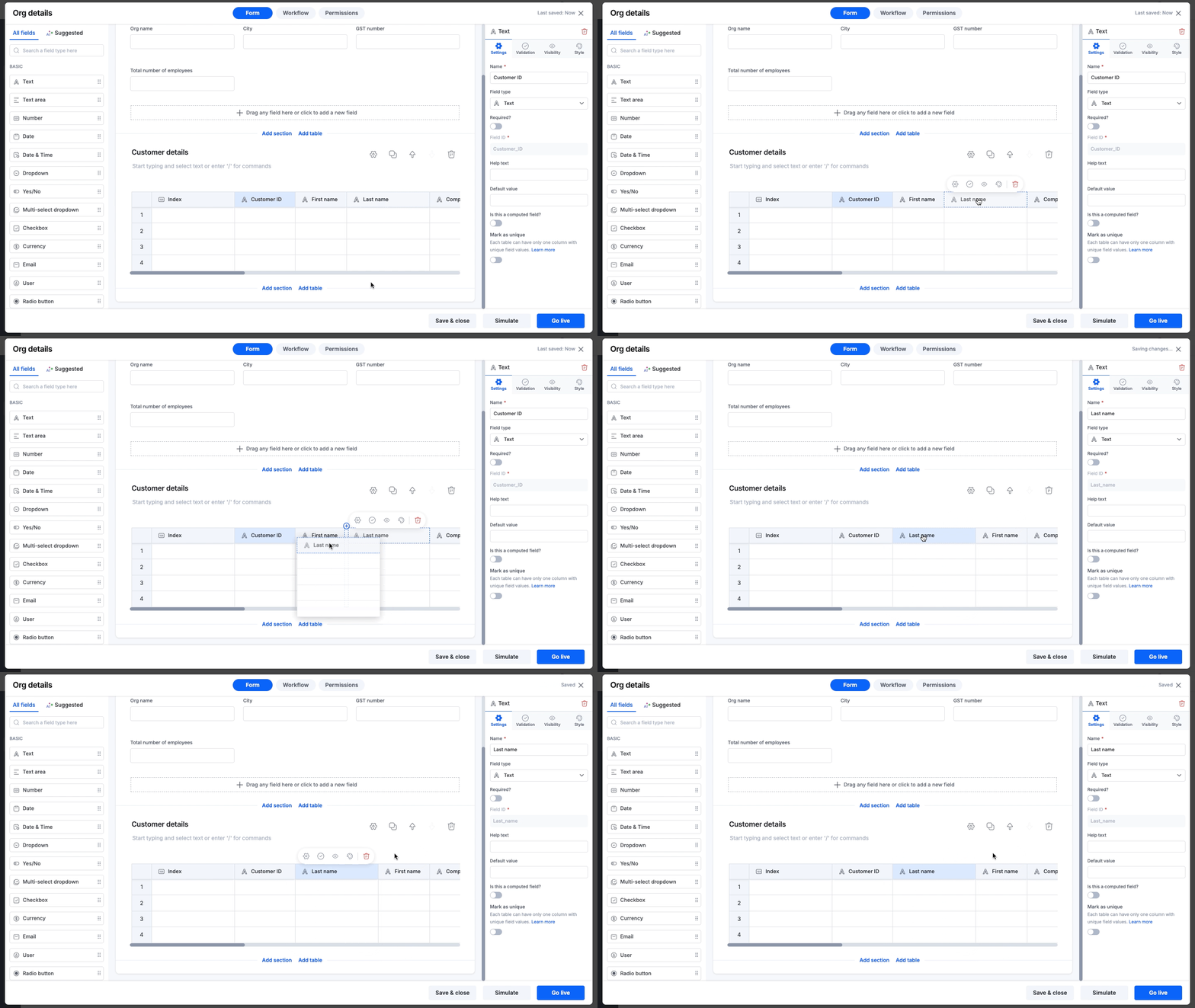
Puedes mejorar la visualización de la tabla seleccionando una de estas cuatro opciones:
- Coloca el cursor en el borde del campo, haz clic y arrastra para cambiar el ancho del campo.
- Arrastra y suelta los campos para reordenarlos.
- Fija y desfija los campos en el lado izquierdo para que siempre estén visibles al desplazarte horizontalmente. Para elegir esta opción, haz clic en la flecha hacia abajo al final del nombre del campo. Cuando arrastras un campo a la sección de campos fijados, se fija automáticamente.
- Al arrastrarlo fuera de la sección de campos fijados, se desfija.
- Haz clic en el botón Pantalla completa (
 )
)
Para eliminar una fila, selecciona una o varias filas haciendo clic en las casillas de verificación del lado izquierdo de la fila y, luego, haz clic en Eliminar.
Detalles del elemento
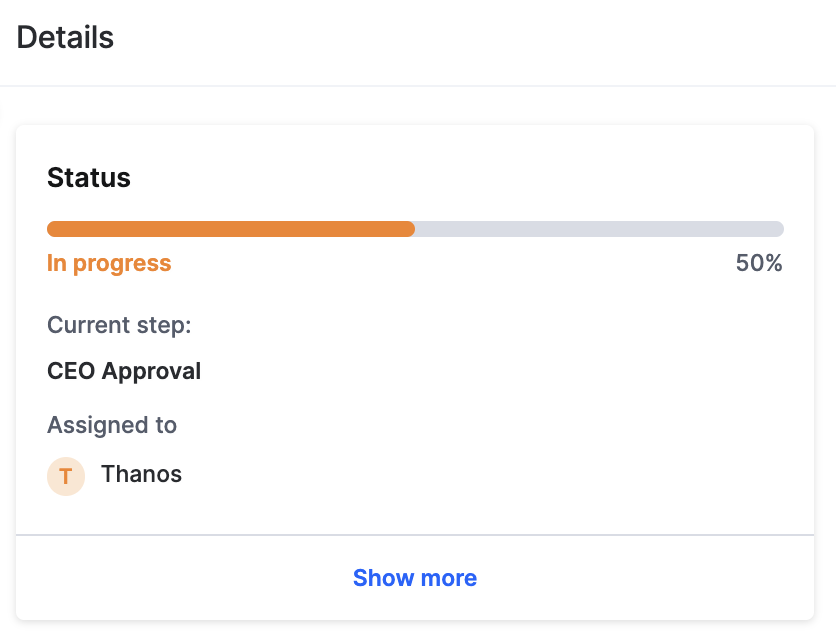
Puedes ver los detalles de Estado y Descripción de un elemento de proceso en la pestaña Detalles de un formulario de proceso.
Estado
-
Una barra de progreso reflejará el porcentaje de finalización del elemento.
-
En curso, Borrador, Completado, Rechazado o Retirado son los estados que puede tener un elemento de proceso.
-
Mostrará el nombre del paso actual.
-
Mostrará los usuarios asignados al paso. Si hay varios usuarios asignados, puedes verlos todos haciendo clic en el enlace.
-
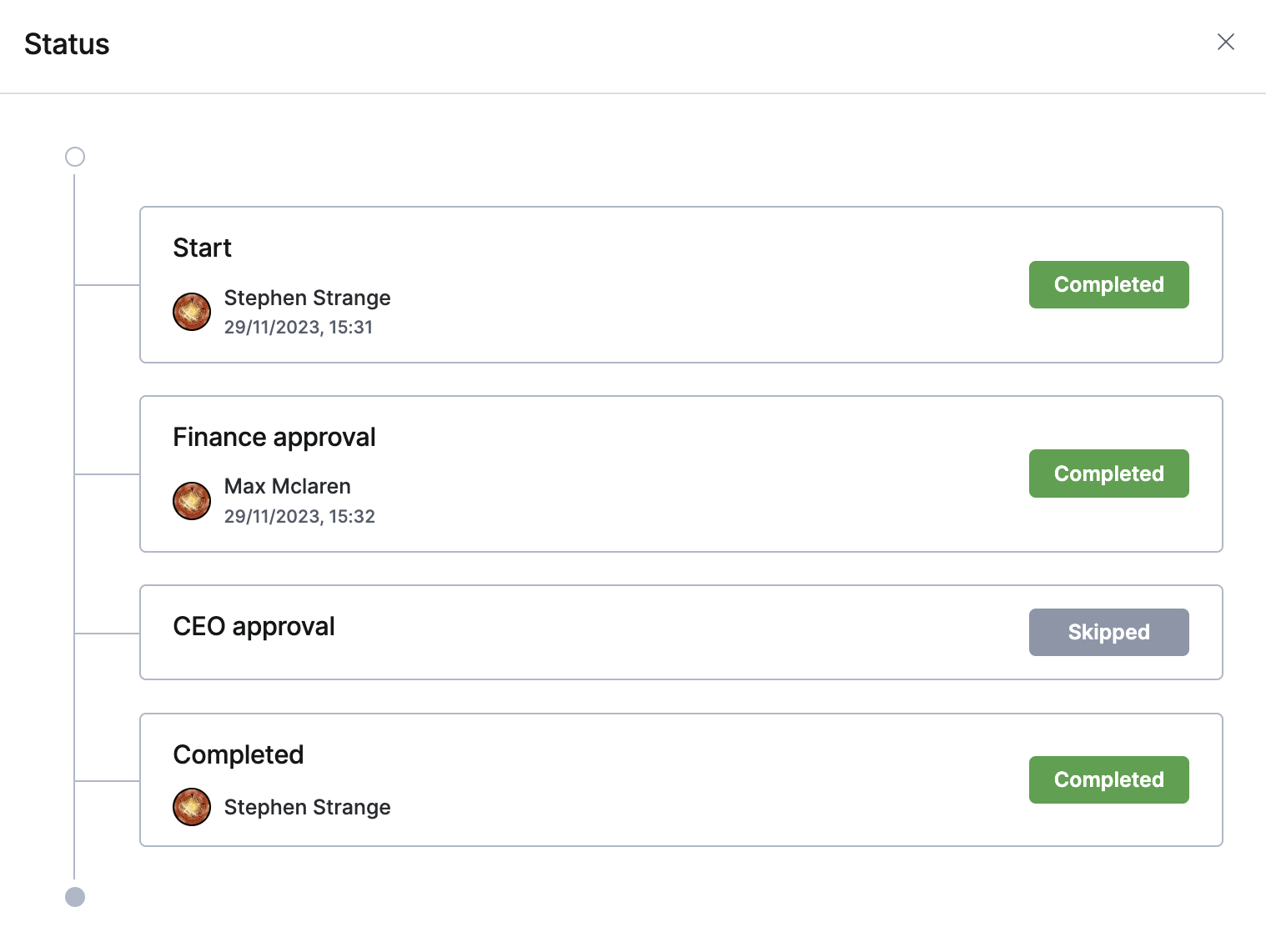
Si haces clic en Mostrar más, verás un diagrama de flujo del flujo de trabajo, incluida la fecha y hora en que se completó cada paso, los pasos que aún no se han completado y las notas si el elemento se devuelve o se rechaza.
Descripción
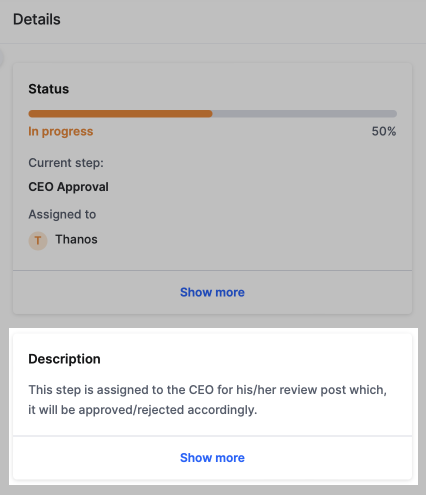
La descripción que introdujiste al crear el paso en el editor de flujos de trabajo se muestra aquí.
Comentarios
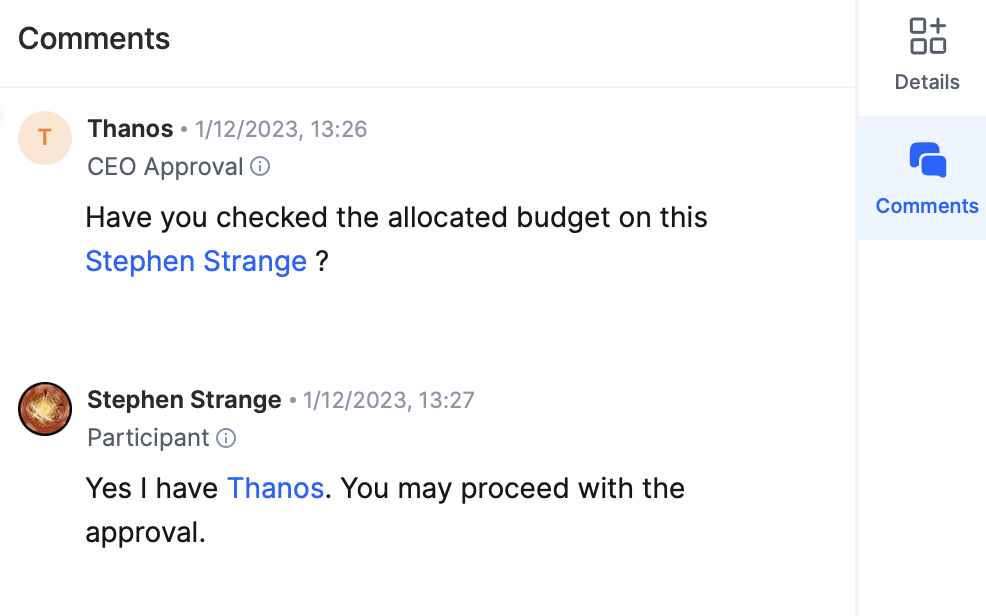
Haz clic en la pestaña Comentarios de la barra de navegación derecha para agregar comentarios a los elementos de proceso y marcar que te gustan.
Si mencionas en un comentario a un usuario que participa en el flujo de trabajo, puedes asignarle ese comentario. Sin embargo, solo se puede mencionar con @ a los aprobadores de los pasos actual y anterior, y no se enviarán notificaciones si te mencionas a ti mismo con @.
Sin embargo, independientemente de tu rol, no puedes eliminar un comentario, sin importar quién lo haya agregado.