

Generar plantillas de documentos
Crea y edita plantillas de documentos para formularios de procesos de apps, añade condiciones y bucles, y genera archivos PDF desde una integración.
Puedes usar una plantilla de documento para automatizar la generación de archivos PDF de los formularios de tus procesos. Los desarrolladores de apps crean plantillas de documentos en el entorno de desarrollo.
Crear una plantilla de documento
-
Ve al formulario del proceso para el que quieres generar un documento.
-
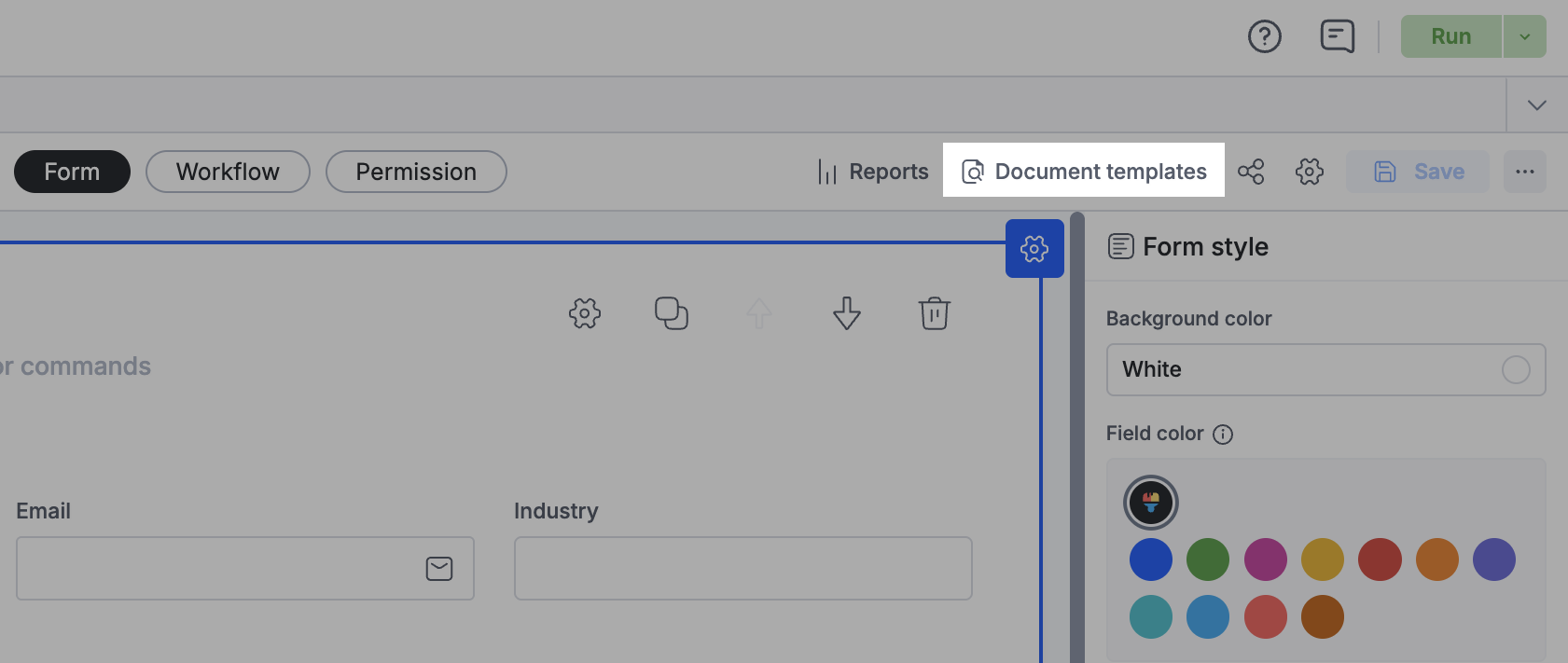
Haz clic en Plantillas de documentos, en la parte superior derecha del formulario del proceso.
-
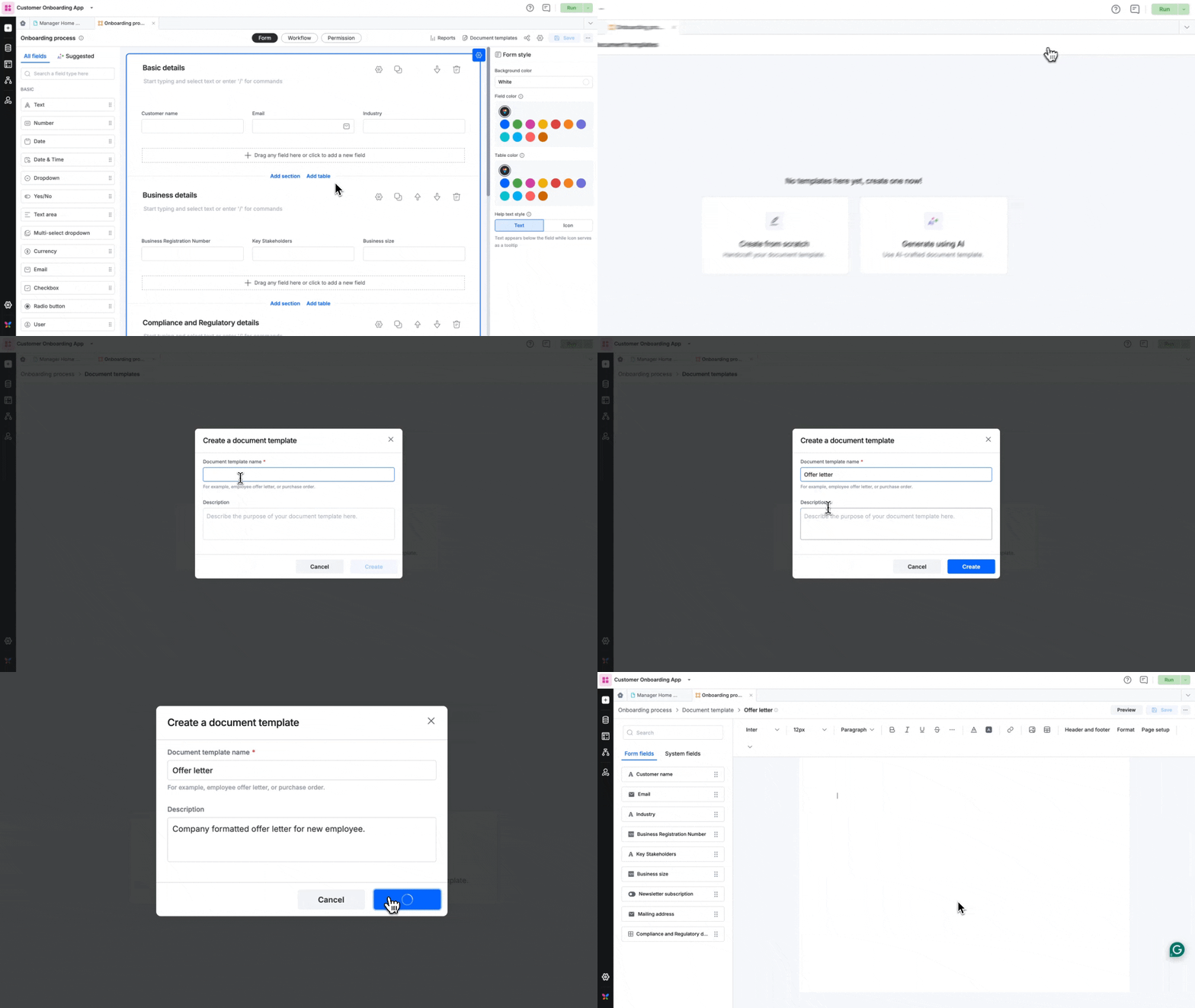
Haz clic en Crear plantilla > Crear desde cero. En un formulario de proceso que todavía no tiene plantillas, el botón aparece como + Nueva plantilla.
-
Introduce un nombre y una descripción opcional para la plantilla de documento.
-
Haz clic en Crear.
Generar con AI
Usa Kissflow AI para crear al instante un borrador de tu plantilla de documento.
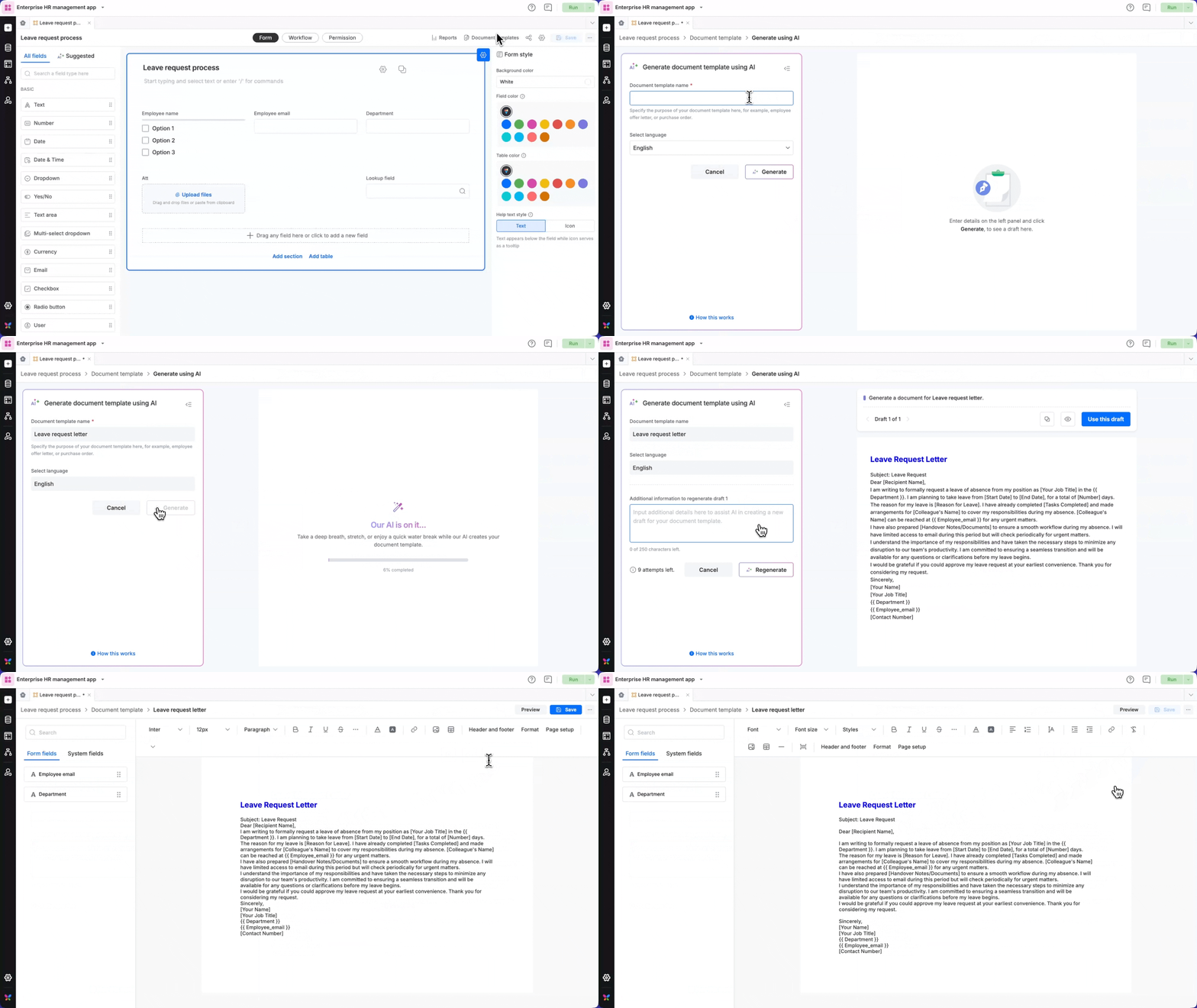
- En el formulario del proceso, haz clic en Plantillas de documentos > Crear plantilla > Generar con AI.
- Introduce un nombre para la plantilla de documento; por ejemplo, Carta de oferta de empleo u Orden de compra.
- Selecciona un idioma para la plantilla.
- Haz clic en Generar. Kissflow AI usa estos datos como una instrucción para crear el primer borrador, llamado Borrador 1.
Note
Además del nombre que proporciones, la AI usa el nombre del proceso y los campos del formulario del proceso como contexto.
Regenerar con AI para mejorar los borradores
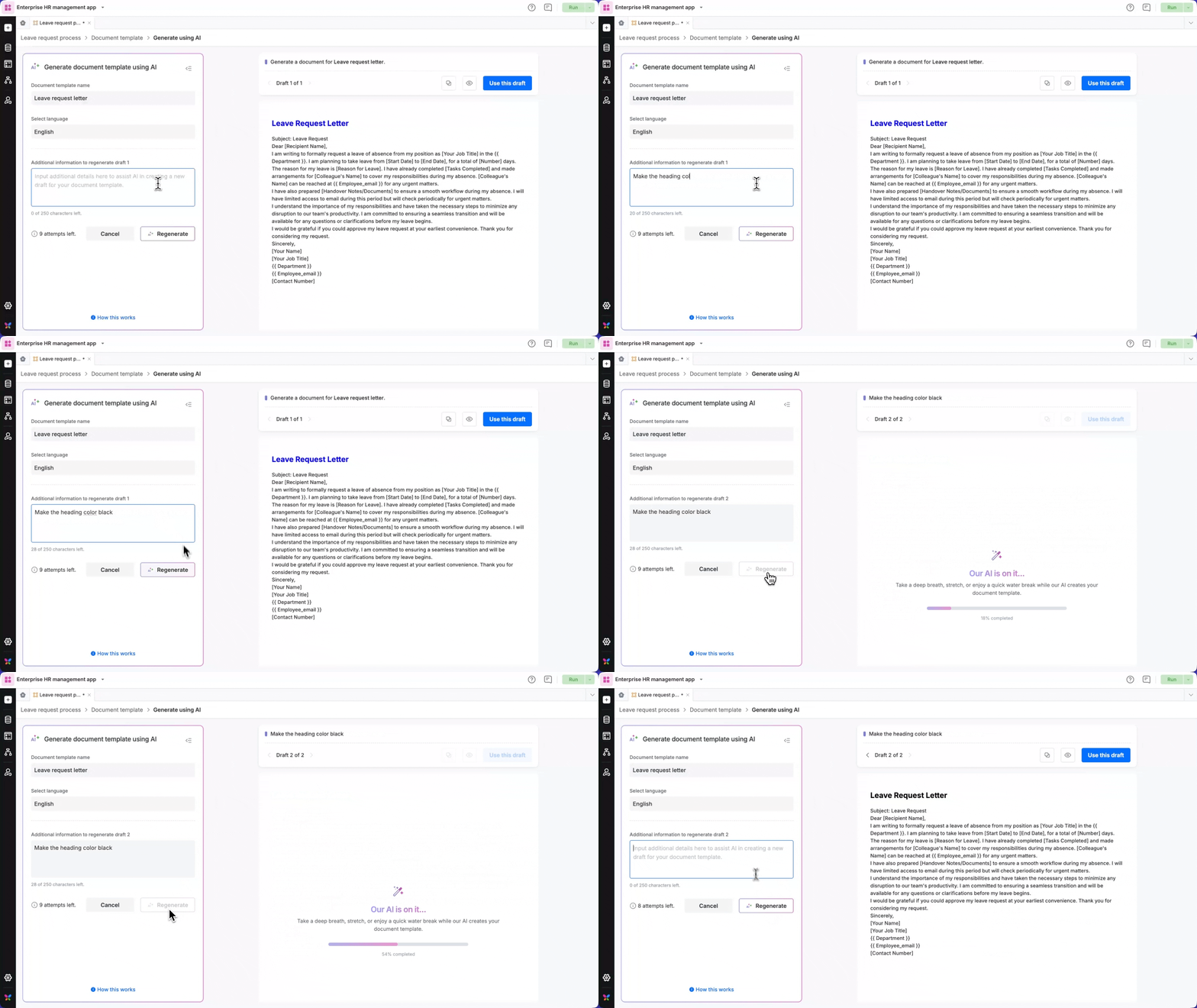
Mejora un borrador añadiéndole más información y, después, haz clic en Regenerar para reflejar los cambios en un nuevo borrador.
Note
Puedes ir a cualquier borrador existente y usarlo como base para regenerar un nuevo borrador con los cambios que quieras.
Important
Un borrador solo se puede usar para regenerar durante la hora siguiente a su creación. Por ejemplo, si el borrador 7 se generó el 19 de enero a las 3:45 p. m., puedes usarlo para regenerar un nuevo borrador solo antes del 19 de enero a las 4:45 p. m. Puedes crear un máximo de 10 borradores cada vez que inicies Generar con AI.
Finalizar un borrador de plantilla
Cuando estés conforme con un borrador, ábrelo y haz clic en Usar este borrador, en la parte superior derecha de la página. El borrador se transfiere al editor de plantillas de documentos, donde puedes personalizar aún más el documento.
Editar una plantilla de documento
El editor de plantillas admite las opciones de formato estándar que esperarías de cualquier editor de texto, además de insertar campos del formulario del proceso, saltos de página, imágenes y tablas de formularios. También puedes escribir condiciones y bucles manualmente.

Tip
Internamente, la plantilla se procesa mediante el motor de plantillas Jinja. Si quieres que una línea aparezca solo en algunos casos o que una tabla se repita para cada fila, consulta Escribir lógica en tu plantilla para ver ejemplos que puedes copiar y pegar.
Insertar campos del formulario del proceso
Inserta un campo del sistema o del formulario de cualquiera de estas formas:
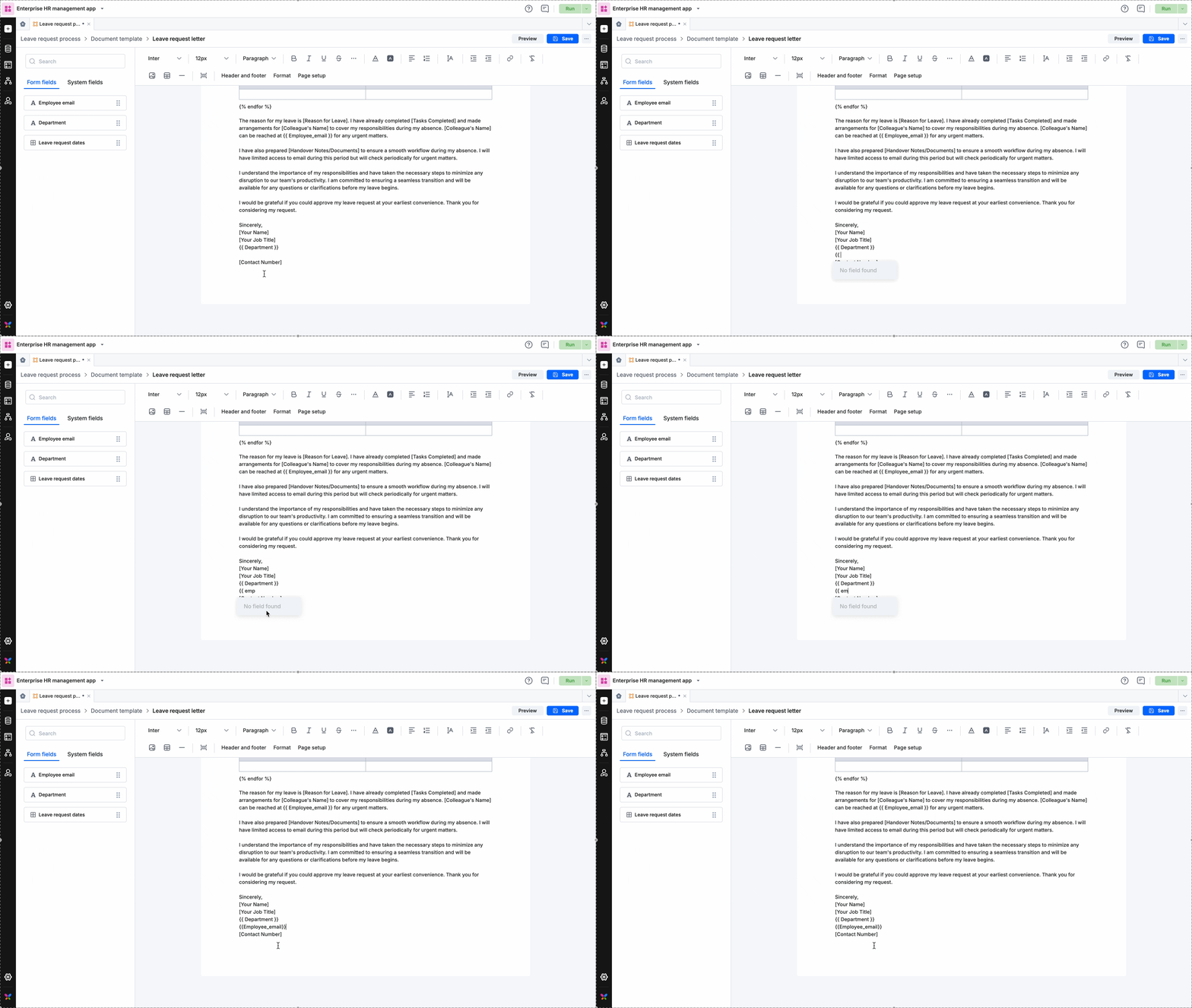
- Escribe dos llaves sin espacio entre ellas ({{) para ver la lista de campos utilizados en el formulario del proceso actual y, después, selecciona el que quieras insertar.
- Arrastra y suelta un campo desde el panel izquierdo hasta el editor de plantillas.
Campos compatibles
Solo se admiten tablas de formularios y los siguientes tipos de campos dentro de las plantillas de documentos:
- Texto
- Área de texto
- Número
- Moneda
- Correo electrónico
- Número de secuencia
- Fecha
- Fecha y hora
- Lista desplegable
- Sí/No
- Usuario, incluidos los campos de Usuario que permiten varios usuarios
- Imagen
- Firma
Campos no compatibles
Estos tipos de campos no se admiten dentro de las plantillas de documentos:
- Botón de opción
- Lista desplegable de selección múltiple
- Casilla de verificación
- Búsqueda
- Búsqueda remota
- Archivo adjunto
- Adjunto inteligente
- Agregación
- Geolocalización
- Escáner
- Lista de comprobación
- Clasificación
- Control deslizante
- Texto enriquecido
- Botón
Tip
Si necesitas un valor de un campo no compatible en el PDF, añade un campo compatible al formulario, complétalo a partir del campo no compatible mediante una fórmula o un paso de integración e inserta ese campo. Por ejemplo, un campo de Número con una fórmula puede contener el valor de un campo de Agregación.
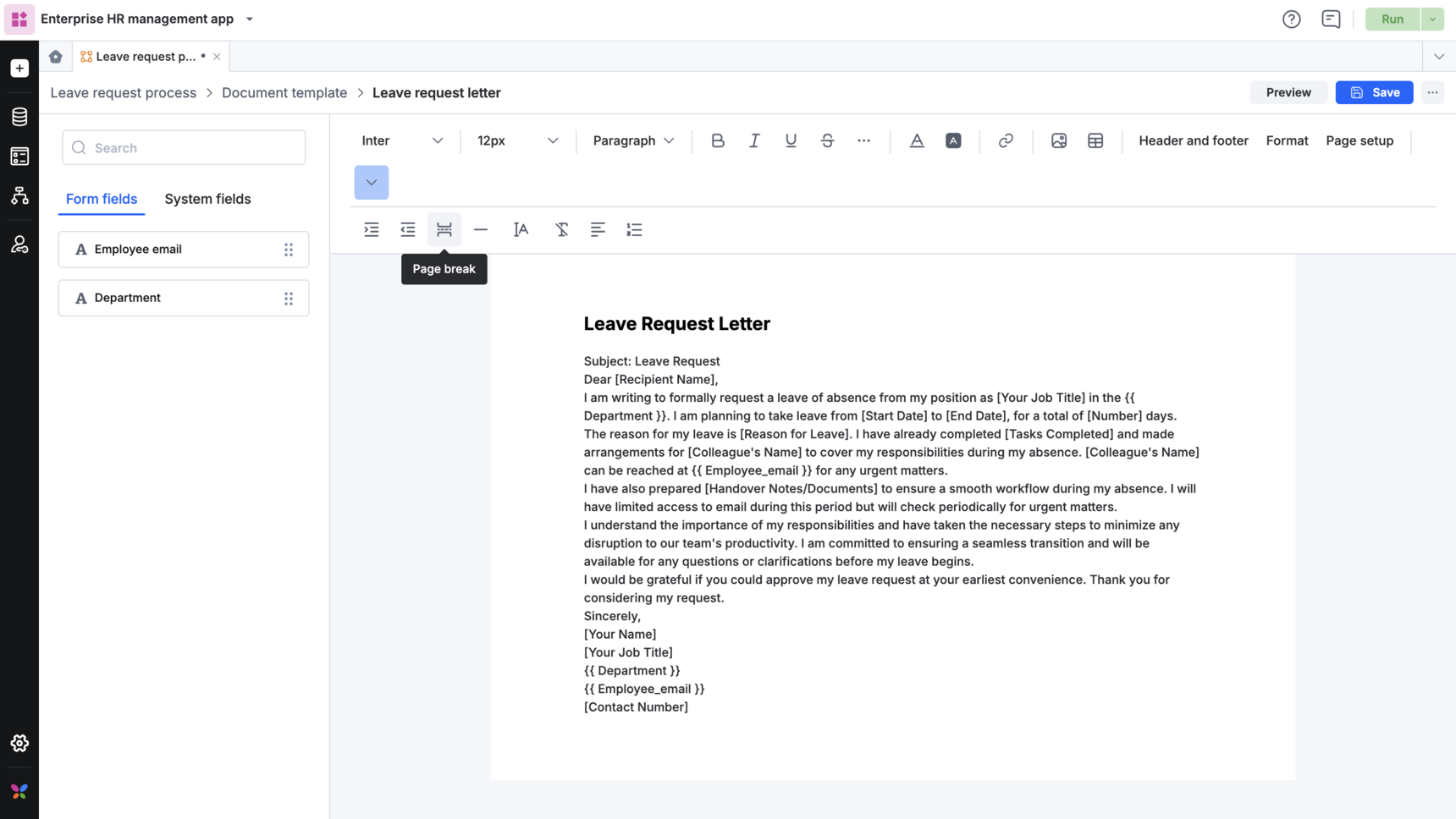
Insertar saltos de página
Haz clic en el icono Salto de página ( ) de la barra de herramientas para insertar un salto de página.
Añadir una tabla de formulario
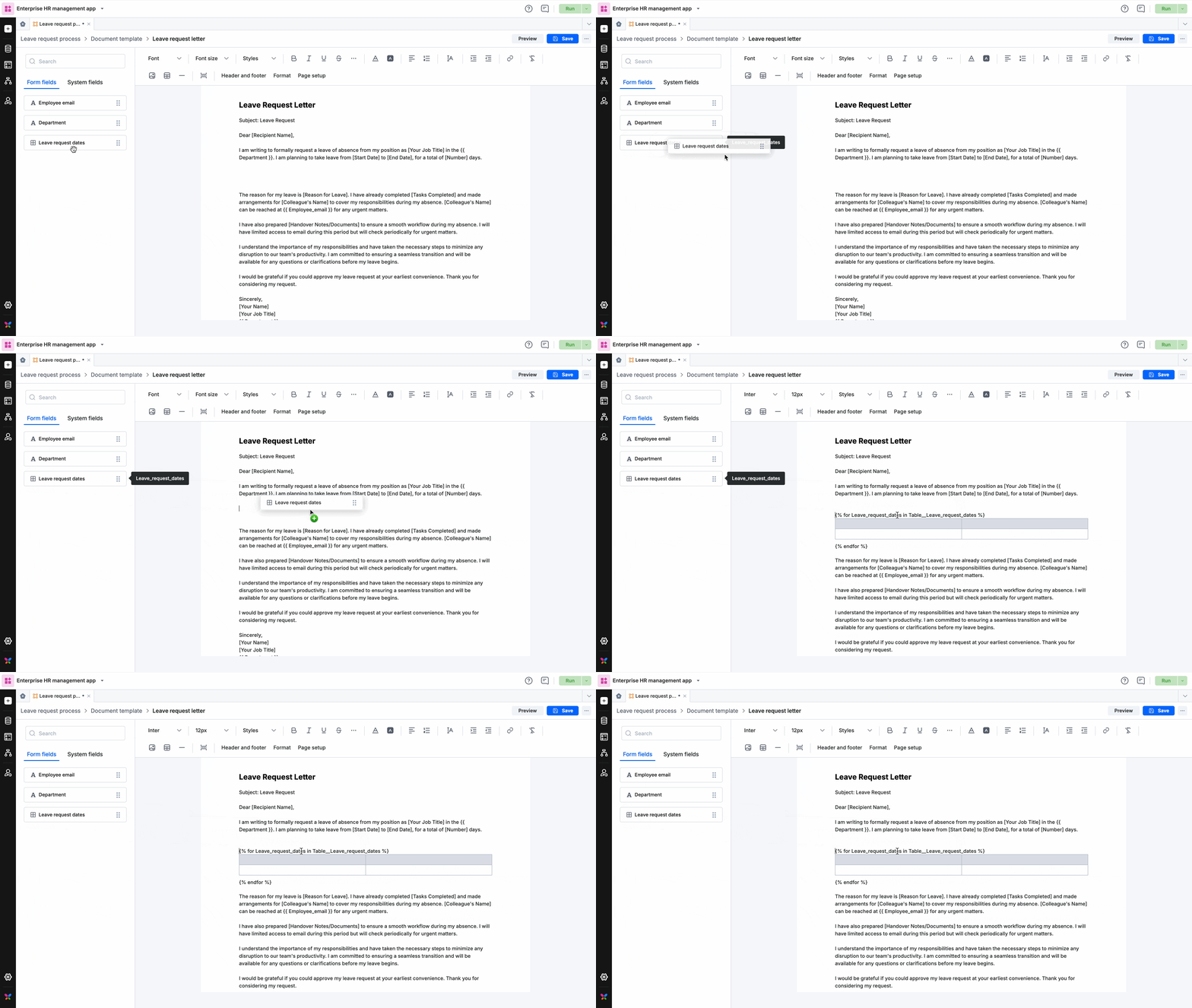
Inserta en tu plantilla de documento una tabla de formulario creada como parte del formulario del proceso de la misma forma que insertarías un campo: arrastrándola y soltándola en el editor de plantillas.
Important
Al arrastrar una tabla de formulario al editor, se añade una línea de código encima y otra debajo, por ejemplo {% for Line_Items in Table__Line_Items %} y {% endfor %}. Estas líneas hacen que la tabla se repita una vez por cada fila. Conserva ambas líneas exactamente como están escritas, salvo que puedes añadir una condición al final de la línea for, como se muestra en Tablas.
Introduce los nombres de los encabezados de las columnas y usa dos llaves para insertar un campo del formulario del proceso como valor de una columna. Dentro de la tabla, un campo se escribe como el nombre de la tabla, un punto y el nombre del campo; por ejemplo, {{ Line_Items.Quantity }}.
Note
No puedes arrastrar y soltar un campo mientras estableces el valor de un campo específico en una tabla; usa dos llaves en su lugar.
Para numerar las filas, filtrar las filas que aparecen o calcular el total de una columna, consulta Tablas, en Escribir lógica en tu plantilla.
Escribir lógica en tu plantilla
Usa lógica cuando una oración deba aparecer solo cuando una opción Sí/No esté activada, cuando un párrafo deba cambiar según una lista desplegable o cuando una tabla deba omitir algunas filas. Escribes etiquetas breves en el editor y la plantilla decide qué imprimir cuando se genera el PDF.
Hay tres elementos de sintaxis:
{{ Field_ID }}imprime un valor. Esto es lo que inserta el selector de campos.{% ... %}toma una decisión o repite algo. Cada{% if %}termina con{% endif %}y cada{% for %}termina con{% endfor %}. La única excepción es la forma abreviada dentro de una etiqueta de impresión,{{ 'Yes' if Paid else 'No' }}, que no necesita una etiqueta de cierre.|(una barra vertical) aplica un filtro a un valor:{{ Name | upper }}imprime el nombre en mayúsculas y{{ Rating | int }}convierte el texto en un número entero. Los filtros se pueden encadenar de izquierda a derecha.
Los ejemplos siguientes usan IDs de campos de muestra, como Need_Another_Interview. Sustitúyelos por los IDs de tus propios procesos. Escribe {{ en el editor para ver los IDs de tus campos, que pueden ser distintos de las etiquetas que aparecen en el formulario.
Tres aspectos que debes conocer primero
- Los números y las fechas llegan como texto. Los valores de Número, Moneda, Fecha y Fecha y hora ya tienen formato (mediante la configuración de Formato) antes de que la plantilla los reciba. Un campo de Número con el valor 4 llega como el texto
"4", uno mayor como"1,200.00"y un campo de Moneda como"12,500.00 USD"o"$12,500.00". Para comparar o calcular, conviértelos primero:Rating | intpara un número entero pequeño,Quantity | replace(',', '') | floatcuando el valor pueda alcanzar 1.000 o más. Comparar sin convertir produce el error An unexpected error occurred. Para Moneda, realiza el cálculo en el formulario con un campo de Número y una fórmula en lugar de hacerlo en la plantilla; el código o símbolo y el estilo de separador elegido hacen que el texto sea difícil de convertir de forma fiable. - Un campo vacío no está en blanco, sino que falta. Cuando un campo no tiene valor, no se envía a la plantilla. Imprimir un campo ausente no muestra nada y probarlo con
{% if Comments %}se interpreta como falso, por lo que esa es la forma correcta de comprobar si un campo está vacío. Las pruebas comoScore != 0son verdaderas para un campo vacío, porque «ausente» no es lo mismo que cero. - Algunos campos son más que texto. Un campo Sí/No es un valor verdadero o falso, así que
{% if Toggle %}es todo lo que necesitas. Un campo de Usuario siempre llega conName,_idyKind, por lo que{{ Approver.Name }}imprime el nombre y permanece vacío cuando no hay nadie asignado. Un campo de Usuario que permite varios usuarios llega como una lista de usuarios de este tipo. Una tabla de formulario es una lista de filas, por eso necesita un bucle{% for %}.
Note
Los ejemplos siguientes colocan cada etiqueta en su propia línea para facilitar su lectura. En el editor, cada línea es un párrafo, así que una etiqueta en su propia línea deja un párrafo vacío en el PDF cuando su condición es falsa. Cuando un ejemplo funcione, mueve las etiquetas a la misma línea que el texto que controlan (consulta el último ejemplo de Condiciones).
Condiciones
Mostrar una línea solo cuando una opción Sí/No esté activada
{% if Need_Another_Interview %}
Second interviewer: {{ Interviewer_2.Name }}
{% endif %}
Cuando el interruptor está activado, se imprime la línea. Cuando está desactivado, no se imprime nada. No escribas == "Yes"; el campo ya es verdadero o falso.
Imprimir Sí o No en lugar de True o False
{{ 'Yes' if Package_Paid else 'No' }}La misma estructura funciona para cualquier elección entre dos opciones; por ejemplo, para imprimir una palabra según un número: {{ 'Deposit' if Payment_Mode | int == 1 else 'Cheque' }}.
If, else if y else
{% if Band == 'BL1' or Band == 'CL1' %}
Notice period: 2 months
{% elif Band == 'DL1' %}
Notice period: 1 month
{% else %}
Notice period: 3 months
{% endif %}
Une las condiciones con las palabras and, or y not. Los símbolos || y && del generador de fórmulas no son válidos aquí y provocan un error de sintaxis. Una forma más breve de probar varios valores es: {% if Band in ['BL1', 'CL1'] %}.
Ocultar un campo vacío o imprimir un marcador de posición
{% if Comments %}Comments: {{ Comments }}{% endif %}

Comments: {{ Comments | default('N/A') }}
La primera línea no imprime nada cuando Comments está vacío. La segunda siempre imprime algo, usando N/A como valor alternativo. Para un campo de Usuario, prueba el nombre: {% if Approver.Name %}.
Comparar números
{% if Rating | int >= 2 %}Meets the bar{% endif %}

{% if Overall_Rating is defined and Overall_Rating | int != 0 %}
Rated {{ Overall_Rating }}
{% endif %}
Sin | int (o | float para decimales), la comparación falla durante la vista previa o la generación con An unexpected error occurred, porque el valor es texto. is defined significa «este campo tiene un valor»; el segundo ejemplo lo comprueba primero, de modo que una clasificación vacía no imprime nada en lugar de superar la prueba != 0.
Evitar un espacio vacío cuando la condición es falsa
Thank you for your order.
{% if Gift_Note %}Gift note: {{ Gift_Note }}{% endif %}
Regards, Sales
Mantén las etiquetas de apertura y cierre en el mismo párrafo que el texto que controlan. Una etiqueta en una línea independiente se convierte en un párrafo vacío cuando la condición es falsa, y ese es el espacio vacío que ves en el PDF. Para ocultar un bloque completo de párrafos, coloca {% if %} al principio del primer párrafo y {% endif %} al final del último.
Tablas
Cuando sueltas una tabla de formulario, el editor escribe el bucle por ti: {% for Line_Items in Table__Line_Items %} ... {% endfor %}. Todo lo que se encuentra entre esas dos etiquetas se repite una vez por fila y Line_Items es la fila actual. Estos ejemplos se basan en ese bucle.
Numerar las filas
{% for Line_Items in Table__Line_Items %}
{{ loop.index }}. {{ Line_Items.Item }} x {{ Line_Items.Quantity }}
{% endfor %}
Imprime 1. Pen x 2, 2. Ink x 1, etc. Dentro de un bucle, loop.index empieza a contar desde 1, loop.first y loop.last son verdaderos en la primera y la última fila, y loop.length es el número de filas.
Mostrar solo algunas filas o dividir una tabla en varias
{% for Line_Items in Table__Line_Items if Line_Items.Category == 'HRA' %}
{{ Line_Items.Item }}
{% endfor %}
Añade if y una condición al final de la línea for que escribió el editor, y solo se imprimirán las filas que coincidan. loop.index cuenta solo las filas impresas. Para mostrar la misma tabla de formulario como tres tablas independientes en el PDF, suelta la tabla tres veces y asigna una condición diferente a cada línea for.
Mostrar una oración si alguna fila coincide
{% if Table__Line_Items | selectattr('Category', 'equalto', 'HRA') | list %}
HRA is included in this payslip.
{% endif %}
Interprétalo como «seleccionar las filas cuya categoría sea igual a HRA». | list recopila las filas coincidentes para que la condición pueda comprobar si existe alguna; si no hay coincidencias, la condición es falsa. Usa 'ne' (distinto), 'gt' (mayor que) o 'lt' (menor que) en lugar de 'equalto'.
Imprimir NIL para una tabla vacía, contar filas y calcular el total de una columna
{% if Table__Line_Items %}
(your table goes here)
{% else %}
NIL
{% endif %}

Items: {{ Table__Line_Items | length }}
Total quantity: {{ Table__Line_Items | map(attribute='Quantity') | map('int') | sum }}
Interpreta la última línea como «tomar la Quantity de cada fila, convertirla en un número y sumarlas». Los totales solo funcionan con números, por lo que map('int') (o map('float')) convierte primero la columna. Para una columna de Número que pueda alcanzar 1.000 o más, elimina el separador antes de convertirla: map('replace', ',', '') | map('float'). Para un cálculo por fila: {{ (Line_Items.Quantity | float) * (Line_Items.Rate | float) }}, añadiendo | round(2) alrededor de toda la expresión si necesitas dos decimales. Para los totales monetarios, añade al formulario un campo de Número que sume la columna con una fórmula e inserta ese campo; así evitas convertir texto de Moneda en la plantilla.
Reutilizar un conjunto filtrado de filas
{% set travel = Table__Expenses | selectattr('Category', 'equalto', 'Travel') | list %}
{% if travel %}
{% for Expenses in travel %}{{ loop.index }}. {{ Expenses.Item }}{% endfor %}
Rows: {{ travel | length }}
{% else %}
No travel expenses
{% endif %}
{% set %} guarda las filas coincidentes con el nombre que elijas, para que puedas recorrerlas, contarlas y comprobar si no hay ninguna sin repetir el filtro cada vez.
Usuarios y texto
Nombres de un campo de varios usuarios
{{ Approvers | map(attribute='Name') | join(', ') }}Imprime Asha Menon, Ravi Nair. Esto es lo que inserta el editor cuando arrastras el campo Name de un campo de varios usuarios a la plantilla. Para un campo de Usuario individual, {{ Requester.Name }} es suficiente.
Convertir texto separado por comas en una lista
{% for item in Services.split(',') %}
- {{ item.strip() }}
{% endfor %}
Convierte Audit, Tax, Advisory en tres líneas. Los campos de texto también aceptan {{ Name | upper }}, {{ Summary | truncate(80) }} y {{ Reference | replace('-', '/') }}.
El formato no es lógica
El orden de la fecha, la zona horaria, el símbolo o código de moneda y los separadores numéricos se establecen con el botón Formato de la barra de herramientas, no mediante etiquetas. Consulta Dar formato a los campos de moneda, número y fecha. No existe ninguna etiqueta que escriba una cantidad con palabras. Si necesitas «Cincuenta mil» en el PDF, calcula el valor en un campo de texto del formulario o en un paso de integración e inserta ese campo.
Qué no debes escribir
Cada uno de estos elementos produce el error Action failed due to syntax error in document template, falla con An unexpected error occurred o imprime silenciosamente un resultado incorrecto.
| Escrito | Escribe en su lugar | Motivo |
|---|---|---|
A == 'x' || B == 'y' | A == 'x' or B == 'y' | || es sintaxis del generador de fórmulas, no de la plantilla |
A && B | A and B | Lo mismo |
isBlank(A), isnotblank(A) | not A, A | Las funciones del generador de fórmulas no existen en las plantillas |
{% if Rating >= 2 %} | {% if Rating | int >= 2 %} | Los números llegan como texto; esto falla con "An unexpected error occurred" |
{% if Score != 0 %} | {% if Score is defined and Score | int != 0 %} | Un campo vacío está ausente, lo cual no equivale a cero |
{% if Toggle == "Yes" %} | {% if Toggle %} | Sí/No ya es verdadero o falso |
{% if A %} sin {% endif %} | Cierra siempre con {% endif %} o {% endfor %} | Es la causa más común del error después de pegar o duplicar contenido |
{{ Table__Line_Items.Quantity }} | {{ Line_Items.Quantity }} dentro del bucle | La tabla es una lista de filas; los campos pertenecen a la fila |
{{ Amount | currency }} | Botón Formato > Moneda | No existe esa etiqueta; el formato se configura en la barra de herramientas |
Para cualquier aspecto que no se cubra aquí, la referencia de plantillas de Jinja enumera todas las etiquetas y filtros. Solo están disponibles los elementos integrados; no se pueden añadir funciones personalizadas.
Insertar una imagen
Añade una imagen de cualquiera de estas formas:
- Desde tu escritorio: arrastra y suelta un archivo de imagen desde tu equipo hasta el editor de plantillas.
- Desde una página web: copia la URL de la imagen de la página web. En el editor de plantillas, haz clic en el icono Insertar imagen (
 ), haz clic derecho y pega la dirección de la imagen; después, haz clic en Listo. Pasa el cursor sobre la imagen para darle formato, cambiar su tamaño o eliminarla.
 - Copiar y pegar: copia una imagen de otro documento y pégala directamente en el editor de plantillas.
Insertar un encabezado y un pie de página
Un encabezado aparece en la parte superior de un documento PDF y un pie de página, en la parte inferior. Ambos suelen utilizarse para información que se repite en todas las páginas, como el nombre del documento, encabezados, números de página, imágenes o la fecha.
-
Haz clic en Encabezado y pie de página en el editor para abrir una ventana independiente para el encabezado y el pie de página. La altura del encabezado y del pie de página se establece mediante los márgenes superior e inferior del lienzo base; cámbialos usando el icono Márgenes (
 ). En el editor del encabezado y pie de página, puedes configurar además un margen superior e inferior, hasta un máximo de 400 px. El lienzo base también determina los márgenes izquierdo y derecho del encabezado y el pie de página, y no se pueden cambiar desde el editor.
 -
Añade contenido al encabezado y al pie de página:
- Contenido textual
- Imágenes y tablas estáticas
- Número de página y cantidad de páginas
Note
No puedes insertar una child table en el encabezado ni en el pie de página. Las condiciones, como
{% if %}, sí funcionan allí. -
Cuando hayas añadido el contenido que necesitas, haz clic en Vista previa para ver cómo se procesará la plantilla de documento.
Dar formato a los campos de moneda, número y fecha
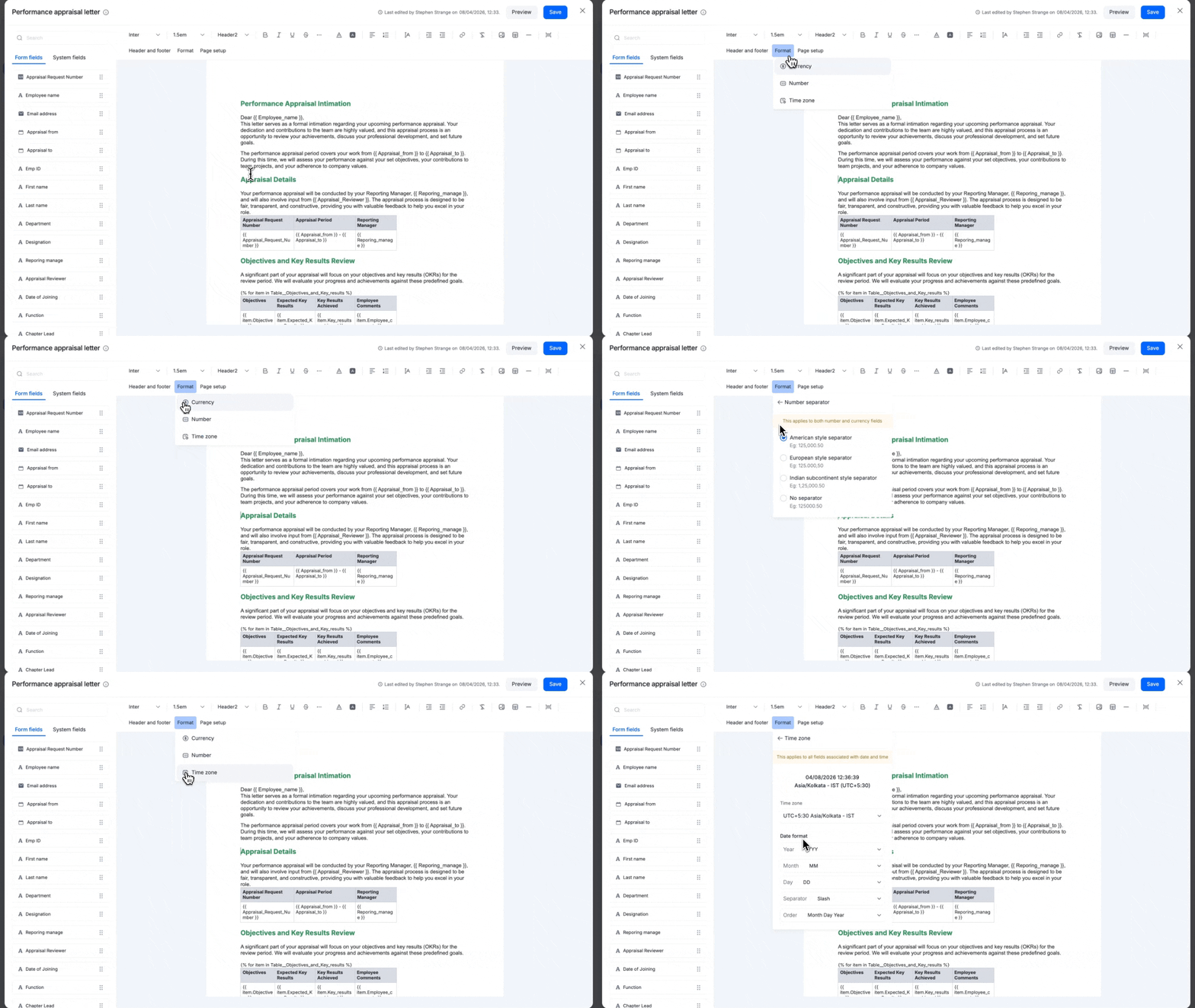
La opción Formato funciona de la misma manera en los formularios de procesos de apps que en los procesos independientes. Si tu plantilla incluye un campo de Número, Moneda, Fecha o Fecha y hora campo, puedes controlar cómo se muestran sus valores mediante la opción Formato. Hay tres categorías de formato disponibles: Moneda, Número y Zona horaria.
Important
Los cambios de formato se aplican a todos los campos de ese tipo dentro de la plantilla de documento; no se pueden limitar a un campo específico. Los valores llegan a la plantilla con formato, por eso un campo de Número es texto dentro de una condición (consulta Tres aspectos que debes conocer primero).
Moneda
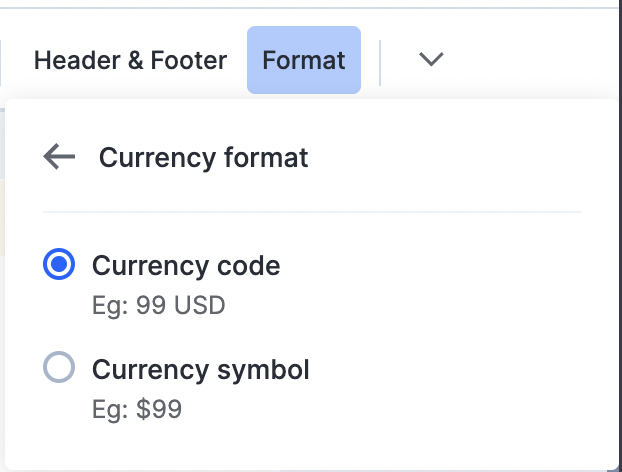
Elige si los valores de moneda muestran el código de moneda después del valor o el símbolo de moneda antes de este.
Número
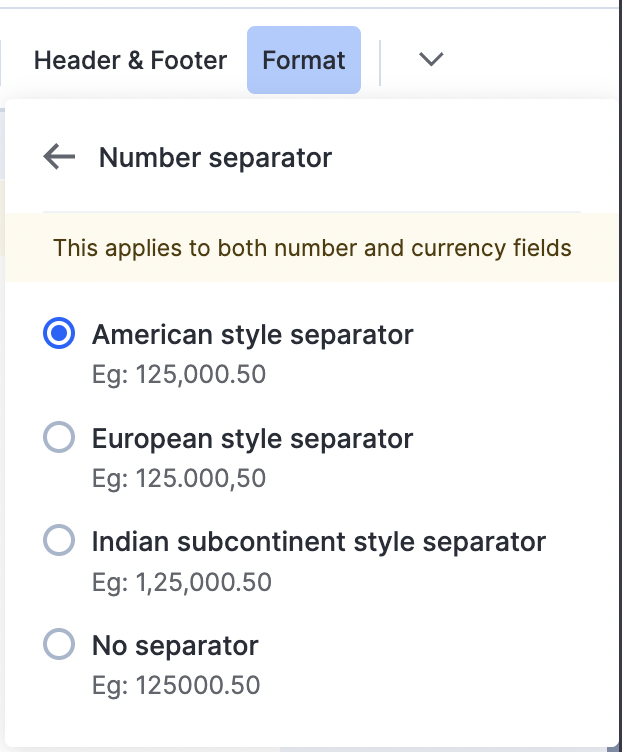
Elige cómo se separan los números dentro de los campos de Número y Moneda. Hay cuatro estilos de separador disponibles; de forma predeterminada se aplica el estilo estadounidense.
Fecha y zona horaria
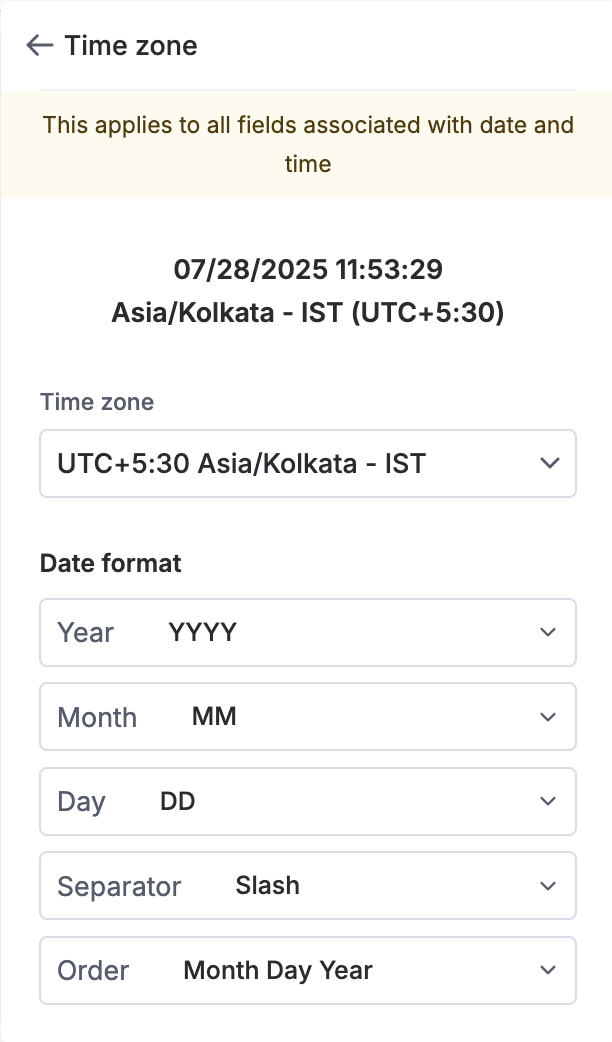
Elige la zona horaria y el orden de fecha utilizados para mostrar los campos de Fecha y Fecha y hora. Si el formulario muestra las fechas como DD/MM/YYYY pero el PDF las muestra como MM/DD/YYYY, esta es la configuración que debes cambiar. A medida que eliges una opción, encima de las opciones de formato aparece una vista previa del resultado esperado.
Personalizar la página
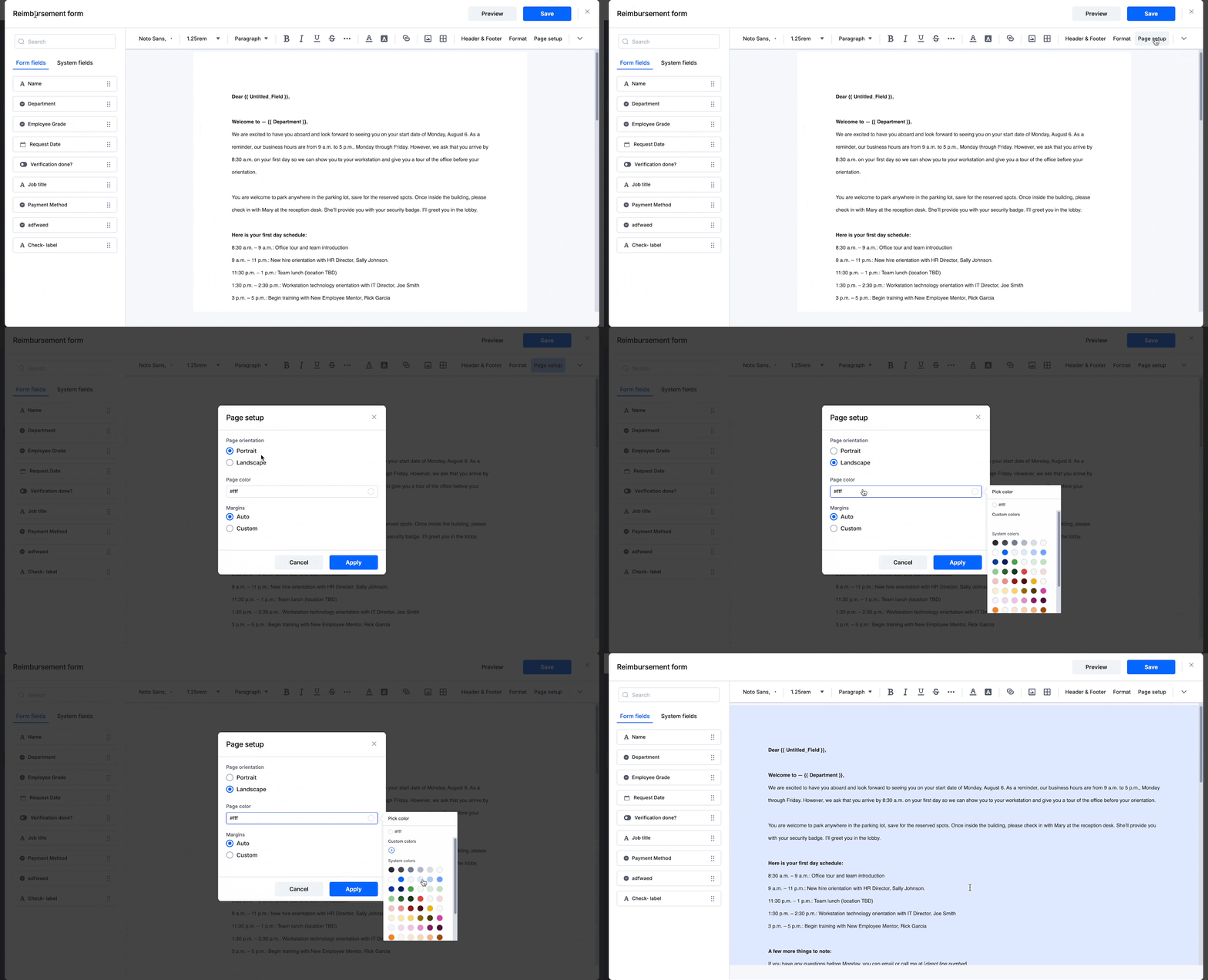
Usa la opción Configuración de página para configurar el diseño y el aspecto básicos de tu documento.
Orientación de página
Elige Vertical (más alta que ancha) u Horizontal (más ancha que alta) para tus páginas.
Color de página
Establece el color de fondo de tus páginas.
Márgenes
Configura los márgenes de tu página:
- Automático: establece automáticamente los cuatro márgenes (superior, inferior, izquierdo y derecho) en 92 px.
- Personalizado: te permite establecer cada margen manualmente.
Haz clic en Aplicar para guardar los cambios.
Obtener una vista previa de una plantilla de documento
Haz clic en Vista previa, en la parte superior del editor, cuando termines de crear el borrador. Desde la pantalla de vista previa, puedes maximizar la vista o descargar el documento como PDF.
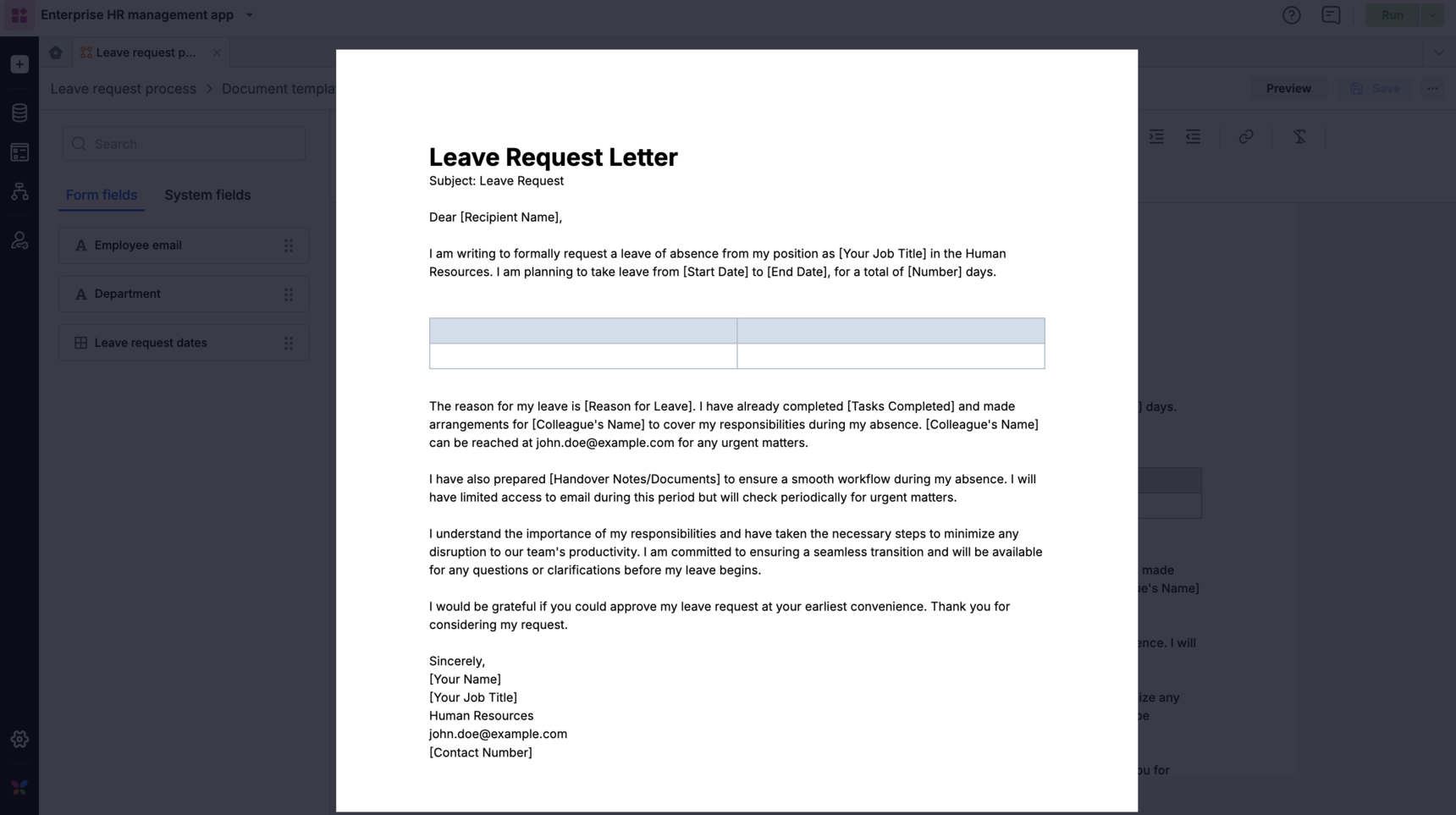
Note
La plantilla de documento se guarda automáticamente al obtener una vista previa, pero también puedes hacer clic en Guardar en cualquier momento.
Buscar un error de sintaxis
Si la vista previa o el paso Generar PDF falla con Action failed due to syntax error in document template, la plantilla contiene una etiqueta que el motor no pudo leer. El mensaje no indica la línea, así que comprueba lo siguiente en orden:
- Etiquetas sin cerrar. Cada
{% if %}necesita un{% endif %}y cada{% for %}, un{% endfor %}. Es la causa más común, especialmente después de pegar contenido o duplicar una plantilla. - Símbolos del generador de fórmulas. Busca
||,&&y nombres de funciones comoisBlank(en la plantilla. Sustitúyelos como se muestra en Qué no debes escribir. - Una etiqueta dividida por el formato. Aplicar negrita o un color a parte de una etiqueta, por ejemplo solo al nombre del campo dentro de
{{ }}, divide la etiqueta en dos. Selecciona toda la etiqueta y elimina su formato; después, vuelve a aplicar el formato solo al texto que la rodea. - Comparar texto con un número.
{% if Rating >= 2 %}falla con An unexpected error occurred en lugar de mostrar el mensaje de sintaxis. Añade| int. - Líneas de tabla editadas. Si
{% for ... %}o{% endfor %}alrededor de una tabla de formulario se eliminó o cambió de cualquier forma que no sea añadir una condición, vuelve a insertar la tabla.
Para localizar el problema, duplica primero la plantilla (Gestionar una plantilla de documento) y trabaja en la copia: elimina la mitad de las etiquetas de lógica, obtén una vista previa y repite el proceso con la mitad que siga fallando. El original permanece intacto hasta que encuentres la solución.
Asociar una plantilla de documento
Automatiza la generación de PDF conectando el formulario del proceso y la plantilla de documento en una integración.
-
En Todas las integraciones, haz clic en Crear nueva integración o abre una existente.
-
Selecciona el conector Kissflow process y el paso Generar PDF.
-
Configura una conexión con la cuenta requerida.
-
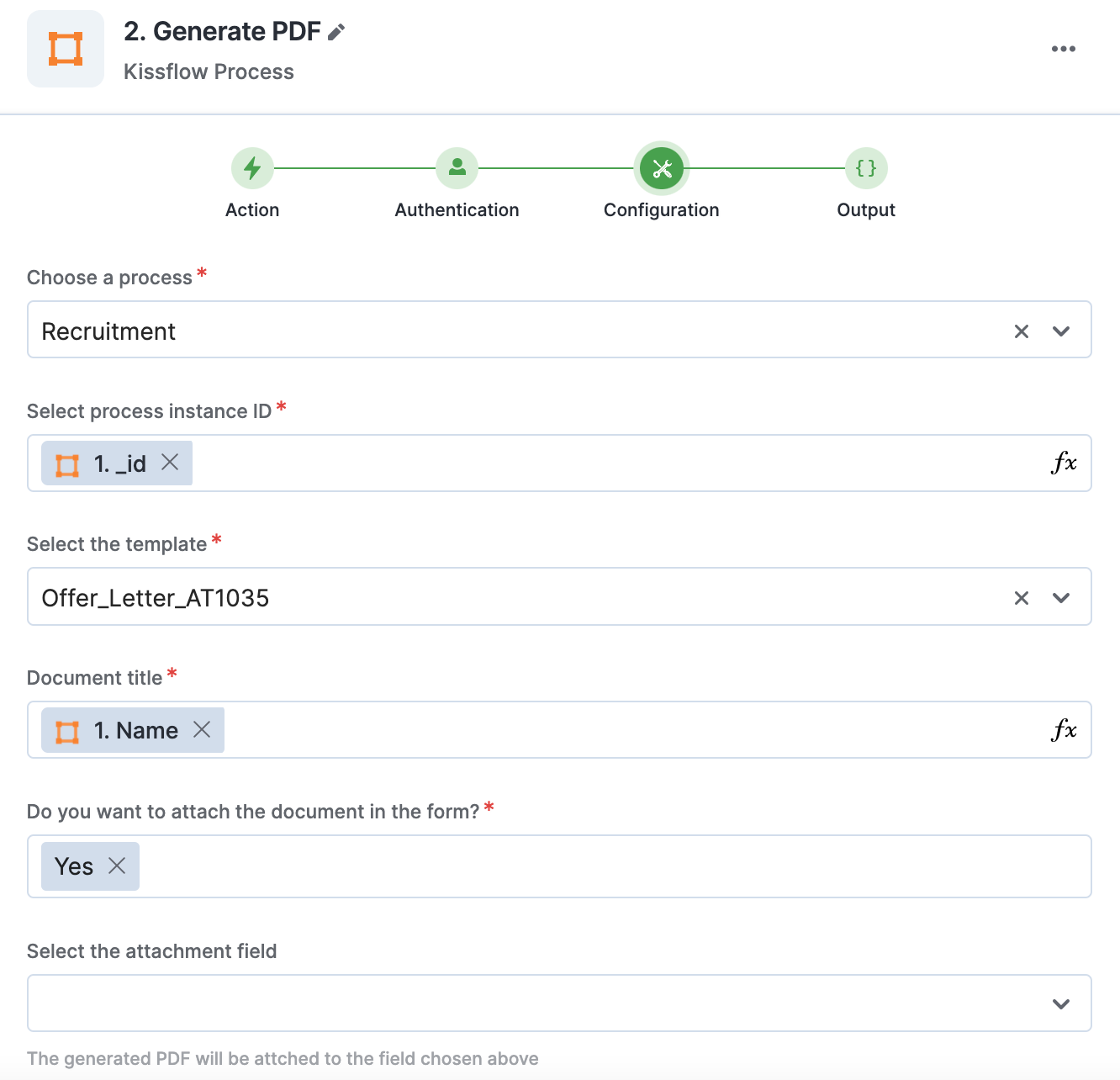
Elige un formulario del proceso y, después, selecciona el ID de instancia del proceso; normalmente es el ID del paso de activación, para que el PDF se genere para el elemento que inició la integración.
-
Selecciona la plantilla de documento que quieres asociar al proceso.
-
Introduce un título para el documento y elige si quieres adjuntarlo a un campo del formulario del proceso. Si es así, selecciona el campo de archivo adjunto que quieres usar.
Note
Puedes actualizar los campos para ver los campos del formulario añadidos recientemente. También puedes asignar campos del paso de activación o de pasos de acción anteriores; estos valores se completan automáticamente cuando se ejecuta la acción.
-
Haz clic en Siguiente.
-
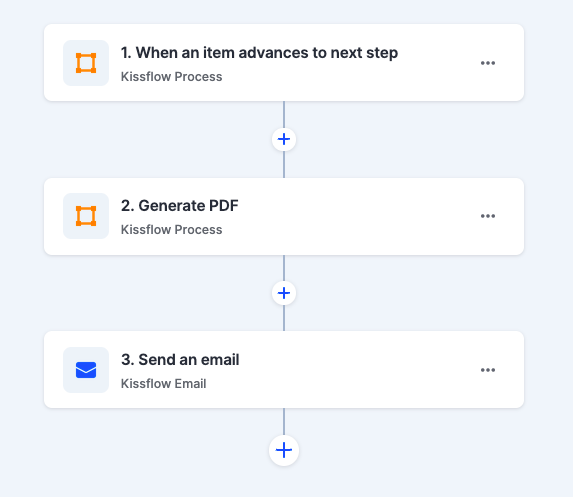
Añade un paso del conector de correo electrónico de Kissflow para compartir el PDF generado como archivo adjunto de correo electrónico.
-
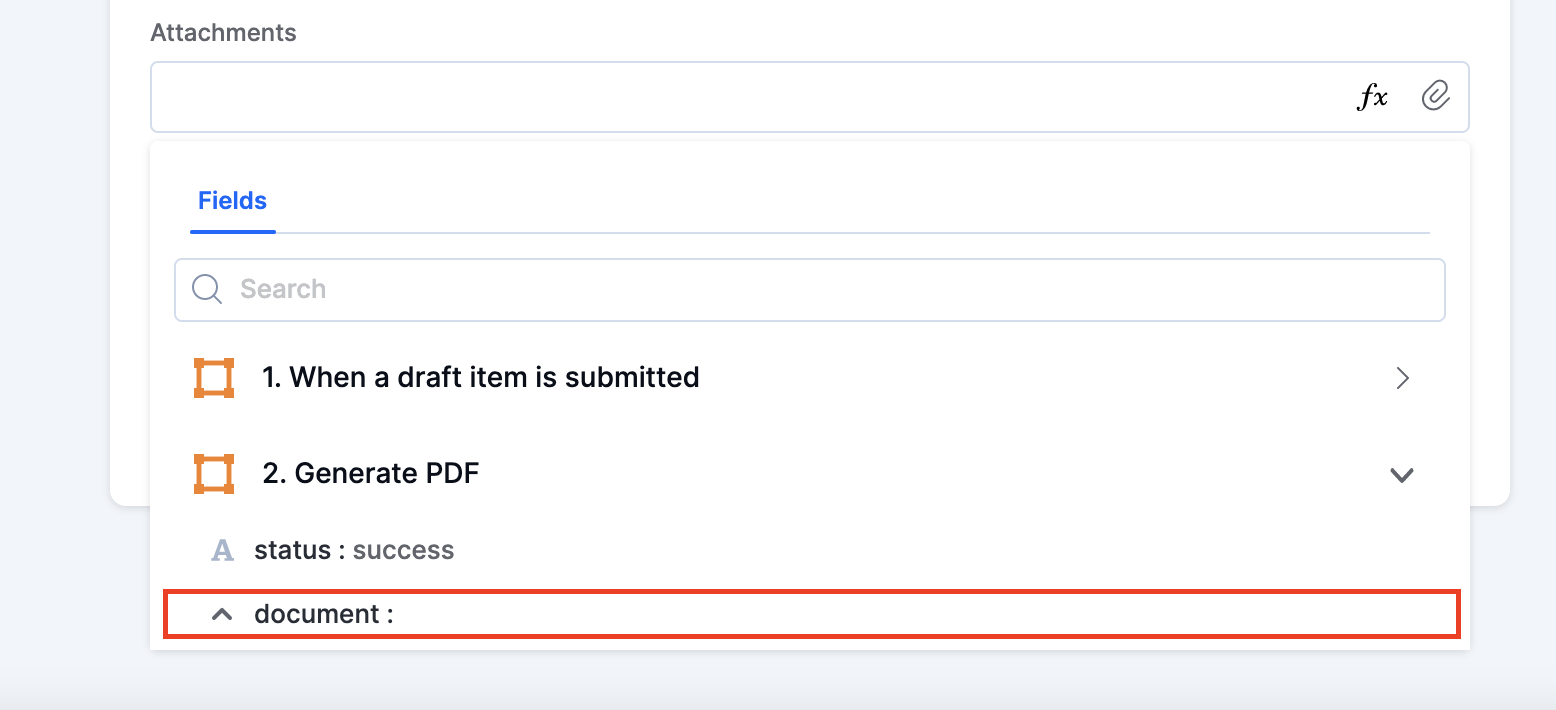
Completa los campos del correo electrónico y, en Archivos adjuntos > Campos > Generar PDF, selecciona el campo documento.
-
Activa la integración para activarla.
Gestionar una plantilla de documento
- Ve al formulario de tu proceso y haz clic en Plantillas de documentos.
- Elige una plantilla, haz clic en Más opciones (
 ) y, después, cambia su nombre, duplícala o elimínala.
Idiomas compatibles
Las plantillas de documentos admiten los siguientes idiomas:
- Inglés
- Italiano (Italiano)
- Ruso (Русский)
- Alemán (Deutsch)
- Español (Español)
- Francés (Français)
- Portugués de Brasil (Português (Brasil))
- Vietnamita (Tiếng Việt)
- Árabe (العربية)
Editar una plantilla con otras personas
Important note on concurrent editing of document templates
Para evitar conflictos, la edición simultánea sigue una regla de «primero en guardar». Si dos o más personas editan la misma plantilla de documento al mismo tiempo, se registran los cambios de la persona que haga clic en Guardar primero.
Si otra persona guarda la plantilla antes que tú, tu versión quedará obsoleta. Cuando intentes guardarla, se te pedirá que actualices la pestaña para cargar la versión más reciente. Al actualizar la pestaña se descarta todo el trabajo no guardado de esa pestaña.
Para evitar perder el progreso, coordínate con tu equipo para que solo una persona edite una plantilla de documento compartida a la vez.